

苹果 iPad Air (A1474)刷机升级IOS 17.1教程,提升手机续航
先说个好消息:苹果iPad Air (A1474)升级到iOS 17.1正式版后,续航表现确实让人眼前一亮。实测数据显示,相比此前的iOS 17,续航提升了14%——这个涨幅放在老设备上实属难得,尤其对于还在使用A1474的用户来说,算是个不小的惊喜。 续航提升是好事,但怎么安全地升上去才是关键。下
先说个好消息:苹果iPad Air (A1474)升级到iOS 17.1正式版后,续航表现确实让人眼前一亮。实测数据显示,相比此前的iOS 17,续航提升了14%——这个涨幅放在老设备上实属难得,尤其对于还在使用A1474的用户来说,算是个不小的惊喜。
续航提升是好事,但怎么安全地升上去才是关键。下面就把升级iOS 17.1的详细流程拆开讲讲,每一步都配了图,照着操作基本不会翻车。注意:动手之前,一定要先备份好设备上的数据资料,这是老生常谈但也是最容易被忽略的环节。
苹果 iPad Air (A1474) 升级 iOS 17.1 以上教程
整个过程借助一款叫iOS修复大师的工具来完成,操作步骤并不复杂,但每一步都要留意细节。
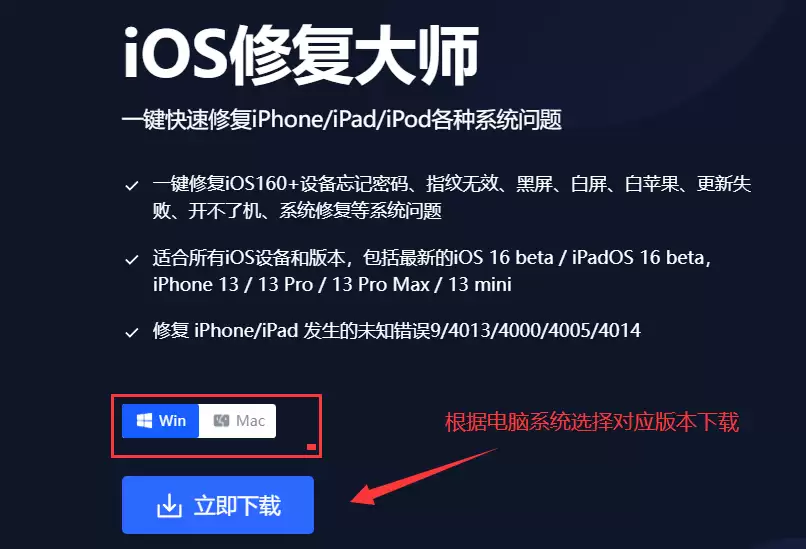
1、下载并安装iOS修复大师
先从官网获取安装包,按提示完成安装。电脑端运行即可。
2、打开软件,登录会员,选择iOS升级模式
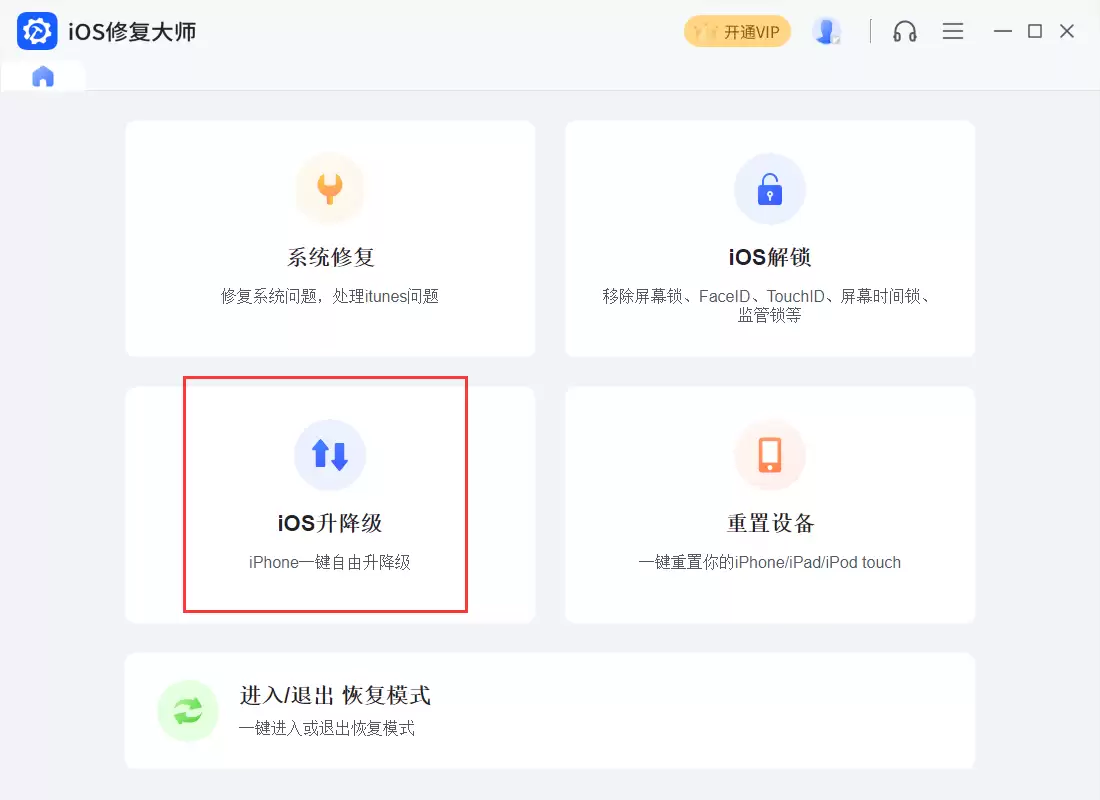
安装完成后启动iOS修复大师,登录账号。首页上找到“iOS升降级”功能,点击“iOS升级”进入下一步。
3、将iPad Air (A1474) 手动进入DFU模式
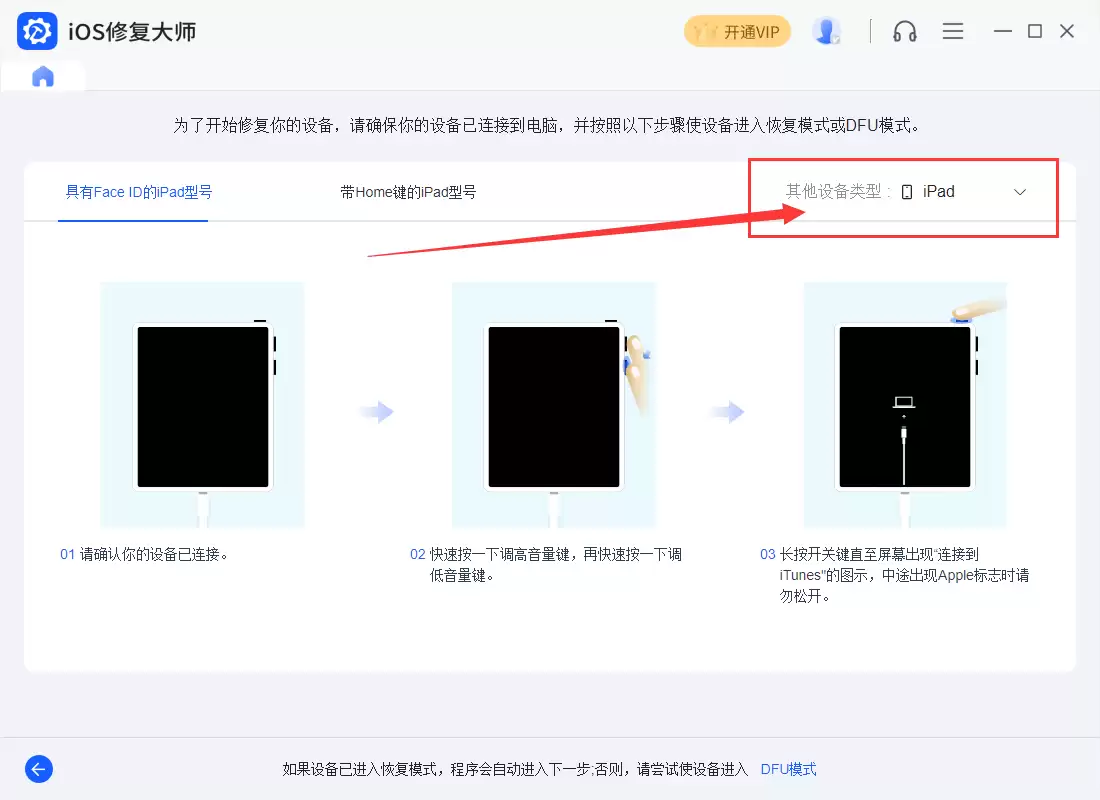
选择好iOS升级模式后,需要手动把设备进入DFU模式,然后通过数据线连接到电脑。具体进DFU的按键操作可以提前查一下,这里不展开,但一定确保电脑能正确识别设备。
4、等待软件识别设备,下载固件
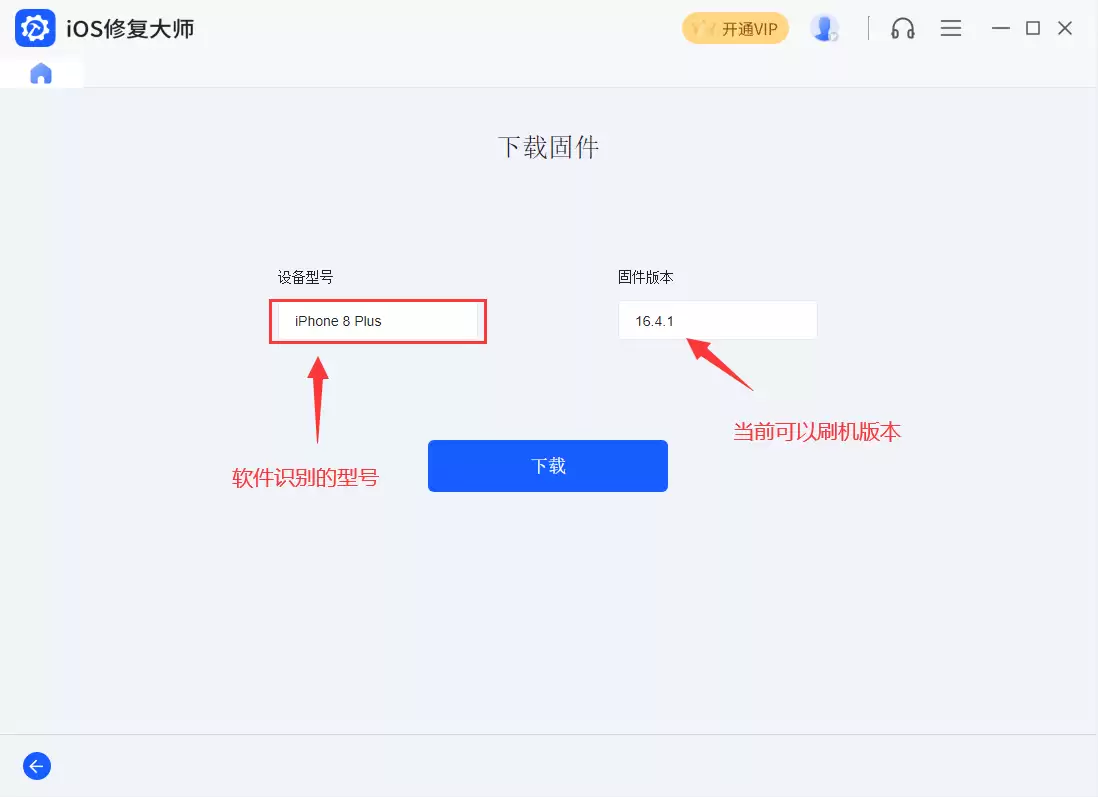
设备进入DFU模式后,iOS修复大师会自动识别出当前机型以及可用的系统固件版本。确认版本无误后,点击“下载”按钮开始获取固件包。
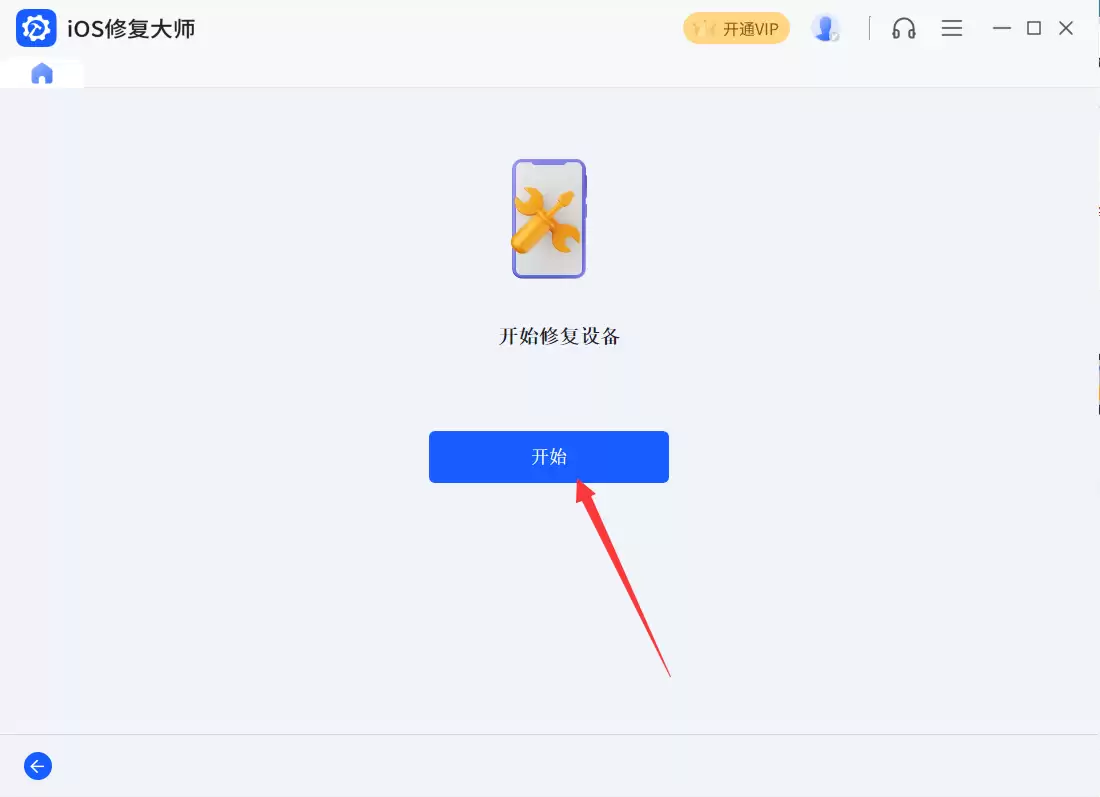
5、下载解压固件后,点击开始升级
固件下载和解压需要一点时间,耐心等待进度条走完。完成后,点击“开始”按钮,正式进入刷机升级流程。这一步开始就尽量别动电脑和设备了。
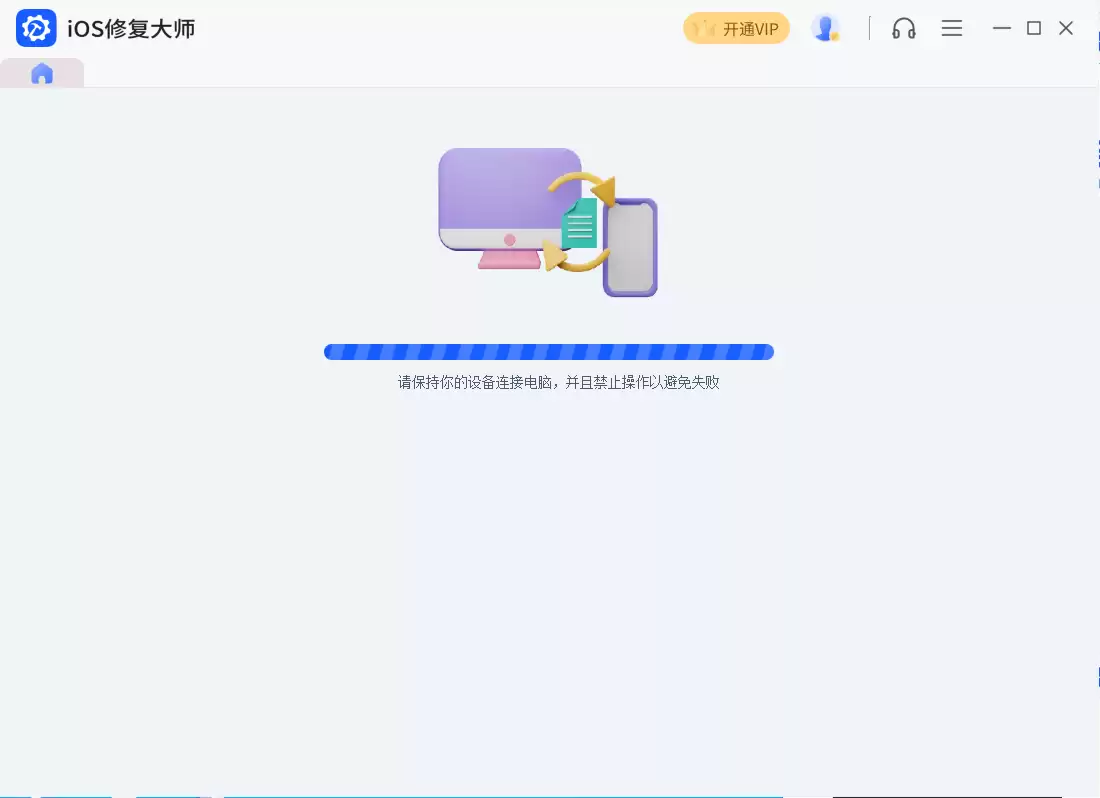
6、刷机过程中保持连接,不要中断
整个升级过程一定要保持数据线与电脑的正常连接,不要做任何其他操作——比如拔线、关软件、让电脑休眠等,否则极有可能导致刷机失败甚至变砖。
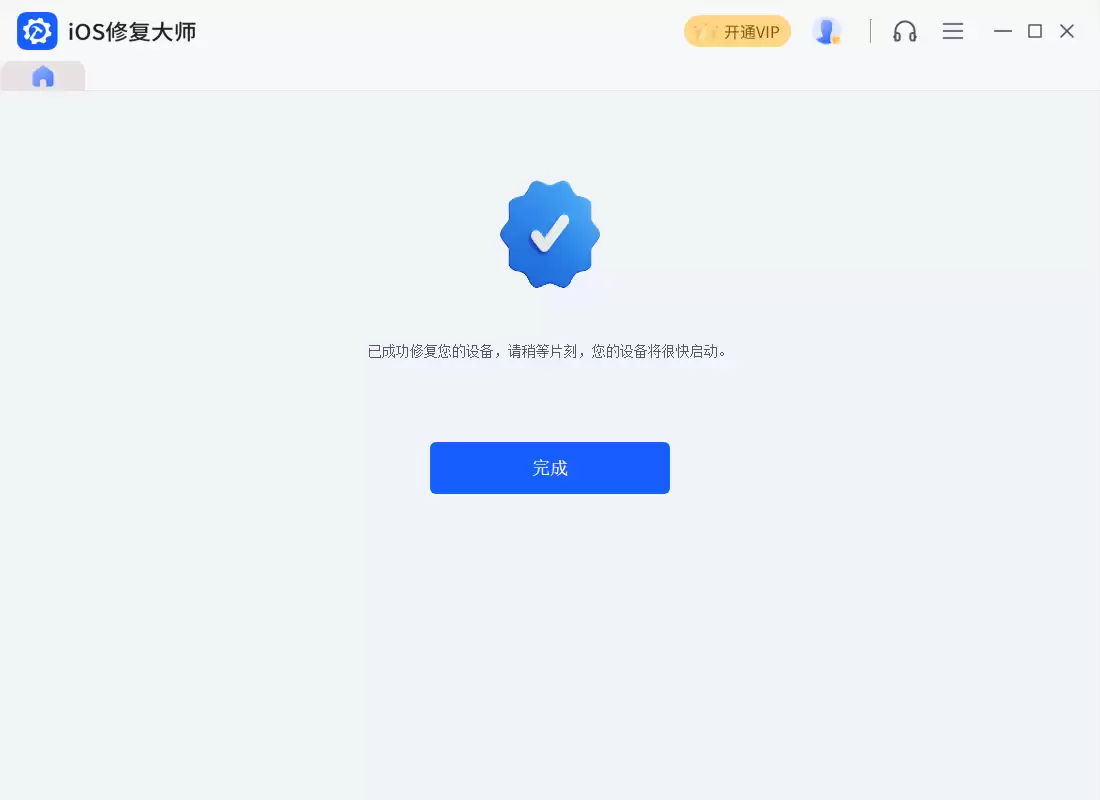
7、等待升级完成,重启设备
直到iOS修复大师提示“升级设备完成”时,就可以安心等待iPad Air (A1474) 自动开机了。首次开机可能稍慢,属于正常现象。
整个流程走下来,核心就是三点:提前备份、正确进DFU、全程不中断。14%的续航提升确实值得折腾一下,尤其是对于不打算换新机的老玩家来说,这个升级几乎等于给设备续了一波命。