PhotoZoom Classic 8 简体中文下载安装视频教程
 Ari 发布于2020-07-09 阅读(0)
扫一扫,手机访问
PhotoZoom Classic 8 简体中文 如何下载安装?PhotoZoom Classic是什么?有什么用处?
PhotoZoom Classic是一款划时代的、技术上产生革命性影响的数码图片放大工具。通过全新的、更优质的照片优化技术提高图像质量,可以有效提高提高照片的质量(如果不需要调整照片的大小),针对不同类型照片和图形提供不同的优化预设,优化了对原始图像的支持,支持EXR图像。
通过屡获殊荣的 S-Spline XL 插值技术,实现更高画质的图像放大效果适用于不同图像类型的预设,减少 JPEG 压缩带来的不自然感和杂色高级微调工具,创建您自己的调整大小方法预设。
调整大小配置文件:一键选择自己钟爱的调整大小方法和尺寸设置的编辑可放大至 300000 x 300000 像素
多内核支持:实现极速提升大型预览窗口
分屏预览:不同的调整大小效果一览无余支持 Raw 图像
高级裁剪工具直接从 PhotoZoom 打印图像,保留元数据和颜色配置文件与 Windows 和 macOS (64 位和 32 位)的新版本完全兼容,PhotoZoom Classic 8 支持的图像格式及其规格。
了解大概后小编今天就给大家带来PhotoZoom Classic 8 简体中文 【家庭版 + Win】的下载安装视频教程,下面正软小编将给大家详细介绍一下。
PhotoZoom Classic 8 简体中文 【家庭版 + Win】下载安装视频教程
首先,我们打开百度,搜索正软商城
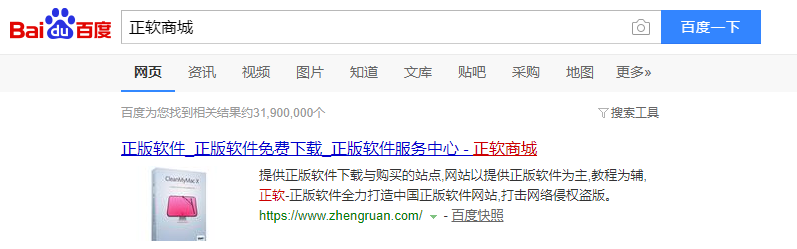
点击第一个网页链接进入正软商城主页,可以看到各种软件,主页右上角有搜索栏,输出PhotoZoom Classic点击搜索

弹出PhotoZoom Classic两个版本,选择PhotoZoom Classic 8 简体中文 【家庭版 + Win】点进去
下载页面有五个版本,我们选择PhotoZoom Classic 8 简体中文 【家庭版 + Win】下载
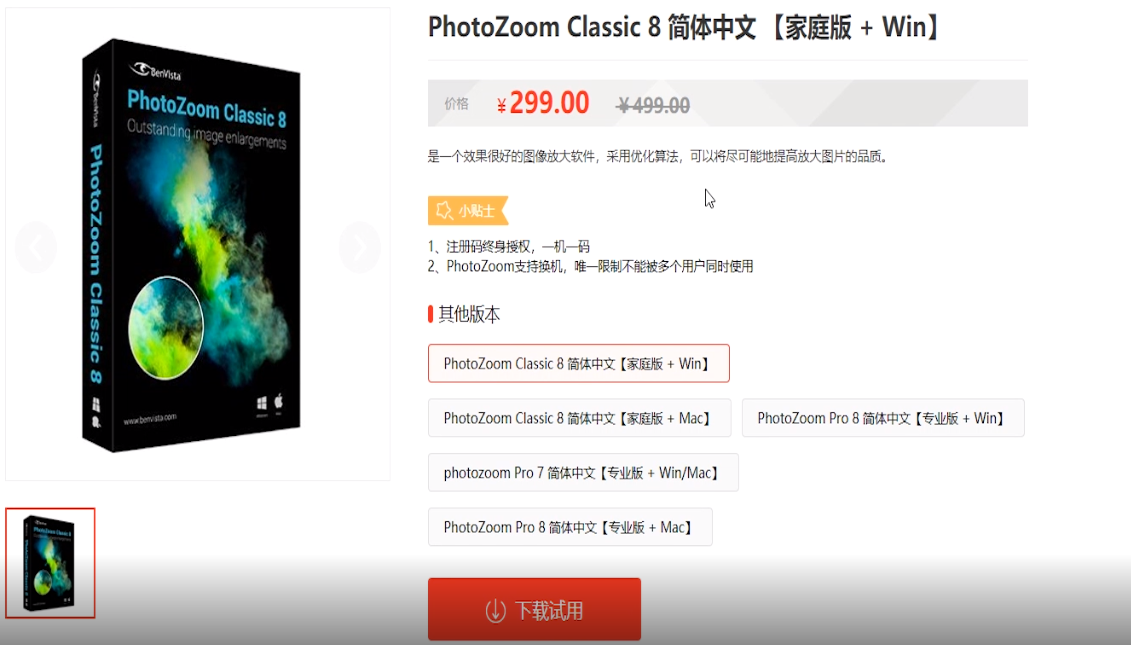
点击下载试用,弹出下载窗口,选择默认C盘点击下载,等待下载完成
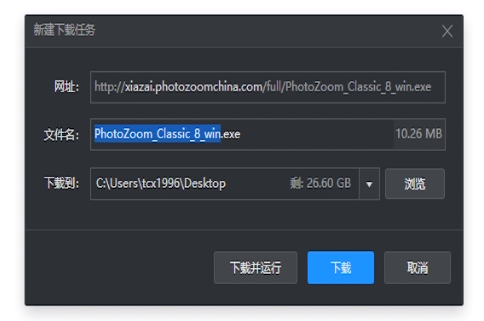
下载完成之后点击桌面上的PhotoZoom_Classic_8_win安装包
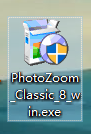
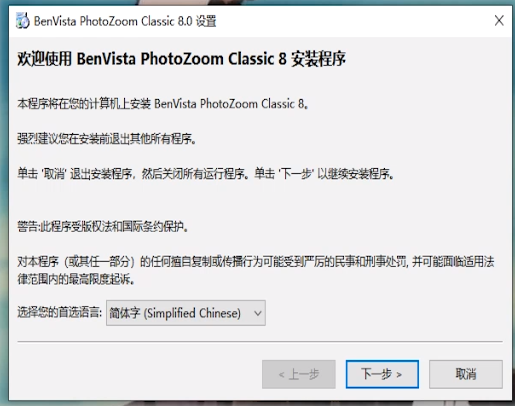
弹出BenVista PhotoZoom Classic 8 安装程序窗口,提示您软件将在电脑中安装下载,这里有两种语言选择,软件自动选择简体中文,您可以自主选择其他,完成后点击下一步
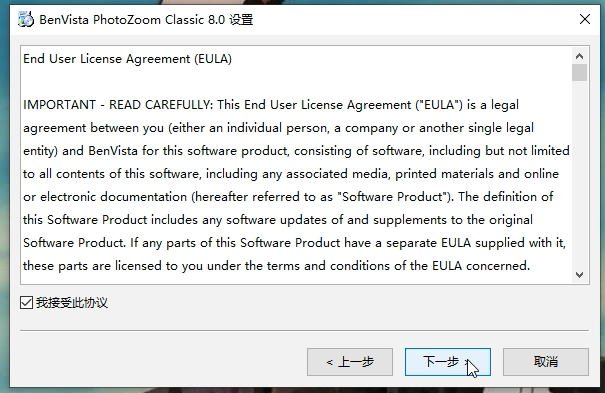
弹出许可协议窗口,点击我接受此协议,完成后点击下一步
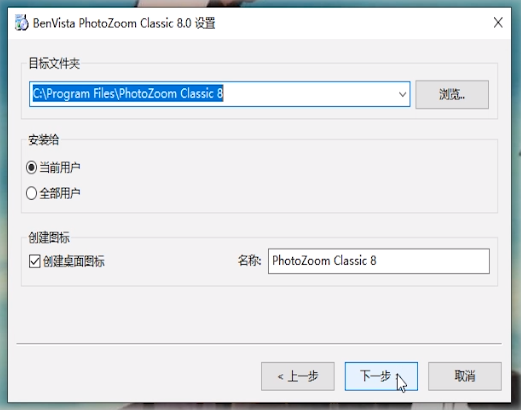
弹出目标文件夹窗口,您可以自主选择其他文件夹安装软件,安装给当前用户或全部用户,是否选择创建桌面图标,自主修改软件名或保留原软件名,完成后点击下一步
弹出程序文件夹窗口,提示您安装程序将在下列程序文件夹中添加程序图标,您可以输入新文件夹名称,或选择现有的文件夹,完成后点击下一步
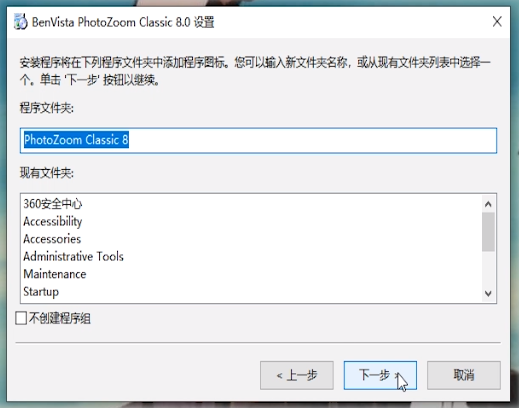
弹出安装准备窗口,若要检查或更改设置则单击上一步更改,点击安装
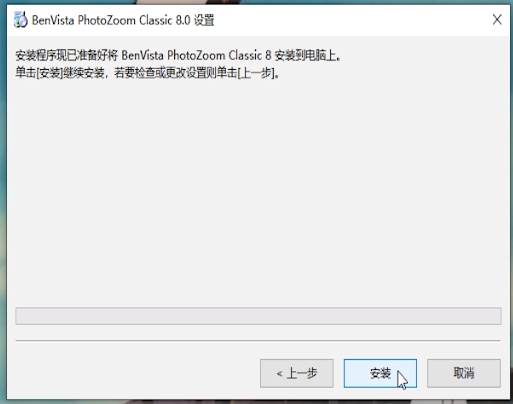
PhotoZoom Classic 8 简体中文 【家庭版 + Win】就下载安装成功了,如需启动软件或访问网站则勾选选项,点击完成。
以上就是正软小编带来的关于PhotoZoom Classic 8 简体中文 【家庭版 + Win】的下载安装视频教程,购买正版软件请关注正软商城。
免责声明:正软商城发布此文仅为传递信息,不代表正软商城认同其观点或证实其描述。
下一篇:MathType编辑指数的方法
产品推荐
-
售后无忧
立即购买>- PhotoZoom Pro 8 简体中文【专业版 + Win】
-
¥349.00
office旗舰店
-
售后无忧
立即购买>- photozoom Pro 7 简体中文【专业版 + Win/Mac】
-
¥349.00
office旗舰店
-
售后无忧
立即购买>- PhotoZoom Classic 8 简体中文【家庭版 + Win】
-
¥299.00
office旗舰店
-
售后无忧
立即购买>- PhotoZoom Pro 8 简体中文【专业版 + Mac】
-
¥399.00
office旗舰店
-
 正版软件
正版软件
- 天堂漫画网页版登录入口及访问指南
- 天堂漫画网页版在线登录入口为https://www.ttmh123.com/,用户可直接访问该官网浏览资源,支持搜索、多屏切换、个性化设置及离线缓存等功能,平台每日更新并按题材分类管理漫画内容。
- 5小时前 10:53 14350
-
 正版软件
正版软件
- 海棠文学城官网入口最新地址
- 海棠文学城最新官网入口为https://www.haitbook.com,同时提供https://www.htlvbooks.com、https://www.longmabookcn.com等备用地址,用户可通过浏览器直接访问,享受多题材小说阅读与稳定更新服务。
- 5小时前 10:47 海棠文学城 3600
-
 正版软件
正版软件
- 动漫共和国资源入口及正版地址分享
- 动漫共和国海量资源一键进入地址在哪里?这是不少网友都关注的,接下来由PHP小编为大家带来动漫共和国海量资源永久地址,感兴趣的网友一起随小编来瞧瞧吧!https://www.dmghg.com平台资源丰富度1、该平台汇集了来自不同国家和地区的动画作品,涵盖新番连载与经典完结系列,满足各类观众的观看需求,更新频率紧跟官方发布节奏。2、除了主流类型的动画外,还收录了许多冷门佳作和独立制作短片,为喜欢探索小众内容的用户提供了广阔的发现空间,拓宽视野不受限。3、每个作品页面提供详细的介绍信息,包括角色设定
- 6小时前 10:08 动漫共和国 动漫大全 动漫官网 1750
-
 正版软件
正版软件
- pcl2启动器怎么加整合包
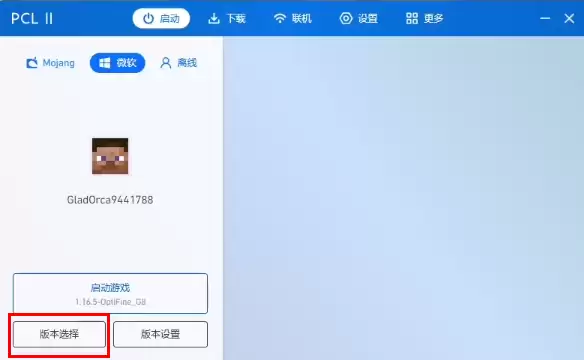
- pcl2启动器怎么导入整合包1、双击打开软件,点击左下角的"版本选择"选项。2、进入新界面后,点击左侧中的"导入整合包"选项。3、在弹出来的窗口里,选中已经下载好且准备导入的文件,再点击“打开”。注意:一定要选择压缩包,不能选择文件夹。4、接着,在弹出的窗口中输入版本名,再点击确定。最后,只需耐心等
- 6小时前 10:08 0
-
 正版软件
正版软件
- PCL2启动器怎么换皮肤
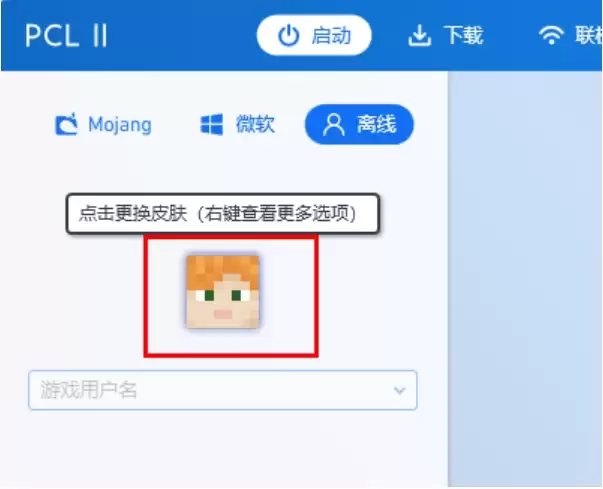
- pcl2启动器怎么换皮肤1、打开软件:首先启动PCL2启动器。2、点击头像:在软件界面中,点击你的头像。3、设置页:在打开的设置页面中,找到“离线皮肤”栏目。第四步,选择皮肤模式:这里有五种模式供你挑选,一般情况下,我们会选择“自定义”模式。5、导入PNG文件:选择你的PNG皮肤文件进行导入。6、重
- 6小时前 10:07 0
最新发布
-
 1
1
- 动漫共和国官网入口在线看
- 345天前
-
 2
2
-
 3
3
- 51漫画高清入口及最新章节更新
- 5天前
-
 4
4
- 拷贝漫画最新官网入口2025
- 5天前
-
 5
5
- 高德地图是哪个国家开发的?
- 420天前
-
 6
6
- 如何找到192.168.0.1登录入口
- 昨天 08-18 13:45
-
 7
7
- yy漫画下拉式免费阅读官网入口
- 昨天 08-17 19:17
-
8
- 天堂漫画网页版登录入口及访问指南
- 5小时前 10:53
-
 9
9
- ACfun回家官网入口-acfun网页版免费入口
- 222天前
相关推荐
热门关注
-
- PhotoZoom Classic 8 简体中文
- ¥299.00-¥499.00
-
- PhotoZoom Classic 8 简体中文
- ¥249.00-¥499.00
-
- PhotoZoom Pro 8 简体中文
- ¥349.00-¥1599.00
-
- photozoom Pro 7 简体中文
- ¥349.00-¥1299.00
-
- PhotoZoom Pro 8 简体中文
- ¥399.00-¥1599.00