python 取模:环境准备、实操步骤与验证排错指南
 管理员 发布于2026-09-05 阅读(0)
扫一扫,手机访问
在执行涉及 Python 环境的特定开发任务时,明确基础概念与运行边界是避免后续排错成本的关键。对于“python 取模”这一任务,首要步骤并非直接编写业务逻辑,而是确认本地解释器版本与包管理工具的状态。许多看似复杂的运行时错误,往往源于环境隔离缺失或依赖版本冲突。
后端开发者在处理此类任务时,应优先遵循 Python 官方教程与语言文档的定义,确保对基础概念的理解不偏离标准规范 Python 官方教程。同时,所有命令行为应以当前官方文档为准,不预设未经本机验证的版本输出 Python 标准库文档。
在开始任何操作前,需在终端执行基础检查命令,以确认当前 shell 环境中可用的 Python 解释器及 pip 工具版本。这些命令的输出将作为后续步骤的基准参考。
python --version
python -m pip --version
上述命令的结果因操作系统和安装方式而异,请以本机实际输出为准。若命令未找到或版本过低,需先完成基础环境的安装或更新。
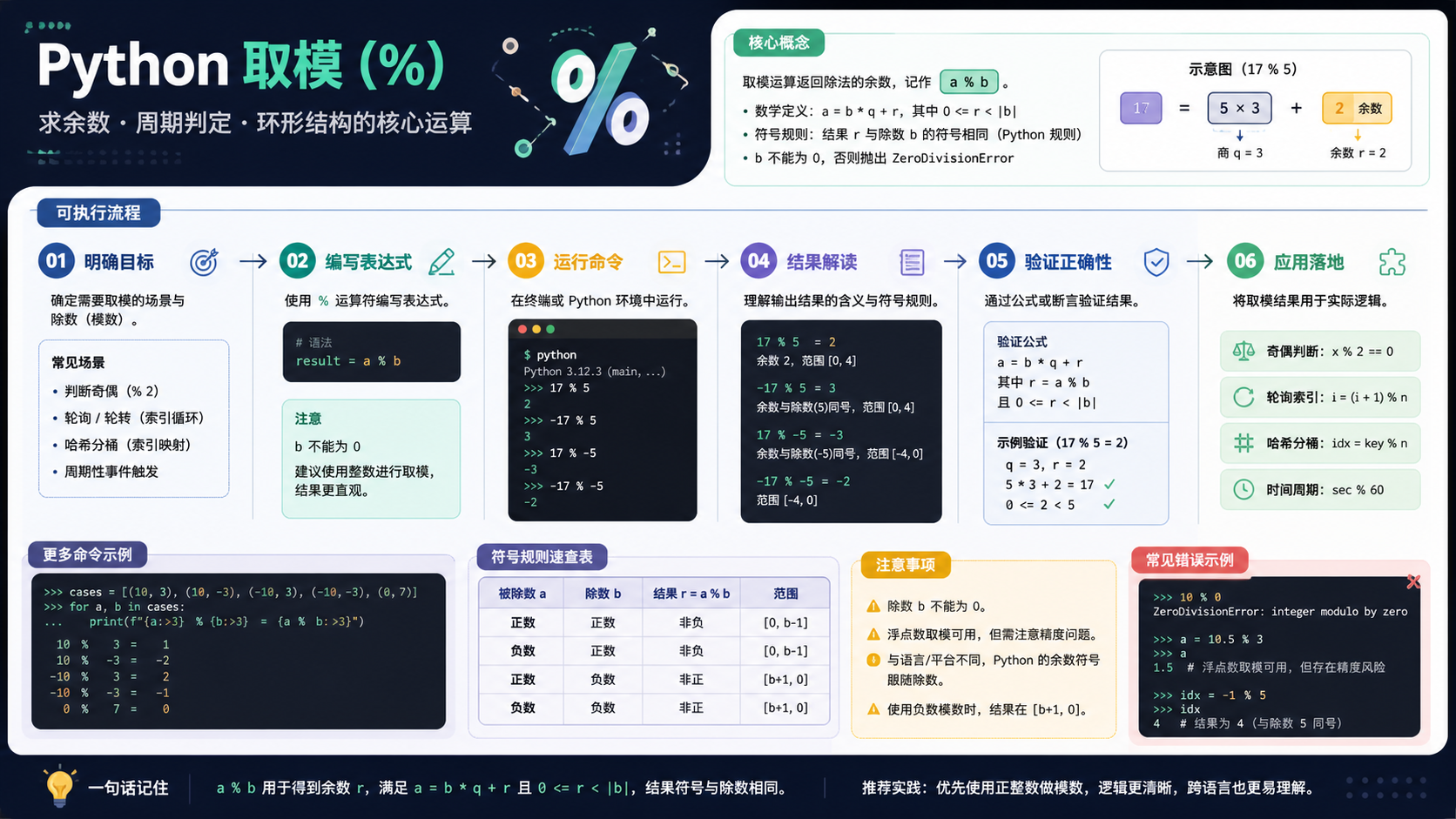
图:围绕“python 取模”的核心操作与验证流程。
完成环境检查后,进入实操阶段。为保障项目依赖的纯净性与可移植性,严禁在全局环境中直接安装第三方库。项目隔离应优先使用 venv 模块创建虚拟环境,这是 Python 官方推荐的标准做法 Python venv 文档。
在不同平台下,虚拟环境的激活命令存在差异,但创建命令保持一致。以下是在项目根目录下创建并升级 pip 的标准流程:
python -m venv .venv
python -m pip install -U pip
执行上述命令后,需根据操作系统激活虚拟环境(Windows 下为 .venv\Scripts\activate,Linux/macOS 下为 source .venv/bin/activate)。激活成功后,终端提示符通常会发生变化,表明当前上下文已切换至隔离环境。
依赖安装必须使用 python -m pip 形式,以确保包被安装到当前激活的解释器环境中,而非系统全局路径 pip 官方文档。若在安装过程中出现网络超时或权限错误,应检查代理设置或使用国内镜像源,并依据实际终端报错信息进行针对性排错。
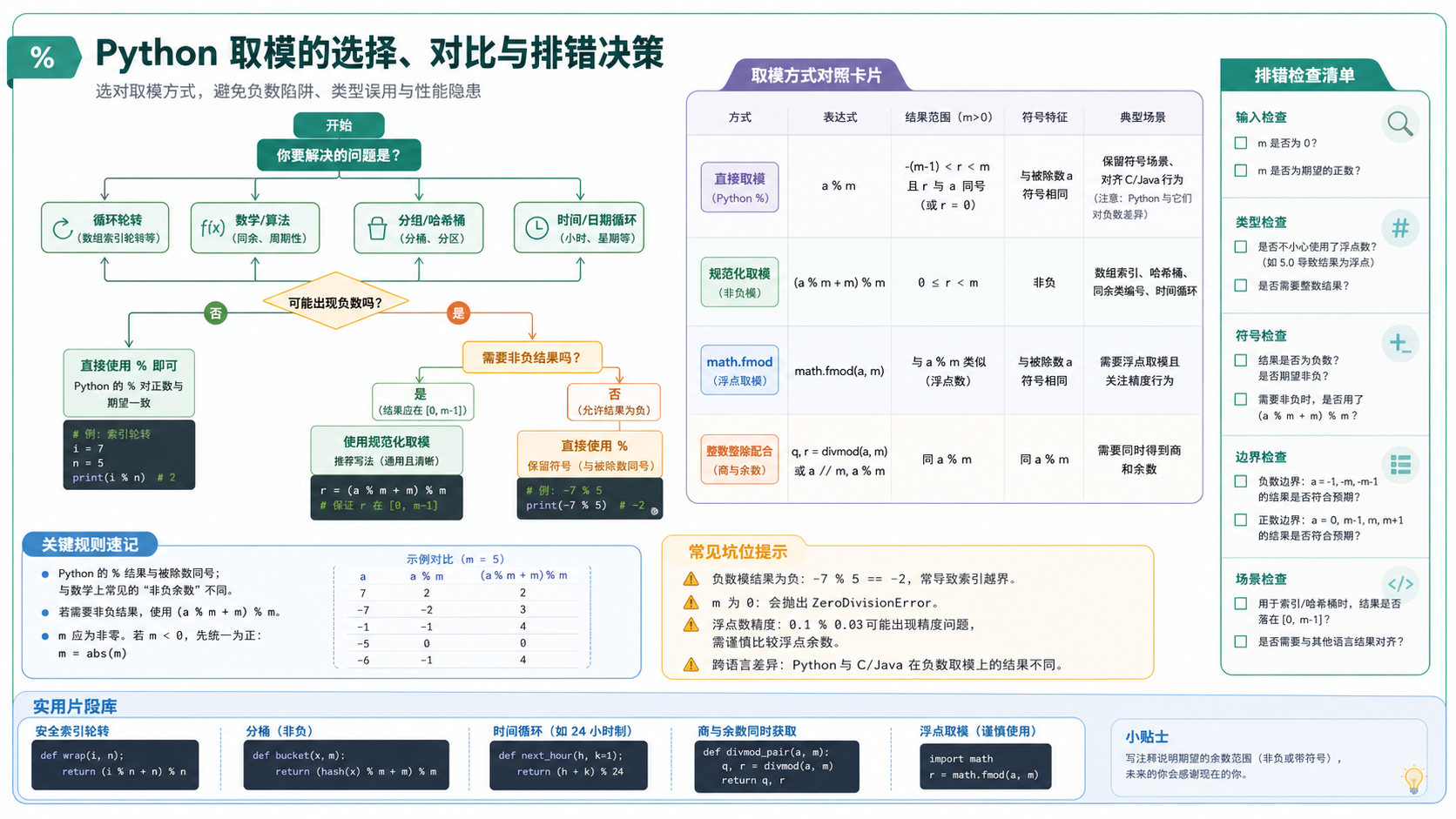
图:根据场景判断“python 取模”的工具选择与排错路径。
当遇到安装失败或导入错误时,可参照决策图进行分支判断。常见失败信号包括 ModuleNotFoundError、PermissionError 或 SSL: CERTIFICATE_VERIFY_FAILED。此时不应盲目重试,而应检查虚拟环境是否已正确激活,以及 pip 缓存是否损坏。
任务执行完毕后,必须进行结果验收。最小化的验收方式是打印当前解释器的绝对路径,确认其指向虚拟环境目录,而非系统目录。
python -c "import sys; print(sys.executable)"此外,使用 pip check 命令可以扫描已安装包之间的依赖冲突。若输出为空,则说明当前环境依赖关系健康;若存在冲突,需根据提示调整特定包的版本。
python -m pip check以上验证步骤的结果均以实际输出为准,任何非预期的路径或冲突警告都意味着环境尚未准备就绪,需回溯前面的步骤进行修正。
本流程适用于标准的 CPython 发行版及主流操作系统。若使用 Anaconda、PyPy 或其他非标准解释器,部分命令可能需要调整。对于生产环境部署,建议结合 requirements.txt 或 pyproject.toml 进行确定性构建,避免仅依赖本地临时安装的状态。后续维护中,应定期更新 pip 并审查依赖树,以防止安全漏洞累积。
免责声明:正软商城发布此文仅为传递信息,不代表正软商城认同其观点或证实其描述。
产品推荐
-

售后无忧
立即购买>- DAEMON Tools Lite 10
-
¥0.00
office旗舰店
-

售后无忧
立即购买>- DAEMON Tools Ultra 5
-
¥0.00
office旗舰店
-

售后无忧
立即购买>- DAEMON Tools Pro 8
-
¥0.00
office旗舰店
-

售后无忧
立即购买>- CorelDRAW X8 简体中文
-
¥0.00
office旗舰店
-
 正版软件
正版软件
- python程序开发基础:环境配置、依赖管理与验证流程
- 针对后端开发者的 python程序 基础指南。详解如何使用 python -m venv 隔离环境,通过 python -m pip 管理依赖,并提供 sys.executable 等命令验证环境正确性,避免版本冲突。
- 56分钟前 0
-
 正版软件
正版软件
- pycharm和python区别:从环境配置到依赖管理的实操验证
- 深入解析 pycharm和python区别,提供基于官方文档的虚拟环境创建、pip依赖安装及验证命令。适用于需要明确开发工具边界与环境隔离的后端开发者。
- 56分钟前 0
-
 正版软件
正版软件
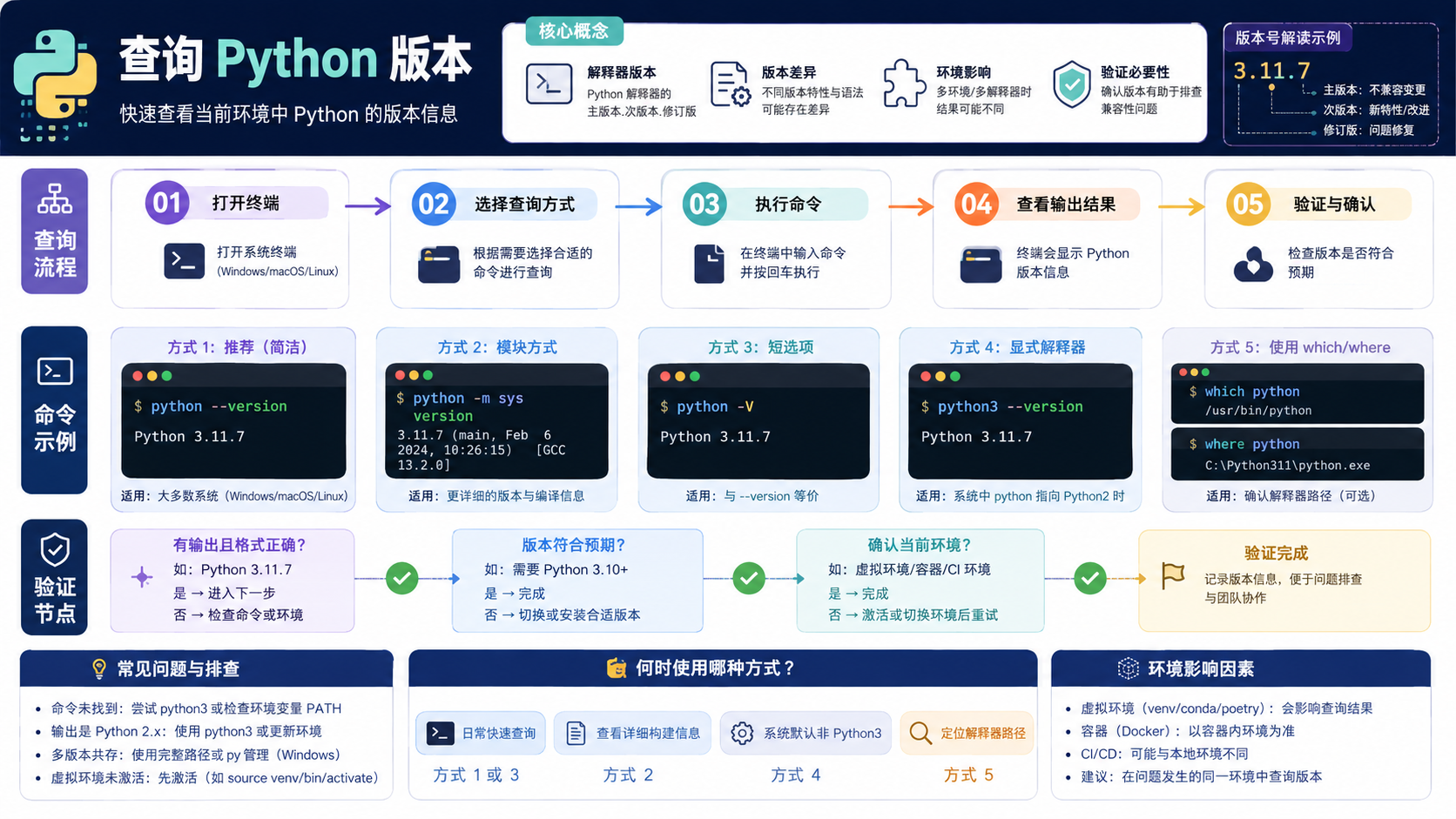
- 查询python版本:命令实操、环境隔离与排错决策
- 详解如何正确查询python版本,包括命令行基础操作、虚拟环境激活、pip依赖检查及路径验证。提供避坑指南与决策流程图,帮助开发者解决多版本冲突与环境配置问题。
- 56分钟前 0
-
 正版软件
正版软件
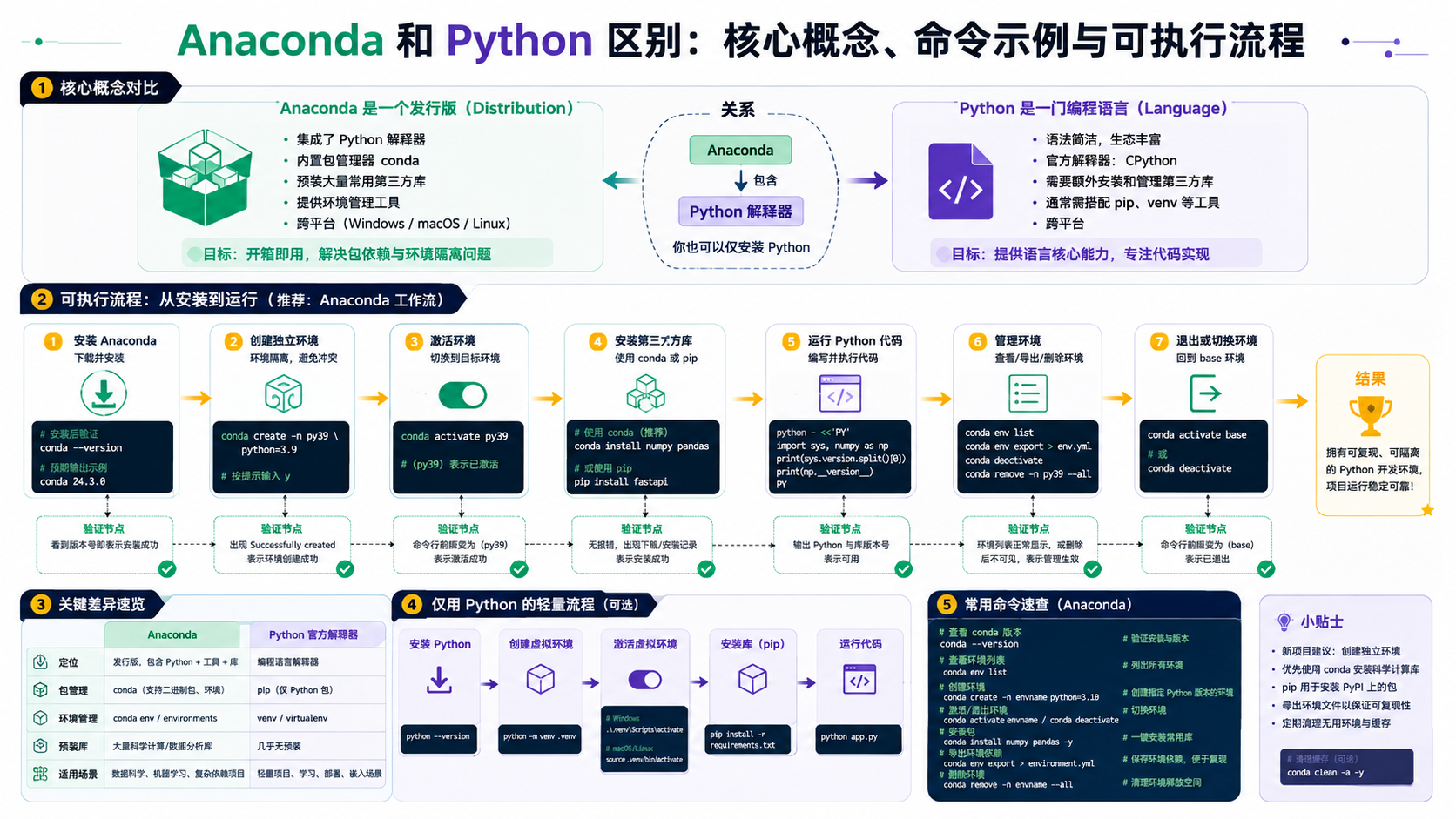
- anaconda和python区别:环境验证、依赖管理与排错决策
- 深入解析 anaconda和python区别,提供基于官方文档的环境搭建步骤、依赖安装命令及验证方法。包含核心流程图与决策图,帮助开发者快速解决环境冲突与依赖问题。
- 56分钟前 0
-
 正版软件
正版软件
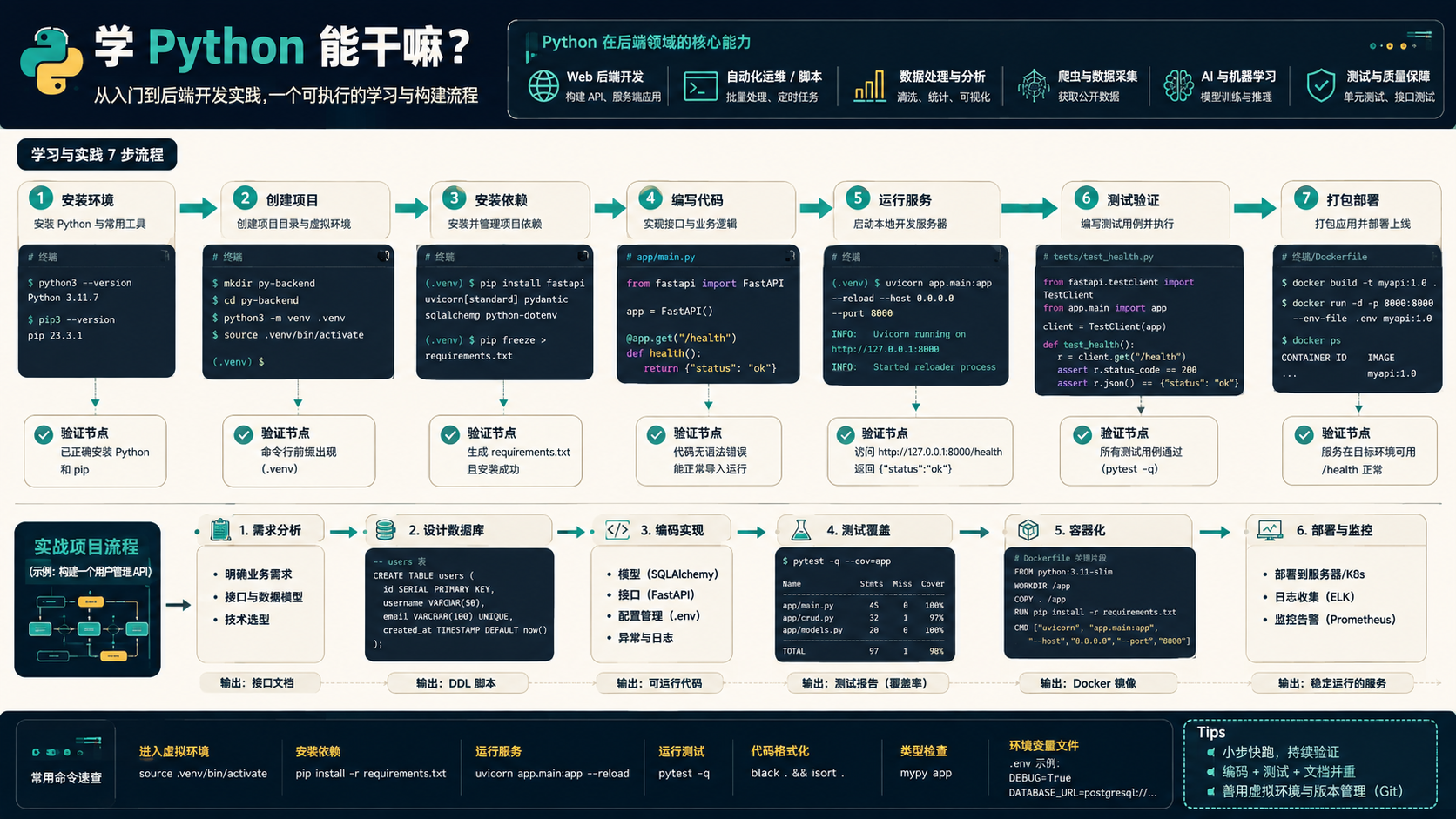
- 学python能干嘛:后端开发者的环境准备与实操验证
- 针对后端开发者解答“学python能干嘛”,提供基于官方文档的环境准备、虚拟环境构建及依赖验证步骤,明确操作边界与排错逻辑。
- 57分钟前 0
最新发布
-
 1
1
-
 2
2
-
 3
3
- C语言中\n是什么意思?换行转义字符详解
- 362天前
-
4
- 探析Spring Boot框架的优点和特色
- 678天前
-
5
- 深入比较PyCharm社区版和专业版的功能
- 616天前
-
6
- 专家观点:谷歌是否会继续支持Golang的探讨
- 591天前
-
 7
7
-
 8
8
- Python实战教程:批量转换多种音乐格式
- 1224天前
-
9
- 如何在在线答题中实现试卷的自动批改和自动评分
- 1051天前
相关推荐
热门关注
-
- OmniPlan 3 Pro Edu 使用教程:从任务拆解到基线跟踪的完整流程
- ¥0.00-¥0.00
-

- AndroMeld
- ¥35.00-¥0.00
-
- Permute 4
- ¥79.00-¥0.00
-
- ZBrushCore 2018 简体中文
- ¥0.00-¥0.00
-
- MindMapper 17 英文
- ¥0.00-¥0.00