

pycharm和python区别:从环境配置到依赖管理的实操验证
深入解析 pycharm和python区别,提供基于官方文档的虚拟环境创建、pip依赖安装及验证命令。适用于需要明确开发工具边界与环境隔离的后端开发者。
在开始编写代码之前,许多开发者容易混淆集成开发环境(IDE)与编程语言运行时本身。理解 **pycharm和python区别** 是构建稳定开发环境的第一步。Python 是解释型编程语言及其标准库的集合,而 PyCharm 是用于编辑、调试和管理 Python 项目的工具软件。前者提供执行能力,后者提供效率辅助。
对于后端开发者而言,这种区别直接影响环境配置的策略。如果混淆两者,可能会导致在全局环境中安装依赖,进而引发版本冲突或部署失败。因此,明确概念边界后,必须通过命令行工具进行实际的环境隔离与验证,而非仅依赖 IDE 的图形界面设置。
pycharm和python区别的概念与准备
要准确处理 **pycharm和python区别** 相关的开发任务,首先需回归语言本身的定义。根据 Python 官方教程,Python 是一种高级通用编程语言,其核心在于解释器、标准库以及语法规范 来源标题。这意味着,无论使用何种编辑器或 IDE,代码的最终执行都依赖于系统中安装的 Python 解释器。
PyCharm 作为 JetBrains 开发的 IDE,其主要功能是代码补全、重构、调试可视化以及项目结构管理。它并不替代 Python 解释器,而是调用系统中已存在的 Python 二进制文件来运行代码。因此,在排查“代码能运行但库找不到”或“版本不一致”等问题时,核心往往不在于 PyCharm 的设置,而在于底层 Python 环境的配置。
在动手操作前,需确认本机已正确安装 Python 并可通过命令行访问。这是所有后续步骤的基础,也是区分 IDE 功能与语言能力的物理边界。请在终端中执行以下命令,以验证基础环境状态:
python --version
python -m pip --version上述命令的输出应以本机实际结果为准。python --version 确认了解释器的存在及其版本号,而 python -m pip --version 则验证了包管理工具 pip 是否可用。如果这些命令失败,说明问题出在操作系统层面的环境变量配置,而非 PyCharm 的内部设置。此时应优先修复系统路径,确保命令行能直接调用 Python。
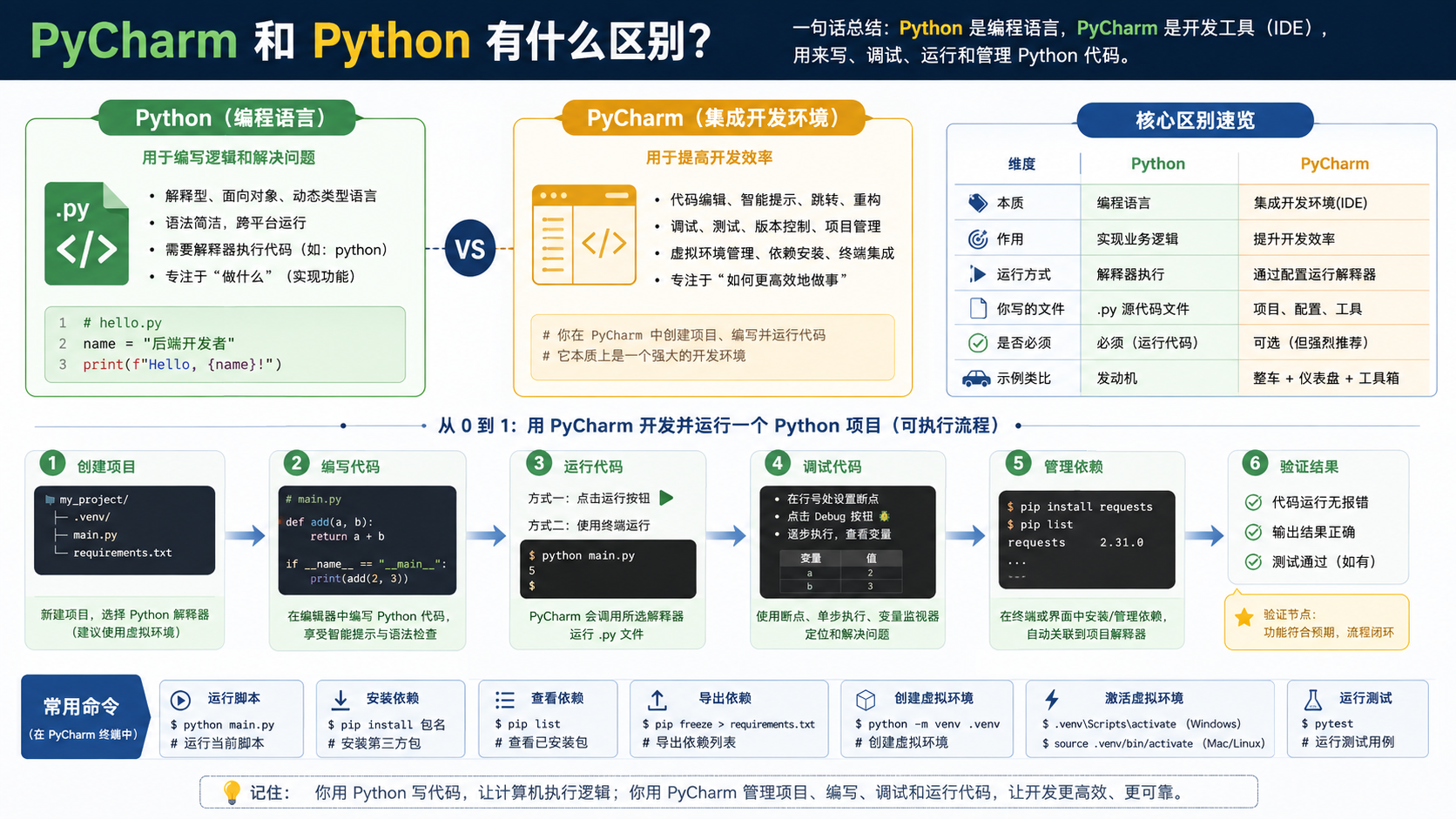
图:围绕“pycharm和python区别”的核心操作与验证流程。
上图展示了从概念区分到具体验证的逻辑流。左侧强调 Python 作为运行时的核心地位,右侧展示 PyCharm 作为管理工具的辅助角色。中间的验证环节通过命令行直接交互,确保了环境状态的真实性,避免了 IDE 缓存或配置屏蔽底层问题的情况。
pycharm和python区别的实操流程与决策
明确了概念后,接下来的核心任务是建立隔离的开发环境。在实际工程中,**pycharm和python区别** 体现在对依赖管理的控制权上。PyCharm 可以自动创建虚拟环境,但理解其背后的命令机制对于排错至关重要。推荐优先使用 Python 内置的 venv 模块创建虚拟环境,这符合 Python venv 文档 的最佳实践 来源标题。
虚拟环境的作用是创建一个独立的目录,其中包含特定版本的 Python 解释器和独立的包安装路径。这样可以确保不同项目之间的依赖互不干扰。以下是创建并激活虚拟环境的标准步骤:
python -m venv .venv
python -m pip install -U pip
第一条命令 python -m venv .venv 会在当前目录下生成名为 .venv 的文件夹。第二条命令则在该环境中升级 pip 至最新版本,以确保依赖安装的兼容性。需要注意的是,激活虚拟环境的命令随操作系统而异:在 Windows 上通常为 .venv\Scripts\activate,而在 macOS 或 Linux 上则为 source .venv/bin/activate。
在依赖安装过程中,若遇到权限错误或网络超时,应避免使用 sudo pip install,而是检查网络代理或使用国内镜像源。根据 pip 官方文档,使用 python -m pip 的形式比直接调用 pip 更能确保包被安装到当前激活的解释器环境中 来源标题。
当面临选择困难或环境异常时,可参考下方的决策路径。例如,当 PyCharm 提示“No interpreter found”时,问题通常不在 IDE,而在于系统路径中缺少 Python 或虚拟环境未被正确识别。此时应回到命令行,手动验证解释器路径。
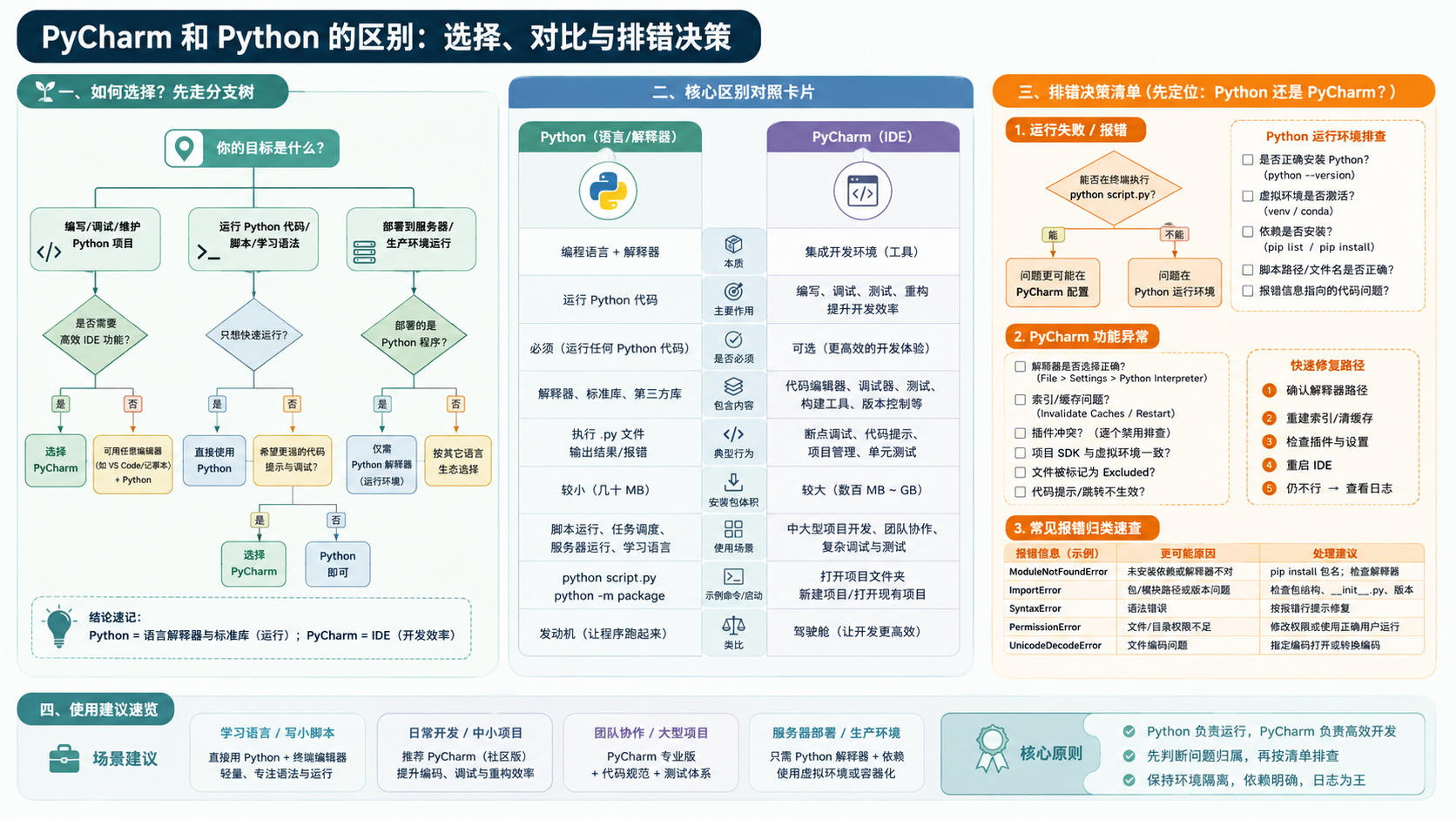
图:根据场景判断“pycharm和python区别”的工具选择与排错路径。
该决策图提供了常见故障的分支判断。如果命令行能正常运行但 PyCharm 报错,重点检查 IDE 的项目解释器设置是否指向了正确的虚拟环境路径。如果命令行也报错,则需检查系统环境变量或重新安装 Python。这种分层排查方法能有效隔离 IDE 配置问题与底层环境问题。
验证、边界与后续动作
完成环境搭建与依赖安装后,必须进行最终验证,以确保 **pycharm和python区别** 所带来的环境隔离真正生效。验证的核心在于确认当前运行的 Python 解释器路径是否符合预期,以及依赖包是否存在冲突。
执行以下命令以获取当前解释器的绝对路径:
python -c "import sys; print(sys.executable)"输出结果应指向你刚刚创建的 .venv 目录下的 Python 二进制文件。如果路径指向全局系统目录(如 /usr/bin/python 或 C:\Python39\python.exe),说明虚拟环境未正确激活或 IDE 配置错误。此外,使用 pip check 可以扫描已安装包之间的依赖冲突:
python -m pip check若输出为空或显示“No broken requirements found”,则表明当前环境依赖关系健康。若有冲突,需根据提示调整特定包的版本。
需要明确的是,本文所述方法适用于标准的 CPython 发行版及主流操作系统。对于使用 Conda 等其他环境管理工具的场景,命令会有所不同,但“环境隔离”与“解释器验证”的核心逻辑一致。PyCharm 的高级功能(如远程解释器、Docker 集成)建立在本地环境正确配置的基础之上,不应本末倒置。
后续维护中,建议定期更新 requirements.txt 或 pyproject.toml 文件,记录确切的依赖版本。这不仅有助于团队协作,也能在重建环境时提供准确的复现依据。记住,IDE 只是工具,Python 环境才是代码运行的基石。保持对底层命令的熟悉度,是解决复杂环境问题的关键。

面向后端开发者,基于 Python 官方文档说明如何在 Windows 上安装 Python、创建 venv 虚拟环境及使用 pip 管理依赖。包含可复制命令、验证方法及工具选择边界,避免常见配置误区。
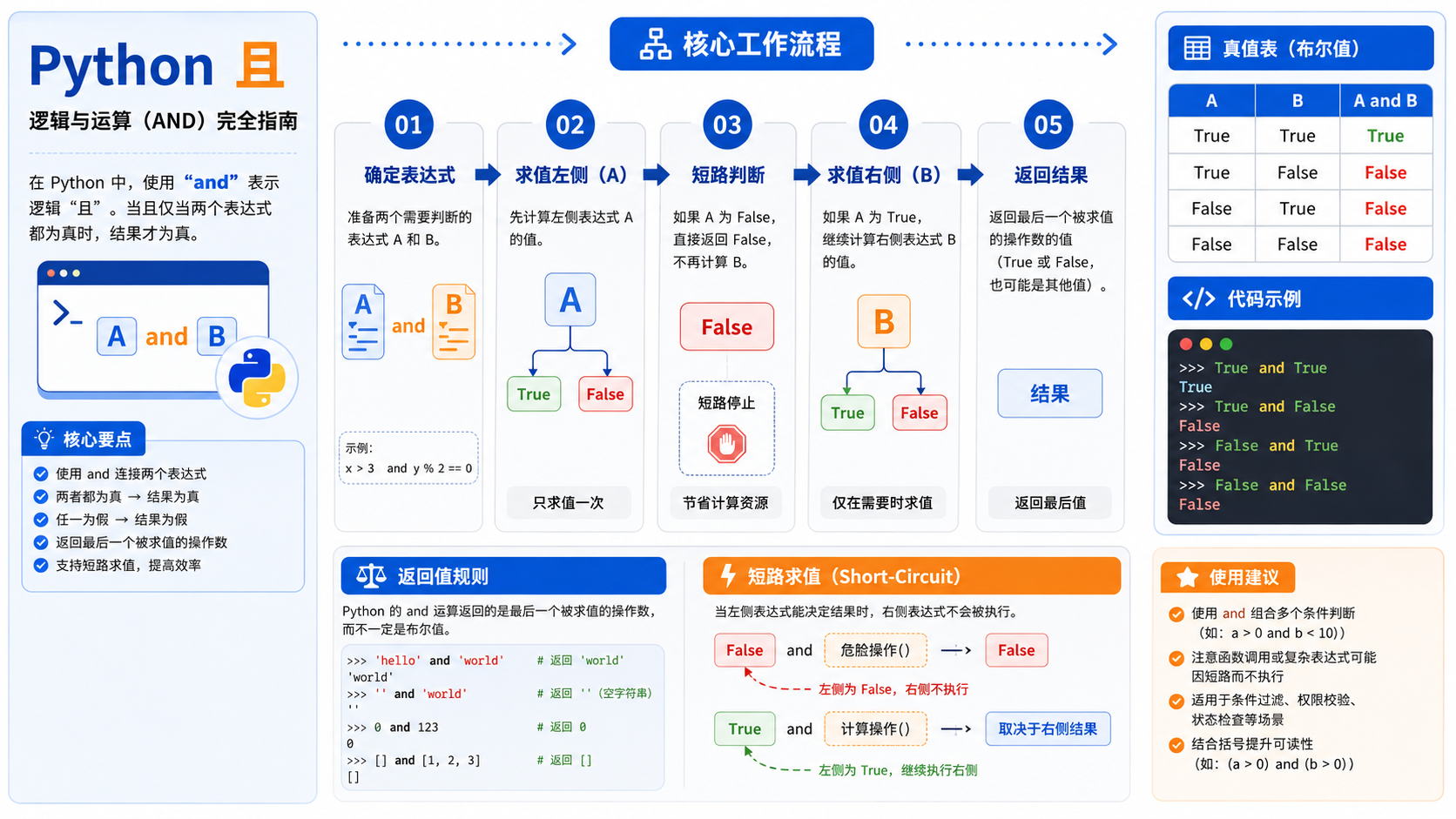
面向后端开发者的“python 且”实操指南。涵盖概念界定、虚拟环境创建、依赖安装及结果验证,提供清晰的命令示例与排错决策图,确保操作可复现且符合官方规范。
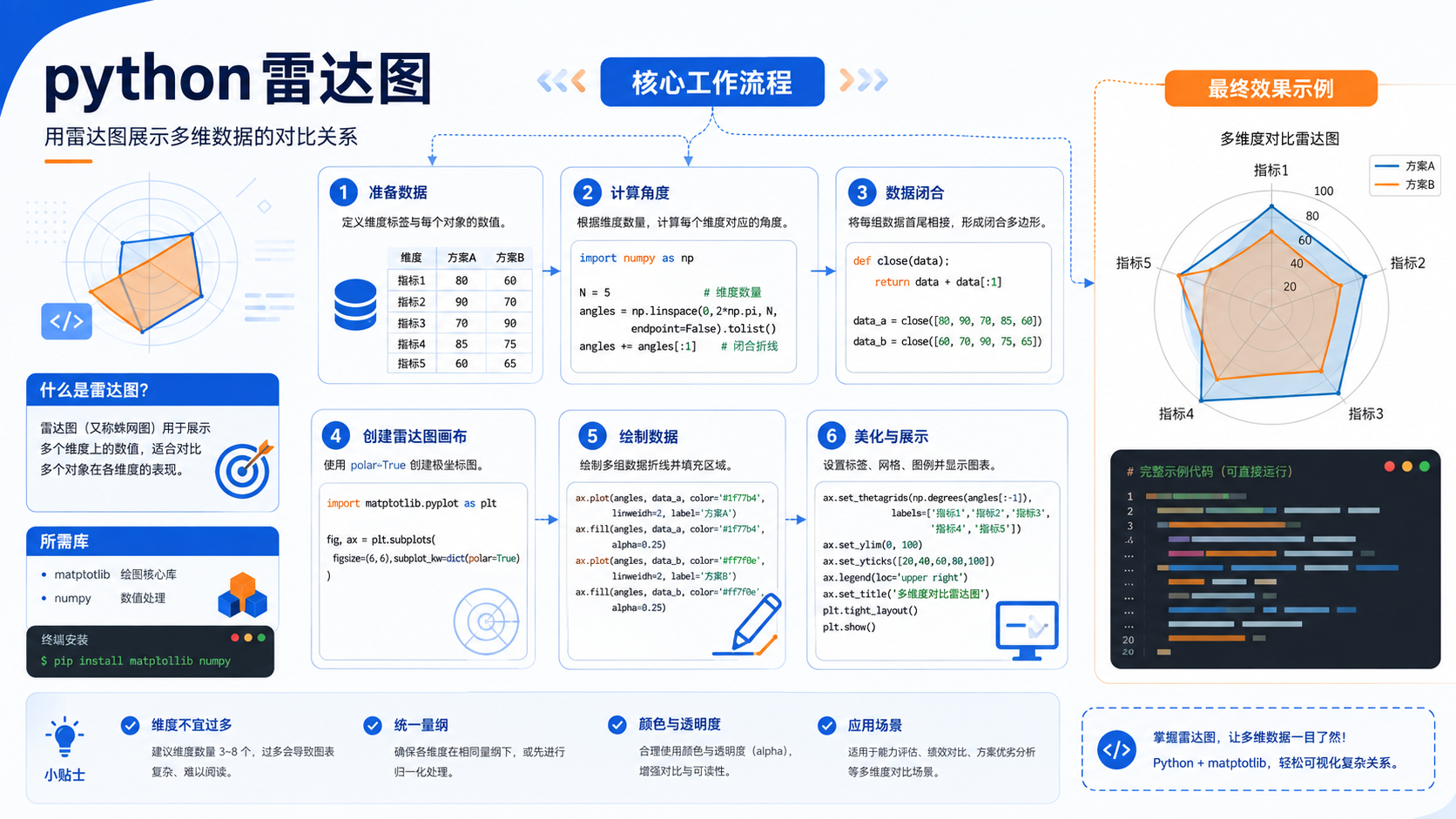
针对后端开发者的 python 雷达图实操指南。包含基于官方文档的环境准备、venv 虚拟环境创建、pip 依赖管理及验证命令,提供清晰的排错决策图与适用边界说明。
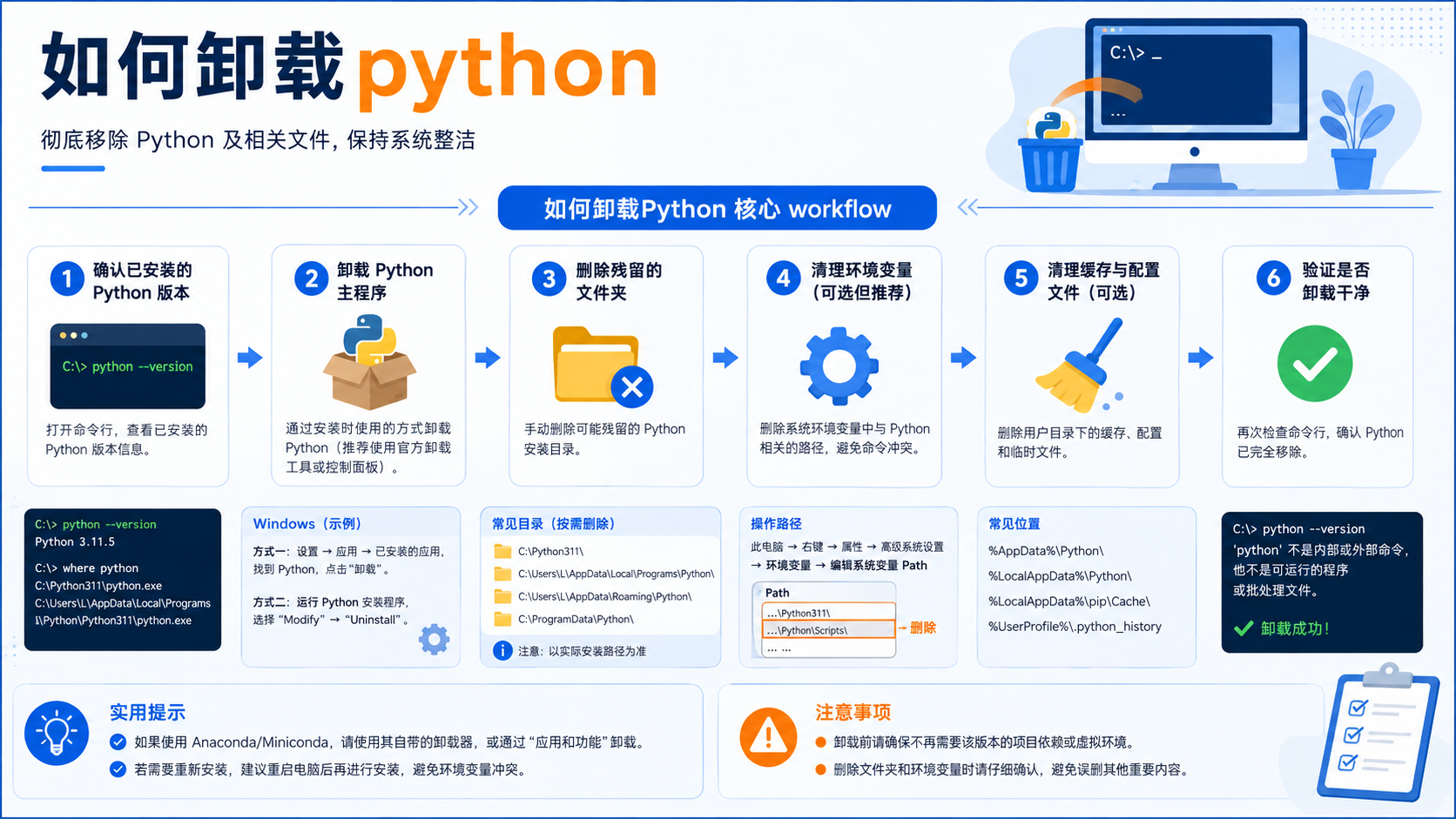
面对“如何卸载python”的需求,盲目删除文件可能导致系统异常。本文基于Python官方教程与pip文档,讲解如何通过虚拟环境隔离、依赖检查及路径验证,安全地完成环境清理或重置任务。
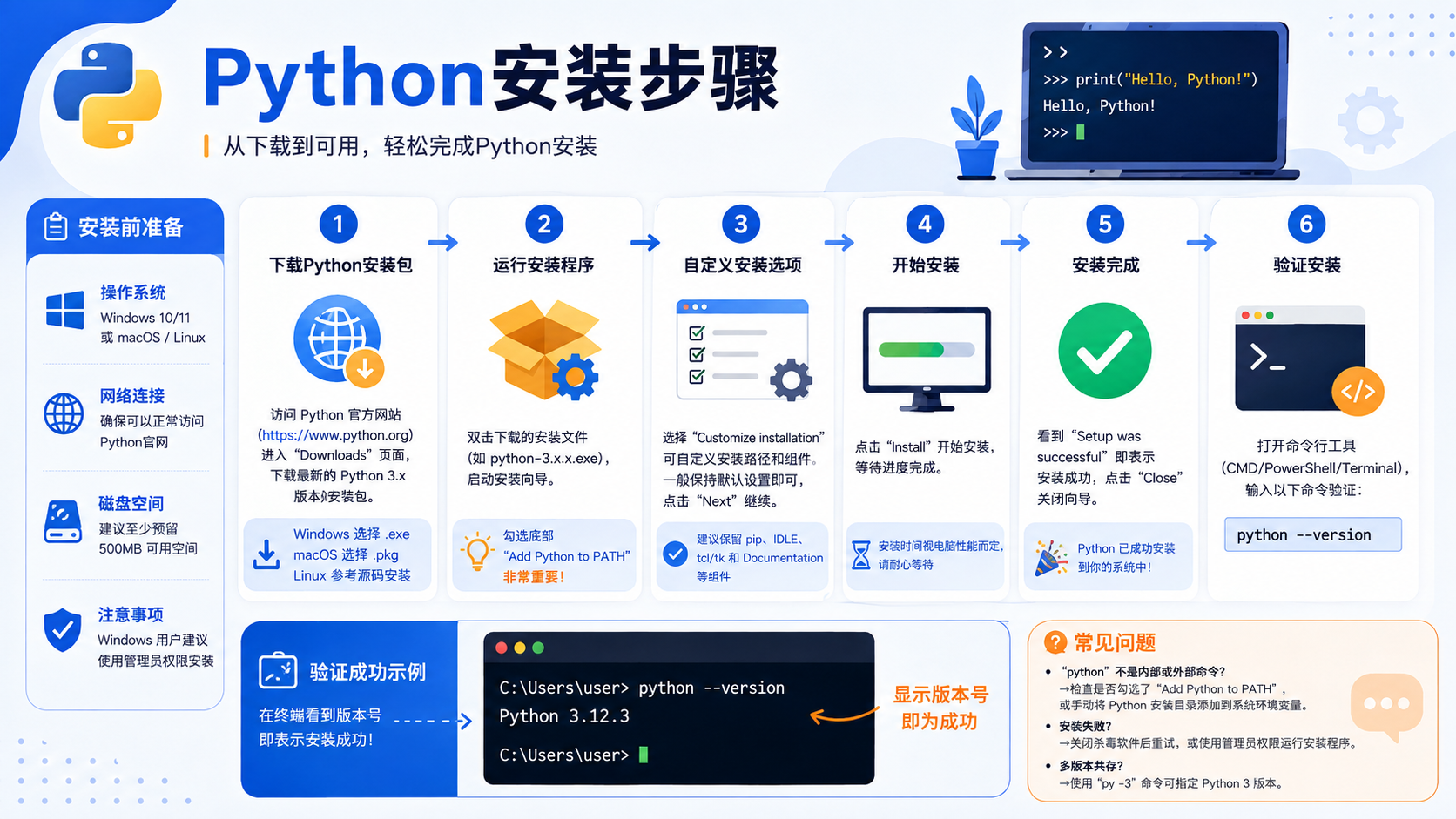
详解 python安装步骤 的核心流程,包括官方概念界定、venv 环境隔离实操、pip 依赖管理及最终验证。提供故障排查决策图与适用边界说明,帮助开发者快速构建可复现的开发环境。
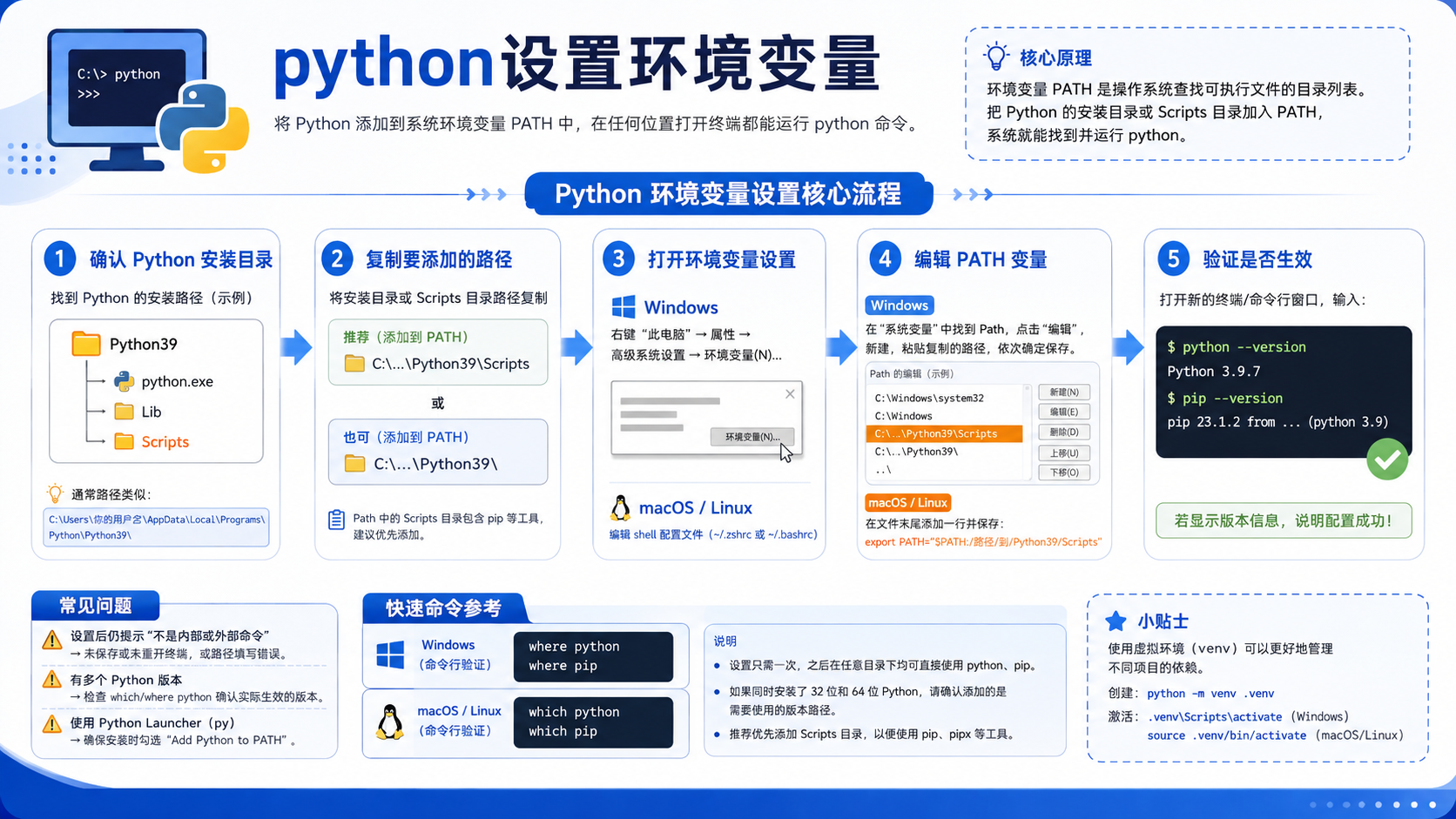
详解python设置环境变量的标准流程,涵盖venv创建、pip依赖安装及sys.executable验证方法,提供决策图与核心流程图,助力后端开发者快速排查环境故障。
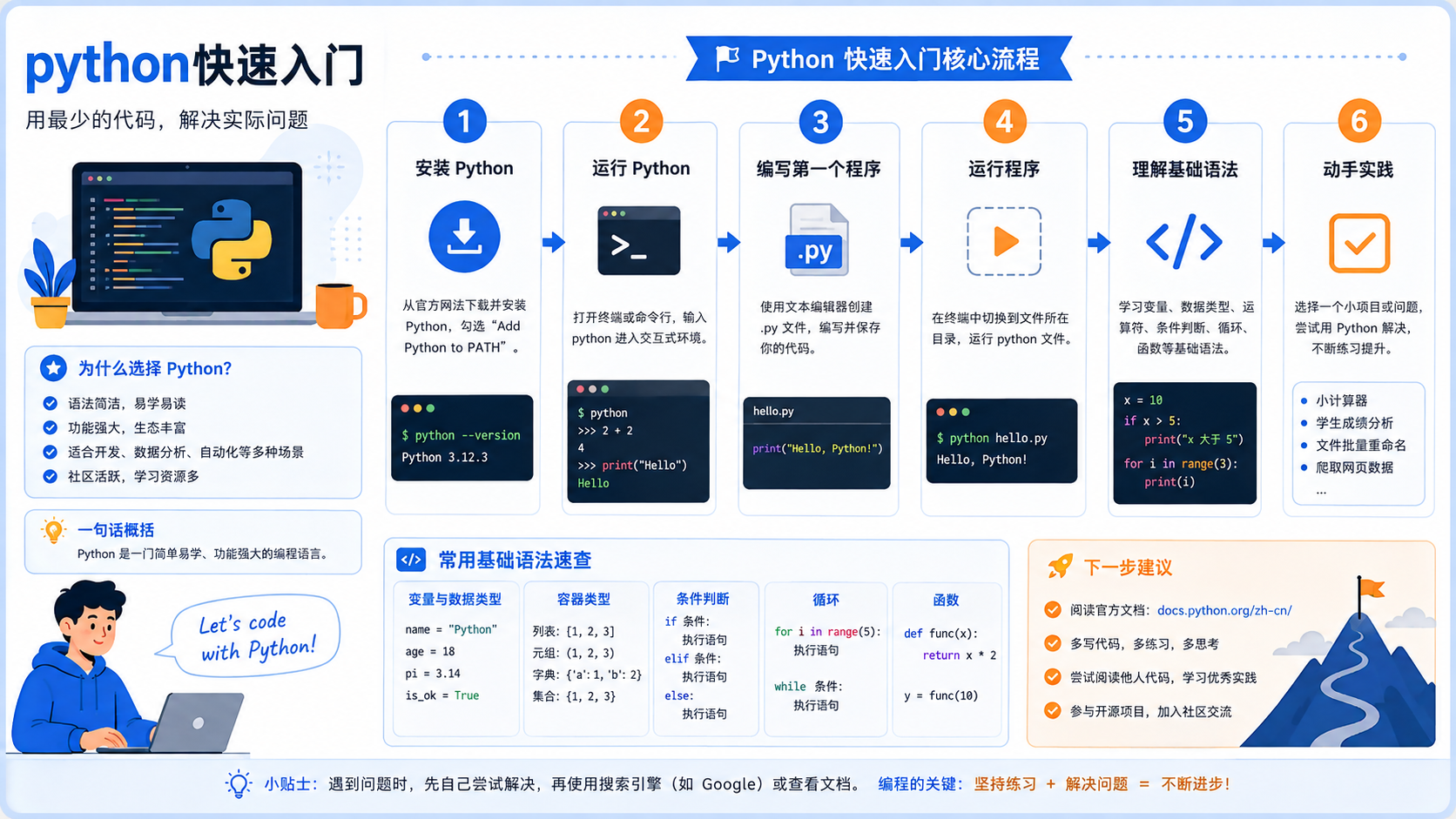
为后端开发者提供标准化的 python快速入门 流程,包括版本检查、venv环境隔离、pip依赖管理及导入验证。结合决策图解决常见环境冲突,所有步骤均依据Python官方文档,确保操作准确可控。
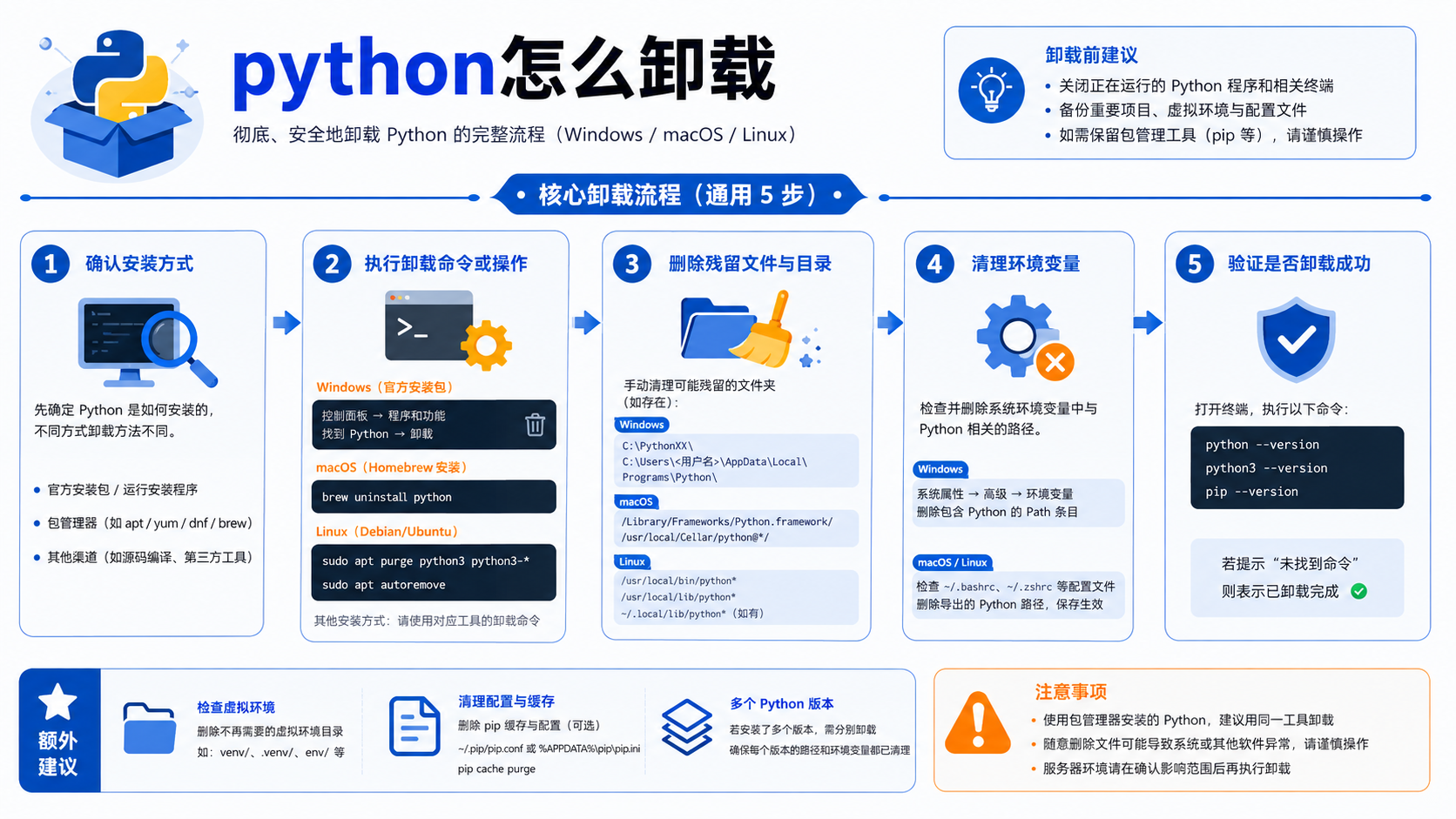
解答python怎么卸载的核心疑问,区分系统卸载与环境隔离。提供基于官方文档的检查命令、决策流程图及验证步骤,帮助开发者安全清理Python依赖与环境。
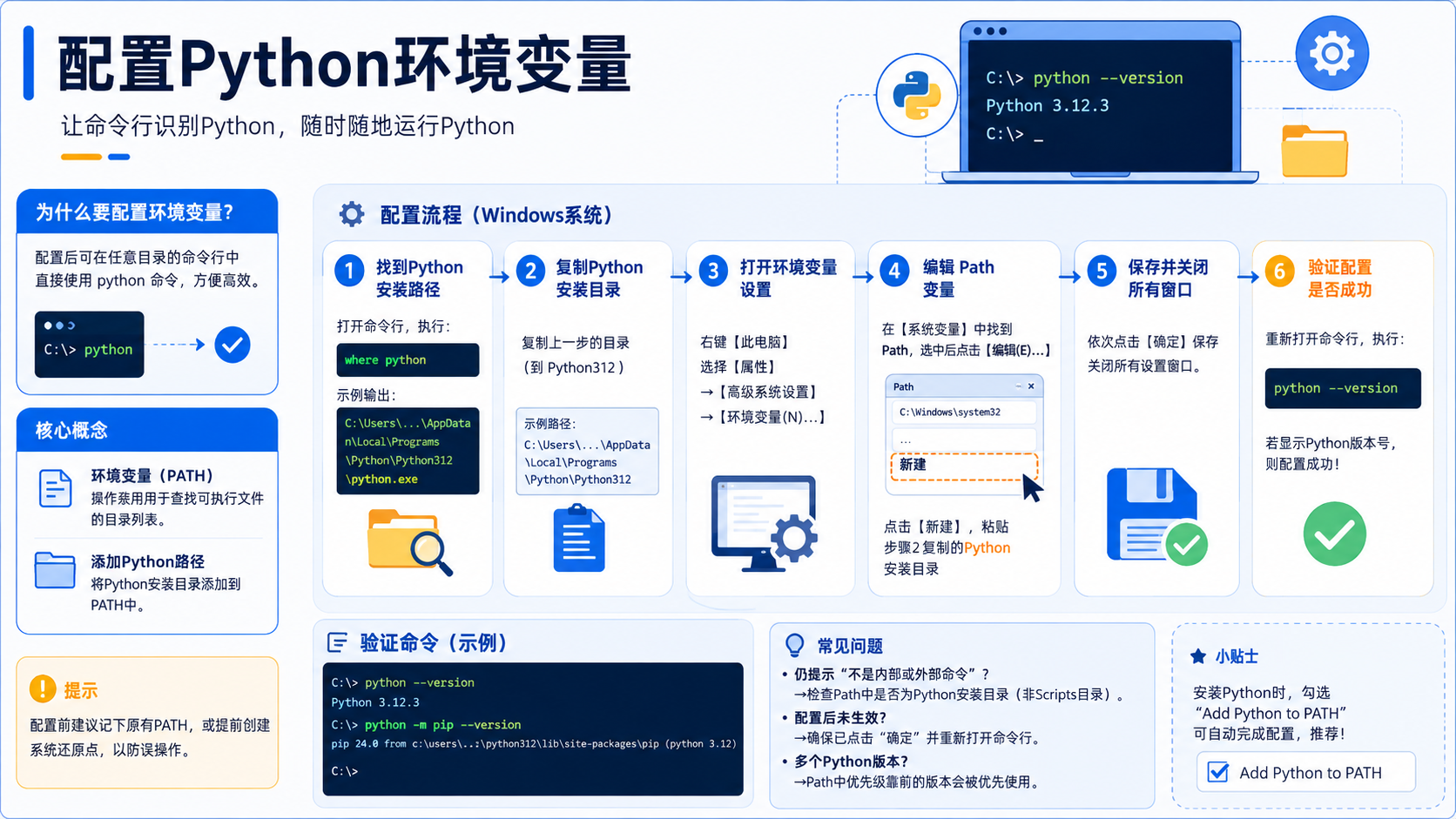
详解如何正确配置python环境变量,涵盖官方概念界定、venv虚拟环境创建、pip依赖管理及sys.executable验证方法,提供清晰的决策流程与排错路径。
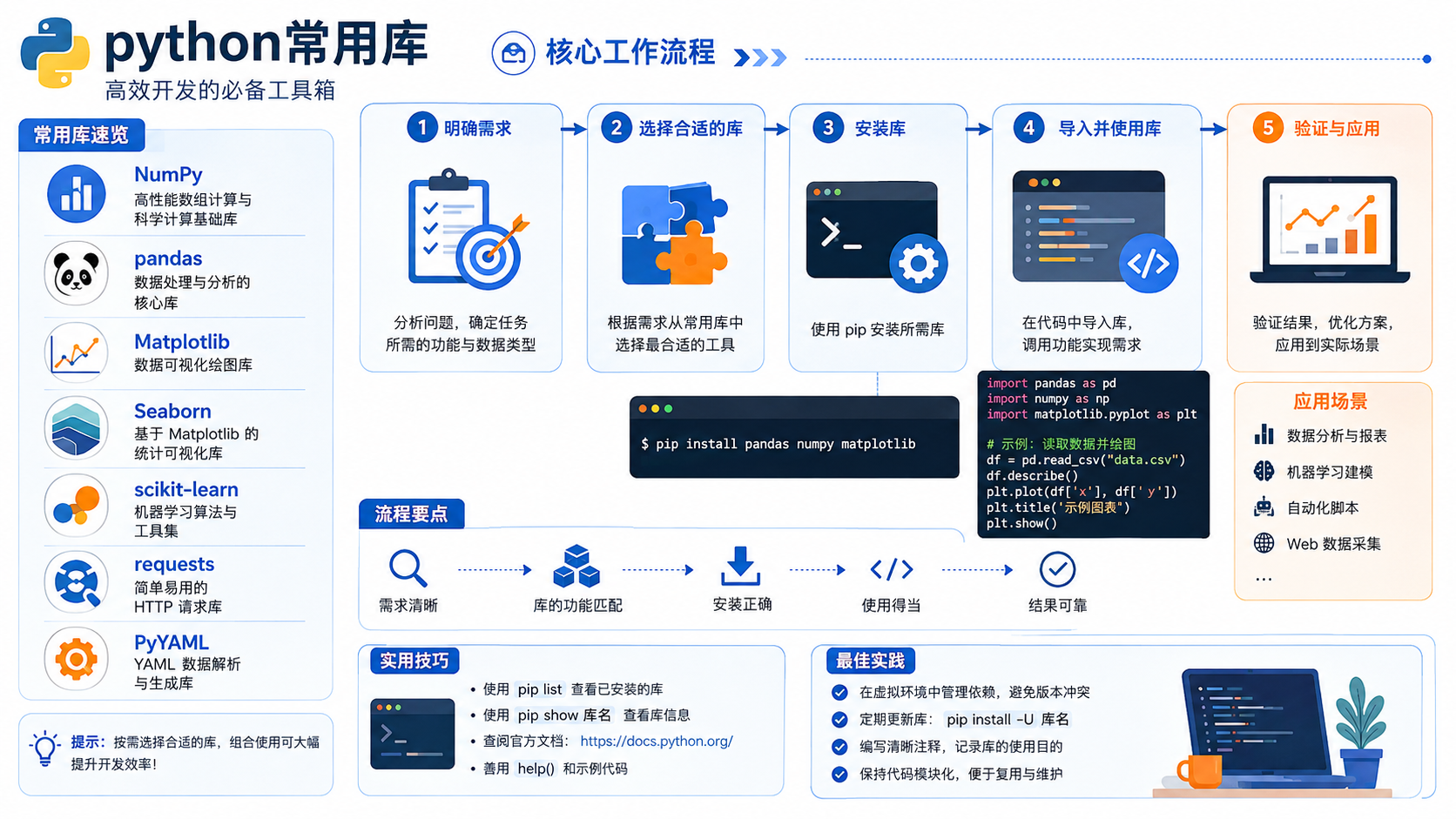
详解 python常用库 的基础概念与环境准备,提供基于 venv 和 pip 的标准操作流程、决策地图及验证命令,帮助开发者规避常见环境冲突问题。




火山引擎是字节跳动旗下企业级云与AI服务平台。聚焦大模型核心能力,依托字节自研豆包多模态大模型,凭借火山方舟一站式平台,提供模型精调、推理部署、智能应用搭建等全链路服务,结合高性能AI算力,助力各行业快速落地大模型数字化与智能化应用。




