

CPU硅脂涂抹方法图解及正确操作步骤
学习如何正确涂抹CPU硅脂,通过图解步骤掌握清洁、用量控制和散热器安装技巧,提升电脑散热效率,避免过热问题。
给CPU更换或重新涂抹硅脂,最直接的好处是降低核心温度,防止因散热不良导致的降频或死机。很多新手担心涂不匀或涂太多,其实只要掌握“适量”和“压平”两个关键,就能获得理想的接触面。正确的操作能让硅脂在散热器压力下自然延展,填满微观缝隙,而不是靠手动抹得越薄越好。
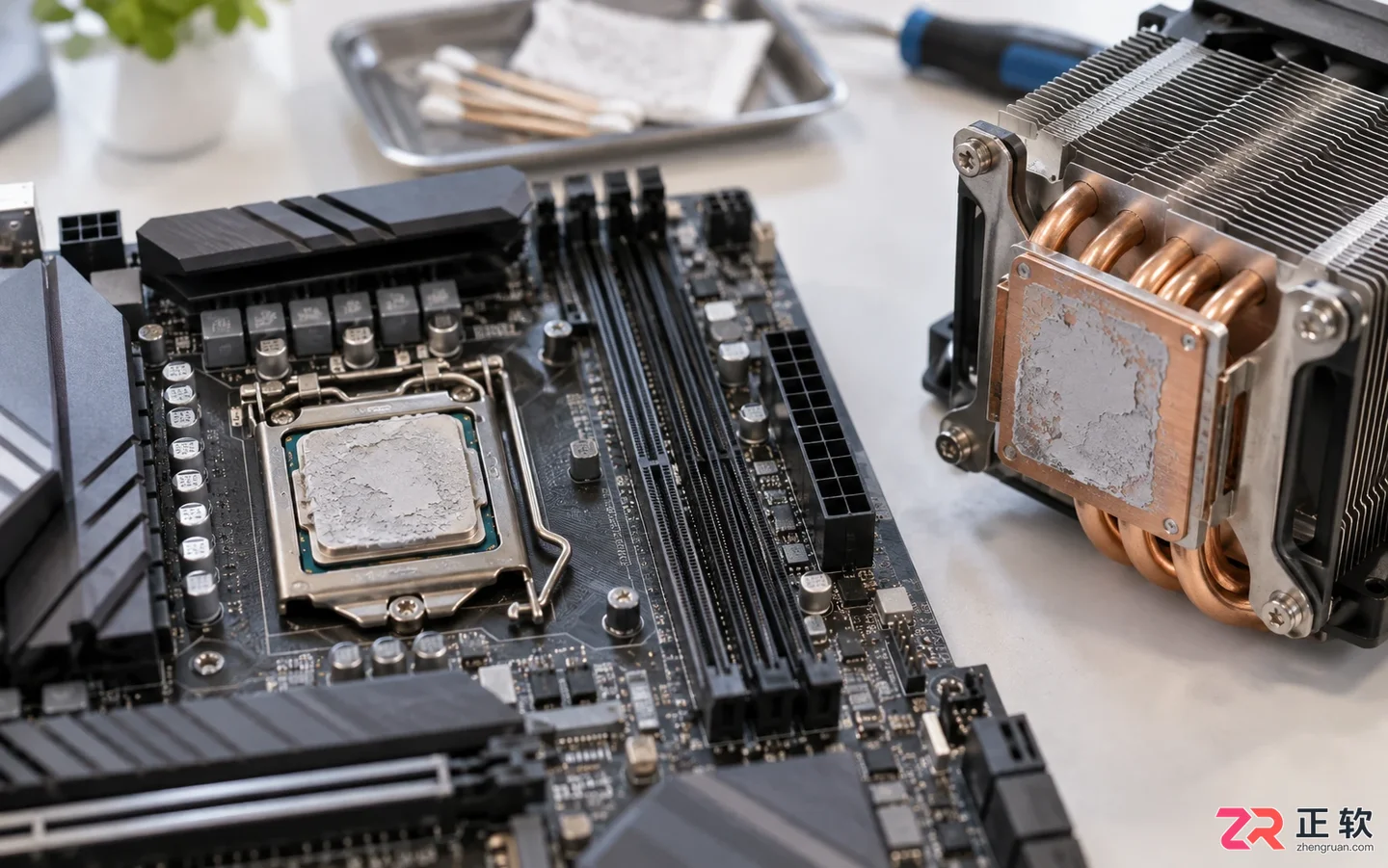
散热器拆卸后,CPU表面残留干结硅脂的状态
在开始之前,请准备无水酒精(或专用清洁剂)、无尘布或棉签、新的CPU硅脂以及十字螺丝刀。确保电脑已断电,并释放身体静电。如果旧硅脂已经干结,可能需要多一点耐心进行清理。
1. 清除旧硅脂
首先将散热器从主板上拆下。如果硅脂粘连较紧,可以轻轻左右旋转散热器使其松动,切勿暴力硬拔,以免损坏CPU引脚或底座。
取下散热器后,使用蘸有无水酒精的无尘布或棉签,擦拭CPU表面和散热器底部的残留硅脂。动作要轻柔,沿一个方向擦拭,直到金属表面恢复光亮,无灰色残留物为止。这是保证新硅脂良好导热的基礎。
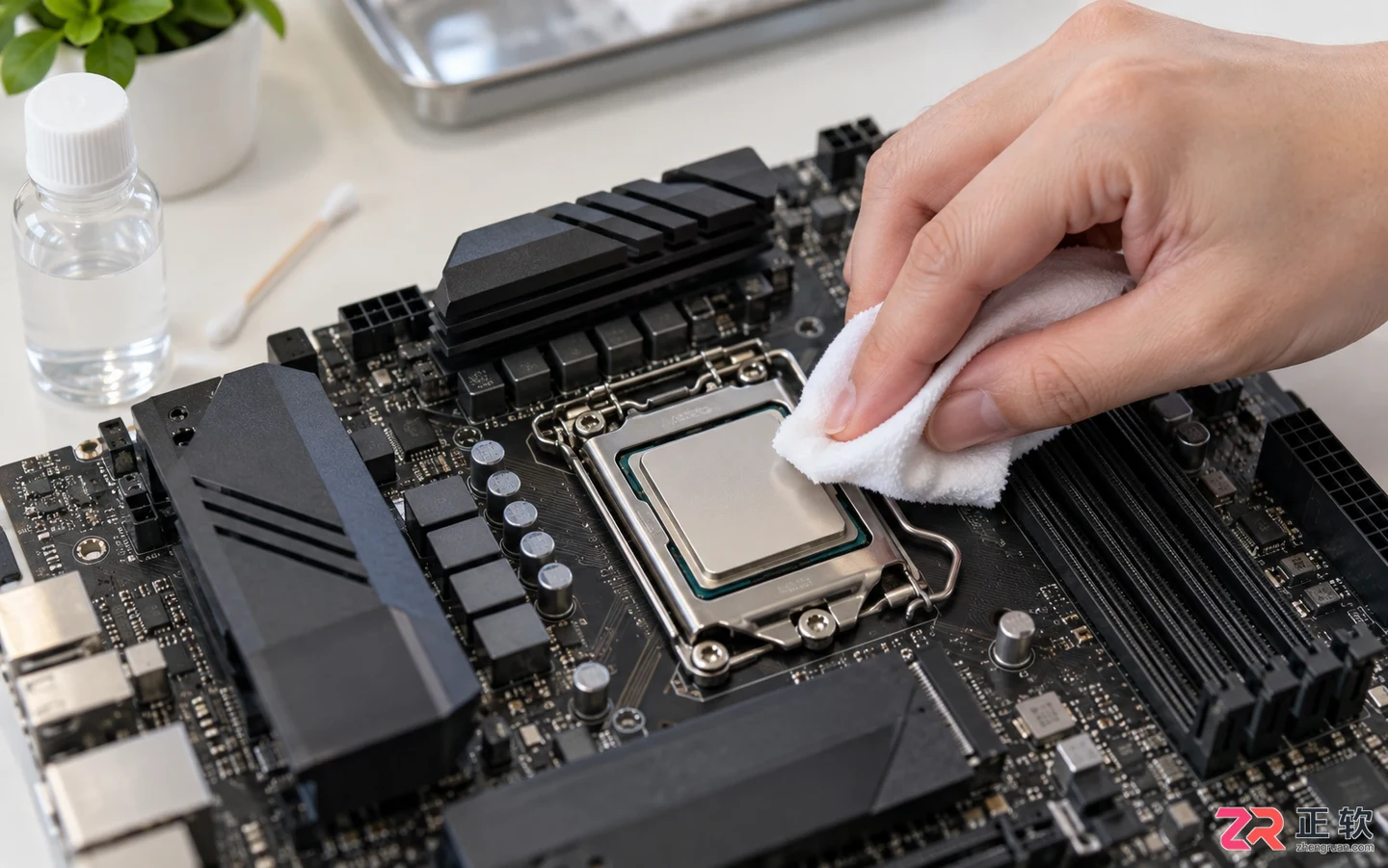
使用蘸有酒精的无尘布擦拭CPU表面至光亮
2. 控制硅脂用量
清洁完毕后,等待酒精完全挥发。取出新硅脂,在CPU金属盖中央挤出一滴。对于大多数主流桌面级CPU,一颗豌豆大小(直径约3-5毫米)的量是最合适的。
不要试图用刮刀将硅脂手动涂满整个表面。手动涂抹很难做到厚度均匀,且容易混入气泡。我们的目标是利用后续安装散热器时的压力,让硅脂从中心向四周自然挤压铺开。
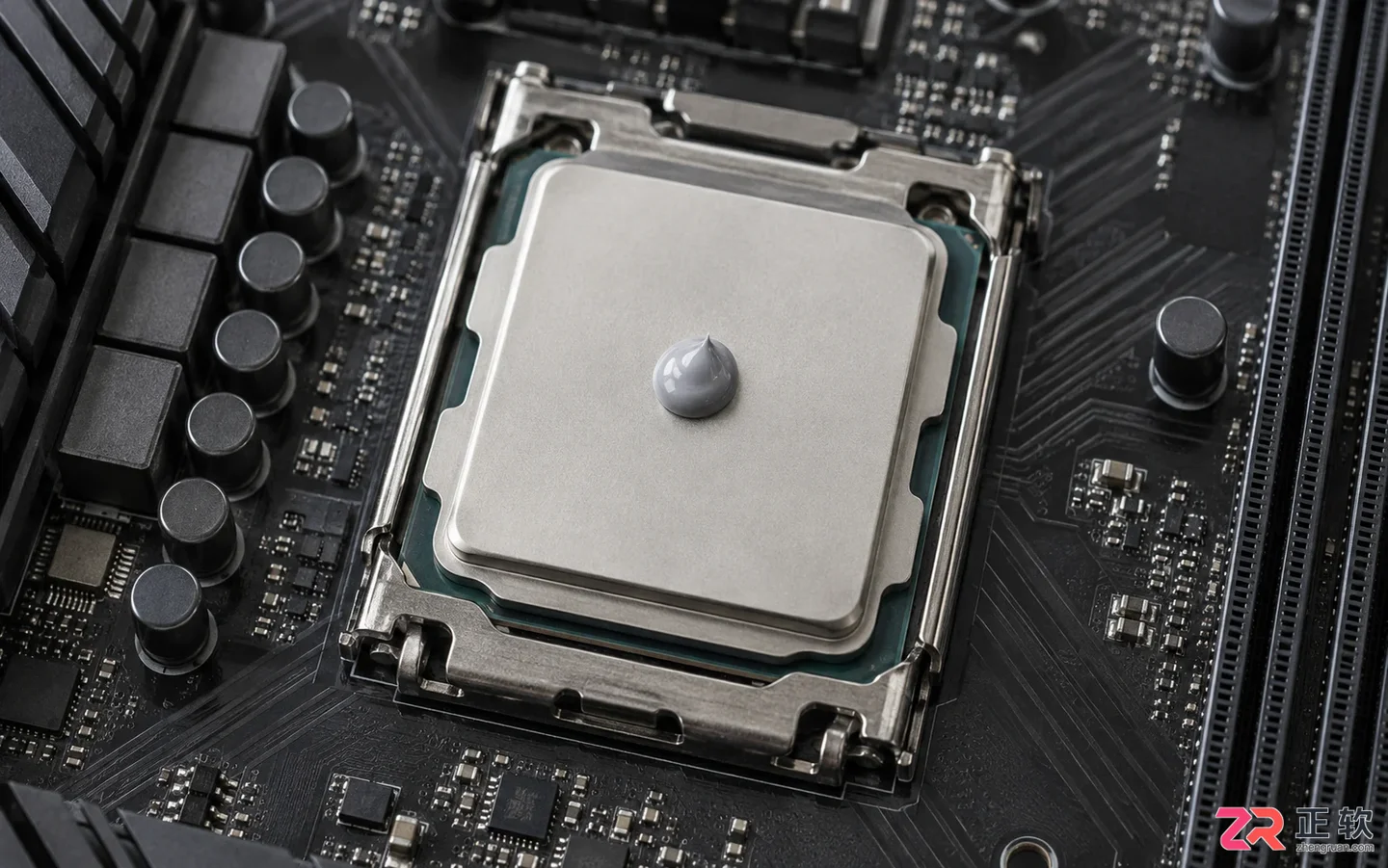
在CPU正中心挤出一颗豌豆大小的硅脂
3. 安装散热器
对准散热器扣具或螺丝孔位,将散热器平稳地放在CPU上。注意不要来回滑动或旋转散热器,这会破坏刚刚形成的硅脂层结构,导致分布不均。
按照对角线顺序拧紧螺丝。例如,先拧左上角,再拧右下角,然后右上角,最后左下角。每次拧紧一点点,循环多次,直到所有螺丝都达到规定的扭矩。这种交叉拧紧的方式能确保压力均匀分布,迫使硅脂向四周均匀延展,排出空气。
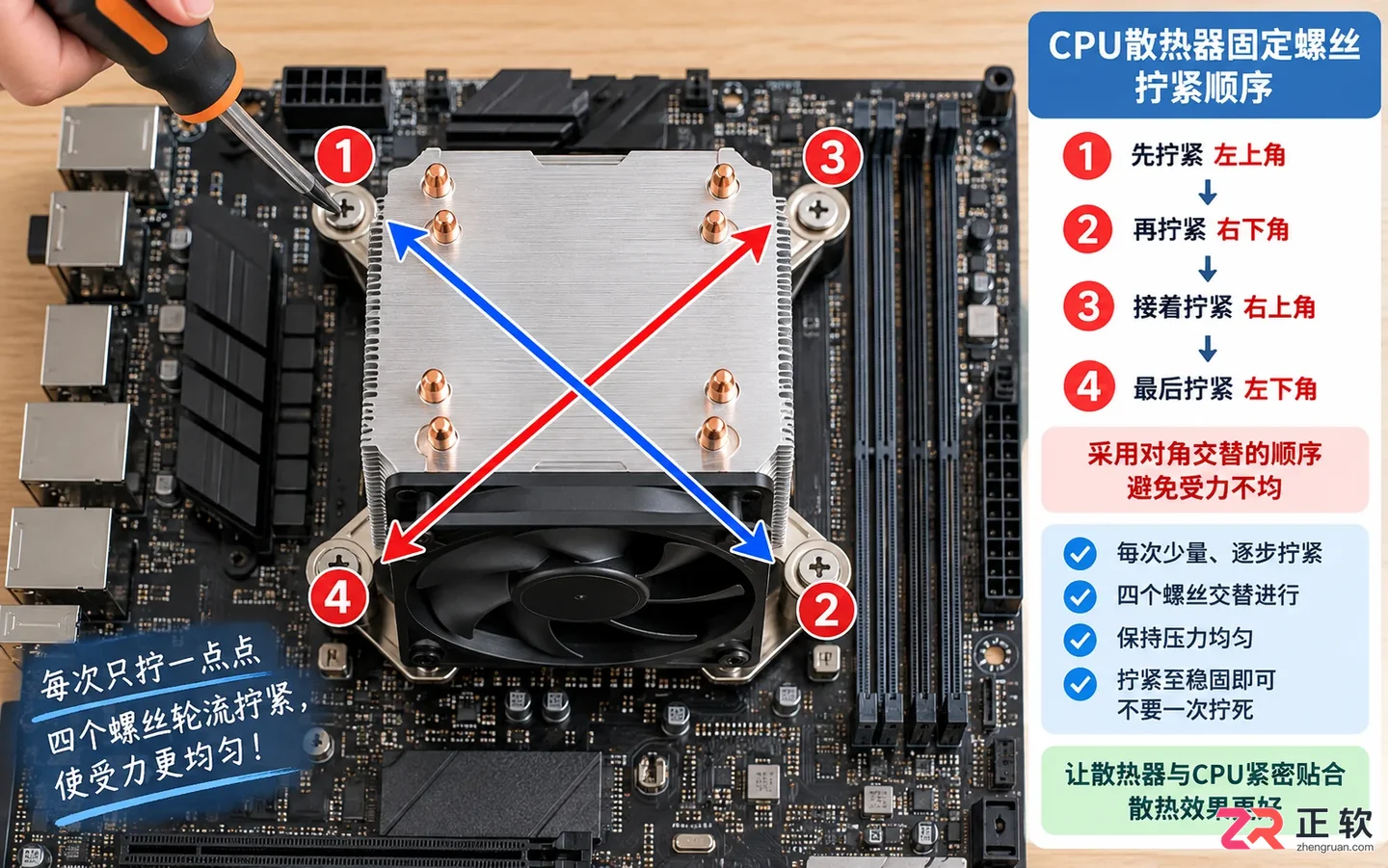
按照对角线顺序逐步拧紧散热器固定螺丝
4. 检查与验证
安装完成后,如果有条件,可以在开机前再次确认散热器是否稳固。开机进入BIOS或使用监控软件,观察CPU待机温度。正常情况下,待机温度应在合理范围内(如30-50摄氏度,视环境温度而定)。
如果温度异常高,可能是硅脂涂得太少、太多,或者散热器底座保护膜未撕除。此时需重新拆卸检查。正确涂抹的硅脂在拆卸后,应呈现均匀的薄层,覆盖大部分接触面,边缘略有溢出属正常现象。
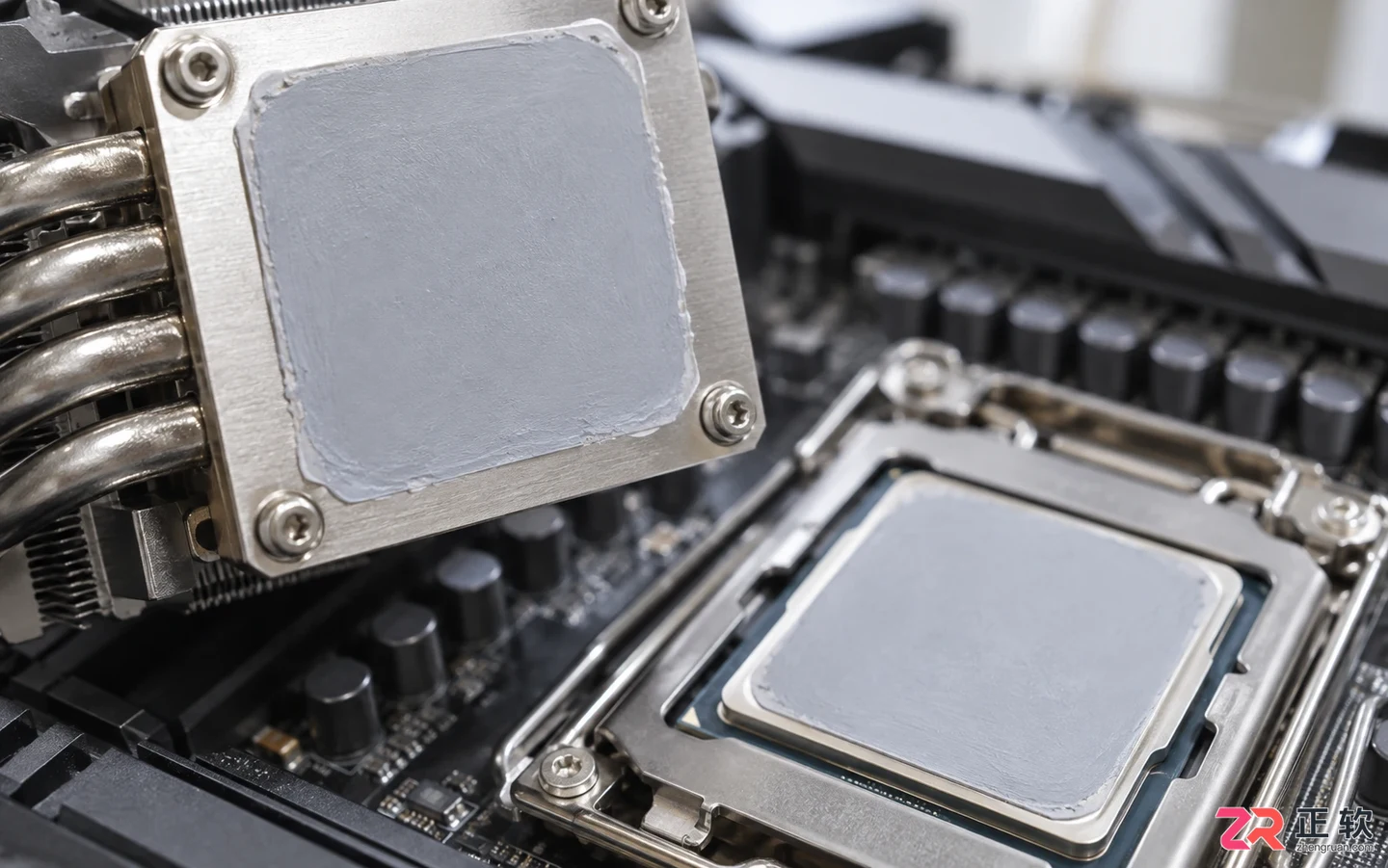
理想状态下硅脂被挤压后的均匀薄层
完成上述步骤后,你的CPU散热系统就恢复了最佳状态。建议每1-2年检查一次硅脂状态,特别是对于高性能游戏主机或工作站,定期维护能确保持续稳定的性能输出。保留好剩余的硅脂,密封存放于阴凉处,以备下次使用。
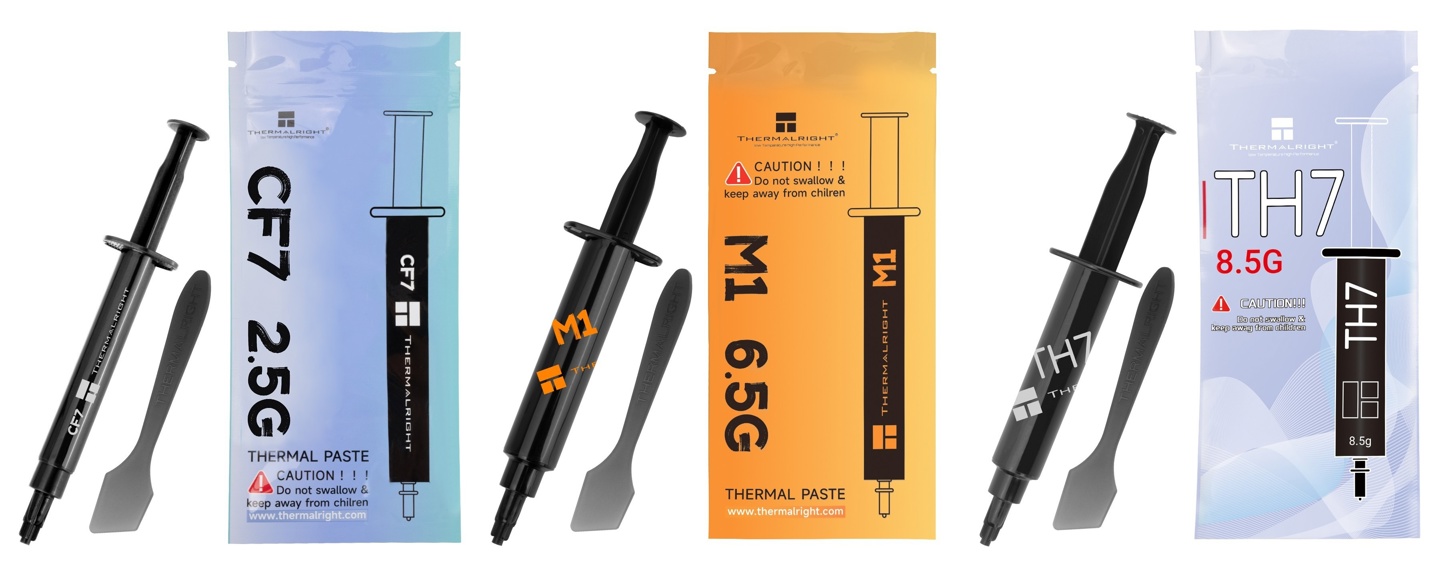
利民集中推出四款硅脂导热膏 CF7、M1、TH7、GT,导热系数 12.8~12.9 W/m·K 步入三月,散热大厂利民(Thermalright)的动作可不小,一口气向市场投放了四款全新的硅脂导热膏——CF7、M1、TH7以及GT。有趣的是,这几款新品的核心参数极为接近,而且不约而同地提供了2.5
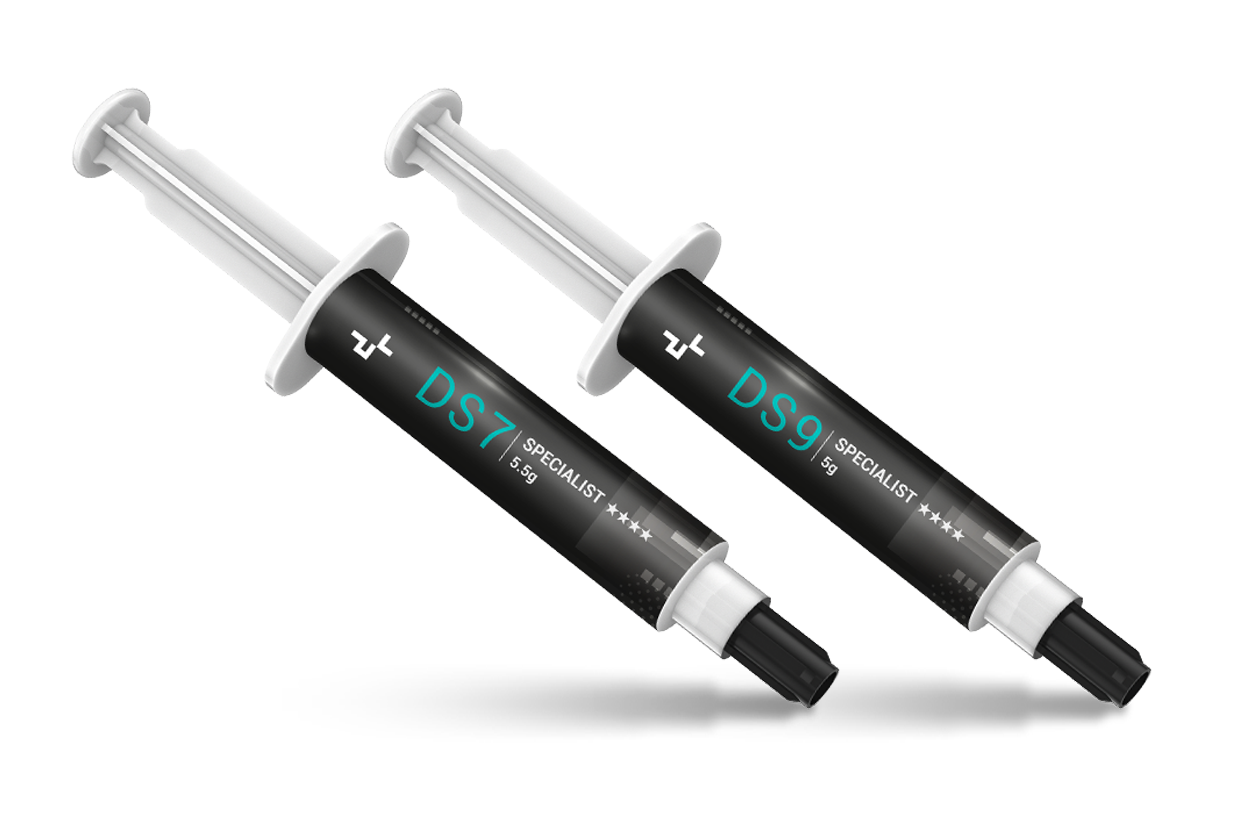
本站6月25日消息,九州风神近日推出了DS7和DS9硅脂,导热系数分别为6.9W/(m・K)和6.5W/(m・K)。在九州风神的硅脂五星评级中,这两款导热膏均荣获四星“专家级”称号,旨在为CPU/GPU、热敏电阻、温度传感器等电子产品的散热提供卓越性能。由于两款产品均不具备导电性和电容性,因此它们可以广泛用于各种组件,从而降低了发生电气故障的机率。九州风神DS7的密度为3.55g/cm³,工作温度范围达-20℃~+125℃;而DS9密度为3.5g/cm³,工
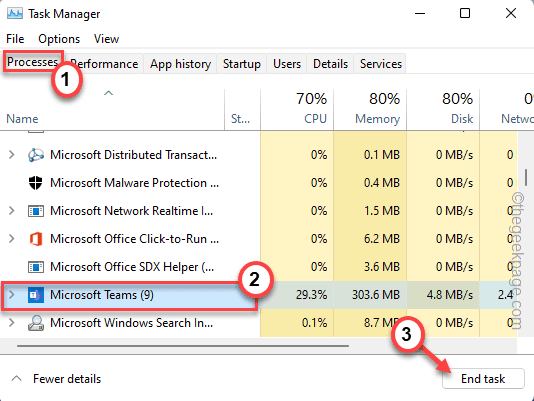
每个CPU都设计为在特定的温度限制内运行。每当CPU温度达到某个区域时,它会自动跳闸,系统会自动关闭/重新启动。但是,如果您在系统引导期间看到此错误消息,您可以尝试一些解决方案。阅读并实施这些简单的修复程序来解决问题。注意——此处理器热脱扣旨在保护您的系统。当您长时间执行处理器密集型工作时,处理器可能已达到极限并激活热跳闸。我们建议您仔细检查这些解决方案,如果这种情况一再发生,请咨询技术人员。修复1–基本故障排除步骤您可以执行某些检查来检查这是否是硬件问题。A.检查风扇风扇是冷却系统的主要部
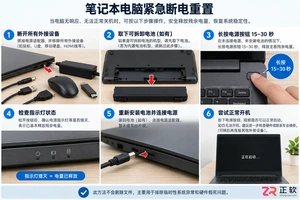
当笔记本电脑出现黑屏、指示灯亮但无反应等假死现象时,可尝试“静电释放”法。本文详解如何安全断开所有电源与外设,并通过长按电源键15-30秒清除主板残余电荷,最后重新接电测试是否恢复。
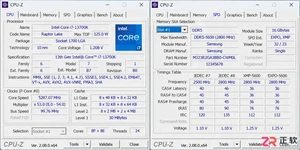
想要看清电脑硬件的真实面貌?本教程详解CPU-Z、HWiNFO64等专业工具的使用场景,教你在购机、排查故障时获取准确的处理器、内存、硬盘及传感器数据,拒绝参数虚标。
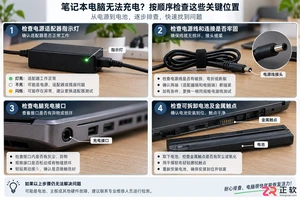
笔记本连接电源后无法开机或充电?本文提供详细的硬件排查步骤,包括检查插座与适配器指示灯、清洁充电接口与电池触点、以及使用匹配规格的适配器进行交叉验证,帮助用户快速定位故障源。
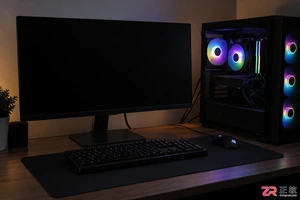
遇到电脑开机风扇转但屏幕黑屏?本教程详解如何通过重新插拔清理内存条解决接触不良,以及检查显示器信号线连接,帮助用户快速自行排查并解决常见开机无显示故障。
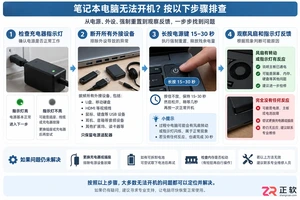
笔记本按下电源键毫无反应时,先检查充电器指示灯和移除外设,再尝试拔掉电源长按按键释放残余电荷。若仍无风扇声或指示灯亮起,需记录具体现象并送修检测主板。





火山引擎是字节跳动旗下企业级云与AI服务平台。聚焦大模型核心能力,依托字节自研豆包多模态大模型,凭借火山方舟一站式平台,提供模型精调、推理部署、智能应用搭建等全链路服务,结合高性能AI算力,助力各行业快速落地大模型数字化与智能化应用。



