

电脑主机加装内存条视频教程及详细安装步骤
想为台式机提升运行速度?本文提供详细的电脑加装内存条步骤,涵盖断电安全规范、卡扣开启技巧、防呆缺口对齐方法及BIOS识别验证,助你轻松完成硬件升级。
给电脑增加内存是提升多任务处理能力和游戏帧数最直接且性价比高的方式之一。对于初次接触硬件拆装的用户来说,打开机箱面对复杂的线路和接口可能会感到紧张。其实,内存条的安装逻辑非常清晰,只要遵循正确的操作顺序和安全规范,整个过程可以在十分钟内完成。本文将带你一步步认识主板上的内存区域,并掌握标准的安装手法。
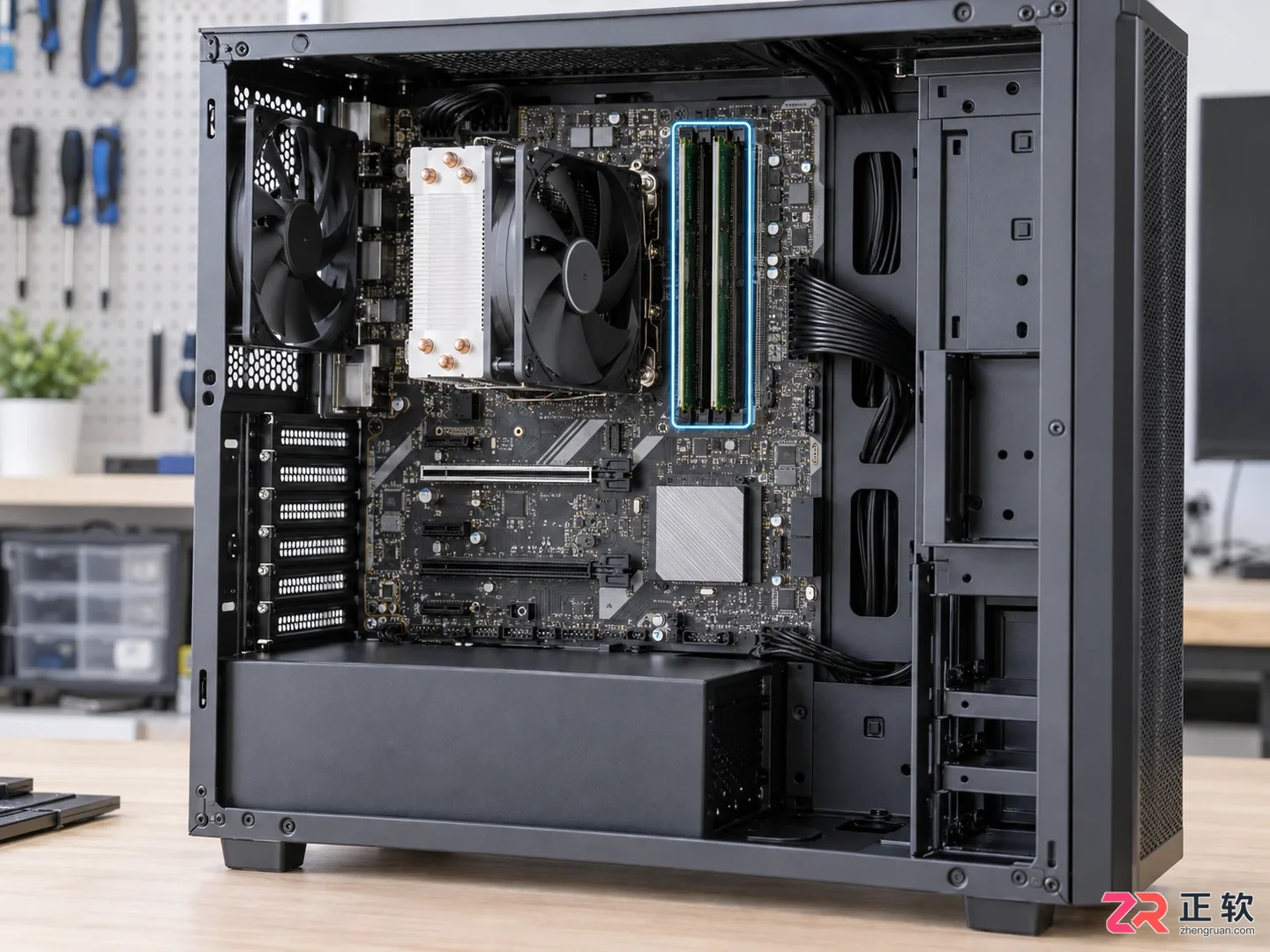
打开机箱后的内部布局,清晰展示主板、CPU散热器及内存插槽位置
关于准备工作与安全规范
在触碰任何内部硬件之前,首要任务是确保主机完全断电。不仅仅是关闭操作系统,还需要拔掉机箱背后的电源线。如果使用的是带有独立开关的电源供应器,建议将开关拨至“O”或关闭位置。为了消除人体静电对精密电子元件的潜在威胁,在操作前请触摸一下接地的金属物体,如暖气管道或未上漆的机箱金属部分,或者佩戴防静电手环。
准备好一把十字螺丝刀用于拆卸机箱侧板。同时,确认你购买的新内存条规格与主板兼容,包括代数(如DDR4或DDR5)和频率支持。虽然不同代数的内存物理接口不同,无法强行插入,但提前核对可以避免购买错误。
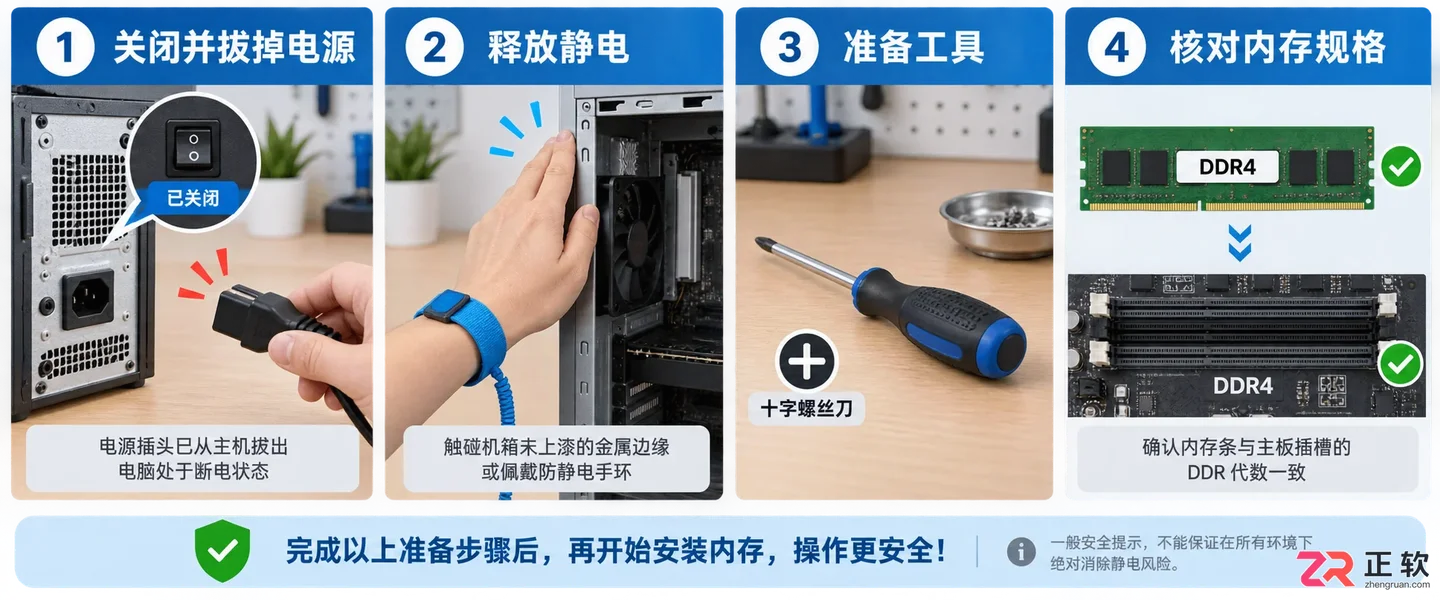
关于准备工作与安全规范
关于机箱开启与旧内存移除
大多数台式机箱的侧板通过两颗后置螺丝固定,拧下螺丝后,向后方滑动或向外拉开即可取下侧板。部分高端机箱采用免工具设计的快拆把手,直接扳动把手即可解锁。打开机箱后,找到主板上长条形的内存插槽。它们通常位于CPU散热器的右侧或周围。
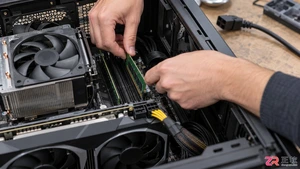
如果你是为了替换旧内存,需要先将其取出。观察插槽两端,通常会看到塑料卡扣。部分主板是双侧卡扣,部分是单侧固定。用手指轻轻向外或向下按压卡扣,直到听到轻微的“咔哒”声,内存条会自动弹起约30度角。此时捏住内存条边缘,垂直向上拔出即可。注意不要触碰内存条底部的金手指部分,以免氧化或沾染油污影响导电性。
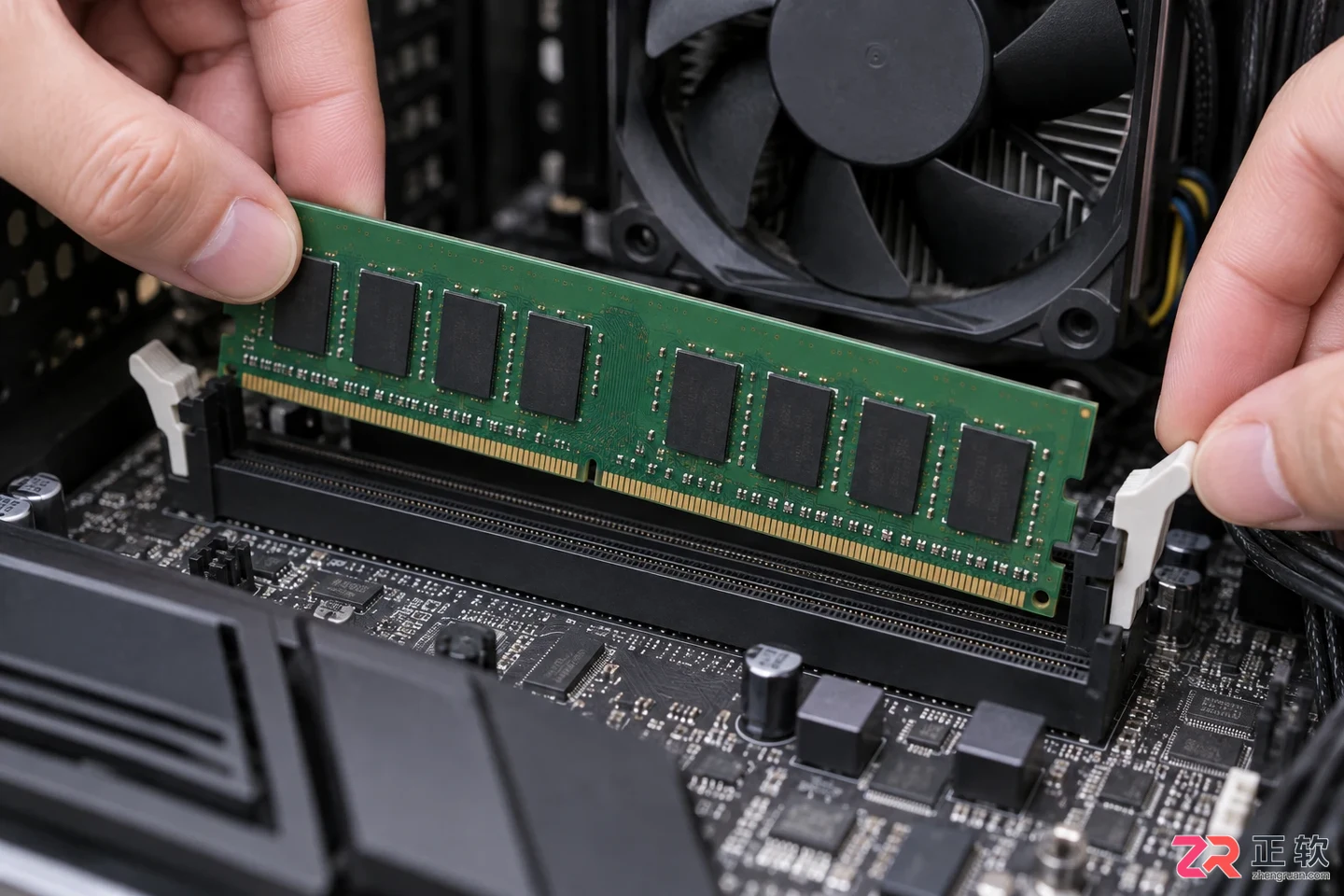
手指按压内存插槽两端卡扣,使旧内存条弹起
关于内存插槽的识别与选择
主板上的内存插槽颜色往往不同,这代表了双通道技术的分组。如果你的主板有四个插槽,通常建议优先插在第二和第四个插槽(从靠近CPU的方向数起),即常说的A2和B2槽。这种插法能更好地激活双通道模式,提升数据吞吐带宽。如果只有一根新内存条,也建议优先插入第二槽。
仔细观察插槽内部,会发现中间有一个凸起的隔断,这就是“防呆缺口”。同时,检查你手中内存条金手指部分的缺口位置。这两个缺口必须完全对应才能插入。DDR4和DDR5的缺口位置不同,强行反向插入会导致针脚弯曲甚至损坏主板,因此对齐缺口是安装过程中最关键的一步。
关于内存条的正确安装手法
在安装新内存条之前,确保插槽两端的卡扣处于打开状态。如果是单侧卡扣设计,只需打开活动的一侧;如果是双侧卡扣,建议两侧都打开以便顺利插入。双手捏住内存条的两端,保持水平,将金手指对准插槽缺口。
垂直向下施加压力。起初会感觉有些阻力,这是正常的。当内存条插入到底时,你会听到清脆的锁定声,同时两侧的卡扣会自动向内回弹并扣住内存条两端的凹口。如果卡扣没有自动扣上,可以用手指轻轻向内按压卡扣,直到其牢固锁定。安装完成后,内存条应稳固地直立在插槽中,无歪斜或松动现象。
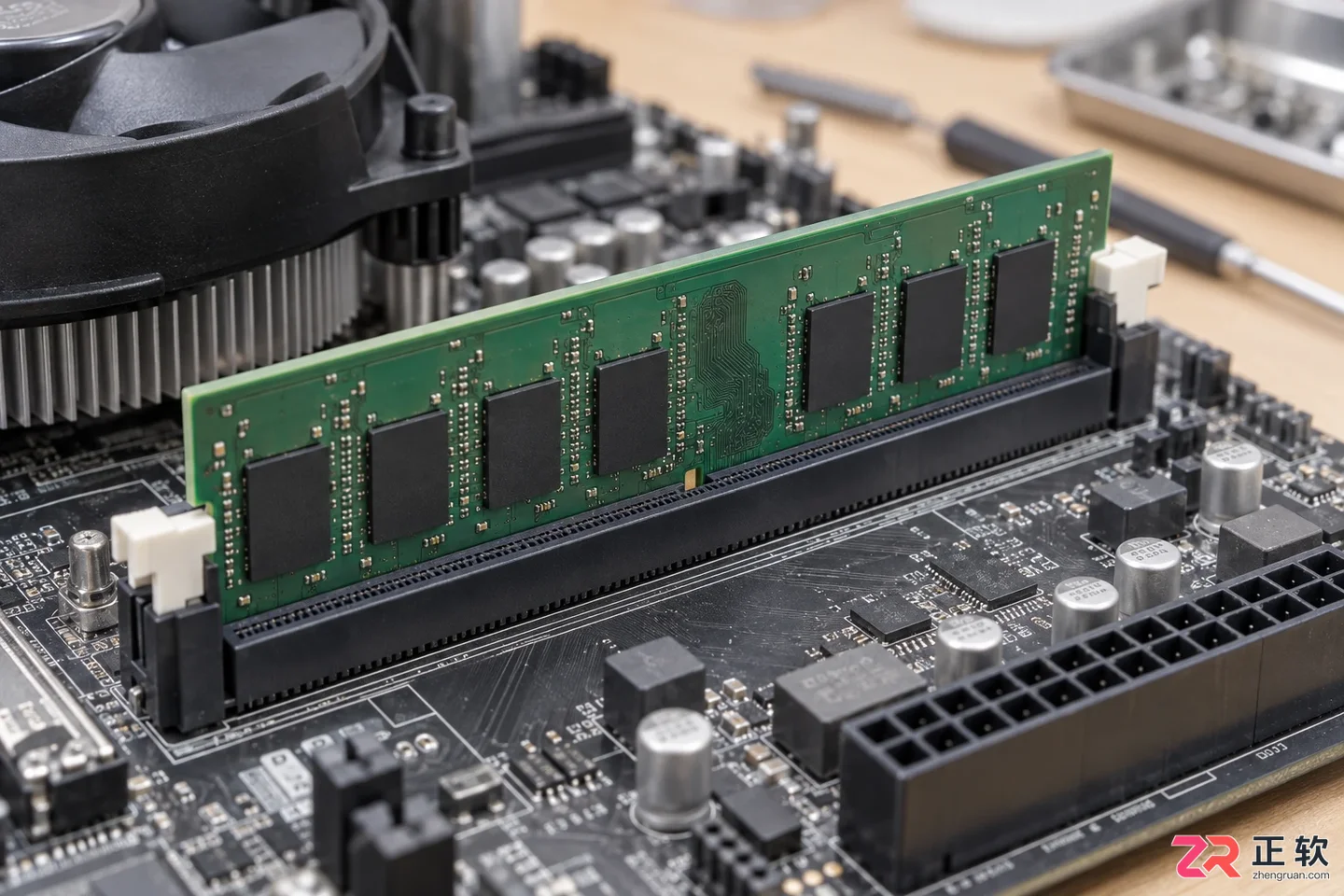
内存条完全插入后,两侧卡扣自动回弹锁定
关于开机验证与故障排查
安装完毕后,先不要急着盖上机箱侧板。重新连接电源线,接通显示器和键盘。按下开机键,观察屏幕显示。第一次启动时,主板可能需要几十秒甚至更长时间进行内存自检(Memory Training),期间屏幕可能黑屏或反复重启,这是正常现象,请耐心等待。
进入系统后,可以右键点击“此电脑”选择“属性”,查看已安装的内存容量是否正确显示。也可以使用任务管理器的“性能”标签页,确认内存频率和插槽使用情况。如果开机黑屏无信号,首先检查内存条是否完全插入到位,尝试重新拔插一次,确保卡扣锁紧。如果有多根内存,可以尝试单独测试每一根,以排除个别内存条或插槽故障的可能性。确认一切正常后,再整理机箱内部线材,装回侧板螺丝。
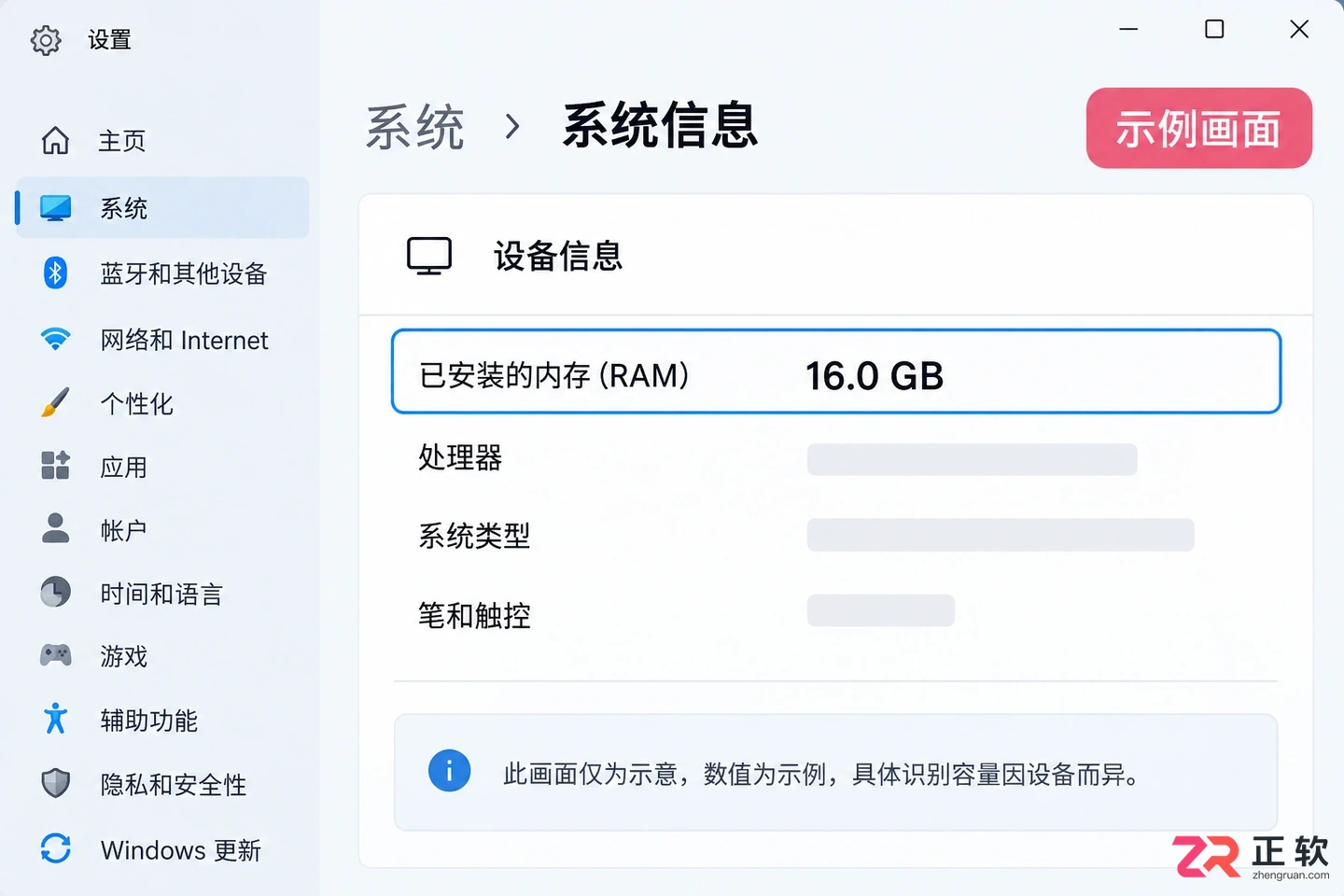
Windows系统属性页面显示已安装的正确内存容量
针对电脑更换CPU、内存或显卡后无法进入桌面的问题,分析接触不良、BIOS重置及驱动冲突三大核心原因,提供从硬件重插到安全模式修复的具体操作步骤。
想给笔记本加硬盘却分不清SATA和NVMe?本文详解通过系统属性、物理外观及专业软件查看硬盘接口型号的方法,助你精准匹配升级配件,避开兼容性陷阱。

苹果公司的人工智能策略保守稳健,被众多分析师视为独特优势,成功规避了巨额资本支出,从而通过将人工智能能力深度整合至生态体系内,有效推动硬件持续升级换代,其盈利增长模式高度依赖生态黏性和硬件迭代,而非概念炒作。
升级硬件后变慢主因是兼容性、驱动或系统瓶颈。先查BIOS/UEFI是否支持新硬件并开启XMP,确认电源功率;再卸载旧驱动重装官网新版;优先升级SSD和内存以消除“木桶效应”,确保各部件均衡。
更换内存和硬盘是提升笔记本性能的有效方式,首先需通过官网规格或软件检测确认设备支持升级,并注意板载内存限制;选购时确保内存类型(DDR4/DDR5)、插槽规格(SO-DIMM)及硬盘接口(SATA/NVMeM.2)匹配,优先选择同品牌同频率内存以避免兼容问题;操作前关机防静电,拆后盖时小心螺丝与卡扣,安装内存要对准缺口插入并压紧卡扣,硬盘则需拆旧换新并固定螺丝;若更换系统盘,须提前制作U盘启动盘并备份数据,装好后进入系统验证内存容量、硬盘识别与读写速度,使用CPU-Z和CrystalDiskInfo等工具
距离win11系统正式版推出已经不足一个月的时间,相信很多用户都听说了此次微软放弃老设备的说法,其实具体表现就是限制了cpu型号以及tpm芯片等,但其实这些硬性要求是无法阻止我们升级win11的,下面就一起来看一下吧。win11放弃老设备怎么办:1、其实所谓的win11放弃老设备,只是限制了升级条件,包括cpu型号和tpm芯片等。2、但是本身win11系统要稳定流畅运行,是与型号无关的,只要满足配置要求就可以。3、而这些限制条件只有在我们升级或安装系统的时候会检测我们的电脑硬件。4、因此,我们可以通过修改
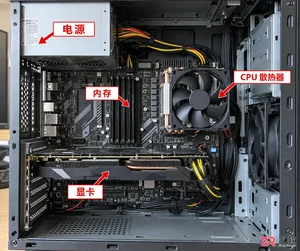
遇到电脑开机风扇转一下即停的情况?这通常是硬件自检失败的信号。本文详细解析电源供电、内存接触、主板短路等常见原因,提供实用的硬件排查步骤,助你快速恢复电脑正常运行。
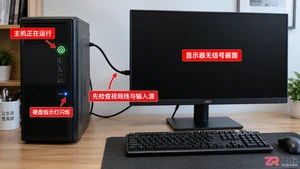
电脑开机后主机风扇转动但屏幕黑屏?本文通过检查视频线、切换信号源、重置内存条等具体操作,教你快速解决显示器无信号问题,无需专业工具即可自行修复。
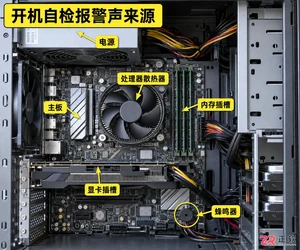
电脑开机一直滴滴滴响怎么办?本文详解AMI、Award等主流BIOS报警声代码含义,提供内存重插、显卡清洁等实用排查方法,助你快速解决电脑开机黑屏报警问题。
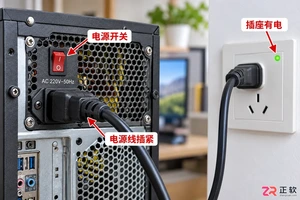
电脑按下电源键无反应或黑屏?本文详解从检查电源线、重置静电到重新插拔内存条的实操步骤,帮你快速判断是硬件损坏还是接触不良,恢复电脑正常启动。





火山引擎是字节跳动旗下企业级云与AI服务平台。聚焦大模型核心能力,依托字节自研豆包多模态大模型,凭借火山方舟一站式平台,提供模型精调、推理部署、智能应用搭建等全链路服务,结合高性能AI算力,助力各行业快速落地大模型数字化与智能化应用。



