

Photoshop调色免费资源下载 插件预设滤镜与动作包

了解如何下载并导入Photoshop免费调色资源,包括LUTs、动作和预设文件。本文通过界面导览,详细说明各类资源在软件中的加载位置与应用技巧,提升后期效率。
对于刚接触Photoshop后期的用户来说,面对复杂的调色面板往往无从下手。其实,除了手动调整曲线和色阶,利用现成的免费资源如LUTs(查找表)、动作包(Actions)和预设(Presets)可以快速实现专业级的色彩风格。这些资源通常以文件形式存在,只需正确放入指定文件夹或在软件内导入即可生效。本文将带你熟悉这些资源在Photoshop界面中的具体位置和调用方法。
概述
Photoshop的调色资源主要分布在三个核心区域:Camera Raw滤镜用于处理LUTs和基础预设,动作面板用于运行自动化脚本,而属性或图层面板则涉及部分样式预设。理解这些区域的布局,是高效使用外部资源的前提。
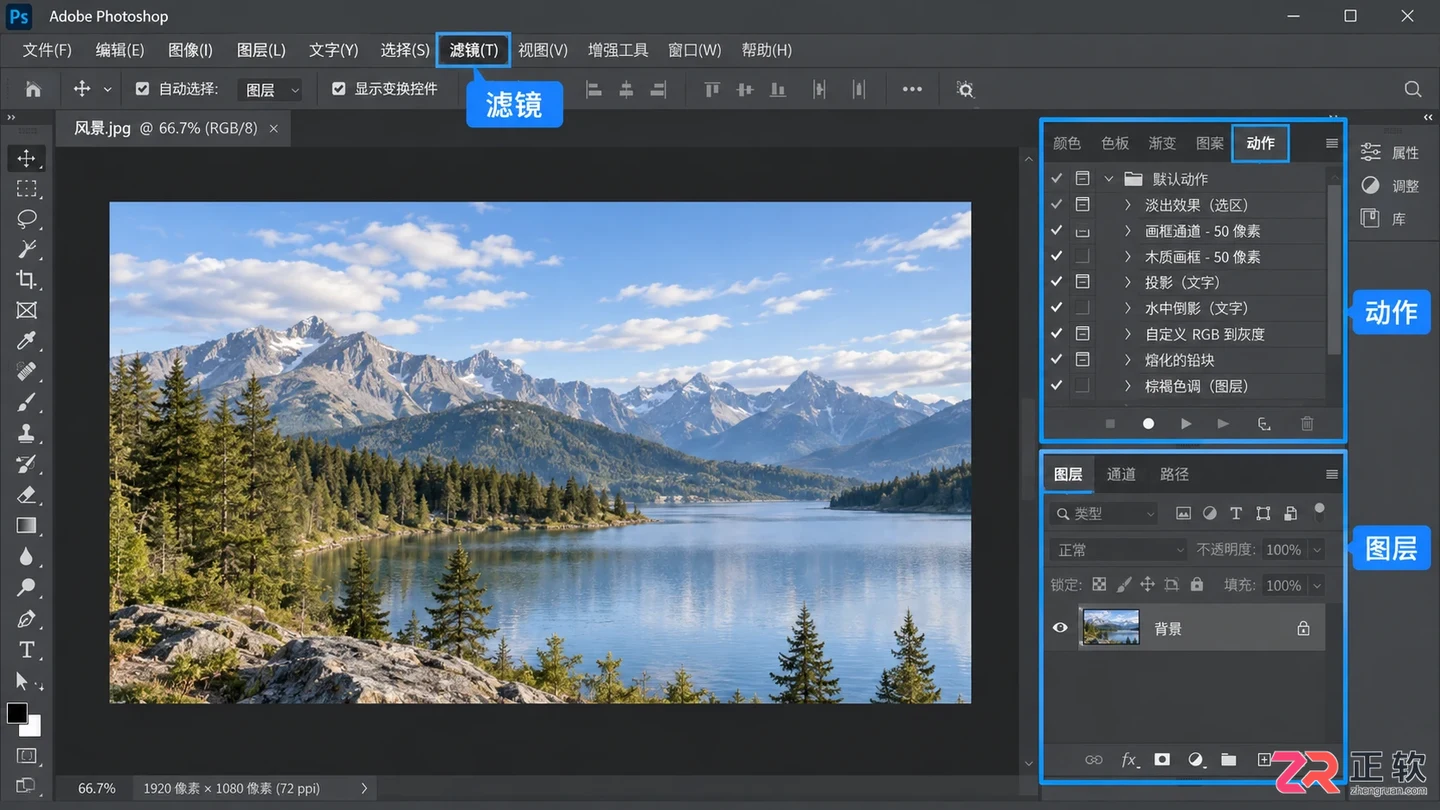
Photoshop工作界面关键区域示意
关于【Camera Raw滤镜】
Camera Raw不仅是RAW格式的处理中心,也是应用LUTs和创建自定义预设的主要场所。即使处理的是JPG或PNG图片,也可以通过“滤镜”菜单进入该界面。
点击顶部菜单栏的“滤镜”,选择“Camera Raw滤镜”。在右侧面板中,找到“基本”选项卡下方的“曲线”或“混色器”附近,通常有一个“校准”或“效果”区域。较新版本的Photoshop在右侧面板底部有一个“预设”按钮(图标为两个重叠的圆圈),点击后可展开预设库。
若要加载外部的LUT文件(.cube格式),需在“基本”面板中找到“配置文件浏览器”或直接在“效果”面板中寻找“颗粒”下方的“着色”选项,部分版本支持直接导入LUT。更通用的方法是使用“颜色查找”调整图层,但这属于图层操作范畴。在Camera Raw内部,你可以将当前调整保存为“.xmp”格式的预设,方便下次一键调用。
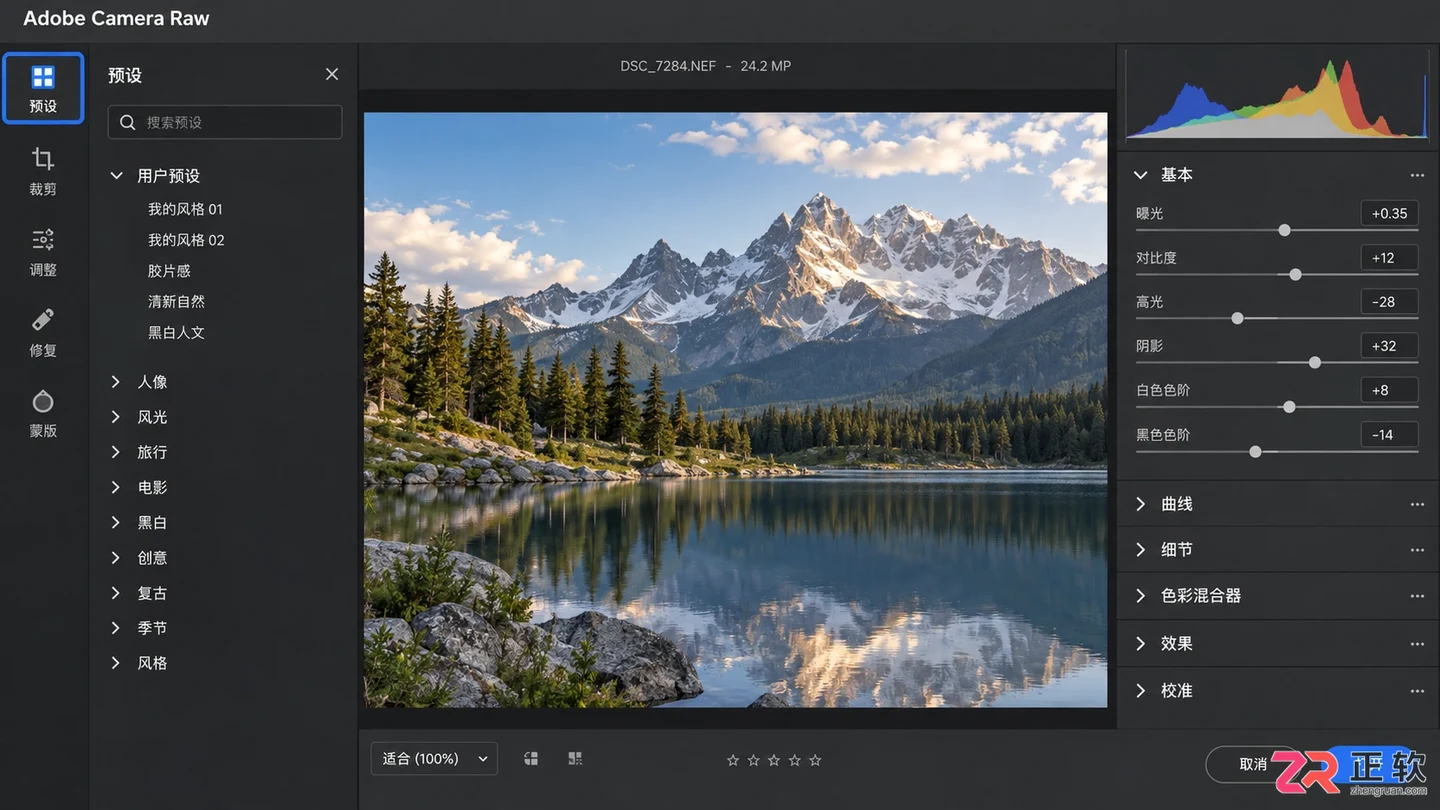
Camera Raw滤镜中的预设与调整区域
关于【动作面板】
动作包(.atn文件)是Photoshop中实现复杂调色步骤自动化的工具。它们通常包含一系列记录好的操作,如创建调整图层、混合模式更改等。
打开“窗口”菜单,勾选“动作”以显示动作面板。面板底部有一排小图标,其中文件夹图标用于新建组,页面图标用于新建动作,而最关键的导入按钮位于面板右上角的汉堡菜单中。点击菜单,选择“载入动作”,然后浏览到你下载的.atn文件所在目录。
载入后,动作会出现在列表中。选中某个动作,点击面板底部的“播放”按钮(三角形图标),Photoshop将自动执行该动作记录的所有步骤。注意,部分动作可能需要你事先选中特定的图层或通道,否则可能会报错或效果不佳。
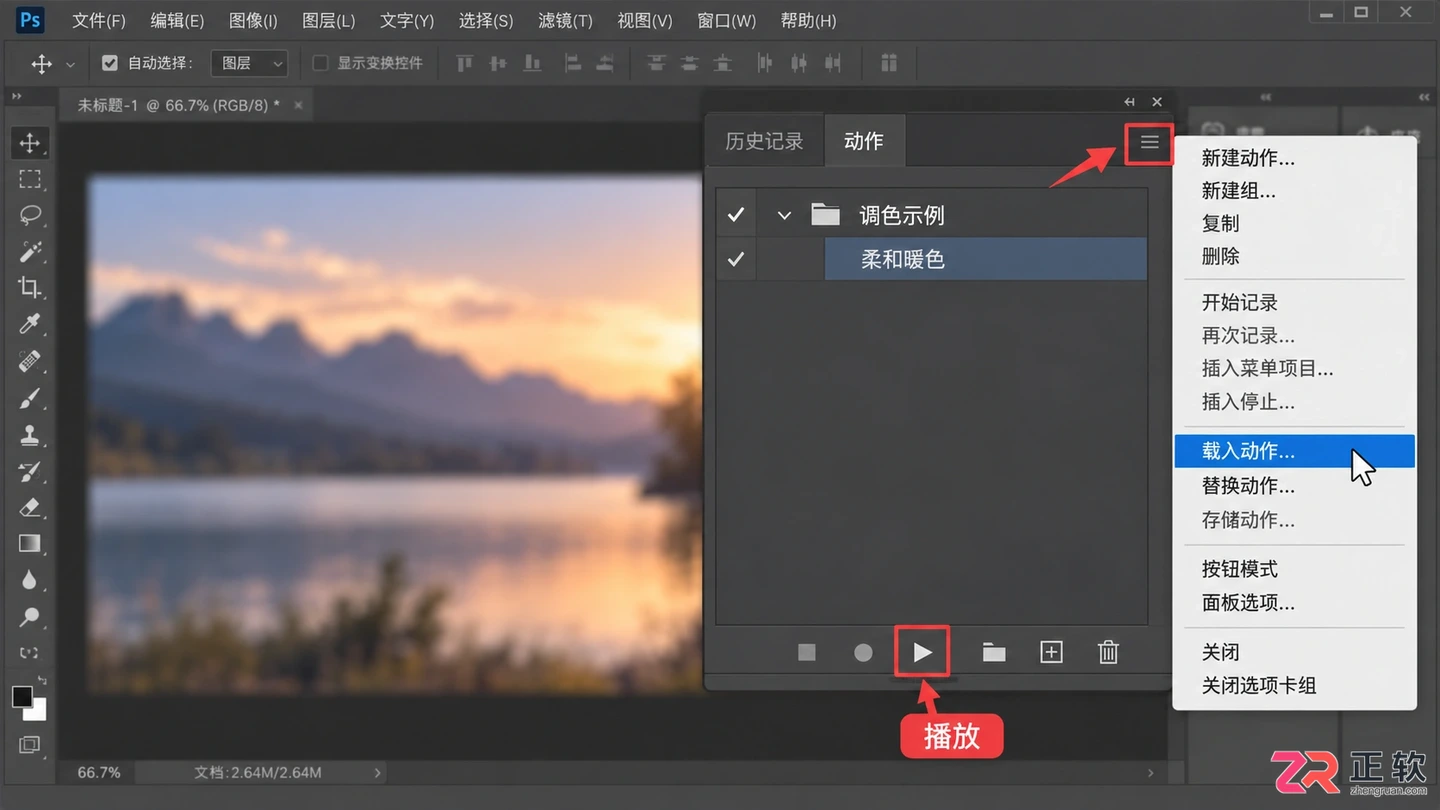
动作面板的载入与播放操作
关于【颜色查找调整图层】
这是应用LUTs最直接且非破坏性的方法,特别适合使用.cube或.3dl格式的调色文件。
在图层面板底部点击“创建新的填充或调整图层”图标(半黑半白的圆形),选择“颜色查找”。在属性面板中,你会看到“3D LUT”下拉菜单。默认情况下,这里只列出系统内置的LUTs。
要使用下载的第三方LUTs,需将这些.cube文件复制到Photoshop的安装目录下的“Presets/3DLUTs”文件夹中。重启Photoshop后,这些新文件就会出现在下拉菜单中。选择对应的LUT名称,图像色彩会立即发生变化。你可以通过调整图层的不透明度来控制效果的强弱。
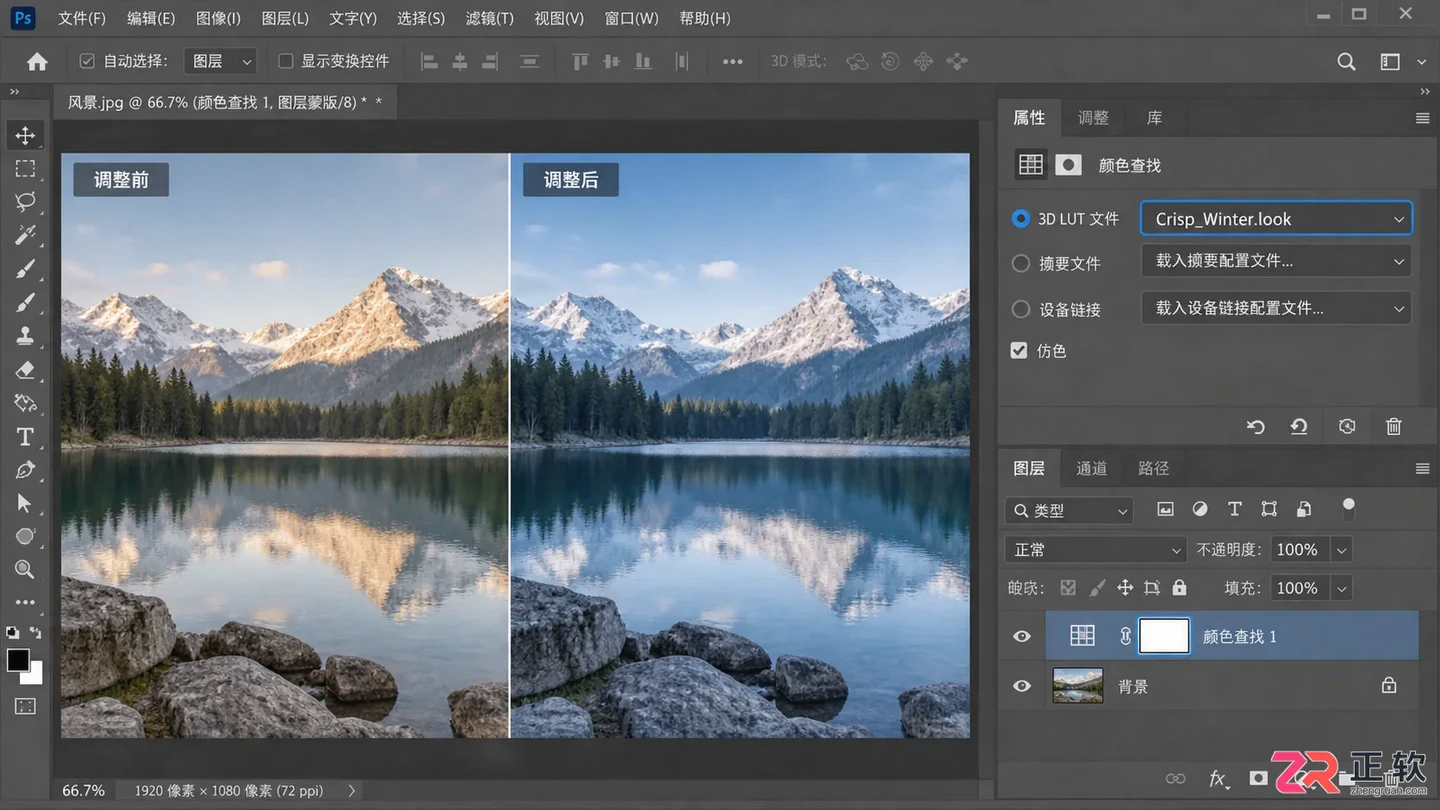
颜色查找调整图层与LUT选择
关于【预设管理器】
对于画笔、渐变或工具预设,Photoshop提供了统一的管理入口。虽然调色主要依赖上述三种方式,但部分风格化效果可能涉及渐变映射预设。
点击“编辑”菜单,选择“预设”下的“预设管理器”。在类型下拉菜单中,可以选择“渐变”或“工具预设”。点击“载入”按钮,可以导入.abr(画笔)或.grd(渐变)文件。对于调色而言,渐变映射是一种强大的单色调或双色调工具,载入新的渐变预设可以迅速改变画面的光影氛围。
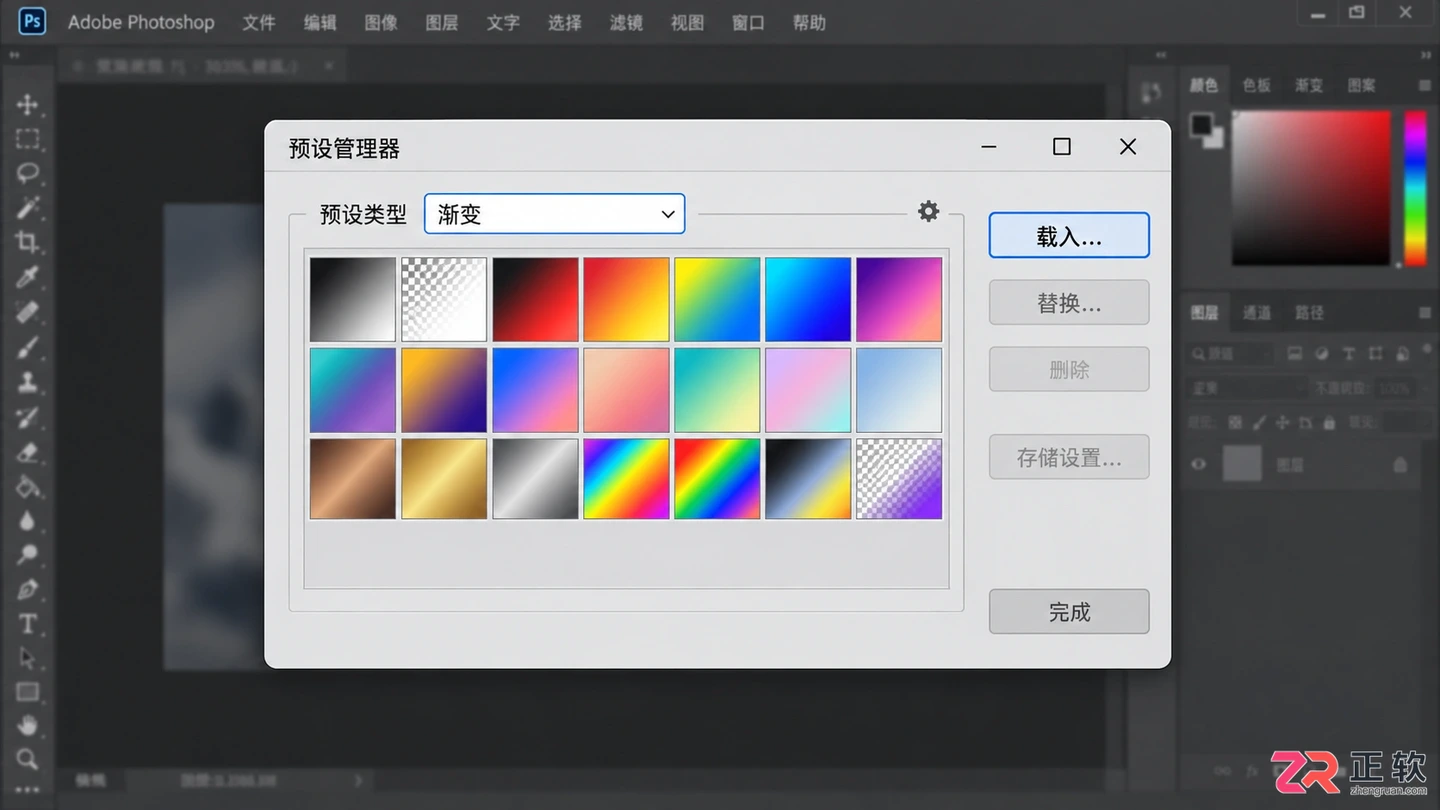
预设管理器中的资源载入
掌握这些资源的加载位置后,你可以建立一个属于自己的素材库。将常用的LUTs放在易访问的文件夹,将高频使用的动作整理在独立的动作组中,能显著减少重复操作的时间。随着对界面熟悉度的提高,结合多种资源进行叠加调整,将成为你后期工作流的常态。
学习如何在3ds Max中查找、下载并正确使用免费室内模型素材。涵盖资源管理器操作、模型比例调整及材质匹配技巧,适合室内设计初学者参考。
盘点优质的3ds Max免费插件下载网站,包括ScriptSpot、CGSociety及官方社区,提供资源筛选与版本匹配指南,助力设计师低成本扩展软件功能。
了解如何为3ds Max安装免费的室内设计插件,涵盖脚本管理器的使用、常见插件类型及安装注意事项,助力设计师高效工作。
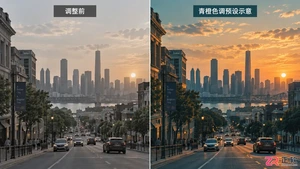
学会正确下载和导入Photoshop调色预设,解决预设不显示或无法使用的问题。本文提供详细的文件存放路径说明及Camera Raw中的加载步骤,帮助你快速应用专业色调。
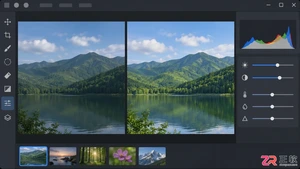
想在 Photoshop 中免费使用 Camera Raw 滤镜?本文详解 Windows 系统下从 Adobe 官网下载对应版本安装程序、正确安装及在软件中调用滤镜调整照片的完整步骤,确保兼容性与操作安全。
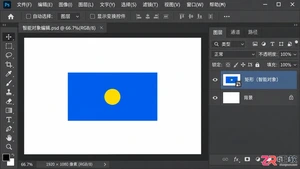
解决Photoshop智能对象无法直接编辑的问题,通过双击缩略图进入内容文档修改并保存,实现非破坏性更新,同时保留智能对象的灵活性。
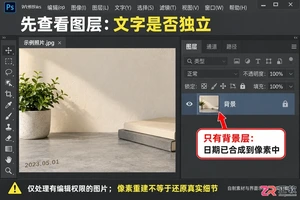
学习如何在Photoshop中使用内容识别填充去除文字水印。通过新建图层和精确取样,在不破坏原图文件的前提下修复背景,适合处理简单背景下的日期或文字水印。
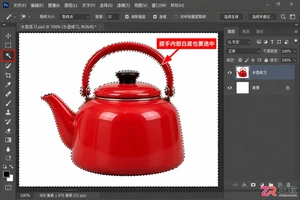
详解Photoshop中“反选”命令的实际应用场景。通过白底水壶案例,演示如何利用魔棒工具配合反选实现主体提取,以及如何利用快速选择工具配合反选实现背景局部调色。包含图层蒙版修饰技巧,适合PS初学者掌握非破坏性编辑流程。
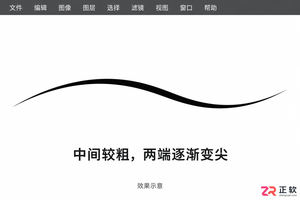
想在Photoshop中画出两头尖中间粗的线条?本教程详解如何设置画笔大小动态为钢笔压力,并利用路径描边的模拟压力功能,在无数位板情况下也能轻松实现两端收尖的笔画效果。
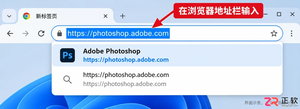
找不到 PS 网页版登录入口?直接访问 photoshop.adobe.com 即可进入官方页面。本文详解如何使用 Adobe 账户登录、区分试用与付费权限,以及解决浏览器兼容和存储限制等常见问题,避免误入第三方站点。





火山引擎是字节跳动旗下企业级云与AI服务平台。聚焦大模型核心能力,依托字节自研豆包多模态大模型,凭借火山方舟一站式平台,提供模型精调、推理部署、智能应用搭建等全链路服务,结合高性能AI算力,助力各行业快速落地大模型数字化与智能化应用。



