

3dmax室内设计建模教程:室内效果图建模步骤图解与视频教学
本文通过分步图解演示3ds Max室内建模的核心操作,涵盖单位设置、CAD导入、墙体构建及基础灯光布局,适合希望提升室内效果图制作效率的设计师参考。
在室内设计工作流中,3ds Max 是生成高质量效果图的核心工具。通过规范的建模步骤,可以确保模型比例准确、布线整洁,为后续的材质赋予和灯光渲染打下坚实基础。本教程将还原一个标准卧室空间的建模过程,重点展示从二维图纸到三维场景的关键转换节点。操作遵循“先整体后局部”的原则,确保每一步设置都能即时反馈在视口中。
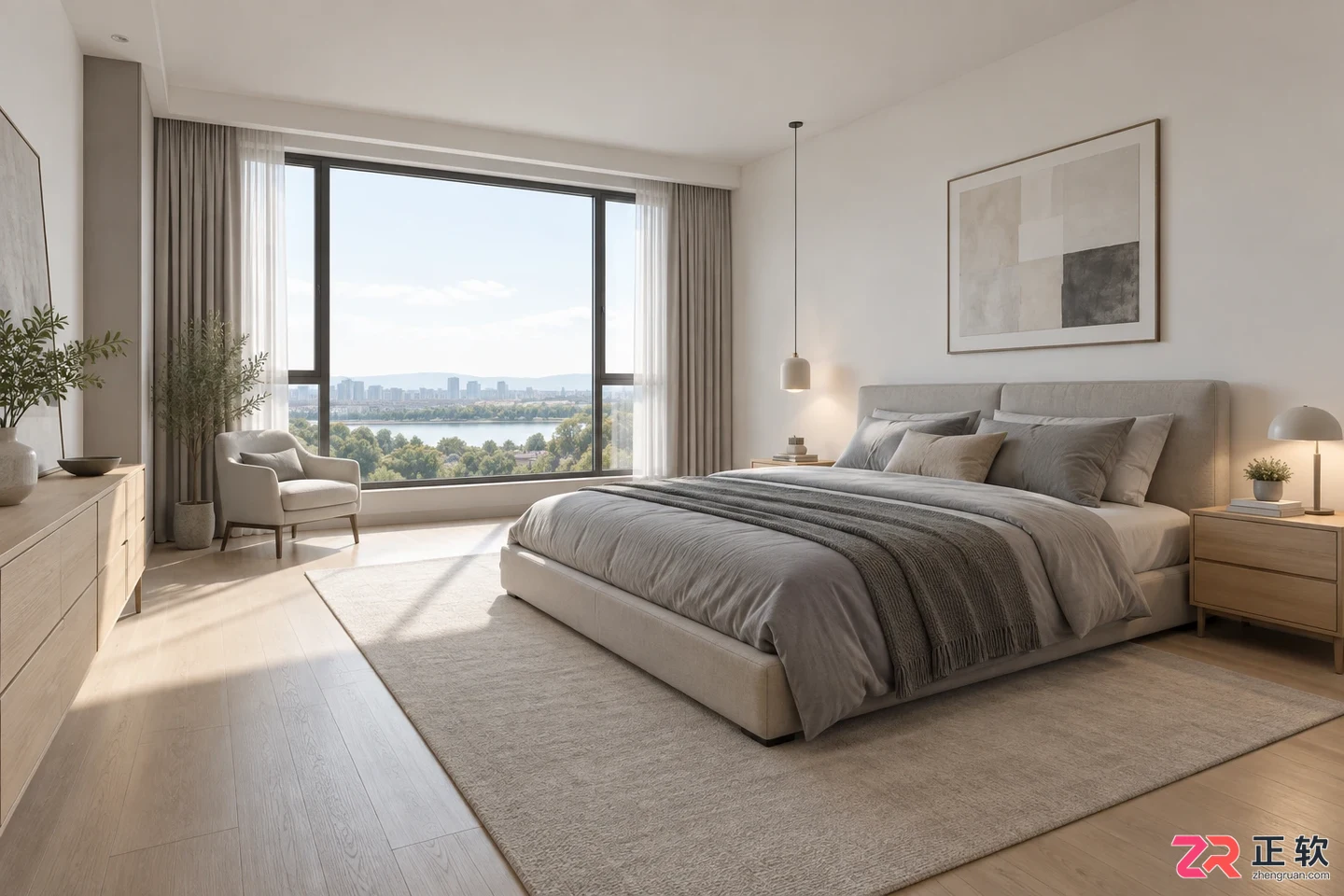
最终完成的室内卧室效果图展示
开始之前,请确认已安装 3ds Max 2020 及以上版本,并准备好对应的 CAD 平面图文件。正确的单位设置是避免后期尺寸错误的第一步,务必在创建对象前完成系统单位校准。
1. 设置系统单位与导入CAD
启动软件后,首先检查当前单位设置。点击菜单栏【自定义】>【单位设置】,在弹出的对话框中,将“显示单位比例”和“系统单位设置”均调整为“毫米”。这是室内设计的行业标准,能确保导入的 CAD 图纸与实际尺寸一致。
接着,点击【文件】>【导入】,选择准备好的 CAD 文件(.dwg 格式)。在导入选项中,勾选“焊接附近顶点”以简化线条,并将“导入单位”确认为毫米。导入后,选中所有 CAD 线条,右键转换为“可编辑样条线”,删除多余的标注文字和填充图案,只保留墙体轴线和中线。
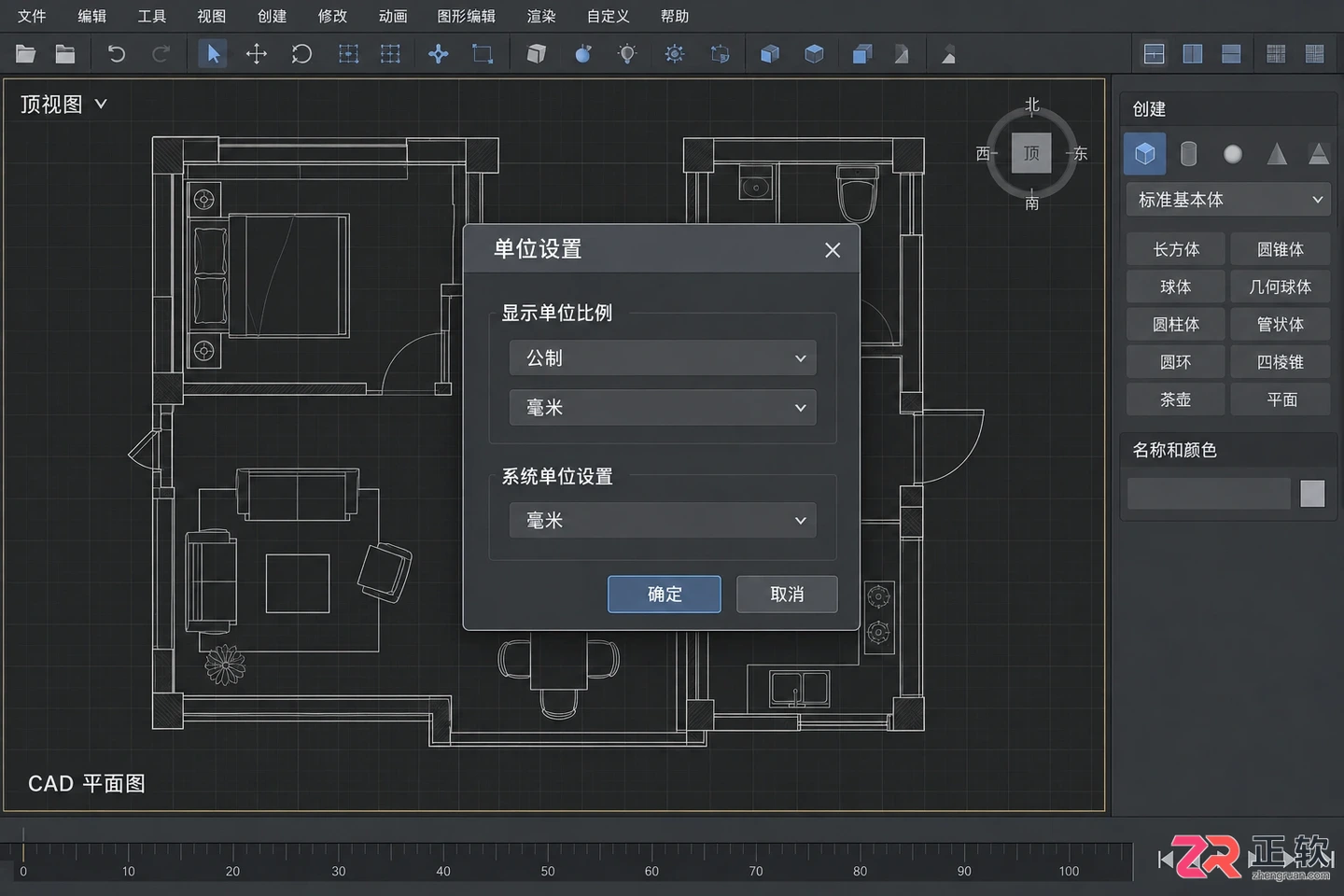
系统单位设置为毫米并导入CAD底图
2. 提取墙体轮廓并生成三维结构
在顶视图(Top View)中,使用【线】工具沿着清理后的 CAD 墙体中线描绘闭合样条线。确保每个转角处节点连接紧密,无重叠线段。选中绘制好的样条线,进入【修改】面板,添加【挤出】修改器。
在参数卷展栏中,将“数量”设置为 2800mm(常规层高)。此时,二维线条立即变为三维墙体。为了区分内外墙面,可以再添加一个【壳】修改器,设置内部量为 240mm(标准砖墙厚度),这样就能快速生成具有真实厚度的墙体结构,且随时可通过修改样条线调整户型布局。
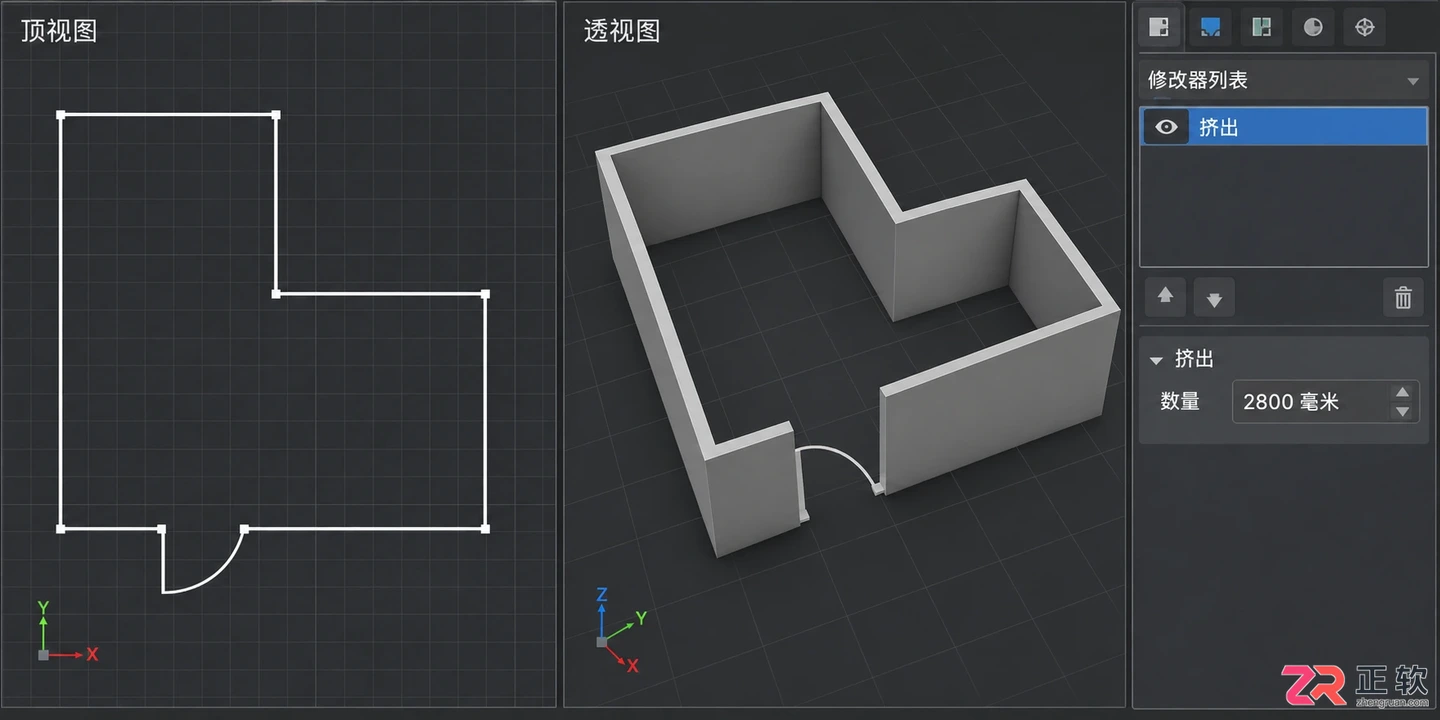
添加挤出修改器将二维样条线转为三维墙体
3. 开设门窗洞口
墙体建成后,需要在指定位置开设门窗。切换到前视图或左视图,使用【长方体】工具创建一个与门洞尺寸一致的辅助物体(例如宽900mm,高2100mm)。将该长方体移动至墙体上的门洞位置。
选中墙体对象,在【创建】面板中选择【复合对象】>【布尔运算】。点击“拾取操作对象 B”,然后点击刚才创建的长方体。选择“差集(A-B)”模式,墙体上即刻出现准确的门洞。重复此步骤处理窗户洞口,注意窗台高度通常设为 900mm。这种方法是非破坏性的基础变体,若需更精细控制,也可使用【ProBoolean】或手动编辑多边形删面。
4. 创建地面与天花板
回到顶视图,使用【平面】工具创建一个覆盖整个房间区域的平面作为地面。将其 Z 轴坐标归零,确保与墙体底部对齐。对于天花板,复制该平面并移动至墙体顶部(Z=2800mm),或者直接使用【封口】命令封闭墙体顶部开口。
为了使场景更具真实感,可以为地面添加轻微的厚度。选中地面平面,添加【壳】修改器,设置外部量为 100mm,模拟楼板结构。此时,基本的硬装框架已完成,视口中应呈现出清晰的房间空间关系,无穿插或漏缝现象。
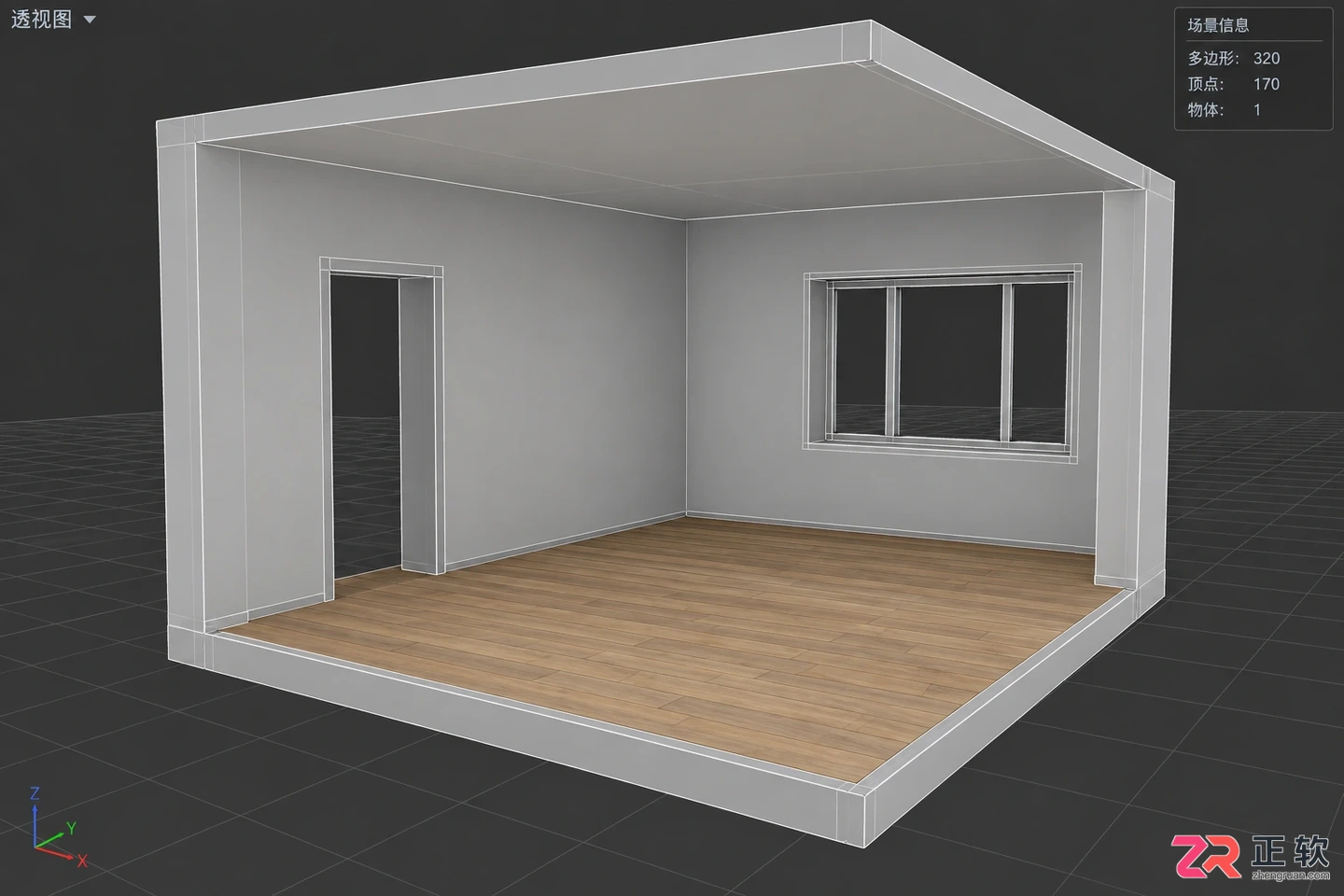
添加地面平面与封顶后的完整房间框架
5. 验证模型完整性与保存
最后,按 F3 键切换至“平滑+高光”显示模式,检查模型表面是否平整,有无黑斑或法线反转。旋转视口观察墙角交接处,确保布尔运算后没有残留碎面。确认无误后,将文件保存为 .max 格式,建议开启“自动备份”功能以防数据丢失。
至此,室内基础建模阶段完成。该模型保留了完整的修改器堆栈,后续可随时返回调整墙体位置或洞口大小,无需重新建模。接下来的工作将聚焦于家具摆放、材质贴图及灯光渲染,以最终呈现逼真的室内视觉效果。
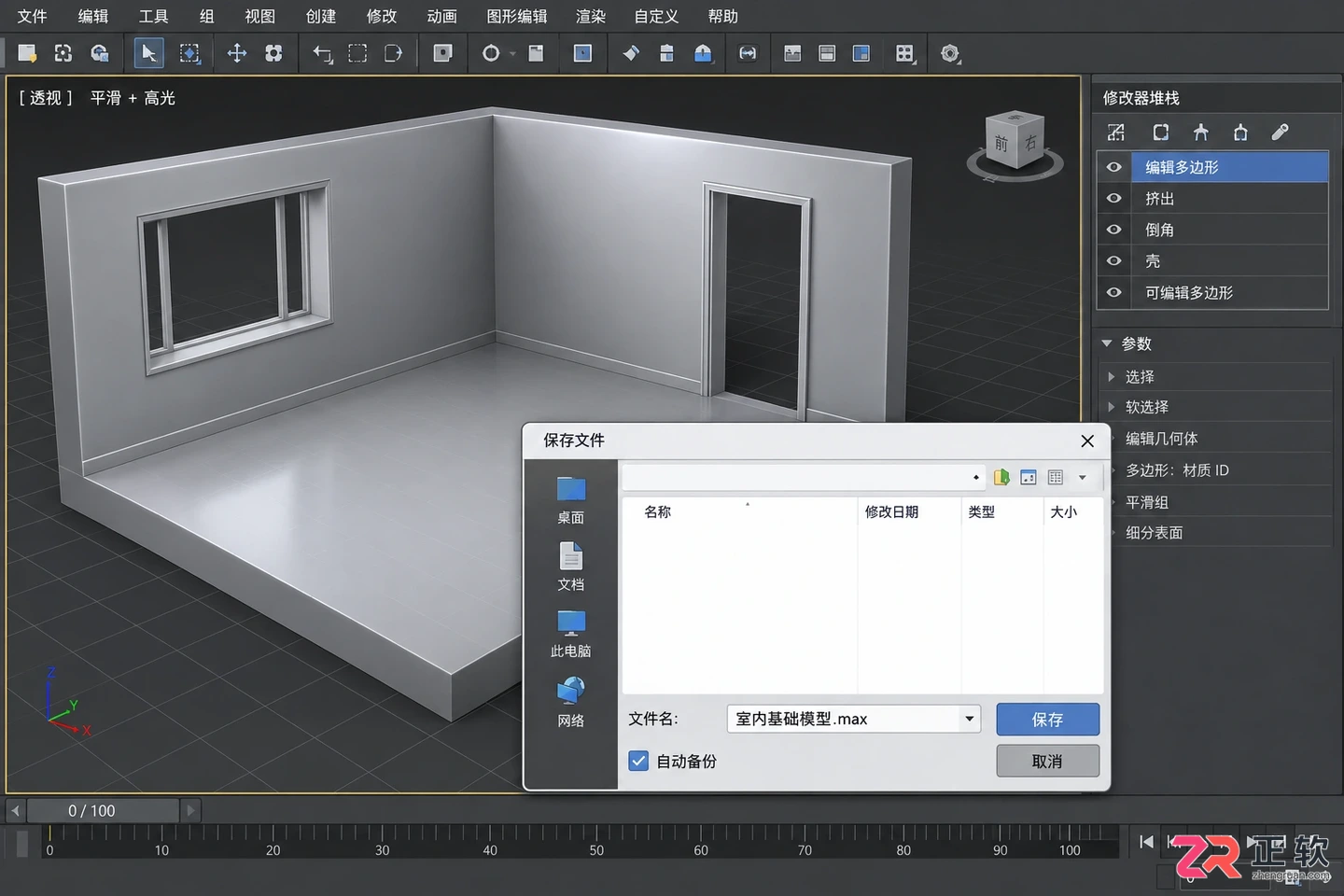
5. 验证模型完整性与保存
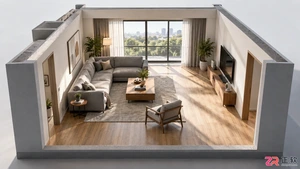
学习如何在3ds Max中不破坏墙体模型的情况下,通过调整摄像机的近距剪切平面实现穿透墙体观察和渲染室内场景,解决狭小空间构图难题。
针对Blender导出STL文件后尺寸变小的问题,本文详解如何通过统一场景单位、应用物体变换及调整导出缩放参数来修正模型尺寸,确保3D打印精度。
在Blender中调整完角色动作后,许多用户不清楚如何单独保存动作或确保动画随模型正确导出。本教程将解释Blender的数据块机制,演示保存完整工程、提取独立动作文件以及导出带动画模型的三种主流方法,帮助你建立规范的资产管理工作流。
学习在Blender中为灯光添加节点控制的完整步骤。通过节点编辑器连接纹理、颜色渐变和数学节点,实现动态且可编辑的灯光效果,提升场景渲染的真实感与艺术表现力。
掌握Blender插入关键帧快捷键I的正确用法,理解不同关键帧类型的区别,避免自动关键帧带来的数据冗余,并了解在特殊动画设置下的例外处理。
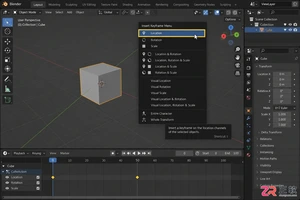
本教程详解Blender动画制作全流程,涵盖界面基础、关键帧动画原理、曲线编辑器调整及最终渲染输出,帮助新手快速掌握3D动画制作核心技能。
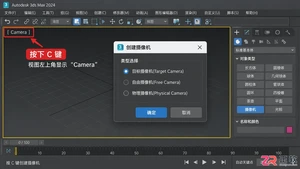
掌握3ds Max中按C键创建和切换摄像机的方法,结合视图导航与物理相机参数调整,解决场景浏览与最终出图视角不一致的问题,提升工作流效率。
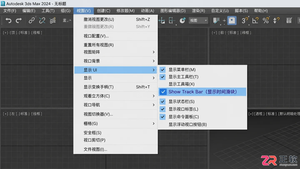
3ds Max底部的动画选择窗口突然消失,导致无法直观选择和移动关键帧?本文介绍通过菜单勾选、快捷键调用及界面重置三种方法,帮你快速找回这个重要的动画编辑工具。




Blender 是一款免费开源、跨平台的专业 3D 创作软件,集建模、动画、渲染、视频编辑与视觉合成等功能于一体,广泛应用于影视动画、游戏设计和建筑可视化等领域。软件支持 Cycles 物理渲染器与 Eevee 实时渲染引擎,并提供多边形建模、骨骼绑定、物理模拟等专业工具。Blender 兼容 Windows、macOS 和 Linux 系统,安装包轻巧、运行流畅,依托活跃的全球开发者社区持续更新,是从初学者到专业创作者都值得选择的正版 3D 创作工具。


赤友清理大师是一款为 Mac 设计的智能清理优化工具,可精准扫描垃圾、大文件、重复文件等,释放磁盘空间。做扫描整理、文字提取和表格转换时,它能把识别后的处理步骤接得更顺,资料录入这类场景会省下不少时间。
Blender 是一款免费开源、跨平台的专业 3D 创作软件,集建模、动画、渲染、视频编辑与视觉合成等功能于一体,广泛应用于影视动画、游戏设计和建筑可视化等领域。软件支持 Cycles 物理渲染器与 Eevee 实时渲染引擎,并提供多边形建模、骨骼绑定、物理模拟等专业工具。Blender 兼容 Windows、macOS 和 Linux 系统,安装包轻巧、运行流畅,依托活跃的全球开发者社区持续更新,是从初学者到专业创作者都值得选择的正版 3D 创作工具。

Windows 10 是一款微软推出的经典操作系统,拥有硬件兼容性与多任务处理能力。它更偏向把系统状态查看和常用调节动作放在一起,适合需要持续观察和微调设备状态的场景。

极度公式是一款跨平台专业LaTeX公式识别编辑软件,支持OCR公式识别和多平台编辑。和使用说明,避免使用,享受完整功能与稳定支持。做扫描整理、文字提取和表格转换时,它能把识别后的处理步骤接得更顺,资料录入这类场景会省下不少时间。