

PS蒙版是什么?通俗理解其作用 原理及详细使用方法
深入解析Photoshop蒙版的工作原理,通过“黑遮白显”的直观逻辑,指导用户如何使用画笔、渐变等工具进行精确的图像合成与局部调整,实现完全可逆的无损编辑。
在Photoshop中,蒙版(Mask)是控制图层可见性的核心工具。通俗来说,它就像一张覆盖在图片上的透明胶片,你在胶片上涂黑的地方,下方的图片就会被遮住;涂白的地方,图片就会显示出来。这种机制最大的好处是“非破坏性”:你并没有真正擦除像素,只是暂时隐藏了它们,随时可以修改或恢复,这比直接使用橡皮擦工具要安全且灵活得多。
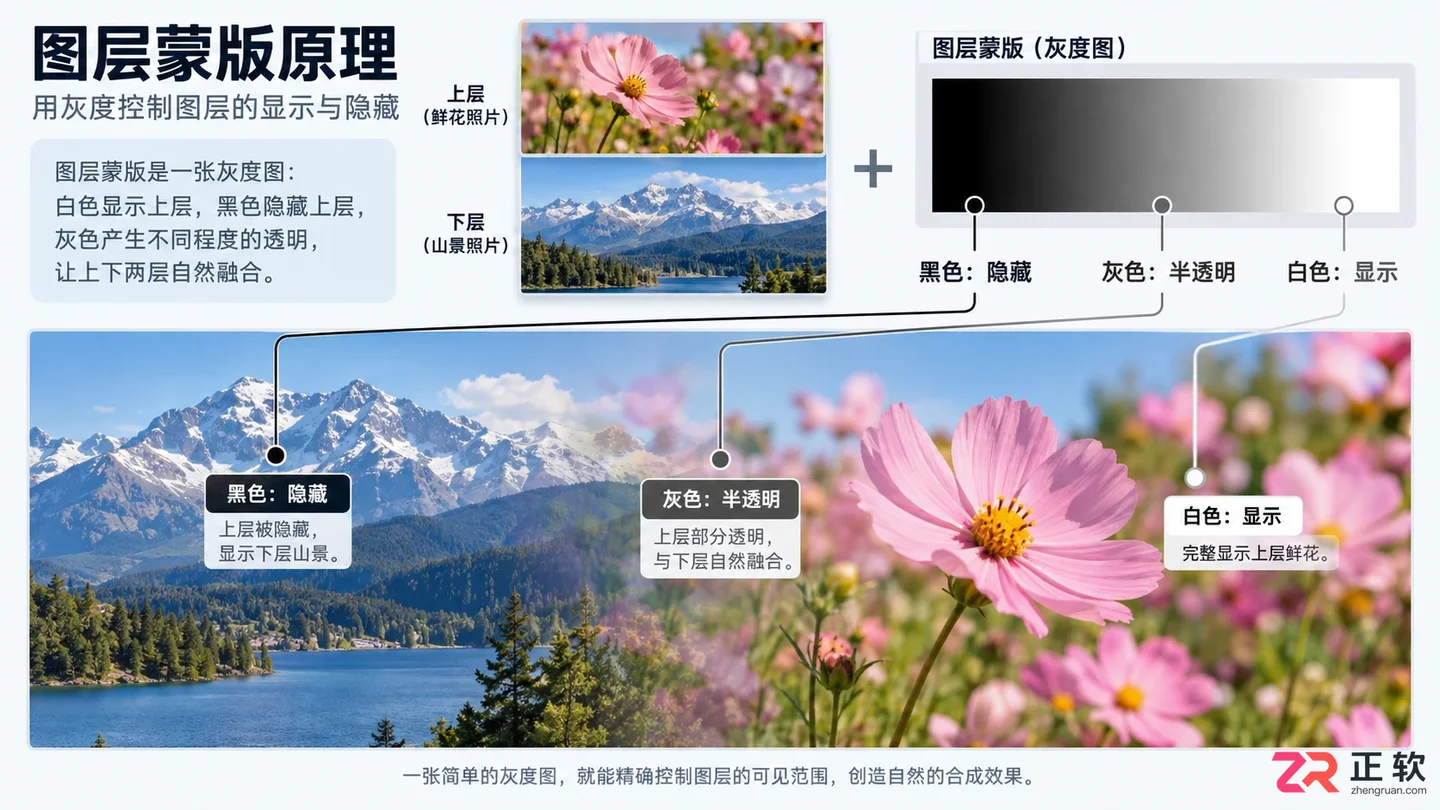
黑遮白显原理示意:黑色区域隐藏图像,白色区域显示图像
理解蒙版的关键在于记住八个字:黑遮白显,灰半透。黑色代表完全透明(隐藏),白色代表完全不透明(显示),灰色则代表不同程度的半透明。只要掌握了这个逻辑,复杂的图像合成和局部调色就变得有章可循。
1. 创建基础图层蒙版
首先打开两张需要合成的图片,将其中一张拖入另一张文档中,形成上下两个图层。选中上方的图层,点击图层面板底部的【添加图层蒙版】图标(矩形中间有个圆圈的图标)。此时,图层右侧会出现一个白色的缩略图,这就是蒙版通道。默认全白意味着当前图层完全显示。
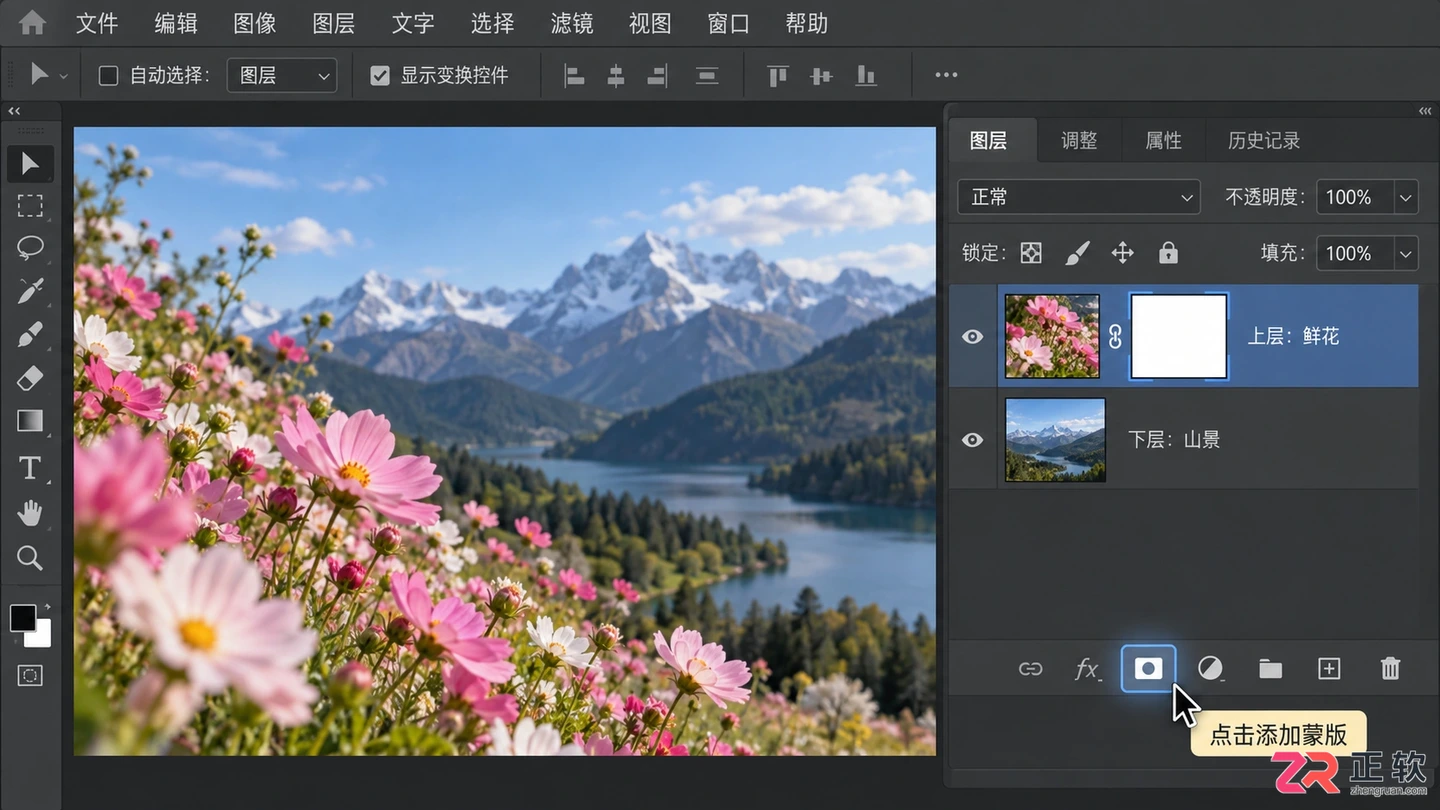
点击图层面板底部的添加图层蒙版按钮
2. 使用画笔工具进行局部隐藏
选中刚才创建的白色蒙版缩略图(确保选中蒙版而非图层本身,周围会有细框提示)。按下键盘上的 D 键重置前景色和背景色为黑白,再按 X 键切换,确保前景色为黑色。选择【画笔工具】,在画面中想要隐藏的区域涂抹。你会看到上方图层被涂抹的部分消失了,露出了下方图层的内容。如果涂错了,只需将前景色切换为白色,再次涂抹即可恢复显示。这个过程是完全可逆的。
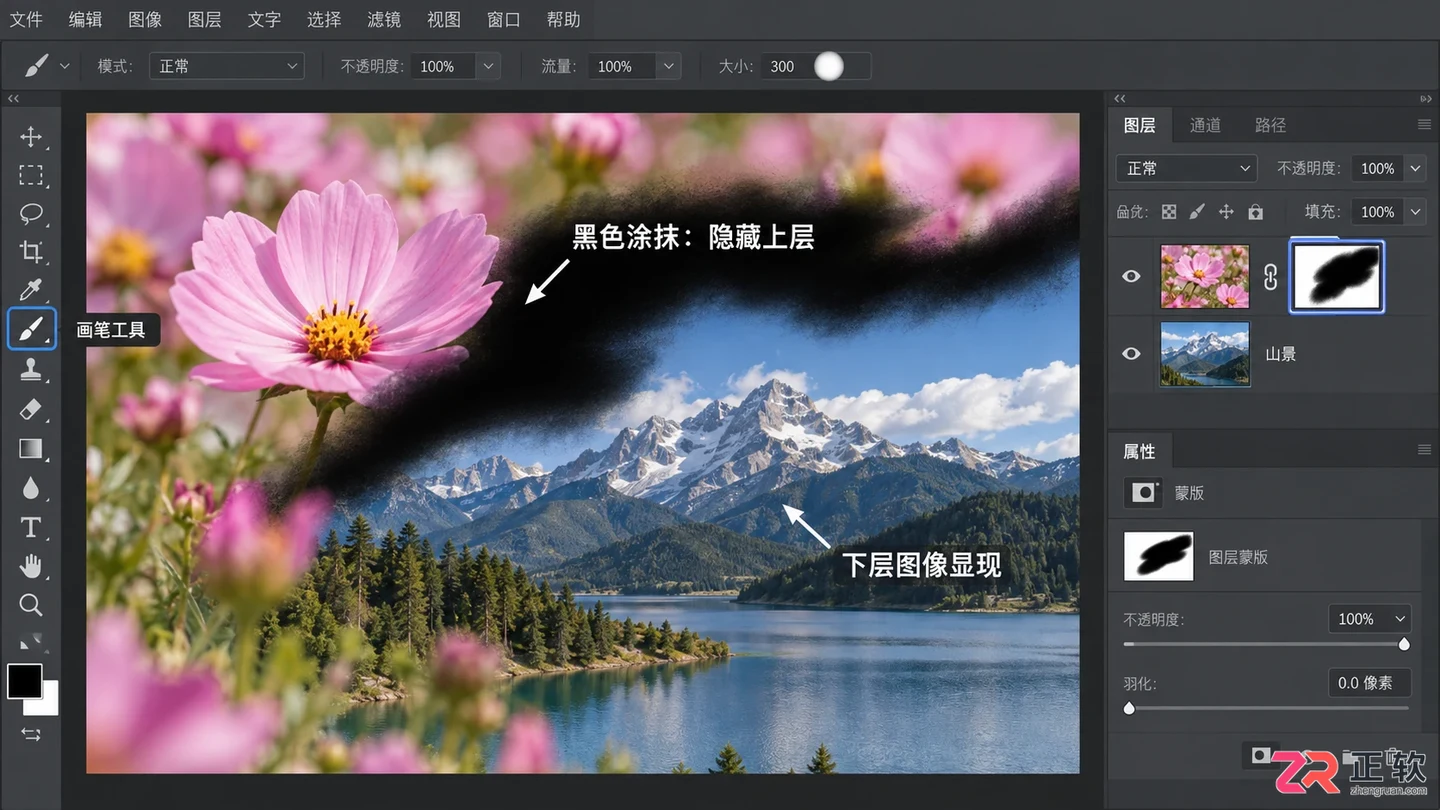
在蒙版上使用黑色画笔涂抹以隐藏部分图像
3. 利用渐变实现自然融合
对于风景合成或光影过渡,硬边缘的画笔往往显得生硬。保持选中蒙版,选择【渐变工具】,在属性栏设置为“黑白渐变”和“线性渐变”。在画面中从一端向另一端拖动,可以创造出从完全显示到完全隐藏的平滑过渡效果。这种方法常用于天空替换或地平线融合,能让两张图片的光影衔接更加自然,没有明显的拼接痕迹。
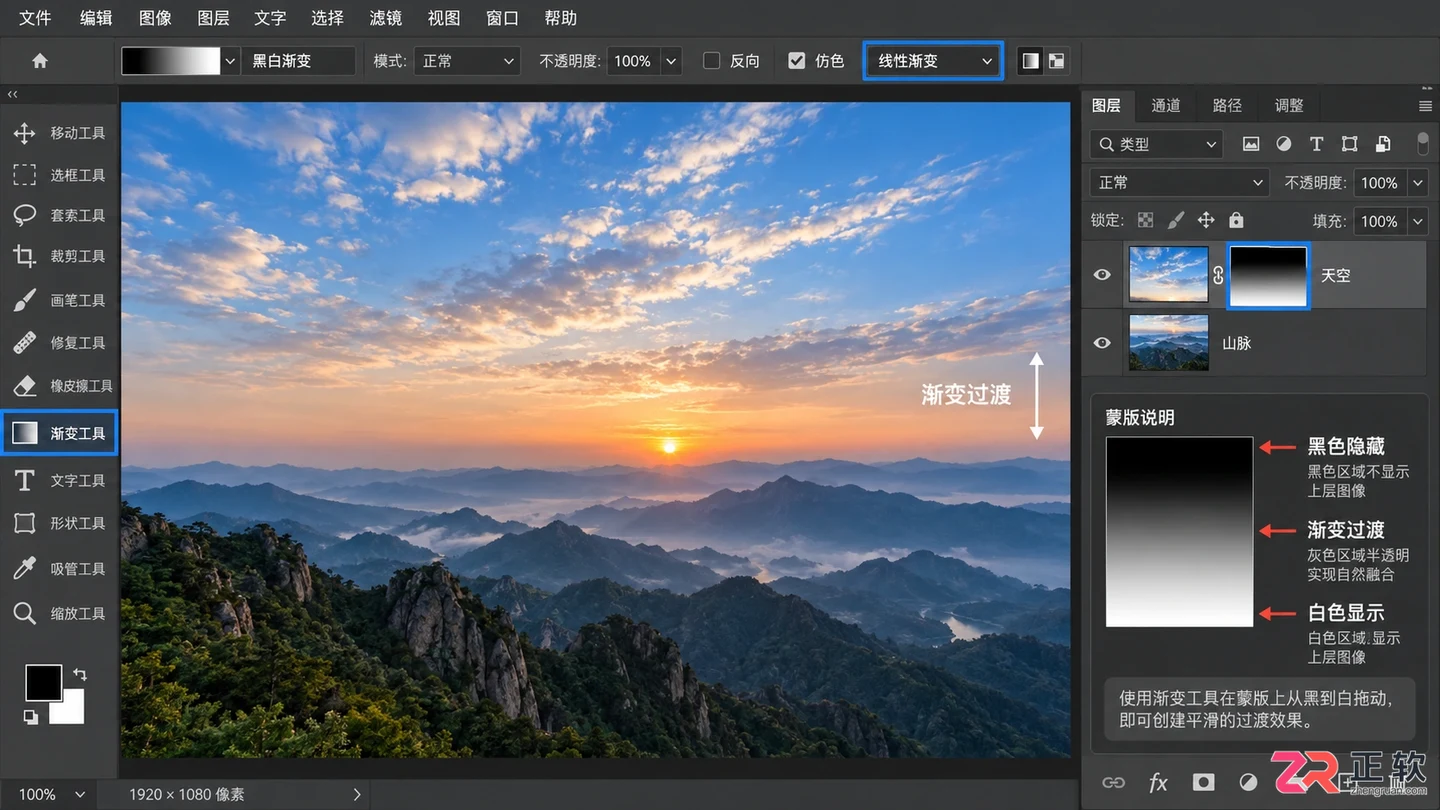
在蒙版上拉出黑白渐变实现自然过渡
4. 结合选区精确控制范围
如果需要更精确地保留主体,可以先用【快速选择工具】或【钢笔工具】做出主体的选区。保持选区存在的情况下,点击【添加图层蒙版】。Photoshop会自动根据选区生成蒙版:选区内为白色(显示),选区外为黑色(隐藏)。这样能一键完成复杂的抠图隐藏操作。后续若发现边缘不完美,仍可用黑白画笔在蒙版上微调,无需重新做选区。
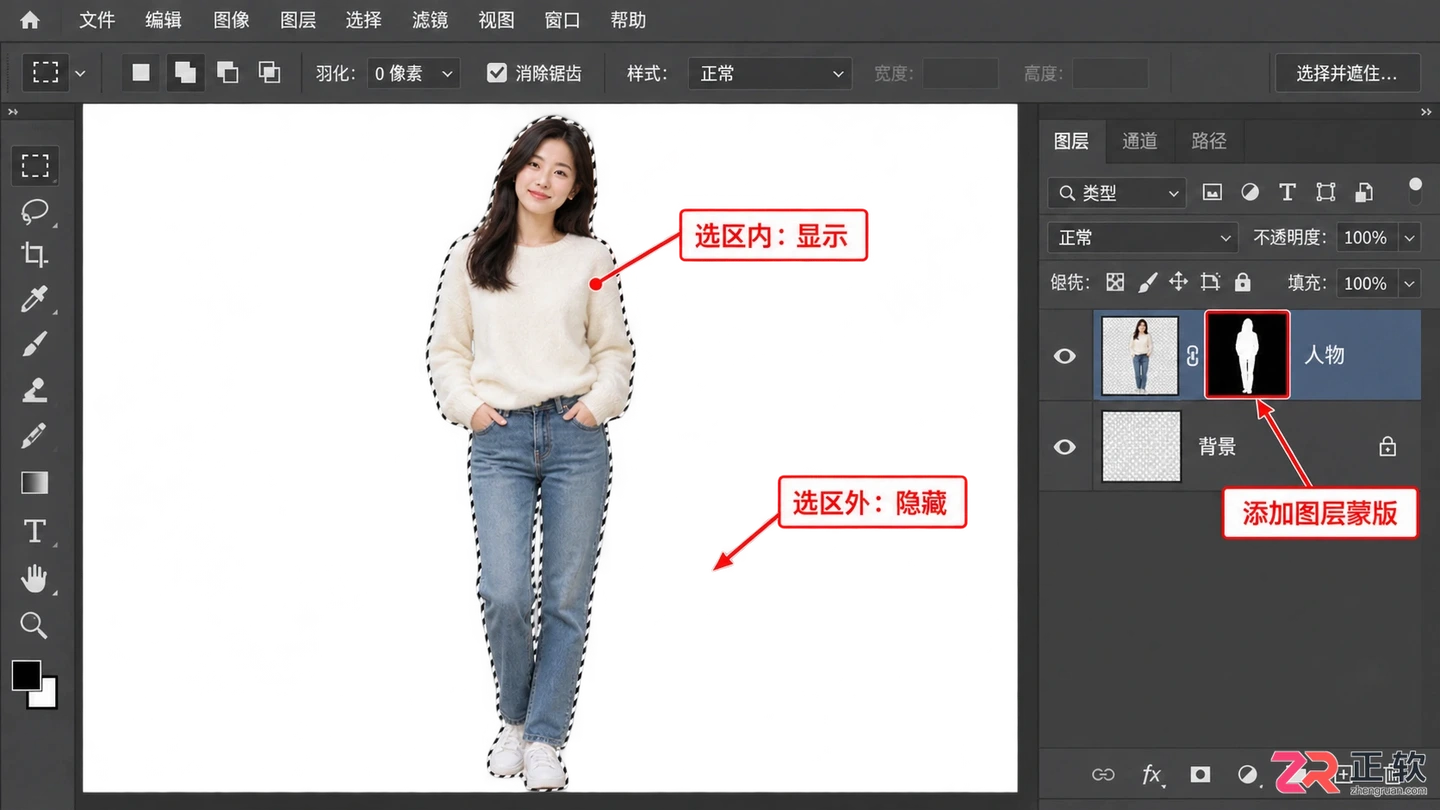
通过选区自动生成的黑白蒙版效果
完成上述操作后,你可以随时关闭蒙版眼睛图标查看原图,或者右键选择【停用图层蒙版】来对比效果。由于所有操作都在蒙版上进行,原始图像像素未受任何损伤。保存时请保留 PSD 格式,以便日后继续调整蒙版细节,实现真正的无损工作流。
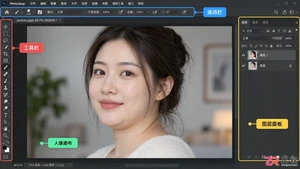
学习如何使用Photoshop去除人像双下巴。本文详细解析液化工具、仿制图章工具和频率分离技术三种主流方法的操作步骤与适用场景,适合摄影后期初学者参考。
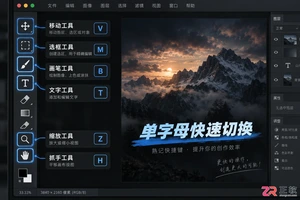
整理Photoshop高频使用的快捷键命令,包括工具栏快捷切换、图层管理、画布视图调整及选区修饰技巧。适合初学者查阅与进阶用户速查,助力实现无鼠标流畅操作。
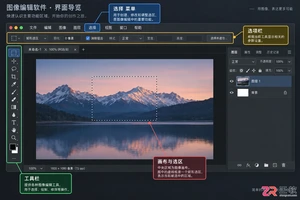
想知道Photoshop选区反选快捷键是什么?本文详解PS反选的操作方法,包括菜单入口、属性栏按钮及快捷键Shift+Ctrl+I的使用技巧,适合初学者快速上手。
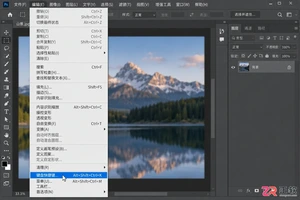
想知道Photoshop快捷键设置在哪里?本文详解PS快捷键修改方法,包括进入路径、自定义操作、冲突处理及配置保存,助你快速掌握高效工作流。
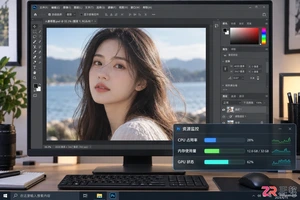
想流畅运行Photoshop?本文详解CPU单核性能、内存容量、显卡加速及硬盘速度对修图体验的影响,并提供不同预算下的台式机与笔记本配置思路。
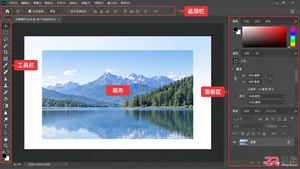
新手入门Photoshop必看!详细解析PS左侧工具栏各大类工具的功能与用法,包括移动、选区、画笔、图层等核心模块,助你快速掌握软件操作逻辑。
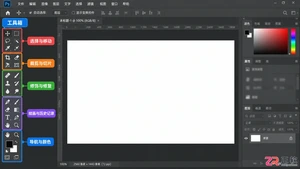
新手入门Photoshop必读指南。详细解析PS左侧工具箱的工具名称与对应图标,涵盖选择、裁剪、修饰、绘画等八大类工具。通过清晰的界面截图与区域划分,助你快速定位常用功能,提升设计效率。
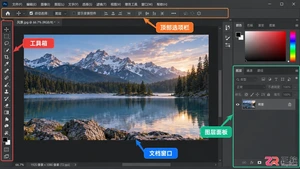
找不到Photoshop工具箱怎么办?本文详解PS工具箱的显示设置方法,并逐一介绍移动、选区、画笔等核心工具的位置与用途,助你快速上手PS界面操作。
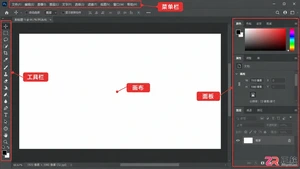
遇到Photoshop工具栏或菜单栏字体太小看不清?本教程详解通过首选项调整UI缩放比例、更改文字单位以及配合系统显示设置的方法,快速优化PS界面阅读体验。
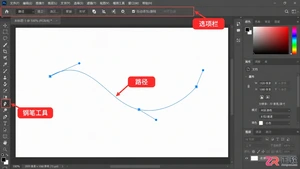
学习如何在Photoshop中移动钢笔工具的锚点。通过直接选择工具选中并拖动锚点,配合Shift键约束方向,轻松调整路径形状,提升抠图与绘图精度。




Blender 是一款免费开源、跨平台的专业 3D 创作软件,集建模、动画、渲染、视频编辑与视觉合成等功能于一体,广泛应用于影视动画、游戏设计和建筑可视化等领域。软件支持 Cycles 物理渲染器与 Eevee 实时渲染引擎,并提供多边形建模、骨骼绑定、物理模拟等专业工具。Blender 兼容 Windows、macOS 和 Linux 系统,安装包轻巧、运行流畅,依托活跃的全球开发者社区持续更新,是从初学者到专业创作者都值得选择的正版 3D 创作工具。


赤友清理大师是一款为 Mac 设计的智能清理优化工具,可精准扫描垃圾、大文件、重复文件等,释放磁盘空间。做扫描整理、文字提取和表格转换时,它能把识别后的处理步骤接得更顺,资料录入这类场景会省下不少时间。
Blender 是一款免费开源、跨平台的专业 3D 创作软件,集建模、动画、渲染、视频编辑与视觉合成等功能于一体,广泛应用于影视动画、游戏设计和建筑可视化等领域。软件支持 Cycles 物理渲染器与 Eevee 实时渲染引擎,并提供多边形建模、骨骼绑定、物理模拟等专业工具。Blender 兼容 Windows、macOS 和 Linux 系统,安装包轻巧、运行流畅,依托活跃的全球开发者社区持续更新,是从初学者到专业创作者都值得选择的正版 3D 创作工具。

Windows 10 是一款微软推出的经典操作系统,拥有硬件兼容性与多任务处理能力。它更偏向把系统状态查看和常用调节动作放在一起,适合需要持续观察和微调设备状态的场景。

极度公式是一款跨平台专业LaTeX公式识别编辑软件,支持OCR公式识别和多平台编辑。和使用说明,避免使用,享受完整功能与稳定支持。做扫描整理、文字提取和表格转换时,它能把识别后的处理步骤接得更顺,资料录入这类场景会省下不少时间。