

photoshop工具栏怎么调出来 ps工具栏不见了怎么办

Photoshop左侧工具栏突然消失?别急,本文详解如何通过窗口菜单一键找回工具栏,并介绍重置工作区和切换屏幕模式的技巧,助你快速恢复高效作图环境。
打开 Photoshop 时,最显眼的通常是左侧那一列垂直排列的图标,这就是工具栏。它包含了移动、选区、画笔、橡皮擦等核心编辑工具,是日常修图和设计的操作起点。对于初学者而言,熟悉工具栏的布局比记住每个快捷键更重要,因为它是建立软件空间感的第一张地图。
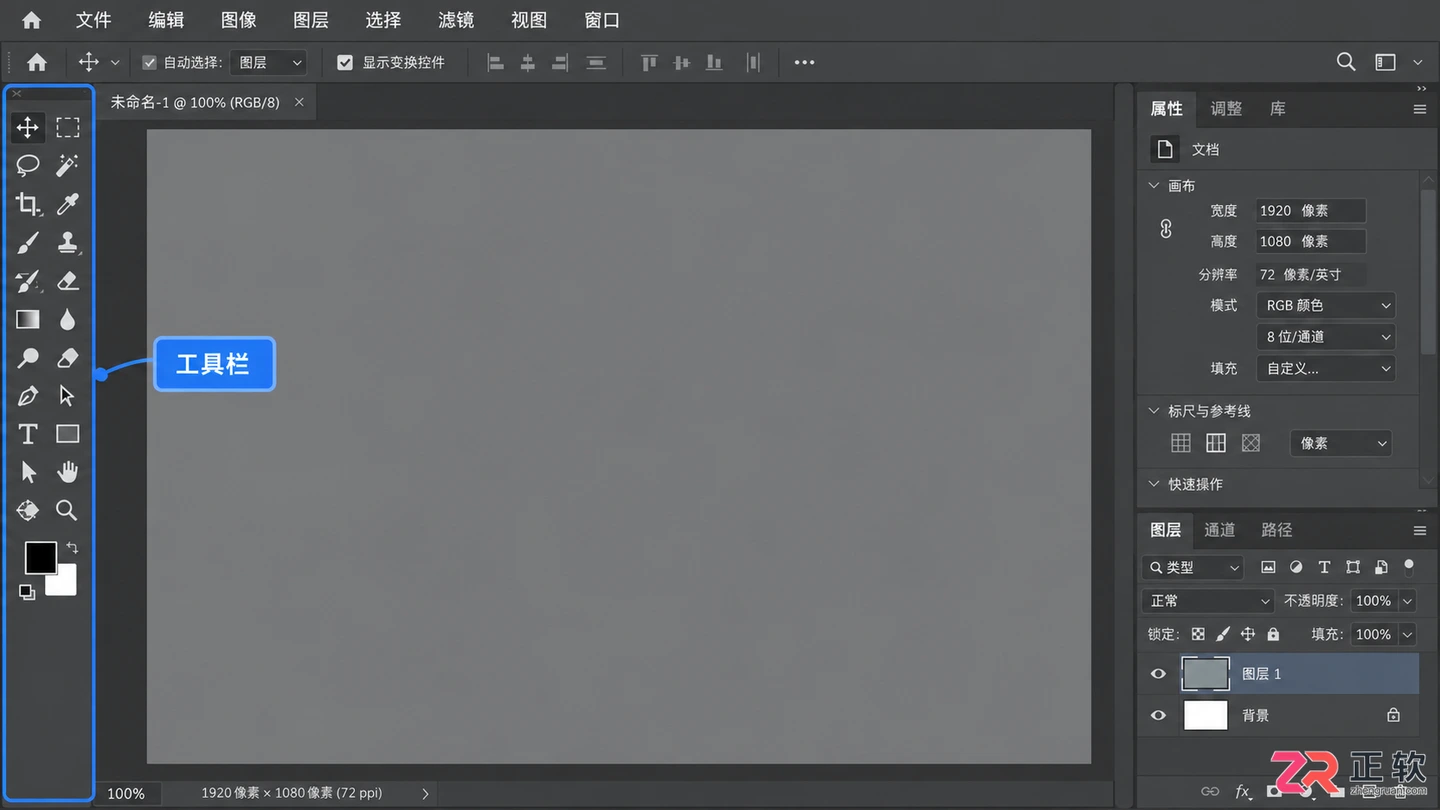
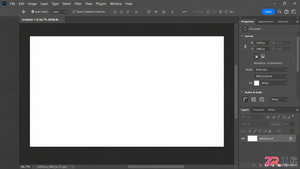
Photoshop 标准界面布局,左侧为工具栏,右侧为面板区
概述
标准的 Photoshop 工作界面由几个固定区域组成:顶部是菜单栏和选项栏,左侧是工具栏,右侧是各类面板(如图层、属性),中间是画布。工具栏默认停靠在界面左边缘,呈单列或双列显示。如果界面混乱或工具栏失踪,往往是因为误触了隐藏命令或切换了工作区模式。
关于【窗口菜单】
当左侧的工具栏完全消失时,最直接的原因是它在“窗口”菜单中被取消了勾选。这是控制所有界面元素显示与隐藏的总开关。
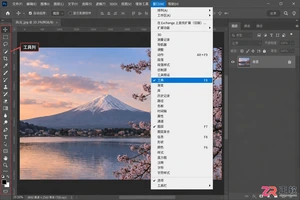
点击顶部菜单栏中的“窗口”选项,在下拉列表中找到“工具”。如果该项前面没有对勾,说明工具栏处于隐藏状态。只需单击一次“工具”,左侧的工具栏就会立即重新出现。这个操作适用于所有版本的 Photoshop,包括 CC 系列和较旧的 CS 版本。
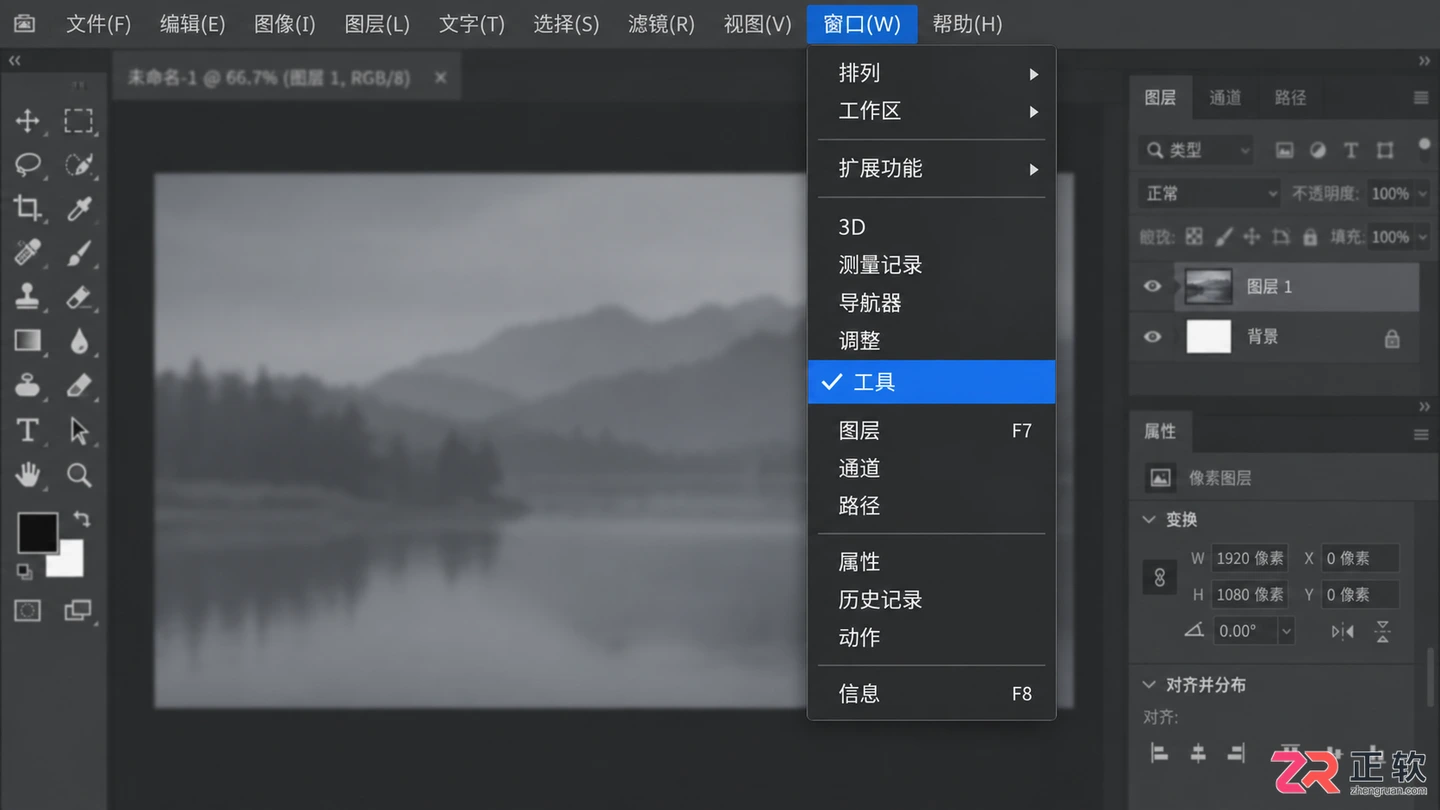
在“窗口”菜单中勾选“工具”以显示工具栏
关于【工作区重置】
如果工具栏虽然显示但位置错乱,或者与其他面板混杂在一起,使用“重置工作区”是最高效的整理方式。这会将所有面板恢复到软件安装时的默认布局。
在菜单栏中选择“窗口” > “工作区”,然后点击“重置基本功能”(或你当前正在使用的其他工作区名称,如“摄影”、“绘画”)。系统会弹出一个确认对话框,点击确定后,界面会瞬间刷新,工具栏回到左侧默认位置,右侧面板也会整齐排列。这种方法特别适合在尝试了新布局感到不适时使用。
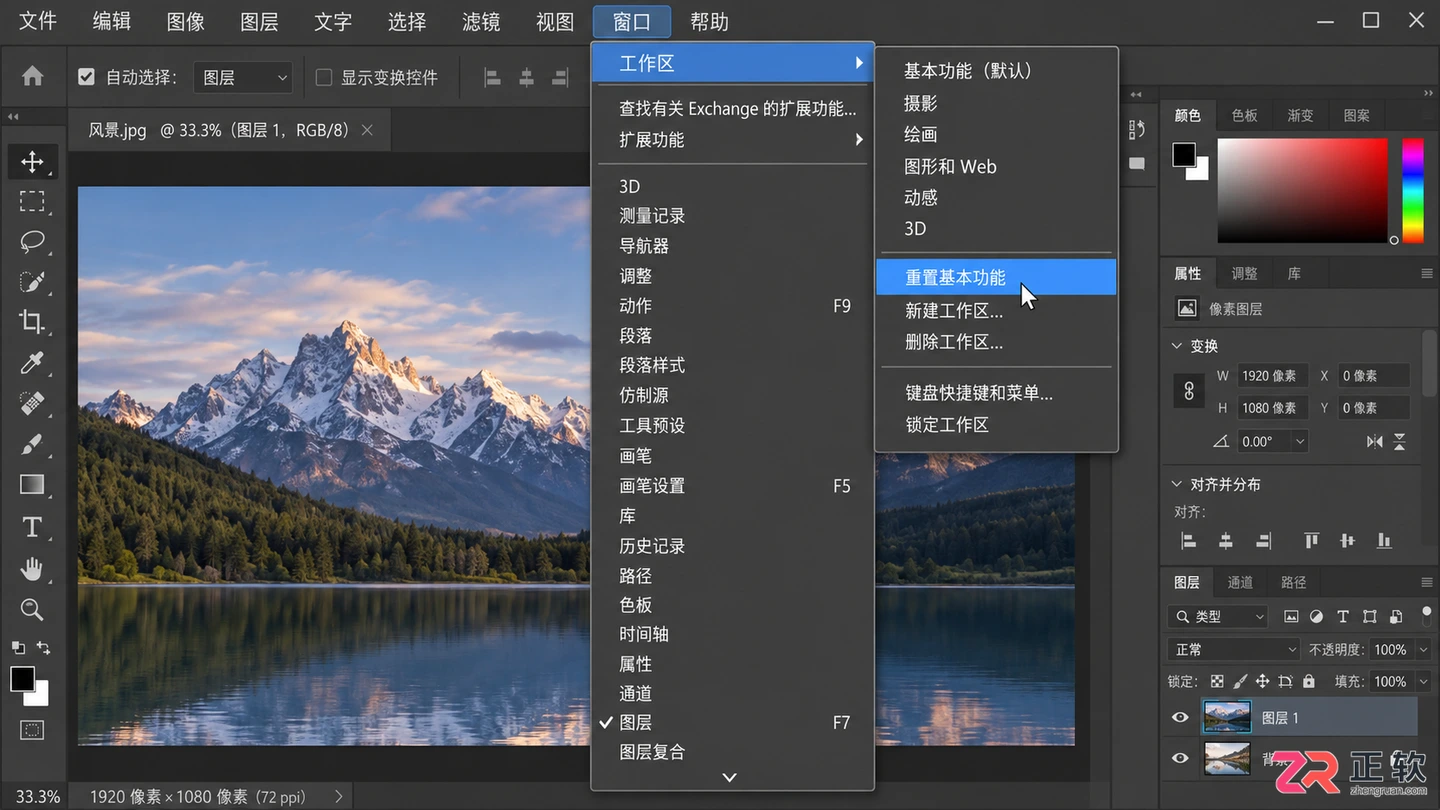
选择“重置基本功能”恢复默认界面布局
关于【屏幕模式切换】
有时工具栏并没有消失,而是因为进入了全屏模式而被隐藏。Photoshop 提供了三种屏幕模式:标准屏幕模式、带有菜单栏的全屏模式、全屏模式。
观察界面左下角或按键盘上的 F 键,可以在不同模式间循环切换。在“全屏模式”下,为了最大化画布视野,工具栏和菜单栏会自动隐藏。此时再次按下 F 键,或者将鼠标移动到屏幕顶部边缘停留片刻,菜单栏和工具栏通常会临时浮现。若希望它们永久显示,请切换回“标准屏幕模式”。
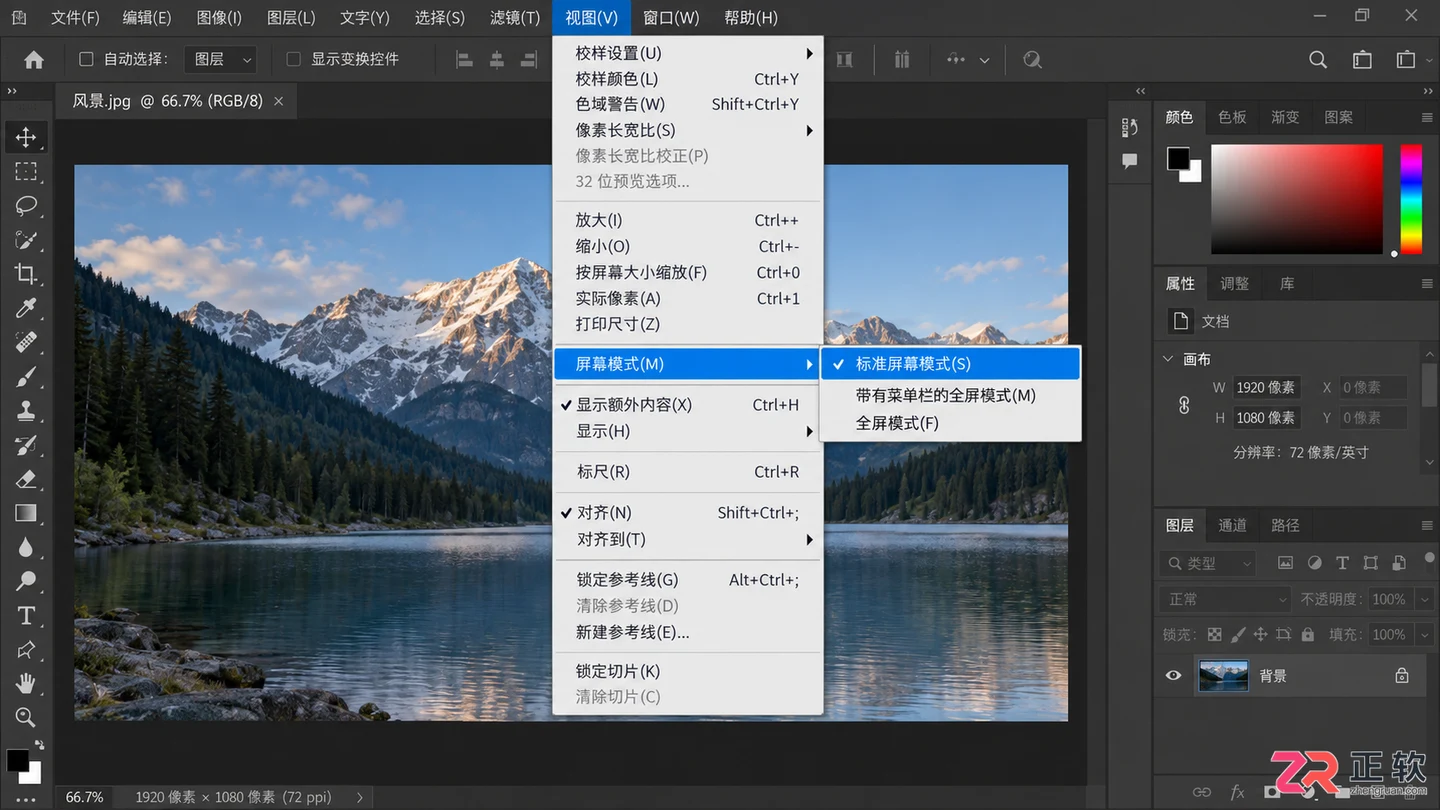
关于【屏幕模式切换】
关于【工具栏折叠与展开】
如果工具栏可见但只显示一行图标,另一行被隐藏,这是因为工具栏处于折叠状态。在工具栏顶部有一个双箭头图标,点击它即可在单列和双列显示之间切换。双列模式能减少鼠标移动距离,适合高分辨率屏幕;单列模式则节省横向空间,适合笔记本用户。
关于【自定义工具栏】
在较新版本的 Photoshop 中,用户可以自定义工具栏中显示的工具。如果某些常用工具找不到,可能是被移除了。点击工具栏底部的三个点图标(编辑工具栏),会弹出一个自定义窗口。左侧是可用工具列表,右侧是当前显示的工具。你可以将需要的工具从左侧拖拽到右侧,或者直接点击“恢复默认值”来找回所有原始工具。
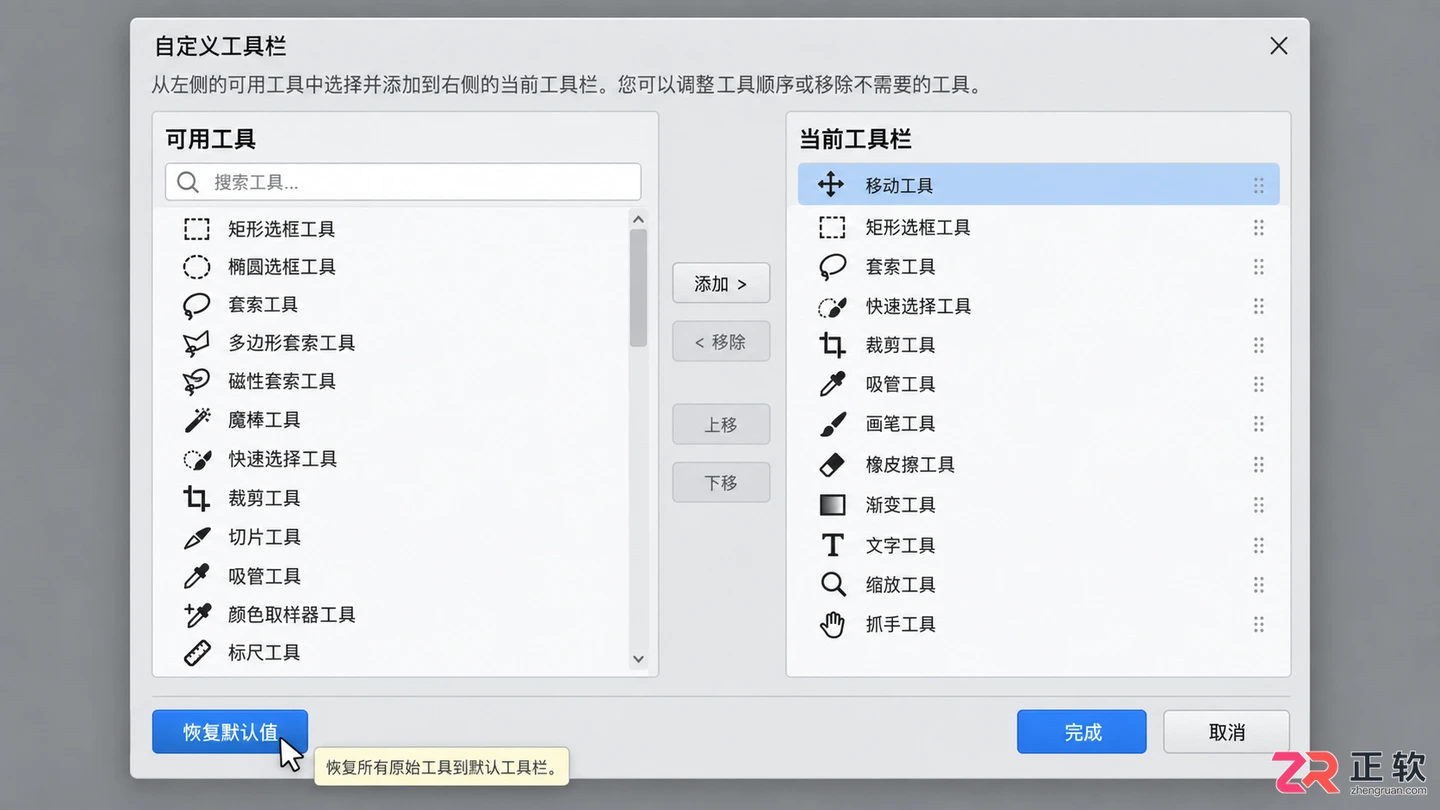
在编辑工具栏窗口中恢复默认工具设置
掌握这些界面控制方法后,即使不小心打乱了布局,也能在几秒钟内恢复原状。工具栏的稳定显示是流畅操作的基础,建议在熟悉基本功能前,尽量保持默认的“基本功能”工作区,避免过早进行复杂的界面定制。

深入解析白日梦AI软件的实际使用体验,涵盖文本生成质量、图像创作流程及界面交互逻辑。通过真实场景模拟,分析其对新手用户的友好程度及功能边界,为寻找高效AI辅助工具的用户提供客观参考。
面对PixTV和剪映,新手该如何选择?本文通过分析两款软件的AI辅助逻辑,指出PixTV更适合从想法到视觉素材的前期生成,而剪映在素材整理、字幕配音及后期剪辑上更具效率优势,帮助用户根据实际创作场景做出精准决策。
新手如何在PixTV中开启无限画布并进行基础视图控制?本文详解新建画布、上传图片参照、使用放大缩小与抓手工具平移、以及一键回到全局视图的操作步骤,助你高效管理工作区布局。
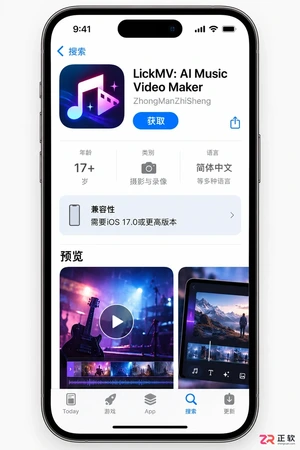
在iPhone上找不到立刻MV?本文教你通过官网直达App Store,核对正确开发者与版本信息,并梳理从导入歌曲、编辑分镜到预览成片的快速上手流程,避开常见安装与使用误区。
面向希望简化操作界面的Luminar Neo用户,本文解决因面板过多导致的视觉干扰及导出格式选择困惑。通过调整视图选项隐藏直方图或电影胶片栏,实现界面精简;同时详解导出时的格式、质量及锐化参数设置,帮助新手在保持工作流高效的同时,输出符合需求的JPEG、PNG或TIFF等格式图片,兼顾画质与文件大小。
初次使用 Lovart 中文版容易面对复杂界面感到困惑。本文拆解对话区、画布、编辑工具与项目管理的核心逻辑,提供从需求输入到成品导出的完整操作指引,帮助新手快速上手并建立高效的设计工作流。
零基础学习如何使用PixTV制作AI漫剧。涵盖账号注册、画布创建、脚本拆解、角色设定、分镜生成及音视频剪辑导出的完整步骤,帮助新手快速掌握节点式创作工具的核心用法。
Photoshop 左侧工具列突然消失怎么办?本文详解通过“窗口”菜单显示工具、切换工作区及重置布局的方法,并指导如何编辑工具列以找回隐藏工具,适合初学者快速恢复工作环境。

详解白猫扫描从拍摄到识别的全流程,包括光线控制、边缘调整、结果校对及隐私注意事项,帮助新手快速掌握高效的文字提取方法。





火山引擎是字节跳动旗下企业级云与AI服务平台。聚焦大模型核心能力,依托字节自研豆包多模态大模型,凭借火山方舟一站式平台,提供模型精调、推理部署、智能应用搭建等全链路服务,结合高性能AI算力,助力各行业快速落地大模型数字化与智能化应用。



