

3dmax修改器中英文对照表及常用命令详解
整理3ds Max高频修改器中英文术语,通过弯曲、锥化、FFD自由变形等实例,演示从添加修改器到调整参数的完整流程,解决界面语言障碍导致的操作困难。
在3ds Max建模过程中,修改器(Modifier)是非破坏性编辑的核心工具。面对英文界面或混合插件环境时,准确识别修改器名称是高效工作的前提。本文将直接列出高频修改器的中英文对照,并通过几个典型修改器的实操步骤,展示如何在不塌陷网格的情况下灵活调整模型形态。掌握这些基础命令,能大幅减少因误操作导致的返工。
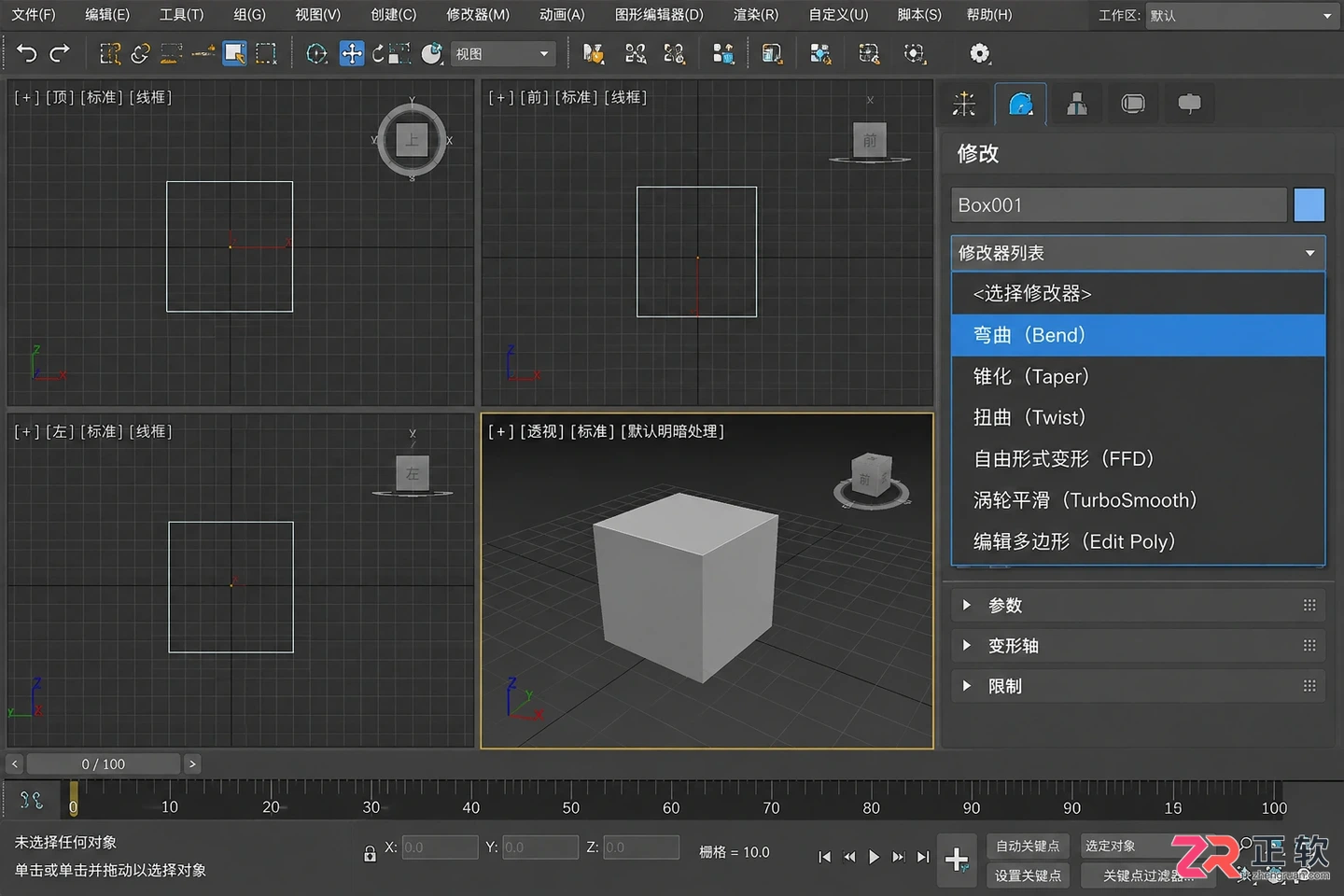
3ds Max右侧修改器列表界面,显示常用修改器名称
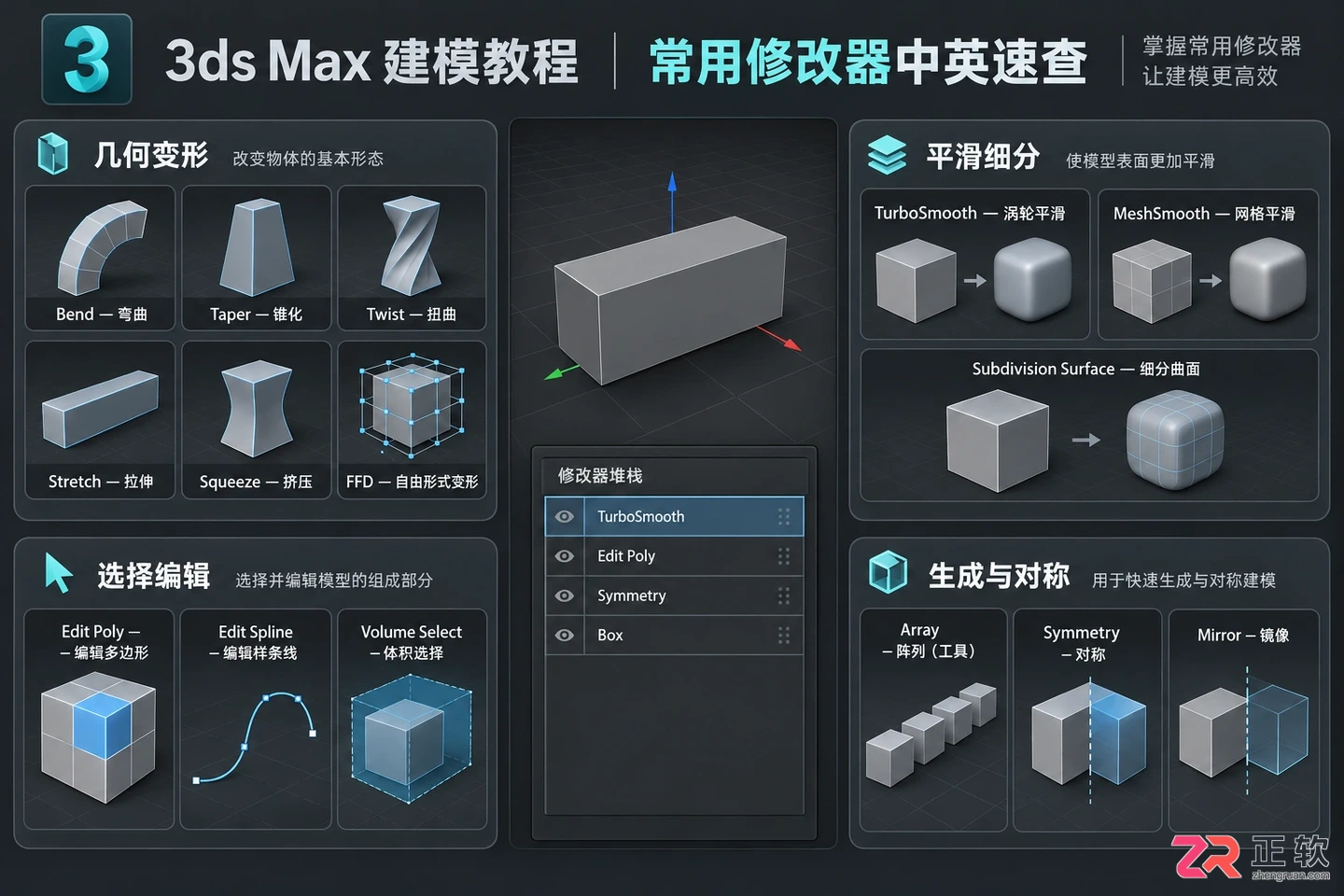
1. 核心修改器中英文速查
修改器列表位于右侧【修改】面板的修改器堆栈中。以下是建模中最常使用的几类修改器对照:
几何体变形类
- Bend:弯曲
- Taper:锥化
- Twist:扭曲
- Stretch:拉伸
- Squeeze:挤压
- FF D (Free Form Deformation):自由形式变形
表面平滑与细分类
- TurboSmooth:涡轮平滑
- MeshSmooth:网格平滑
- Subdivision Surface:细分曲面
选择与编辑类
- Edit Poly:编辑多边形
- Edit Spline:编辑样条线
- Volume Select:体积选择
生成与阵列类
- Array:阵列(通常作为工具而非修改器,但需注意区分)
- Symmetry:对称
- Mirror:镜像
理解这些术语后,接下来的操作将基于具体的变形需求展开。所有操作均假设已创建一个基础几何体,如长方体或圆柱体。
1. 核心修改器中英文速查
2. 使用Bend(弯曲)修改器调整弧度
Bend修改器用于将物体沿指定轴进行弯曲。它常用于制作拱门、弯管或弧形墙面。
- 选中场景中的长方体对象,进入【修改】面板。在修改器列表中找到并选择【Bend】。此时物体外观暂无变化,因为默认角度为0。
- 在【参数】卷展栏下,找到【Angle】(角度)输入框。输入90,观察视口中物体沿默认轴弯曲成直角。若方向不对,需调整【Bend Axis】(弯曲轴),通常在X、Y、Z之间切换,直到弯曲方向符合预期。
- 若只需物体局部弯曲,需在【限制】区域勾选【Limit Effect】(限制效果)。设置【Upper Limit】(上限)和【Lower Limit】(下限)的数值。例如,上限设为50,下限设为-50,则只有中间部分发生弯曲,两端保持平直。
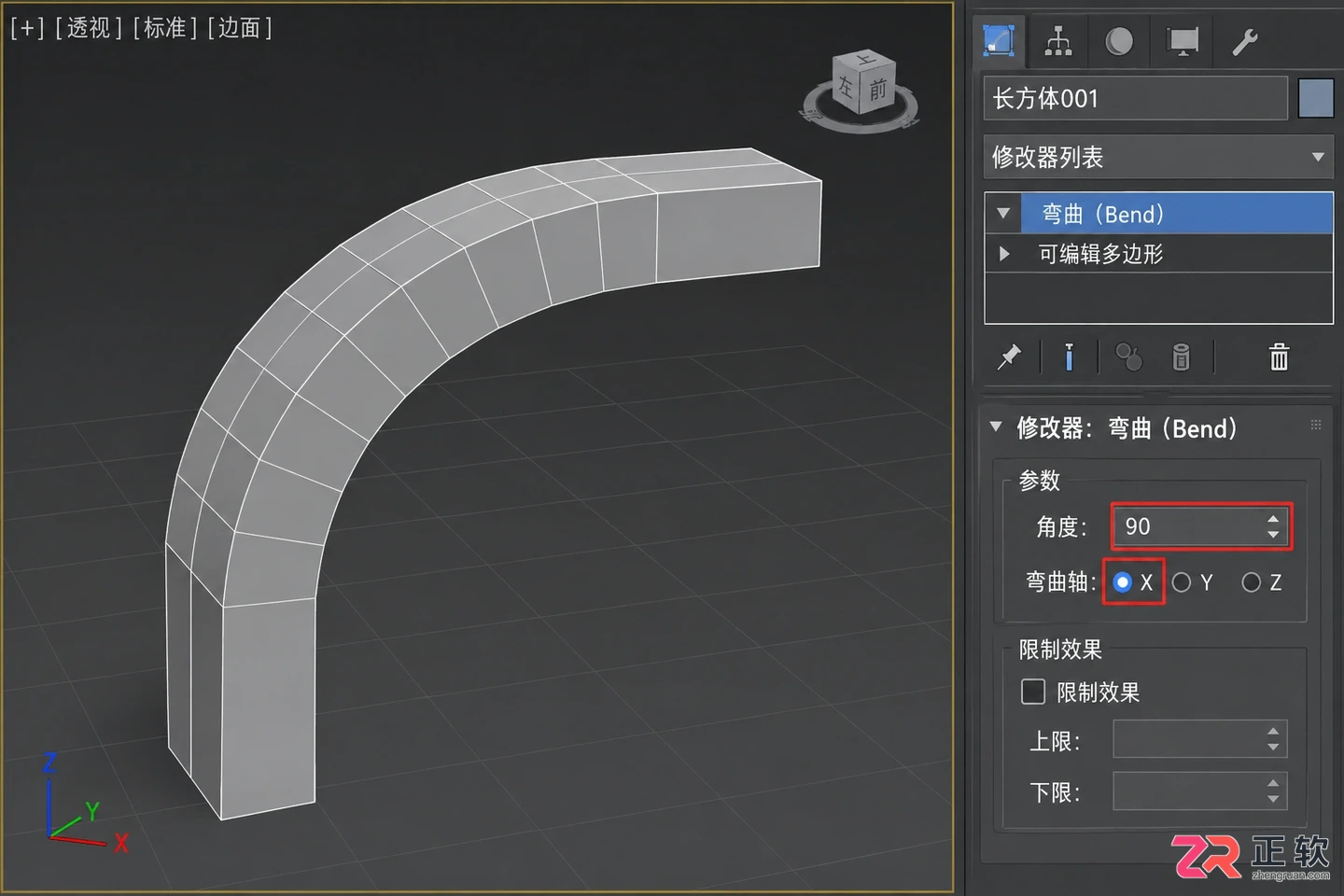
Bend修改器参数面板及物体弯曲效果示意
注意,Bend修改器对分段数敏感。如果物体弯曲处出现折角而非平滑弧线,需返回基础对象的【长度分段】或【宽度分段】,增加分段数量后再观察弯曲效果。
3. 使用Taper(锥化)构建渐变形态
Taper修改器用于使物体一端变大或变小,形成锥形或瓶状结构。它比直接缩放顶点更可控,且保留参数可调性。
- 选中圆柱体,添加【Taper】修改器。默认情况下,物体可能无明显变化或轻微变形。
- 调整【Amount】(数量)参数。输入正值,物体一端放大;输入负值,物体一端缩小。例如,设置为-0.5,圆柱体顶部会明显收缩。
- 观察【Curve】(曲线)参数。默认值为0,表示线性锥化。若输入正值,物体侧面会向外鼓起;输入负值,侧面向内凹陷。这能快速制作出花瓶或灯罩的轮廓。
- 检查【Taper Axis】(锥化轴)。确保【Primary】(主轴)是物体高度方向,【Effect】(影响轴)是XY平面,以保证锥化沿正确方向发生。
此方法的优势在于,后续可随时回到Taper层级修改Amount值,而无需重新建模。对于需要精确对称的工业产品建模,这种非破坏性工作流至关重要。
4. 使用FFD(自由形式变形)进行有机调整
当需要不规则、柔和的整体变形时,FFD修改器比点编辑更高效。它通过控制外围的控制点 lattice 来驱动内部网格变形。
- 选中复杂模型,添加【FFD 4x4x4】修改器。视口中会出现一个包裹物体的黄色线框笼,上面分布着控制点。
- 在【参数】卷展栏中,点击【Set Number of Points】(设置点数)可自定义控制点密度,或使用【FFD 2x2x2】、【FFD 3x3x3】等不同预设。点数越少,变形越整体;点数越多,细节控制越精细。
- 进入【子对象】层级,选择【Control Points】(控制点)。使用移动工具拖动角点或边点。观察模型随之产生的平滑形变。例如,向上拖动顶部四个角点,可使物体顶部整体隆起。
- 若需恢复局部,可选中特定控制点右键重置,或使用【All Points】下的【Reset】按钮还原整个笼子。
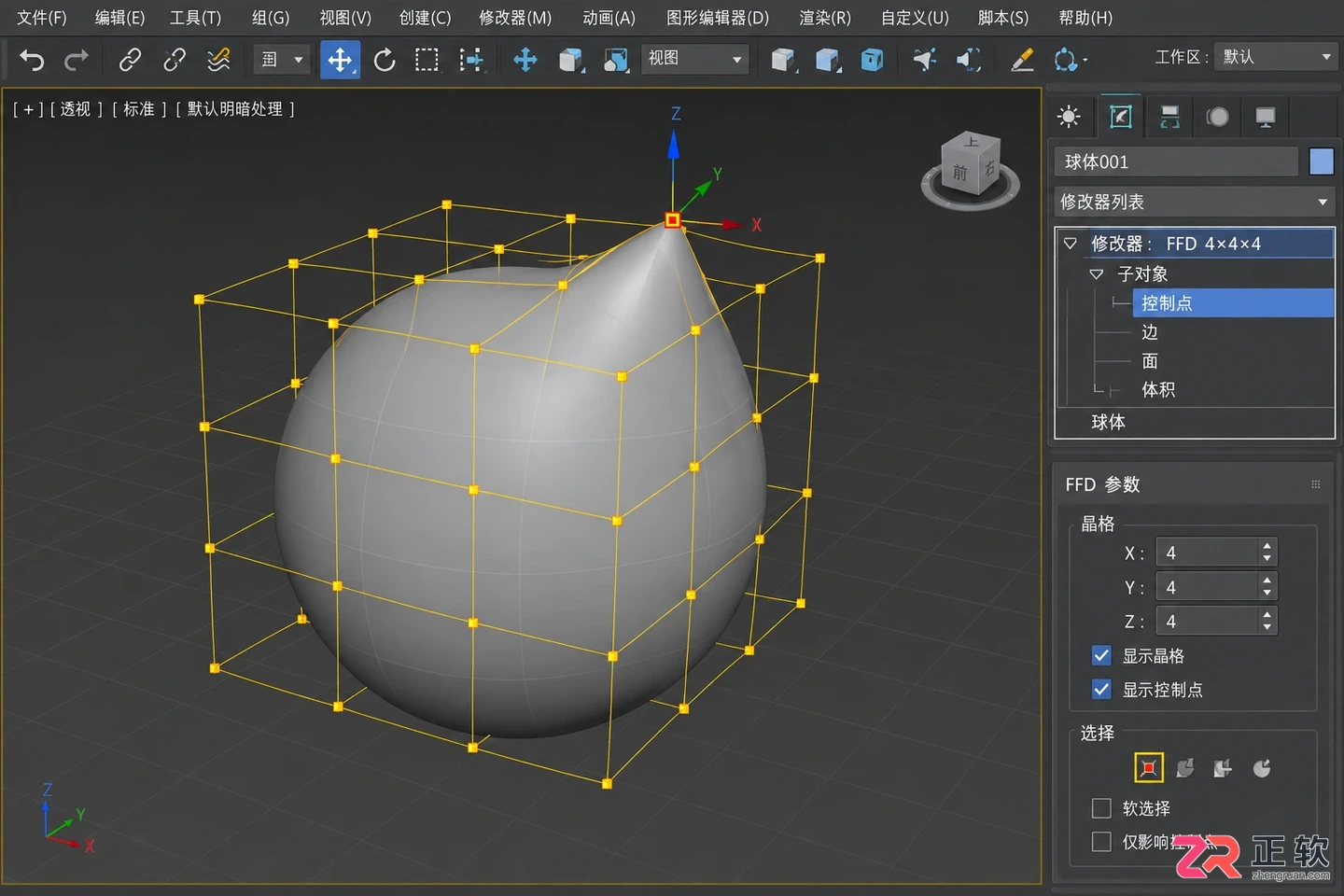
FFD 4x4x4控制点笼子及变形效果
FFD特别适合角色建模中的肌肉微调或家具软包部分的形态塑造。它避免了直接编辑大量顶点带来的拓扑混乱风险。
5. 验证可编辑性与文件保存
完成上述调整后,需确认修改器堆栈的完整性。在【修改】面板的堆栈列表中,应看到基础对象在下,各修改器按添加顺序向上排列。点击任意修改器名称,即可重新激活其参数进行修改。例如,点击Bend,可再次调整角度;点击FFD,可继续移动控制点。
这种非破坏性流程确保了设计的灵活性。若需导出为游戏引擎使用的静态网格,最后一步才是右键堆栈选择【Collapse All】(塌陷全部),但建议在保存一份带修改器的.max源文件后再执行此操作,以便日后迭代。
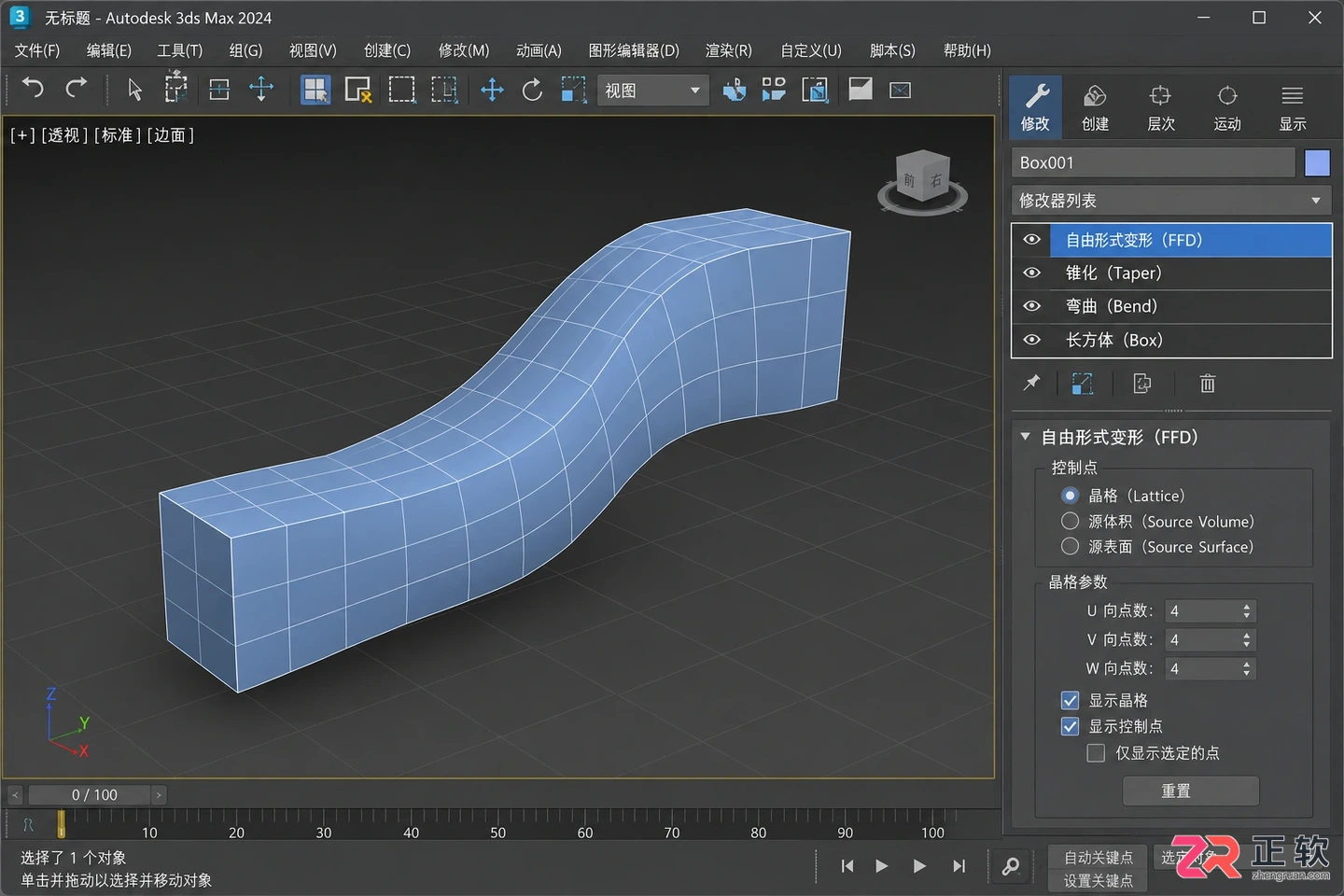
完整的修改器堆栈列表展示
通过熟悉这些常用修改器的中英文对应关系及核心参数,用户可以在任何语言版本的3ds Max中快速定位功能,并利用参数化优势提高建模效率。
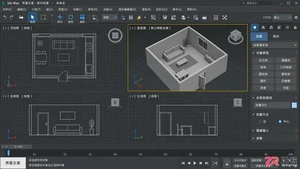

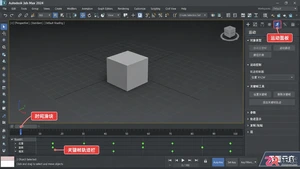
探索3ds Max动画制作的多样化实例,涵盖角色行走循环、机械装置运作及自然现象模拟。通过界面功能与案例结合的讲解,直观展示动画控制器、关键帧设置及渲染输出的实际操作位置与效果。
遇到3ds Max右侧修改器面板消失或列表无法打开?本文提供详细的界面重置步骤和常见故障排查方法,帮助你快速恢复修改器列表的正常显示,确保建模操作顺畅。
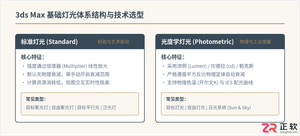
系统梳理3ds Max中的基础灯光分类,详解标准灯光与光度学灯光的发光特性、常用参数,并逐步演示目标聚光灯、泛光灯与日光系统的创建流程与布光调试方法。

本文详细讲解在3ds Max中渲染输出动画的完整工作流,重点对比直接输出视频文件与渲染序列帧的机制差异,并提供详细的序列帧参数设置、后期合成验证与常见问题解决方法。
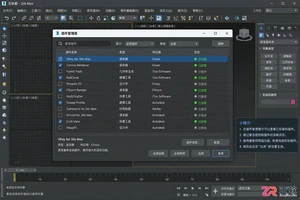
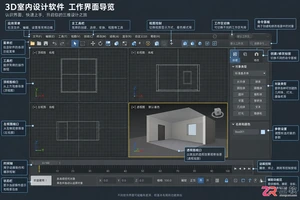
通过3ds Max界面导览,解析室内效果图制作的关键步骤。涵盖视图操作、基础建模、材质赋予、灯光布置及渲染输出,适合初学者快速上手。

详解3ds Max室内设计必备插件,包括安装方法与核心功能实操,帮助设计师快速提升建模与渲染工作流效率。
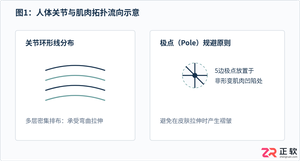
本文详细讲解3ds Max角色建模中的拓扑规范,深入剖析人体布线原则与肌肉走向,帮助三维美术人员制作出符合动画形变要求的标准网格。




Photoshop 2026 是 Adobe 推出的专业图像处理与视觉设计软件,支持 Windows、macOS 和 iPad 等平台,广泛应用于摄影修图、电商设计、平面海报、数字绘画及视觉合成等创作场景。

Blender 是一款免费开源、跨平台的专业 3D 创作软件,集建模、动画、渲染、视频编辑与视觉合成等功能于一体,广泛应用于影视动画、游戏设计和建筑可视化等领域。软件支持 Cycles 物理渲染器与 Eevee 实时渲染引擎,并提供多边形建模、骨骼绑定、物理模拟等专业工具。Blender 兼容 Windows、macOS 和 Linux 系统,安装包轻巧、运行流畅,依托活跃的全球开发者社区持续更新,是从初学者到专业创作者都值得选择的正版 3D 创作工具。


Photoshop 2026 是 Adobe 推出的专业图像处理与视觉设计软件,支持 Windows、macOS 和 iPad 等平台,广泛应用于摄影修图、电商设计、平面海报、数字绘画及视觉合成等创作场景。
Blender 是一款免费开源、跨平台的专业 3D 创作软件,集建模、动画、渲染、视频编辑与视觉合成等功能于一体,广泛应用于影视动画、游戏设计和建筑可视化等领域。软件支持 Cycles 物理渲染器与 Eevee 实时渲染引擎,并提供多边形建模、骨骼绑定、物理模拟等专业工具。Blender 兼容 Windows、macOS 和 Linux 系统,安装包轻巧、运行流畅,依托活跃的全球开发者社区持续更新,是从初学者到专业创作者都值得选择的正版 3D 创作工具。