

3dmax快捷键设置在哪里 怎么设置
想知道3dmax快捷键设置在哪里?本指南带你一步步在自定义用户界面中搜索命令、分配按键、解决冲突并保存方案,提升建模效率。
在 3ds Max 中,默认快捷键往往无法满足所有用户的操作习惯,尤其是当我们需要频繁使用某些特定修改器或工具时。通过自定义快捷键,可以将常用命令绑定到顺手的组合键上,大幅减少鼠标移动和菜单点击的时间。本文将引导你找到设置入口,完成从搜索命令到保存方案的全过程。
1.进入自定义用户界面窗口
首先,启动 3ds Max 软件。在顶部菜单栏中,点击“自定义”(Customize)菜单,在下拉列表中选择“自定义用户界面...”(Customize User Interface...)。这将打开一个包含多个选项卡的对话框。
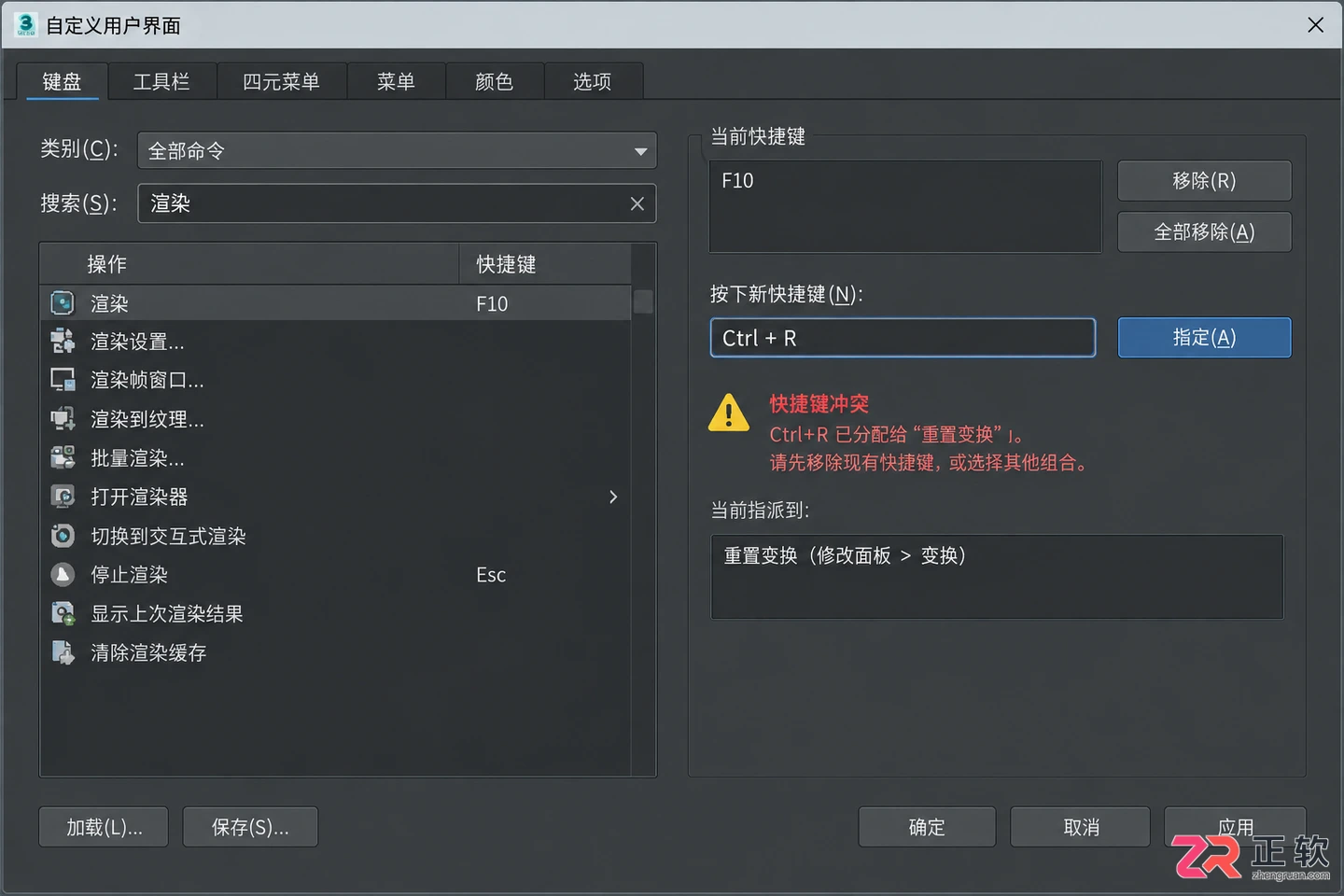
在弹出的窗口中,点击顶部的“键盘”(Keyboard)选项卡。此时,你会看到左侧是命令列表,右侧是快捷键输入区域,底部则是当前快捷键集的显示和管理按钮。确认窗口标题或底部状态栏显示的快捷键集名称,确保你正在编辑的是当前激活的方案,而不是只读的系统默认方案。
设置并保存 3ds Max 自定义快捷键
自定义用户界面窗口,选中键盘选项卡,显示命令列表与快捷键输入区
2.查找命令并设置按键
在“键盘”选项卡中,面对庞大的命令列表,直接滚动查找效率极低。利用窗口上方的筛选功能可以快速定位目标。
在“组别”(Group)和“类别”(Category)下拉菜单中,你可以缩小搜索范围。例如,若你要设置“挤出”命令,可以选择“编辑多边形”相关类别。更直接的方法是在“搜索”(Search)文本框中输入命令的关键字,如“Extrude”或中文“挤出”。列表会实时过滤,只显示匹配的命令。
选中目标命令后,将光标点击到右侧的“新快捷键”(New Shortcut)输入框中。直接在键盘上按下你想要设置的组合键,例如 Ctrl+Shift+E。此时,输入框会显示你按下的按键组合。点击旁边的“指定”(Assign)按钮。
如果该组合键未被占用,命令列表中该命令对应的“快捷键”列将立即更新为你刚才设置的按键。这表示绑定已成功添加到当前会话中。
3.处理冲突并测试执行
当你点击“指定”时,如果系统检测到该组合键已被其他命令占用,会弹出一个冲突提示窗口,或者在界面下方显示警告信息。提示中会列出当前占用该按键的命令名称。
此时你有两个选择:一是接受冲突,新命令将覆盖旧命令的快捷键;二是更换组合键。对于常用核心命令,建议避免覆盖系统默认的高效快捷键(如 Ctrl+Z 撤销)。你可以尝试添加 Alt 或 Shift 键,组合成如 Ctrl+Alt+Shift+E 这样较少冲突的按键。
确定无冲突或已决定覆盖后,点击“应用”(Apply)或直接关闭对话框。回到 3ds Max 视口,创建一个简单的几何体,进入相应的编辑模式,按下你刚刚设置的快捷键。观察是否成功执行了目标命令。如果未生效,检查是否处于正确的子对象层级或命令上下文环境中。
4.保存快捷键集供以后加载
自定义的快捷键仅在当前会话有效,若不保存,重启软件后将丢失。在“自定义用户界面”窗口的底部,找到“保存...”(Save...)按钮。
点击保存,系统会弹出文件保存对话框。默认路径通常指向 3ds Max 的用户配置文件夹,文件格式为 .kys。输入一个易于识别的名称,如“MyModelingShortcuts_2024”,然后点击保存。
未来如果你重装软件或需要在另一台电脑上使用相同的快捷键方案,只需在此窗口点击“加载...”(Load...)按钮,选择之前保存的 .kys 文件即可。加载后,记得点击“设置为当前”(Set Current)以确保方案生效。
建议在保存前,对高频使用的几个命令进行一轮快速测试,确保没有误绑或逻辑冲突。定期备份你的 .kys 文件,可以防止因软件崩溃或配置错误导致的工作流中断。
学习如何在3ds Max中导入快捷键配置文件。详细图解“自定义用户界面”窗口位置,演示加载.kbs文件及应用到当前会话的步骤,帮助用户快速恢复或切换键盘快捷方式。
遇到3ds Max渲染黑屏、噪点多或软件报错?本文提供系统化排查步骤,涵盖相机可见性、灯光曝光、渲染器兼容性、采样设置及资产路径检查,通过最小化测试快速定位并解决问题。
针对 3ds Max 快捷键失灵的常见困惑,本文以界面导览的方式,清晰标注主工具栏快捷键覆盖开关、视口焦点区域及自定义键盘设置入口,帮助用户快速恢复操作效率。
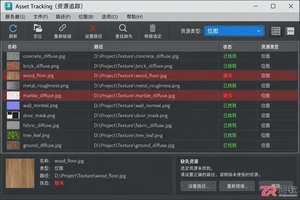
解决3ds Max高分辨率贴图导致的卡顿问题。通过Asset Tracking清理无效资源,设置代理贴图加速视口预览,利用Bitmap Pager管理内存分页,并在最后验证渲染结果的一致性。
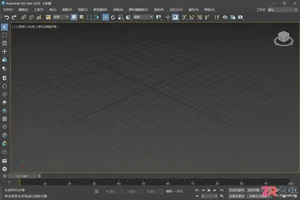
3ds Max修改命令面板突然消失影响建模效率?本文提供三种快速恢复方法:使用快捷键Ctrl+2、通过菜单栏显示命令面板、以及重置UI布局。步骤清晰,附带关键操作截图,适合新手和进阶用户排查界面问题。
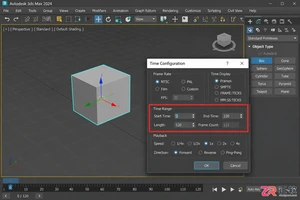
学习如何在3ds Max中制作完美的无缝循环动画。从设定时间周期、调整旋转与位移曲线,到处理材质参数和预览验证,本教程提供了一套可复现的操作流程,解决动画首尾跳变问题。
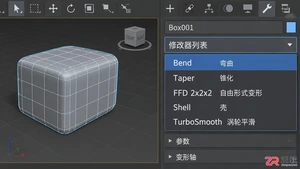
整理3ds Max高频修改器的中英文术语对照,结合弯曲、FFD等典型修改器的实际操作步骤,帮助设计师跨越语言障碍,提升建模效率。
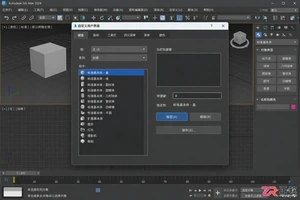
详细讲解如何在 3ds Max 中自定义键盘快捷键。包括进入设置界面、筛选命令、分配新快捷键、处理按键冲突以及保存和加载自定义快捷键方案,帮助建模用户优化操作流程。
学习如何使用3ds Max制作基础动画。本文通过小球弹跳实例,详解自动关键点模式、轨迹视图曲线调整及最终渲染设置,帮助新手从零开始掌握3D动画制作核心流程。
学习如何在3ds Max中使用路径约束控制器,通过样条线定义运动轨迹,并在Motion面板中调整跟随、倾斜和循环参数,快速制作相机漫游或车辆行驶动画。




Photoshop 2026 是 Adobe 推出的专业图像处理与视觉设计软件,支持 Windows、macOS 和 iPad 等平台,广泛应用于摄影修图、电商设计、平面海报、数字绘画及视觉合成等创作场景。

Blender 是一款免费开源、跨平台的专业 3D 创作软件,集建模、动画、渲染、视频编辑与视觉合成等功能于一体,广泛应用于影视动画、游戏设计和建筑可视化等领域。软件支持 Cycles 物理渲染器与 Eevee 实时渲染引擎,并提供多边形建模、骨骼绑定、物理模拟等专业工具。Blender 兼容 Windows、macOS 和 Linux 系统,安装包轻巧、运行流畅,依托活跃的全球开发者社区持续更新,是从初学者到专业创作者都值得选择的正版 3D 创作工具。


Photoshop 2026 是 Adobe 推出的专业图像处理与视觉设计软件,支持 Windows、macOS 和 iPad 等平台,广泛应用于摄影修图、电商设计、平面海报、数字绘画及视觉合成等创作场景。
Blender 是一款免费开源、跨平台的专业 3D 创作软件,集建模、动画、渲染、视频编辑与视觉合成等功能于一体,广泛应用于影视动画、游戏设计和建筑可视化等领域。软件支持 Cycles 物理渲染器与 Eevee 实时渲染引擎,并提供多边形建模、骨骼绑定、物理模拟等专业工具。Blender 兼容 Windows、macOS 和 Linux 系统,安装包轻巧、运行流畅,依托活跃的全球开发者社区持续更新,是从初学者到专业创作者都值得选择的正版 3D 创作工具。