

会声会影导出视频模糊该怎么设置参数教程

一款优质的视频编辑软件,能轻易把你的照片和视频转换成精彩的电影。会声会影 2018 将它屡获殊荣的易用性和突破创意有趣的新功能相结合,帮您讲述故事。点击数百个创意效果,创建优雅的标题,同时显示多个视频等等。使用会声会影将您的记忆变成电影。
会声会影导出视频变模糊?别急着调最高画质。本文详解如何对齐项目属性与素材分辨率、正确选择H.264配置文件、设置合理码率,并避开智能代理导致的清晰度误区,助你输出高清视频。
明明在时间轴上预览时画面锐利清晰,一点“共享”导出后,发到手机或电脑上却变得朦胧发糊?这种落差确实让人头疼。先别急着把所有参数拉到“最高”,很多时候模糊不是因为软件没尽力,而是源素材、项目设置和导出配置三者之间“没对上号”。
最值得先检查的,往往不是导出界面,而是你的【项目属性】。如果地基没打正,上面盖再高的楼也是歪的。
1. 核对【项目属性】:让基准与主素材一致
打开菜单栏的【设置】>【项目属性】,这里决定了你整个工程的“画布”大小。请仔细查看当前的分辨率、宽高比和帧率,并将其与你主要使用的视频素材进行对比。
Corel官方建议,项目设置最好与主力素材的属性保持一致。如果你的素材大多是1920×1080的横向高清视频,项目却误设成了低分辨率或错误的4:3比例,画面必然会被拉伸或压缩,导致细节丢失。
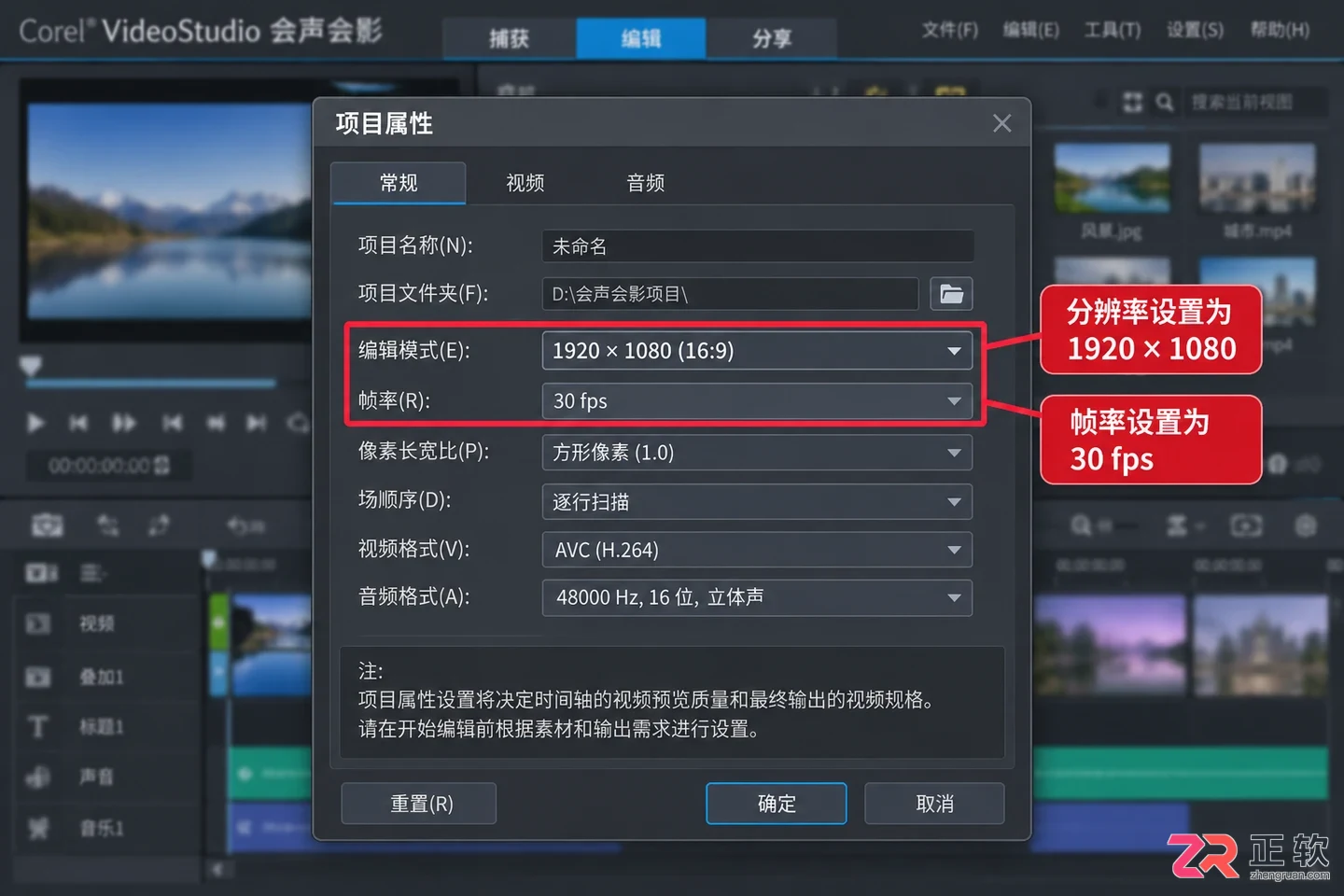
在项目属性中确认分辨率和帧率与主素材一致
帧率同样关键。把60fps的素材强行放入30fps的项目,运动画面可能会显得卡顿或不自然;反之,把项目设为高于素材的帧率,也不会凭空增加细节,只会增加渲染负担。确定好发布平台需要的帧率(如常见的30fps或60fps),并保持前后一致。
2. 选择【计算机】导出:H.264通常是稳妥之选
剪辑完成后,进入【共享】工作区,选择左侧的【计算机】类别。在这里,你会看到AVI、MPEG-2、AVC/H.264、MPEG-4等多种格式。
对于日常播放、上传社交媒体或存档,优先推荐选择AVC/H.264或MPEG-4配置。不要为了追求所谓的“无损”而盲目选择体积巨大的AVI或未压缩格式,除非你有专业的后期调色需求。H.264在保证清晰度的同时,能更好地平衡文件大小。
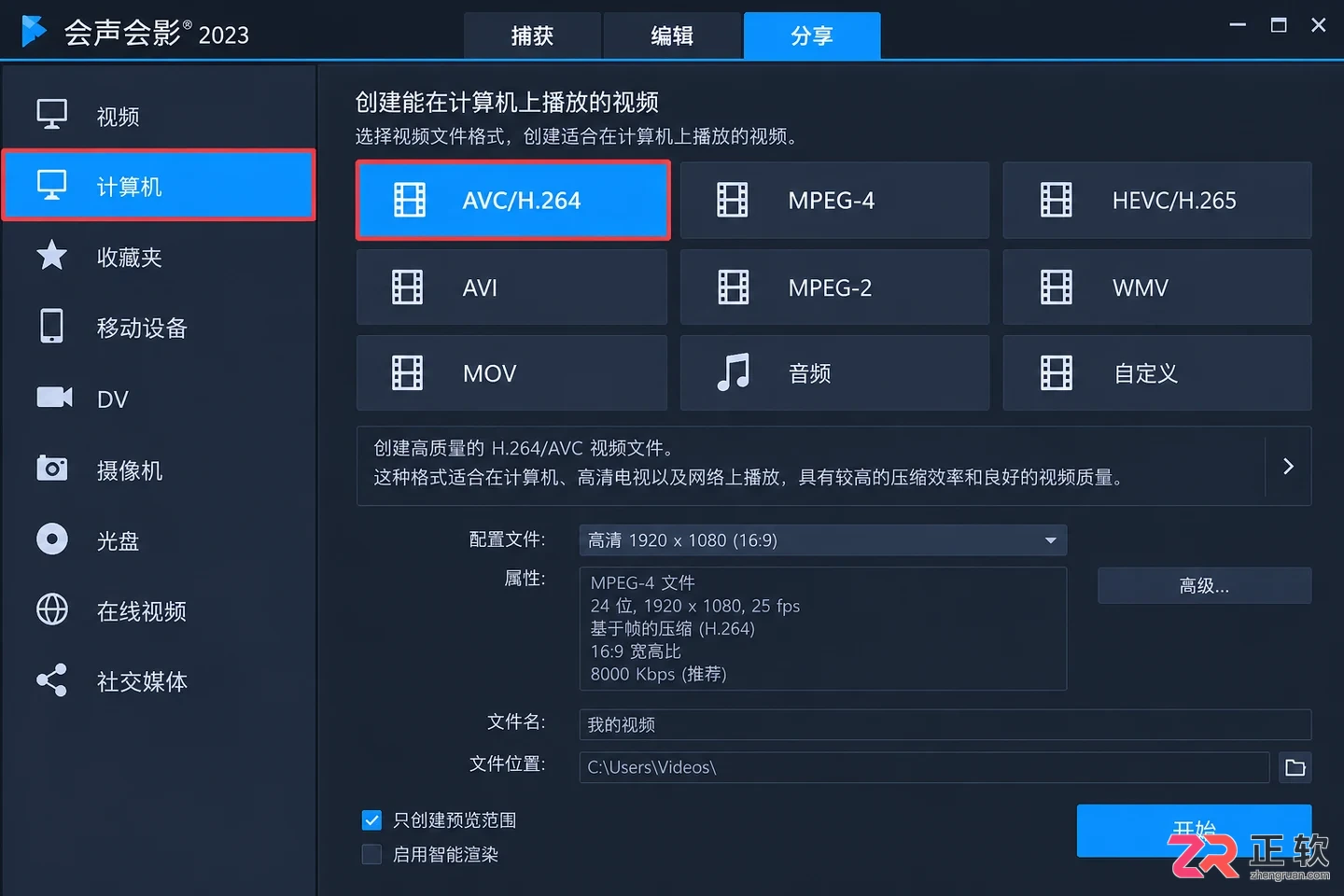
在共享工作区选择计算机类别下的H.264格式
选中格式后,务必点击旁边的“选项”或“配置文件”下拉菜单,进一步确认内部参数。很多时候,“默认”配置并不等于“最佳”配置。
3. 细看【配置文件】:分辨率与码率要匹配
在配置文件列表中,不要只盯着“高清”或“高质量”这几个字。不同版本的命名习惯不同,你需要展开详情,重点核对以下三项:
- 分辨率:必须与项目属性一致。如果源视频是1080P,导出配置却是720P,物理像素的减少直接导致画面变糊。
- 视频码率:这是影响清晰度的核心。尺寸相同的情况下,码率过低会导致运动画面出现马赛克或块状模糊;但码率过高只会徒增文件体积,无法恢复源视频本身就没有的细节。
- 帧率:再次确认是否与项目设置吻合。
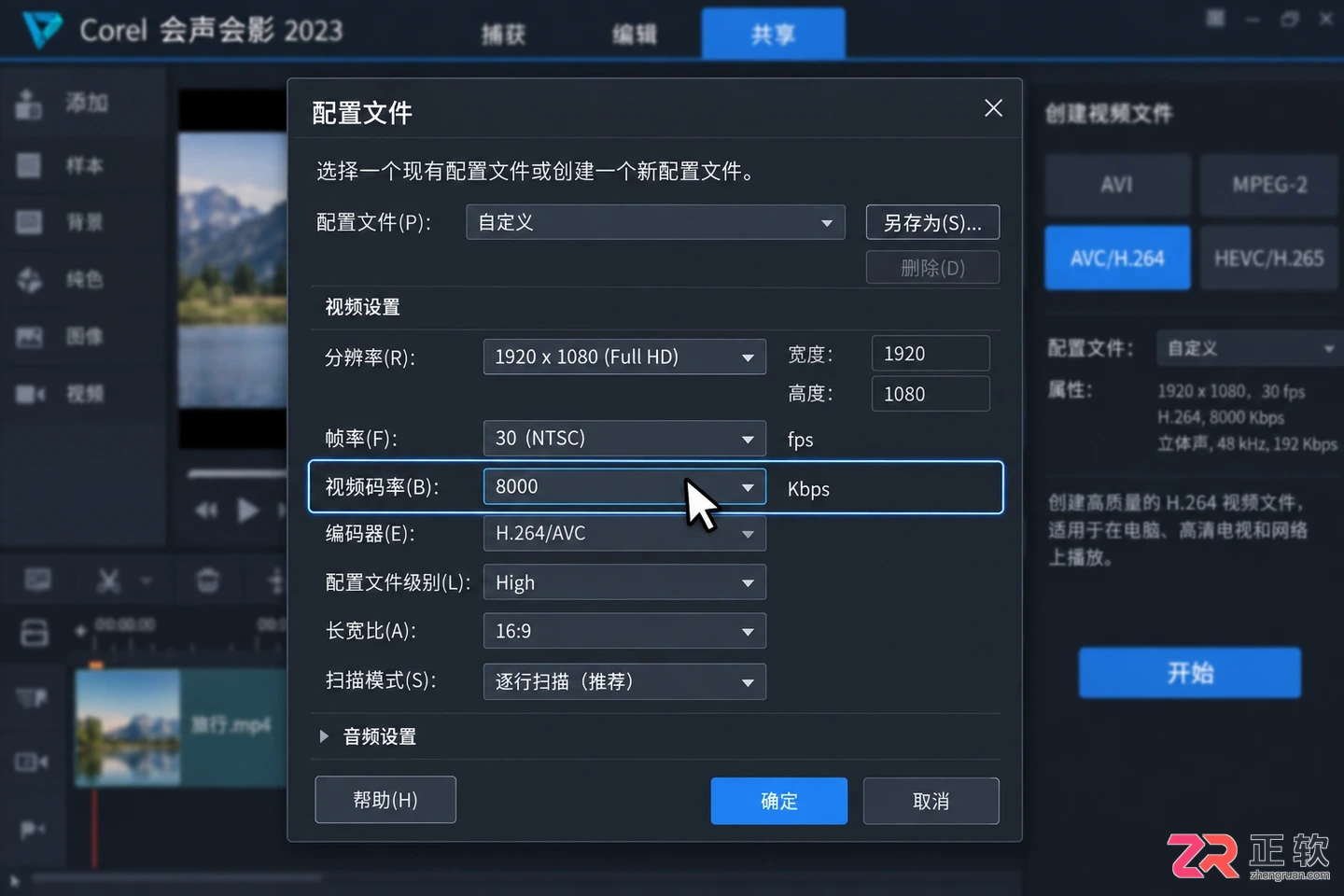
检查配置文件中的分辨率、帧率和视频码率
一个稳妥的做法是:先复制一个接近目标用途的配置,微调码率后,导出一小段包含运动场景和文字的片段进行测试。如果短片清晰,再进行完整渲染。
4. 避开【智能代理】与缩放的误区
如果你在处理4K等高分辨率素材时感到卡顿,可能会开启Smart Proxy(智能代理)功能。请注意,代理视频仅用于提升编辑和预览的流畅度,理论上导出时应自动切换回原素材。
但为了保险起见,导出前请确认未误选代理文件作为输出源。此外,检查时间轴上的图片和旧视频是否被过度放大。如果源素材本身像素不足,强行放大后再导出,边缘一定会发虚。这时候,调整输出参数是无济于事的,需要从源头解决素材质量问题。
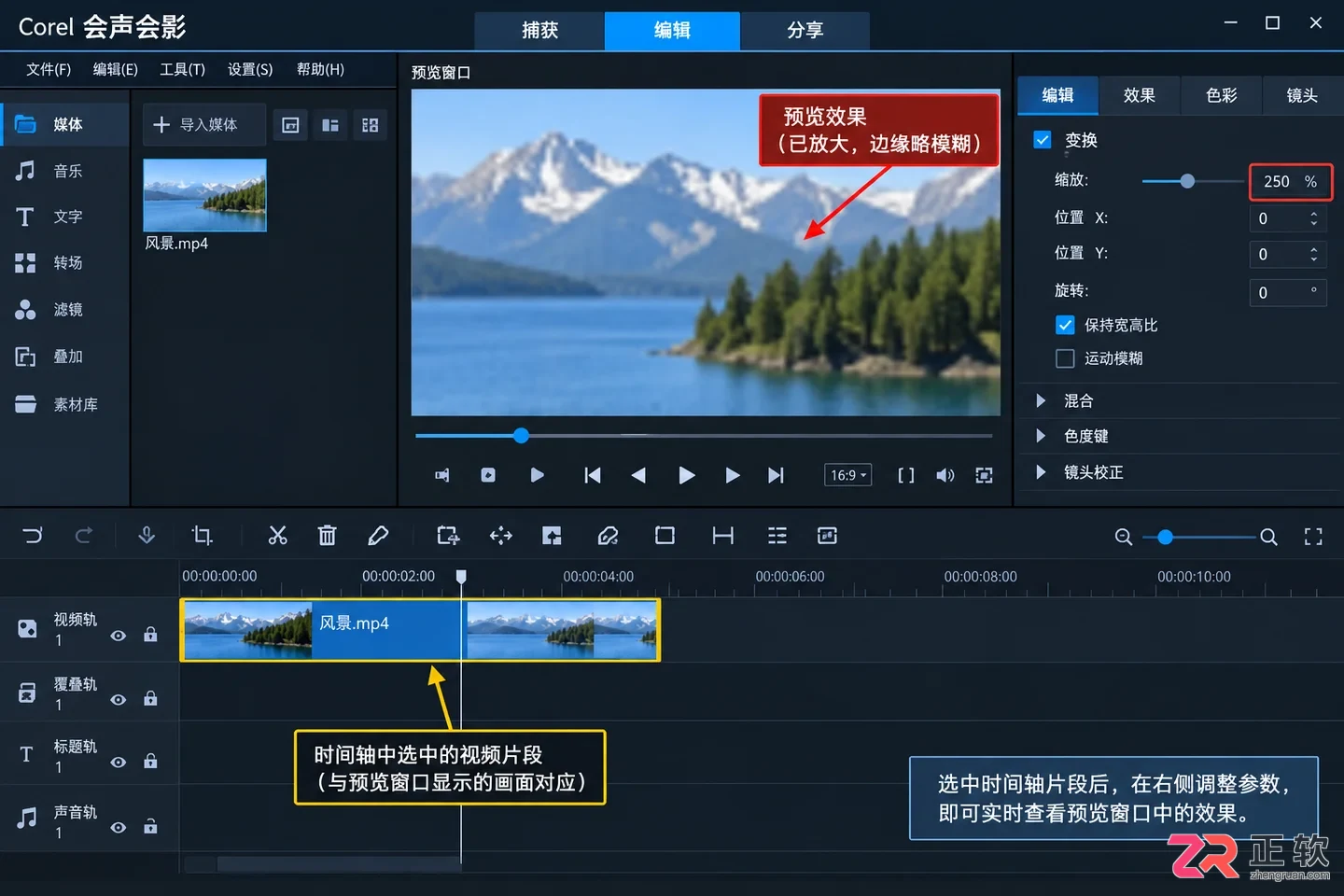
检查时间轴上素材是否被过度放大导致模糊
最后,排除播放器的问题。有些播放器在小窗口下显示效果不佳,尝试全屏播放或使用其他主流播放器(如VLC、PotPlayer)查看导出文件。如果是上传到视频平台后变糊,那可能是平台进行了二次转码压缩,这与本地导出质量无关,只能尝试在平台允许的范围内提高上传码率。
排查清晰度问题,顺序很重要:先看源素材是否清晰,再调项目属性匹配素材,接着选对导出格式与码率,最后用短片验证。记住,“最高参数”不等于“最清楚”,匹配才是硬道理。
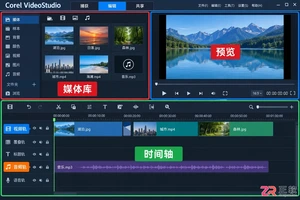
学习会声会影如何正确保存项目文件。区分VSP项目与导出视频,掌握素材路径管理、自动保存设置及Smart Package一键打包方法,避免素材丢失,实现项目安全备份与跨电脑编辑。
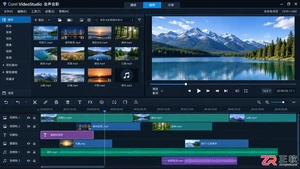
想知道如何用会声会影把多个视频拼成一个?本教程详解媒体库导入、时间轴排序、片段修剪及共享输出的全过程,助你快速生成无缝衔接的合并视频。
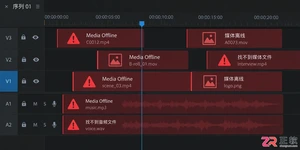
电脑重装后会声会影项目打不开?VSP文件不包含源视频。本文教你如何通过Smart Package完整备份项目,重装后正确安装兼容版本并重新链接素材,确保剪辑工程无损恢复。
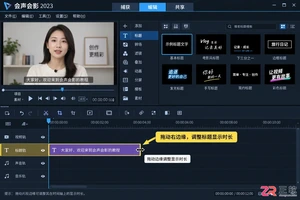
想知道会声会影怎么添加字幕并调整文字样式?本文从标题轨操作入手,详解字体设置、位置调整、边框阴影应用及样式统一技巧,助你制作清晰易读的专业视频字幕。
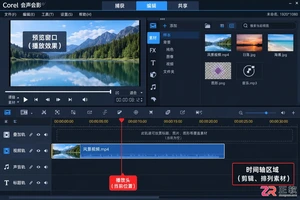
学习如何在会声会影中合法去除视频水印。区分原项目图层与已合成画面,掌握裁剪边缘、添加遮盖图形及回到原.vsp工程关闭标识的具体操作方法,避免破坏画面主体。
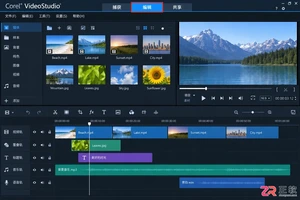
会声会影中素材无法拖入时间轴?本文详解编辑工作区确认、素材库正确导入、轨道类型匹配、媒体筛选设置及文件格式兼容性等关键因素,提供准确的界面导览与排查步骤,助你快速解决拖放问题。
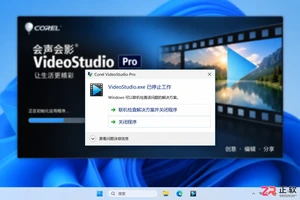
遇到会声会影提示“已停止工作”?先别重装。本文教你区分是软件配置问题还是项目文件损坏,通过更新驱动、重置默认设置和排查素材路径,快速解决启动崩溃和编辑卡顿问题。
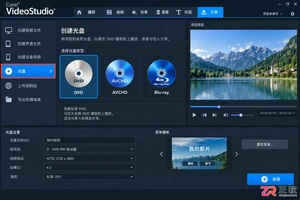
会声会影刻录光盘总是失败?不一定是光驱坏了。本文详解如何区分渲染错误与写盘故障,通过检查项目宽高比、预留硬盘空间、生成DVD文件夹或ISO镜像等步骤,精准定位并修复刻录问题。
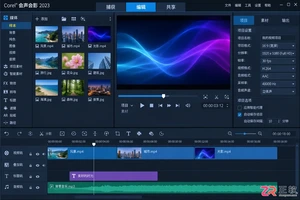
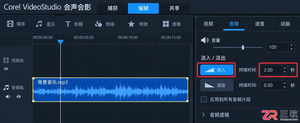
详解会声会影中音频渐入渐出的正确用法。涵盖音乐开场呼吸感营造、旁白与背景音乐自动闪避设置、场景切换时的交叉过渡技巧,以及利用音量关键帧实现精细化声音控制,避免视频声音突兀中断。




Photoshop 2026 是 Adobe 推出的专业图像处理与视觉设计软件,支持 Windows、macOS 和 iPad 等平台,广泛应用于摄影修图、电商设计、平面海报、数字绘画及视觉合成等创作场景。

Blender 是一款免费开源、跨平台的专业 3D 创作软件,集建模、动画、渲染、视频编辑与视觉合成等功能于一体,广泛应用于影视动画、游戏设计和建筑可视化等领域。软件支持 Cycles 物理渲染器与 Eevee 实时渲染引擎,并提供多边形建模、骨骼绑定、物理模拟等专业工具。Blender 兼容 Windows、macOS 和 Linux 系统,安装包轻巧、运行流畅,依托活跃的全球开发者社区持续更新,是从初学者到专业创作者都值得选择的正版 3D 创作工具。


Photoshop 2026 是 Adobe 推出的专业图像处理与视觉设计软件,支持 Windows、macOS 和 iPad 等平台,广泛应用于摄影修图、电商设计、平面海报、数字绘画及视觉合成等创作场景。
Blender 是一款免费开源、跨平台的专业 3D 创作软件,集建模、动画、渲染、视频编辑与视觉合成等功能于一体,广泛应用于影视动画、游戏设计和建筑可视化等领域。软件支持 Cycles 物理渲染器与 Eevee 实时渲染引擎,并提供多边形建模、骨骼绑定、物理模拟等专业工具。Blender 兼容 Windows、macOS 和 Linux 系统,安装包轻巧、运行流畅,依托活跃的全球开发者社区持续更新,是从初学者到专业创作者都值得选择的正版 3D 创作工具。