

会声会影怎么添加滤镜做出好看视频效果教程
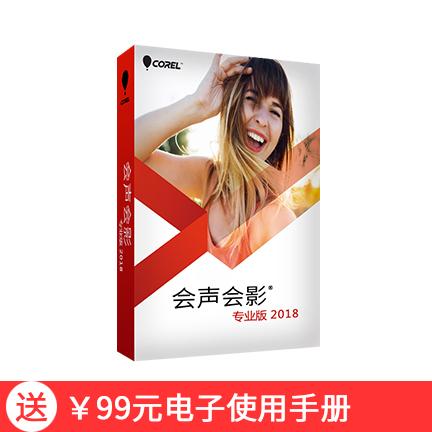
一款优质的视频编辑软件,能轻易把你的照片和视频转换成精彩的电影。会声会影 2018 将它屡获殊荣的易用性和突破创意有趣的新功能相结合,帮您讲述故事。点击数百个创意效果,创建优雅的标题,同时显示多个视频等等。使用会声会影将您的记忆变成电影。
视频颜色偏灰或风格不统一?本文介绍会声会影滤镜的正确用法,包括FX库选择、强度微调、多滤镜叠加技巧及关键帧设置,助你做出观感舒适的专业级视频效果。
拍完视频发现颜色发灰、画面有点抖,或者几段素材拼在一起色调忽冷忽暖,这时候加个滤镜确实能救场。但很多新手容易陷入一个误区:觉得滤镜越浓越有“大片感”,结果一股脑叠上去,肤色变得像中毒,细节全糊成一团。
其实会声会影里的滤镜不是用来掩盖问题的“遮羞布”,而是统一画面风格的工具。正确的路子很简单:先把片段放好,去【滤镜】库里挑个对症的效果,最后在【选项】面板里把强度调到一个舒服的范围。别急着点确定,先看看预览窗口里的动态效果再说。
1. 把素材拖进时间轴并明确问题
打开【编辑】工作区,从【媒体库】把要处理的视频或照片拖到时间轴上。在动手加特效前,先完整播放一遍原片,心里要有个数:这段视频到底是颜色太淡、曝光不均,还是单纯想换个复古或清新的风格?
如果项目里有好几段素材,建议先挑一段最具代表性的做测试。确定了效果基调,再决定是只给这一段加,还是批量应用到其他片段。这样能避免成片出现“东一段蓝、西一段黄”的拼接感,让整体观感更统一。
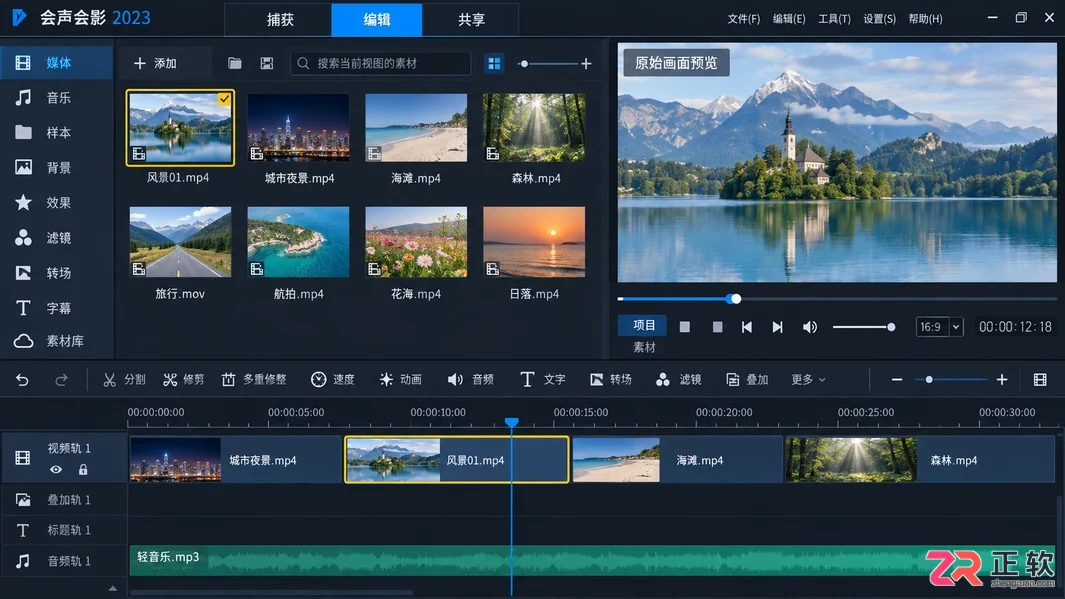
将素材拖入时间轴并观察原始画面问题
2. 在FX滤镜库中按需求筛选
在【媒体库】面板中找到【滤镜】或【FX】按钮,点开就能看到各种视频滤镜的缩略图。现在的版本通常支持分类筛选,你可以直接找“色彩校正”、“风格化”或者“稳定”等类别。
挑滤镜时别光看名字,一定要看预览缩略图,然后把它拖到时间轴的目标片段上。人物多的片段要盯着肤色看,别让人脸发青或发紫;风景片段则要注意天空和高光有没有被压死。不同的原始画面,套用同一个滤镜出来的结果可能天差地别。
3. 双击片段进入效果自定义
滤镜拖上去只是第一步,默认的参数往往不适合你的素材。双击时间轴上的那个片段,右侧会弹出【选项】面板,切换到【效果】选项卡,点击【自定义滤镜】。
这里能看到该滤镜具体能调哪些东西,比如强度、亮度、对比度或者边缘柔和度。建议先把变化幅度调小一点,然后播放整段视频,而不是只盯着暂停的那一帧看。静态图看着挺震撼,一动起来可能会出现闪烁、噪点爆炸或者细节丢失。好的滤镜是让画面更耐看,而不是抢了内容的风头。
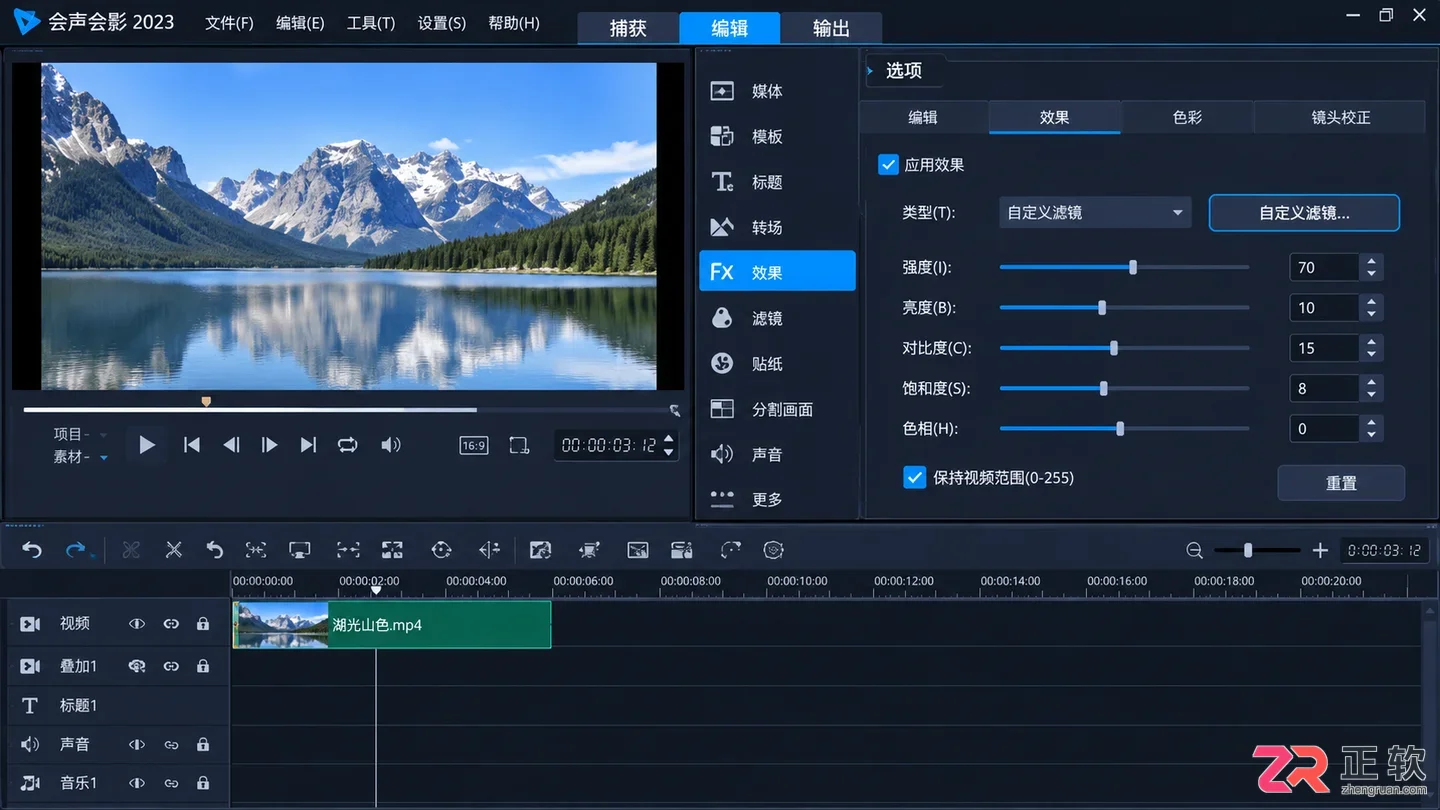
在选项面板中微调滤镜强度与参数
4. 处理多片段时的风格统一
如果你的视频是由不同手机、不同光线下的素材剪成的,先别急着上那种强烈的艺术滤镜。第一步应该是用基础的色彩校正滤镜,把各片段的亮度、色温和对比度拉到一个接近的水平。
等底色统一了,再考虑加复古、冷调或绘画风格。比较聪明的做法是:主体叙述部分用轻微的基础调整,保持清晰自然;而在开头、转场或重点强调的镜头上,再使用风格更明显的滤镜。人物近景和字幕附近,尽量避开过度模糊或强烈颗粒的效果,否则观众眼睛会很累,导出后压缩痕迹也会更明显。
5. 叠加多个滤镜与关键帧控制
有时候一个滤镜不够用,你想既调色又加一点柔光。注意,默认情况下把新滤镜拖到同一片段上,可能会替换掉旧的。如果需要叠加,双击片段在【效果】里取消【替换上一个滤镜】的勾选。虽然官方说单个片段最多支持五个滤镜,但真没必要堆那么满,两三个足矣,多了不仅难调,导出还慢。
如果想让效果随时间变化,比如开头自然、中间浓郁、结尾淡化,可以使用关键帧功能。在自定义滤镜窗口看看有没有关键帧按钮,在需要变化的时间点设置不同的参数值。记得从头到尾拖一遍播放头,检查参数跳变是否生硬,尤其是人物脸部不要出现突然的色差。
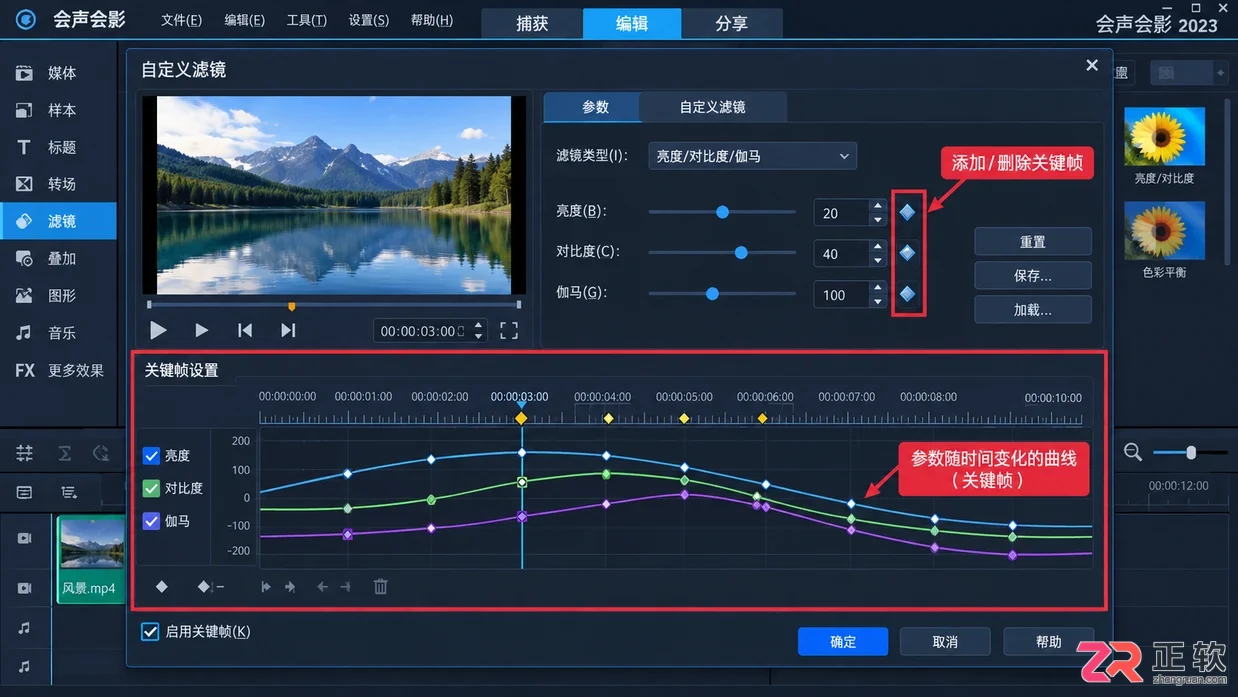
使用关键帧控制滤镜效果的动态变化
6. 最终预览与导出检查
调完参数别急着导出,先在预览窗口里完整播放几遍。注意显示器的色彩偏差和网络预览的压缩损失,不要仅凭一张截图判断好坏。如果觉得效果太重,回去降低强度或者直接删除滤镜。
确认没问题后,保存项目文件,进入【共享】工作区导出视频。导出后用播放器完整看一遍,重点检查滤镜最重的地方、文字边缘以及暗部细节。好看的滤镜效果通常是“润物细无声”的:观众会觉得画面氛围对了、更统一了,但不会第一眼就惊呼“这特效真假”。先解决素材本身的缺陷,再用少量滤镜点睛,这才是做出好视频的正道。
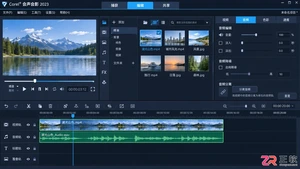
学习如何在会声会影中优化视频音频。涵盖音量平衡、背景噪音消除、关键帧动态调整及音频闪避设置,帮助新手快速提升视频听感,避免常见失真问题。
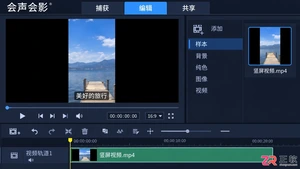
学会使用会声会影的Crop工具精准裁剪视频画面,解决横竖屏黑边及边缘杂物问题。本文详解非破坏性裁剪步骤、比例设置技巧及导出前的安全区域检查,避免主体缺失或画面变形。
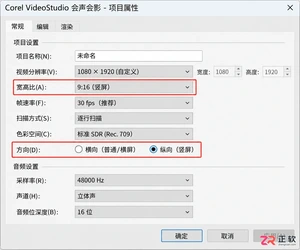
学习在会声会影中设置项目属性以适配抖音、快手等短视频平台。涵盖竖屏画布设定、素材帧率匹配、预览检查技巧及自定义输出配置创建,避免盲目修改参数导致的画质损失或构图错误。
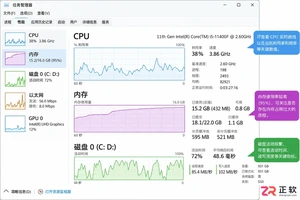
会声会影导出时提示内存不足?不一定是硬件不够。本文详解如何通过任务管理器定位瓶颈,利用Smart Proxy智能代理降低负载,以及检查磁盘空间和分页文件设置,帮助你快速解决渲染失败问题。
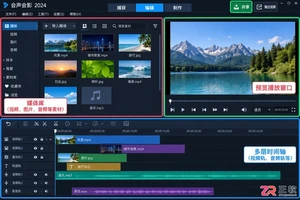
初次接触会声会影感到界面复杂?本教程带你认识媒体库、预览窗口、时间轴和输出面板,理清素材从导入到成片的工作流,适合零基础用户快速掌握视频剪辑基础。
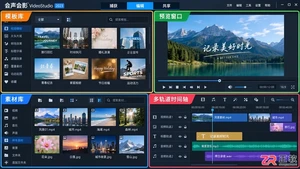
学习如何在会声会影中利用模板快速制作短视频。涵盖模板选择、素材替换、预览检查、时间轴微调及最终输出步骤,帮助新手理清界面功能,高效完成视频剪辑。
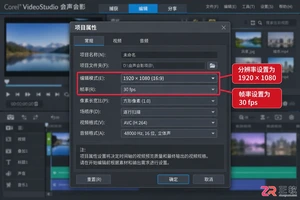
会声会影导出视频变模糊?别急着调最高画质。本文详解如何对齐项目属性与素材分辨率、正确选择H.264配置文件、设置合理码率,并避开智能代理导致的清晰度误区,助你输出高清视频。
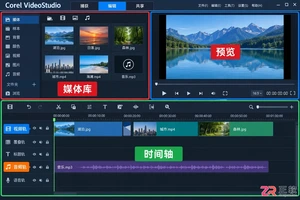
学习会声会影如何正确保存项目文件。区分VSP项目与导出视频,掌握素材路径管理、自动保存设置及Smart Package一键打包方法,避免素材丢失,实现项目安全备份与跨电脑编辑。
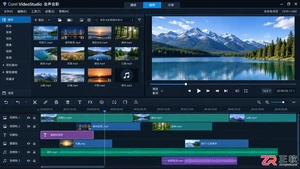
想知道如何用会声会影把多个视频拼成一个?本教程详解媒体库导入、时间轴排序、片段修剪及共享输出的全过程,助你快速生成无缝衔接的合并视频。
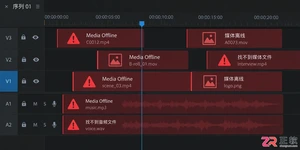
电脑重装后会声会影项目打不开?VSP文件不包含源视频。本文教你如何通过Smart Package完整备份项目,重装后正确安装兼容版本并重新链接素材,确保剪辑工程无损恢复。




Photoshop 2026 是 Adobe 推出的专业图像处理与视觉设计软件,支持 Windows、macOS 和 iPad 等平台,广泛应用于摄影修图、电商设计、平面海报、数字绘画及视觉合成等创作场景。

Blender 是一款免费开源、跨平台的专业 3D 创作软件,集建模、动画、渲染、视频编辑与视觉合成等功能于一体,广泛应用于影视动画、游戏设计和建筑可视化等领域。软件支持 Cycles 物理渲染器与 Eevee 实时渲染引擎,并提供多边形建模、骨骼绑定、物理模拟等专业工具。Blender 兼容 Windows、macOS 和 Linux 系统,安装包轻巧、运行流畅,依托活跃的全球开发者社区持续更新,是从初学者到专业创作者都值得选择的正版 3D 创作工具。


Photoshop 2026 是 Adobe 推出的专业图像处理与视觉设计软件,支持 Windows、macOS 和 iPad 等平台,广泛应用于摄影修图、电商设计、平面海报、数字绘画及视觉合成等创作场景。
Blender 是一款免费开源、跨平台的专业 3D 创作软件,集建模、动画、渲染、视频编辑与视觉合成等功能于一体,广泛应用于影视动画、游戏设计和建筑可视化等领域。软件支持 Cycles 物理渲染器与 Eevee 实时渲染引擎,并提供多边形建模、骨骼绑定、物理模拟等专业工具。Blender 兼容 Windows、macOS 和 Linux 系统,安装包轻巧、运行流畅,依托活跃的全球开发者社区持续更新,是从初学者到专业创作者都值得选择的正版 3D 创作工具。