

blender导出stl文件打印教程及单位尺寸设置

学习如何在Blender中正确设置公制单位、应用对象缩放并导出STL文件。解决3D打印前模型尺寸过大或过小的问题,确保导入切片软件后比例准确。
在Blender中完成建模后,下一步通常是将模型导出为STL格式,以便送入切片软件生成打印指令。这一步看似简单,但如果忽略了场景单位设置或对象缩放状态,导入切片软件后往往会出现模型巨大如建筑或微小如尘埃的情况。理解界面中单位与导出的对应关系,能确保从建模到打印的尺寸一致性。
概述
Blender的界面布局复杂,但与导出打印相关的设置主要集中在右侧的属性编辑器和顶部的文件菜单中。我们需要关注的是场景属性中的单位系统、对象属性中的变换数据,以及导出对话框中的特定选项。
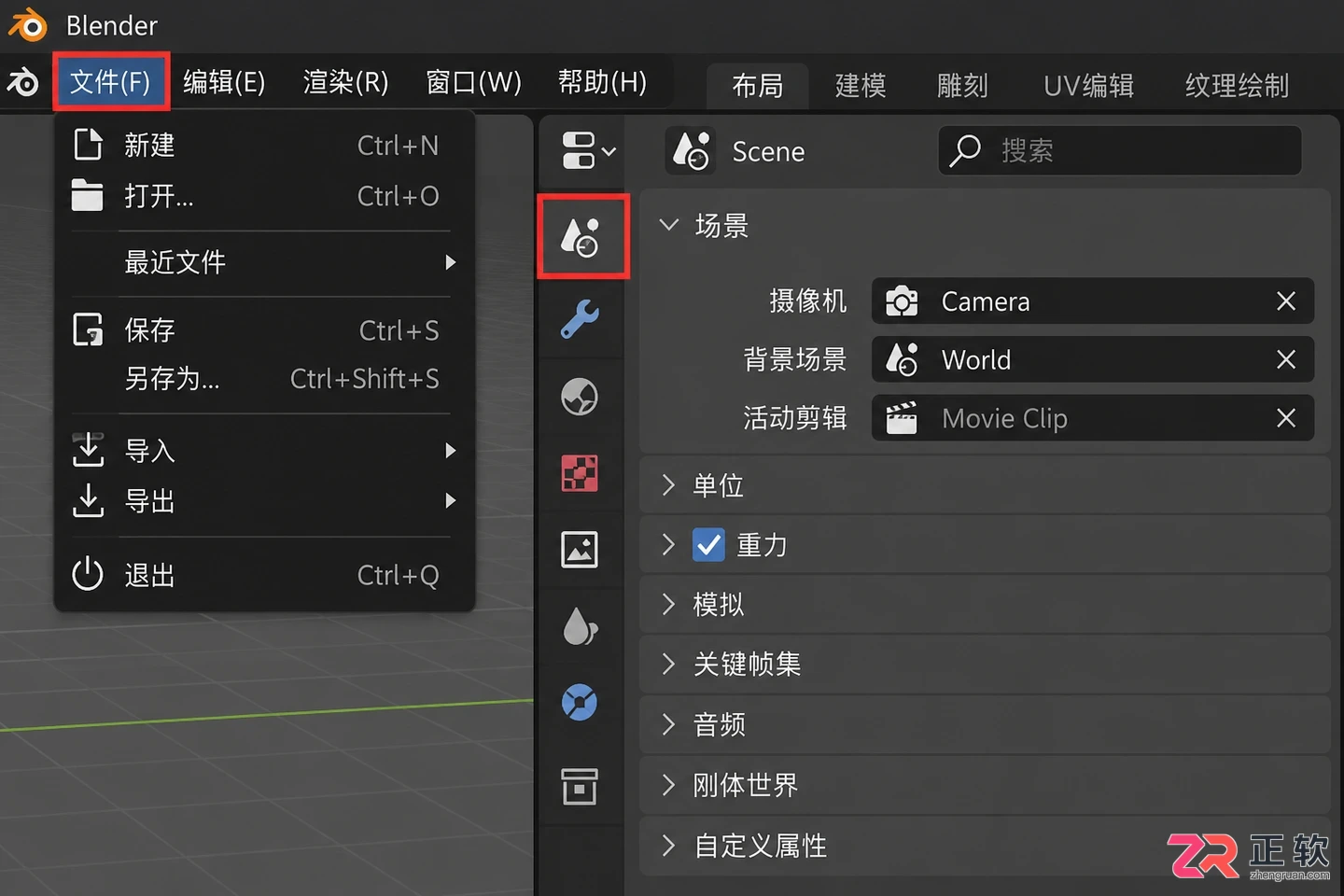
Blender界面中场景属性与文件菜单的位置示意
关于场景单位设置
单位设置的入口位于界面右侧的属性编辑器面板。点击带有锥体、球体和灯光组合图标的“场景属性”标签,向下滚动找到“单位”区域。
将“单位系统”设置为“公制”。这是3D打印最常用的标准,后续的尺寸读取将以毫米、厘米或米为单位。关键在于“单位缩放”数值,它定义了1个Blender内部单位对应的实际物理长度。如果希望建模时的数值1直接代表1毫米,可以将单位缩放设置为0.001;若习惯以米为单位建模,则保持默认或相应调整。无论选择哪种比例,核心原则是明确当前场景的换算逻辑,并在后续步骤中保持一致。
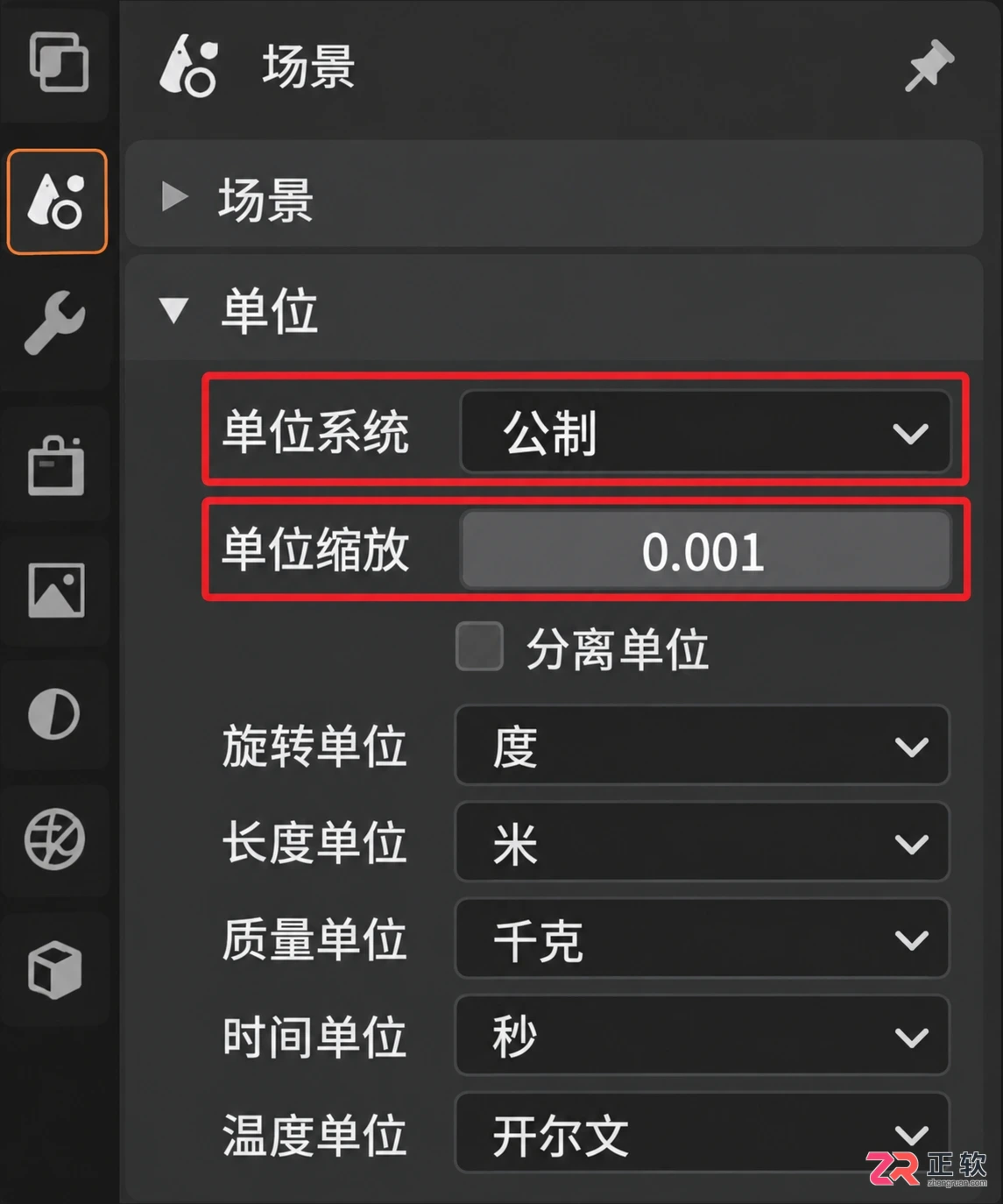
关于场景单位设置
关于模型尺寸检查
选中需要导出的模型,在右侧属性编辑器中切换到带有绿色箭头图标的“对象属性”。在“变换”面板中,可以直接查看模型的尺寸(Dimensions)和缩放(Scale)。
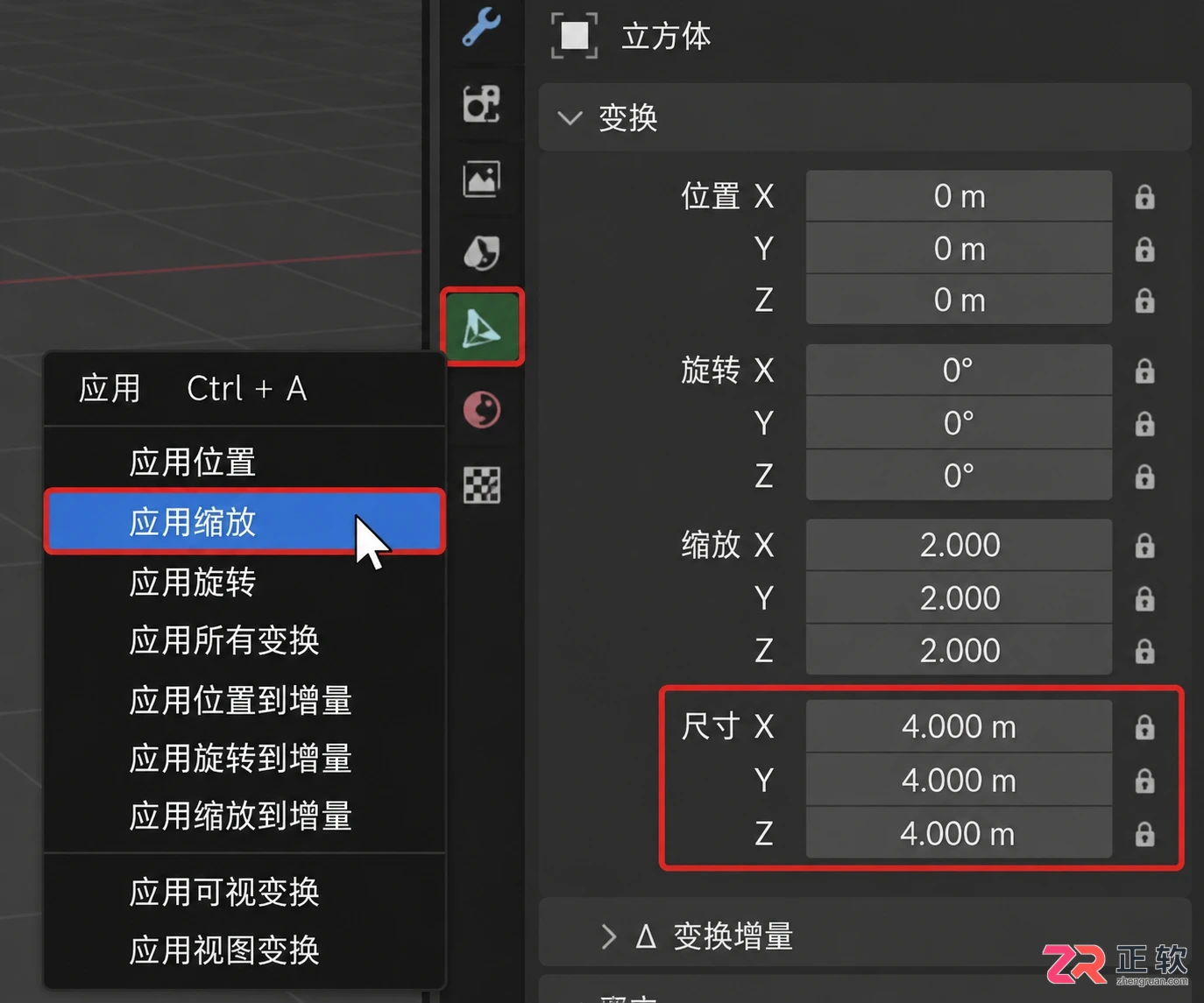
对象属性中的变换数据与应用缩放操作
在导出前,必须确认对象的缩放值为1, 1, 1。如果缩放值不是1,说明模型经过了非均匀缩放,这会导致法线计算错误或切片软件识别偏差。选中对象后,按下Ctrl+A键,在弹出的菜单中选择“应用”->“缩放”,即可将当前的视觉大小固化为实际几何尺寸,同时将缩放值重置为1。应用缩放后,再次核对尺寸数值,确保其符合预期的打印大小。
关于STL导出入口
设置好单位和尺寸后,点击顶部菜单栏的“文件”,选择“导出”,然后点击“STL (.stl)”。在弹出的文件浏览器中,选择保存路径并输入文件名。
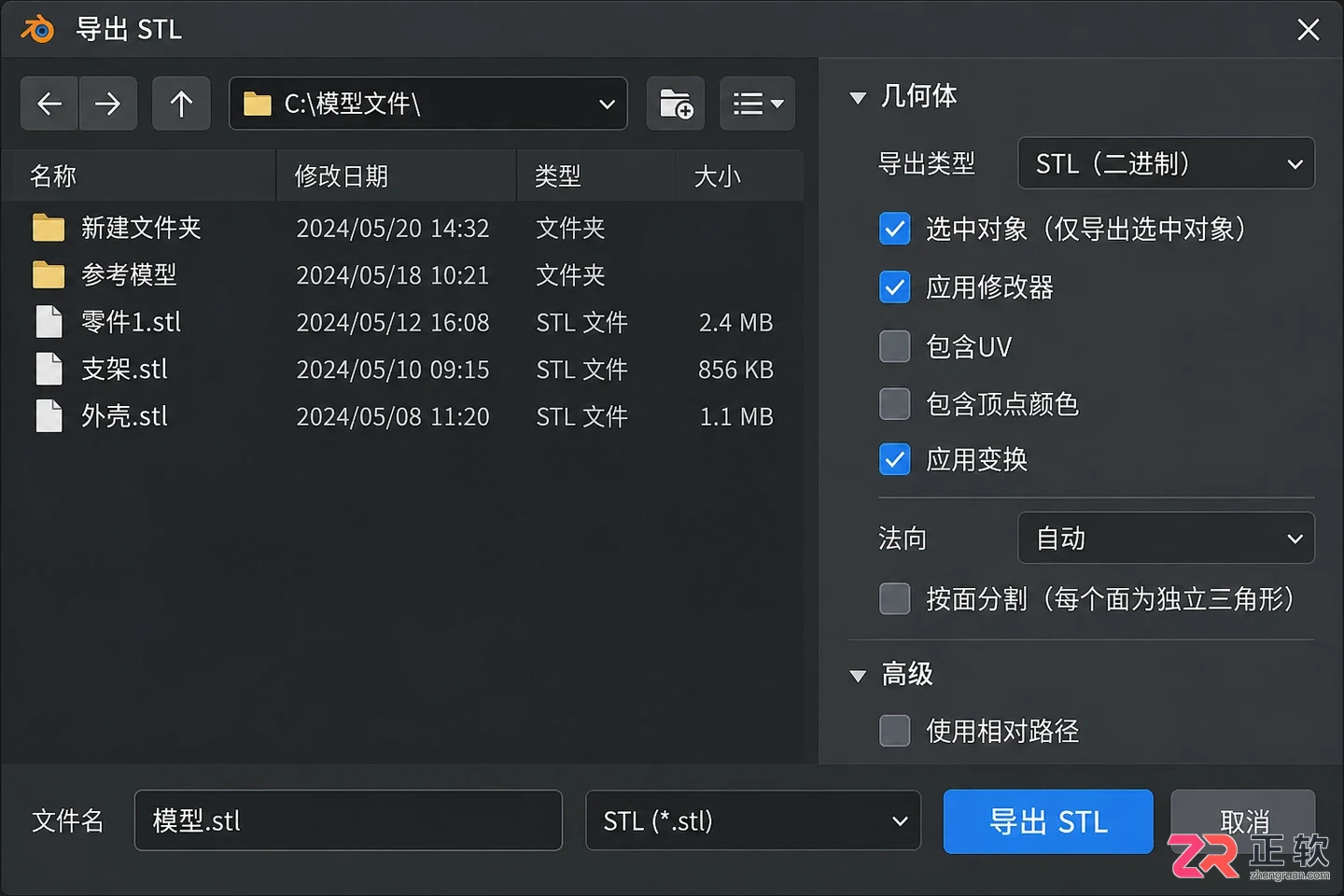
STL导出对话框及关键选项设置
在文件浏览器的右侧边栏,会显示STL导出的具体选项,这里有几个关键设置需要注意:
- 选中对象:勾选此项,仅导出当前视图中被选中的物体。这能有效避免将场景中的相机、灯光或辅助参考线一并导出。
- 应用修改器:如果模型使用了阵列、镜像或细分表面等修改器,务必勾选此项,以确保导出的是最终计算后的网格形态。
- 场景单位:部分版本的Blender在此处提供单位换算选项。建议保持与场景设置一致,或者根据切片软件的要求选择是否进行自动缩放。
确认设置无误后,点击“导出STL”按钮。
关于切片软件中的尺寸确认
将生成的STL文件导入 Cura、PrusaSlicer 或其他切片软件时,不要急于切片。首先观察软件界面中显示的模型尺寸长宽高,并与Blender中记录的数值进行比对。
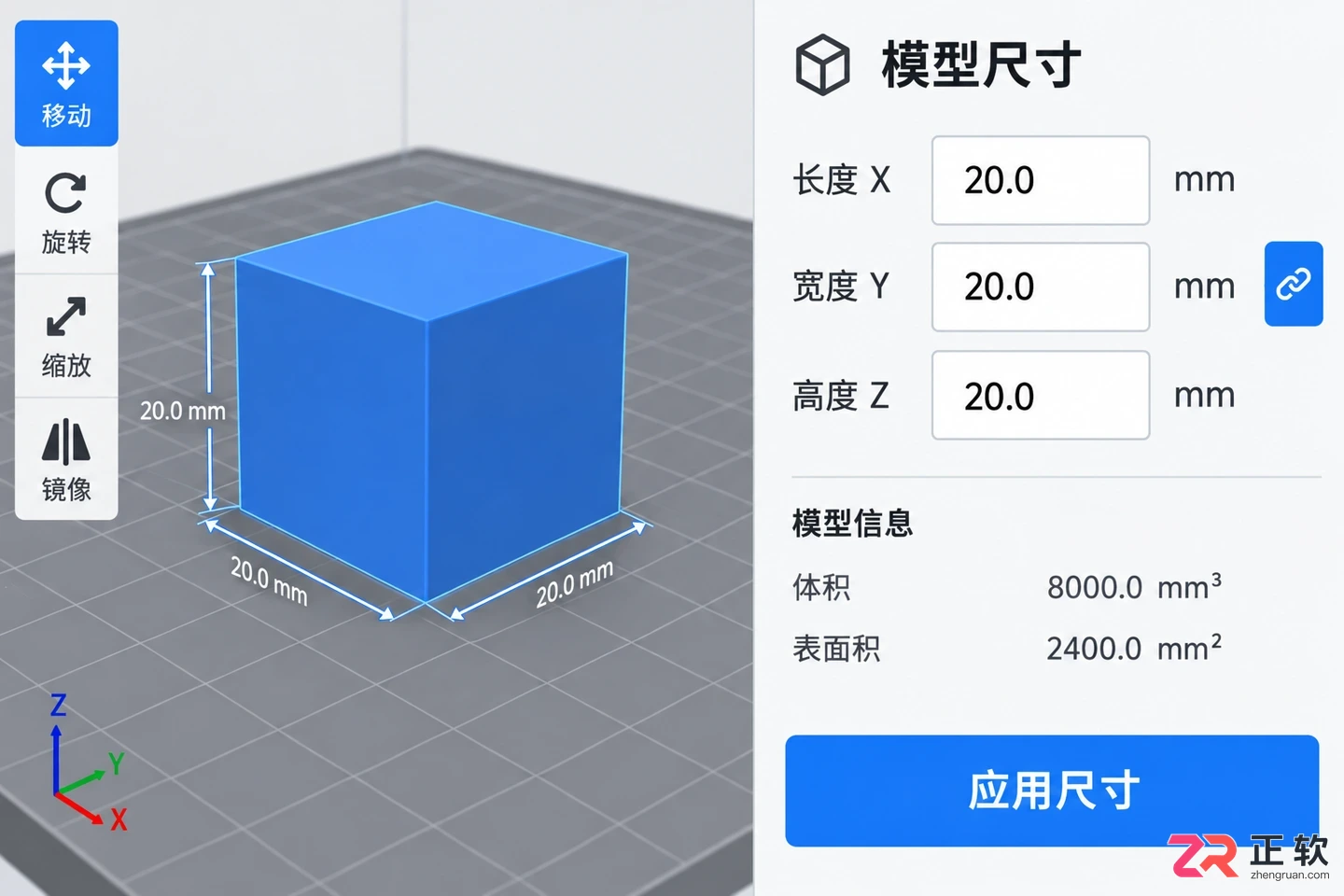
切片软件中核对模型尺寸
由于STL文件格式本身不包含明确的单位信息,切片软件通常会默认将其解释为毫米。如果在Blender中是以米为单位建模且未做特殊缩放处理,导入后模型可能会缩小1000倍。此时应在切片软件中统一缩放比例,或返回Blender调整单位缩放后重新导出。确认尺寸、方向和底面位置无误后,再进行支撑添加和切片操作,这样可以避免因比例错误导致的耗材浪费和打印失败。
当单位、尺寸和导出选项都经过核对,且切片软件中的显示符合预期时,模型就准备好了进入最终的打印阶段。

Blender 5.3带来原生3D Gaussian Splats支持,并扩展Cycles渲染能力。创作者可将PLY、SPZ和glTF高斯点数据作为点云导入,通过几何节点处理,再使用EEVEE、Cycles或Workbench预览和渲染。
掌握Blender渲染核心快捷键:F12启动单帧渲染,Ctrl+F12渲染动画序列,F11快速查看历史结果。本文基于Windows默认键位,结合实操步骤说明相机视角检查、输出设置及图片保存方法,帮助新手高效完成渲染工作流。
Blender渲染图模糊不清?本文基于Windows版Blender 4.4 Cycles引擎,逐步讲解如何检查输出分辨率百分比、相机景深焦点、采样噪波阈值及贴图质量。教你区分像素不足、失焦与降噪涂抹,快速解决渲染清晰度问题。
详解Blender 4.4中Cycles渲染引擎的采样设置方法。涵盖视口与渲染采样分离、最大采样调整、噪波阈值应用及OpenImageDenoise降噪对比,助您高效减少噪点并保留细节。
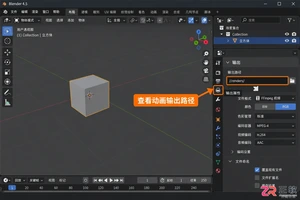
找不到Blender渲染好的动画?文件通常保存在【输出属性】指定的路径中。本文教你识别相对路径(//)与绝对路径,区分PNG序列与FFmpeg视频的输出差异,并通过短范围测试快速验证保存位置,适用于Windows版Blender 4.5。
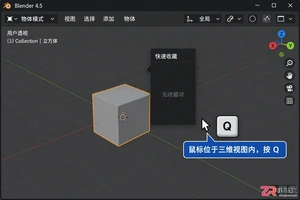
在Blender中通过Q键快速收藏功能自定义常用操作菜单。本文详解Windows版Blender 4.5下添加、调用及管理快速收藏项的步骤,并区分右键上下文菜单与F3搜索的使用场景,提升建模效率。
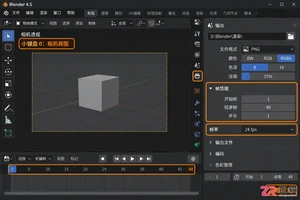
在 Blender 中渲染动画不只是按 F12。本教程详解如何设置帧范围、检查关键帧、输出 PNG 序列以及使用视频编辑器合成 MP4 视频,适合需要断点续传和高质量输出的用户。
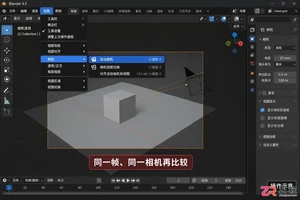
解决Blender渲染预览明亮但成品变暗、或模型轮廓差异大的问题。本教程指导用户固定相机视角、统一场景照明设置、检查细分级别及正确保存PNG图片,快速定位并修复渲染差异。
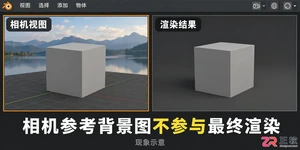
在Blender 4.3中,相机参考背景不会直接出现在最终渲染中。本教程演示如何开启Film Transparent获取透明通道,并通过Compositing合成器的Alpha Over节点将静态背景图与渲染层叠加,确保模型在前、背景在后,且工程文件可随时修改。
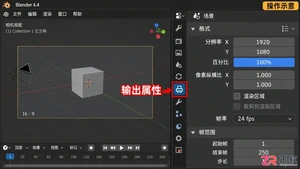
详解Blender渲染分辨率、输出百分比及像素比例的设置方法。通过5个关键步骤,解决渲染图像尺寸不对、画面被裁切或清晰度不足的问题,适用于Windows版Blender用户。





火山引擎是字节跳动旗下企业级云与AI服务平台。聚焦大模型核心能力,依托字节自研豆包多模态大模型,凭借火山方舟一站式平台,提供模型精调、推理部署、智能应用搭建等全链路服务,结合高性能AI算力,助力各行业快速落地大模型数字化与智能化应用。



