

fl studio导出视频到电脑的详细操作教程
是制作电子音乐的好拍档,内置众多电子合成音色,只Styrus可以让人激动许久,加之Harmless和Harmor两款重量级合成音色,让电子音色有更多选择,更多个性十足的效果器插件如Grossbeat、Pitcher、Newtone、Vocodex可以做出充满个性的节奏、人声效果,同时支持LO
详解 FL Studio 视频导出流程,区分 Fruity Video Player 与 ZGameEditor Visualizer 功能,指导用户通过 File 菜单进入视频向导,设置分辨率、帧率及预设,完成可视化视频渲染并保存至电脑。
在 FL Studio 中制作音乐后,许多用户希望将听觉体验转化为视觉内容,生成带有动态效果的 MP4 视频文件。需要明确的是,FL Studio 的核心功能是音频制作,其视频导出主要依赖 ZGameEditor Visualizer 插件生成可视化画面,而非像专业视频软件那样剪辑现有素材。本教程将按界面区域引导你完成从设置到导出的全过程。
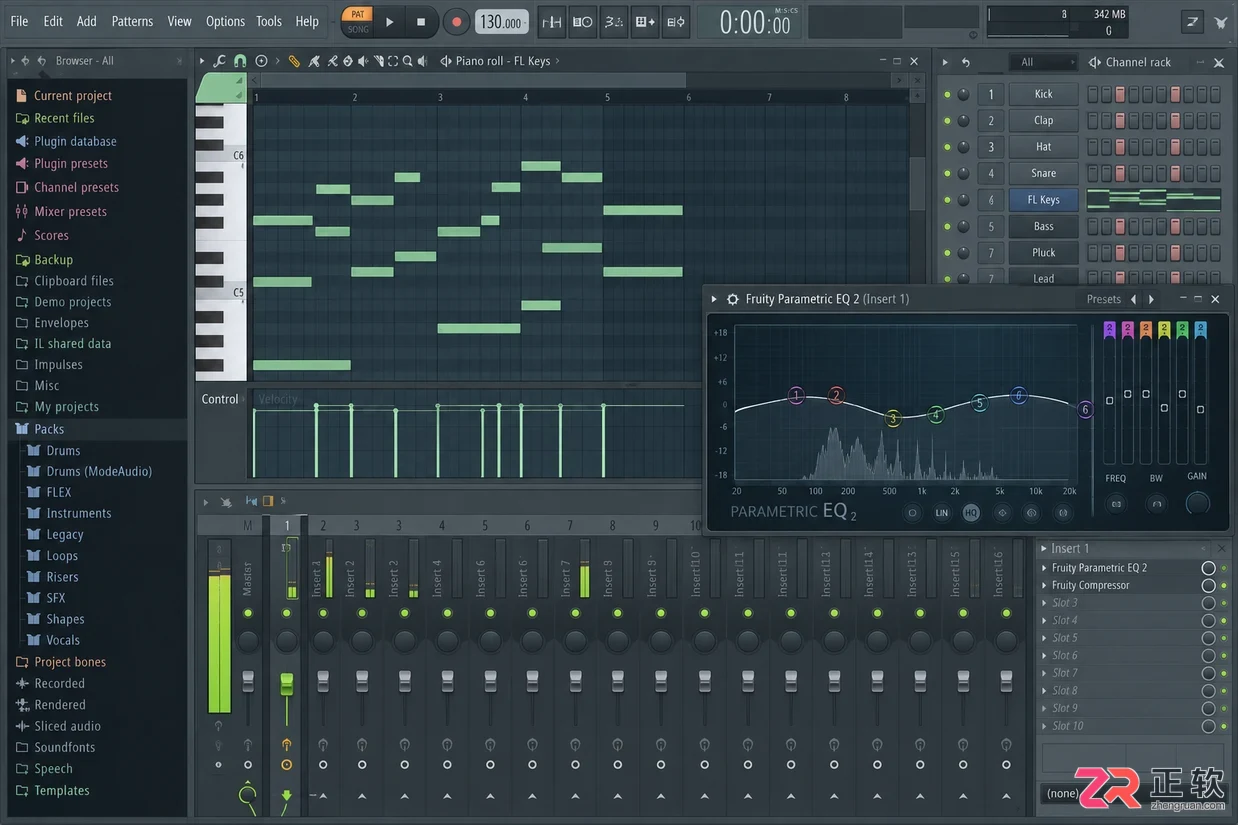
FL Studio 主界面概览
关于【视频播放】区域
很多初学者会首先接触到 Fruity Video Player 插件。它的主要作用是加载外部视频文件,提取其中的音频轨道供 FL Studio 处理,或者在混音时参考画面节奏。请注意,Fruity Video Player 本身不具备渲染和导出视频的功能。
如果你在 Fruity Video Player 的界面上寻找“导出”或“渲染”按钮却一无所获,这是正常现象。要生成包含频谱、粒子或文字动画的可视化视频,必须使用 ZGameEditor Visualizer 插件,并将其加载到主控通道或特定的混音轨道上。
关于【ZGameEditor Visualizer】区域
ZGameEditor Visualizer 是 FL Studio 内置的视频生成引擎。加载该插件后,你会看到一个预览窗口,其中显示了根据当前音频信号生成的动态画面。在这里,你可以添加各种可视化组件,如频谱分析仪、波形显示、3D 对象或自定义文字。
在正式导出前,务必点击播放键预览效果。检查动画是否与音乐节拍同步,画面元素是否遮挡关键信息,以及整体布局是否符合预期。因为一旦开始渲染,修改任何视觉参数都需要重新等待漫长的渲染过程,所以前期的预览确认至关重要。
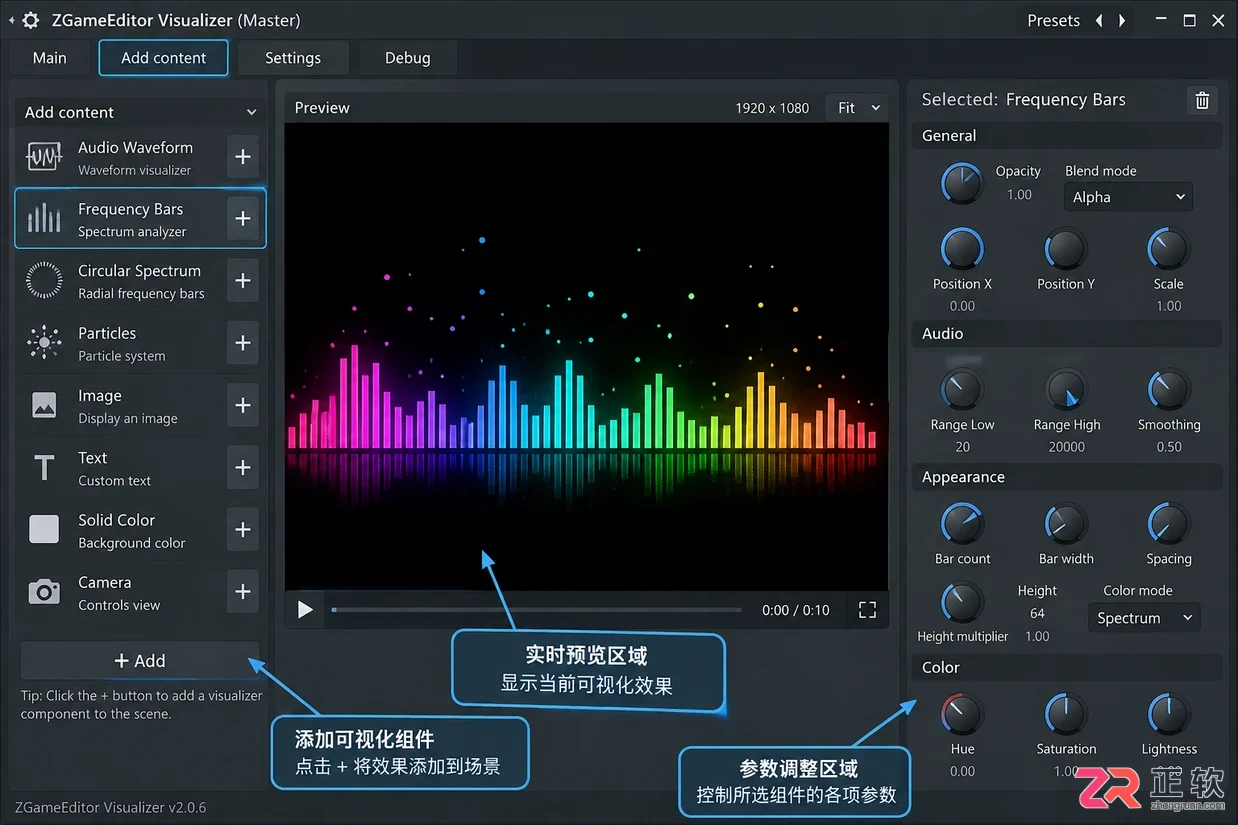
ZGameEditor Visualizer 预览界面
关于【File文件菜单】区域
当可视化效果调整满意后,导出操作始于顶部菜单栏。点击【File】(文件)菜单,在下拉列表中找到【Export】(导出)选项。此时会出现多个格式选择,请务必选择【Video】(视频)。
如果【Export】子菜单中没有【Video】选项,请确认当前工程中已正确加载并激活了 ZGameEditor Visualizer 插件。切勿误选 WAV 或 MP3,那些仅用于导出纯音频文件。选择【Video】后,系统将启动视频导出向导,引导你完成后续的参数设置。
关于【Preset预设】区域
进入导出向导后,首先面对的是预设选择界面。FL Studio 提供了一系列针对常见发布平台的预设,如 YouTube HD、Facebook 或通用 1080p/4K 模板。对于大多数用户,直接选择与目标平台匹配的预设是最快捷的方式。
例如,若计划上传至 Bilibili 或 YouTube,可选择 1920x1080 的横屏高清预设;若用于抖音或 TikTok 等移动端平台,则应选择竖屏比例的预设。预设不仅设定了分辨率,还包含了推荐的帧率和编码配置,能有效避免新手因参数错误导致文件过大或无法播放的问题。
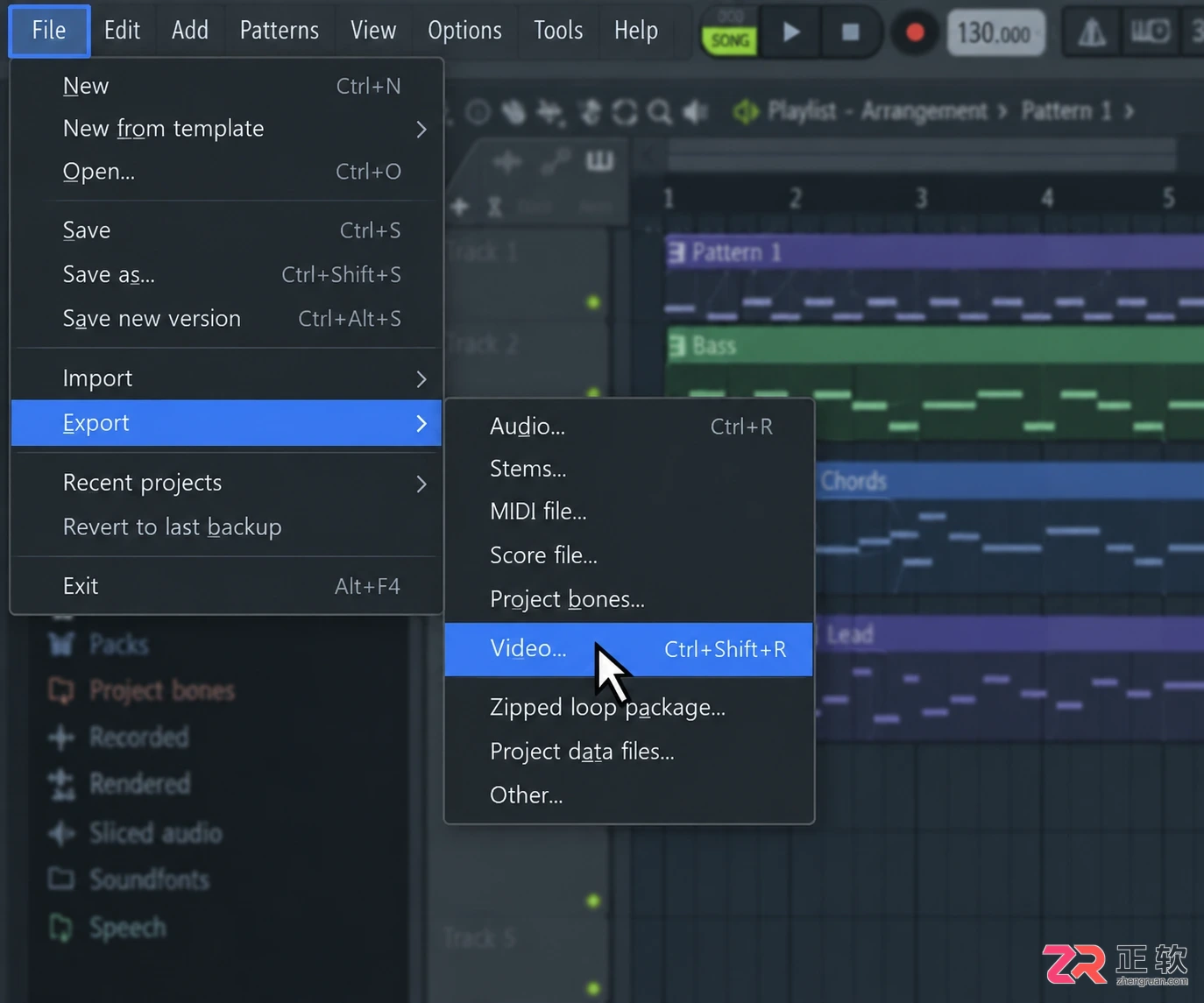
通过 File 菜单进入视频导出向导
关于【Video视频设置】区域
选择预设后,你可以进一步微调视频的具体参数。核心设置项包括输出宽度、高度、帧率(FPS)以及画面质量。帧率通常设置为 30fps 或 60fps,较高的帧率会使动画更流畅,但也会显著增加渲染时间和文件体积。
此外,需确认音频是否包含在视频中。默认情况下,FL Studio 会将当前工程的主输出音频嵌入视频文件。如果项目中有复杂的自动化控制或视觉效果,建议先渲染一段短小的片段进行测试,观察画面是否有卡顿、黑屏或音画不同步的现象。
关于【Advanced高级设置】区域
对于有特定需求的用户,可以展开【Advanced】(高级)设置面板。这里允许自定义视频编码器、比特率、抗锯齿级别等深层参数。一般情况下,保持默认的高级设置即可满足大多数网络发布需求。
如果遇到导出失败或兼容性问题,可以尝试更改视频编码格式,例如从 H.264 切换到其他通用格式。建议在初次使用时不要随意改动所有高级选项,每次只调整一个参数并记录结果,以便排查问题来源。
关于【Start开始渲染】区域
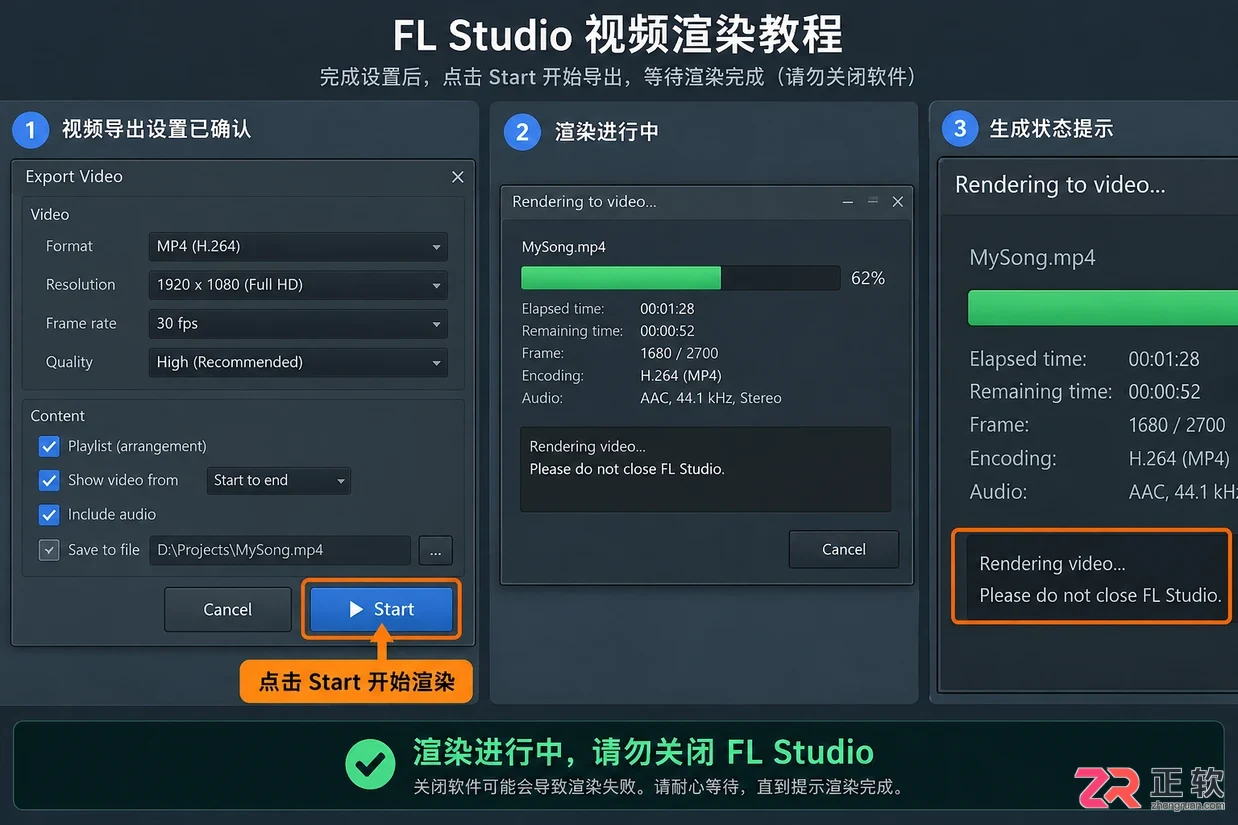
所有设置确认无误后,点击【Start】(开始)或【Export】按钮启动渲染。此时,FL Studio 将按照工程的播放长度,逐帧生成画面并混合音频。渲染进度条会显示当前状态,请勿在此期间关闭软件或移动工程文件。
渲染时间取决于视频时长、分辨率、视觉复杂度以及电脑性能。4K 分辨率的渲染时间可能是 1080p 的数倍。如果工程非常长,可以考虑先渲染高潮部分进行测试,确认效果后再进行全曲渲染。
关于【Start开始渲染】区域
关于【保存位置】区域
在开始渲染前或渲染结束后,系统会提示选择保存路径。建议选择一个空间充足且易于查找的文件夹,并使用清晰的文件名,如“项目名_1080p_v1.mp4”。
渲染完成后,务必打开保存目录检查文件。确认文件大小不为零,扩展名正确,并使用系统自带播放器或专业播放器试播,检查音画是否同步、画面是否完整。确认无误后,即可将视频上传至社交平台或存档备份。
关于【常见界限】区域
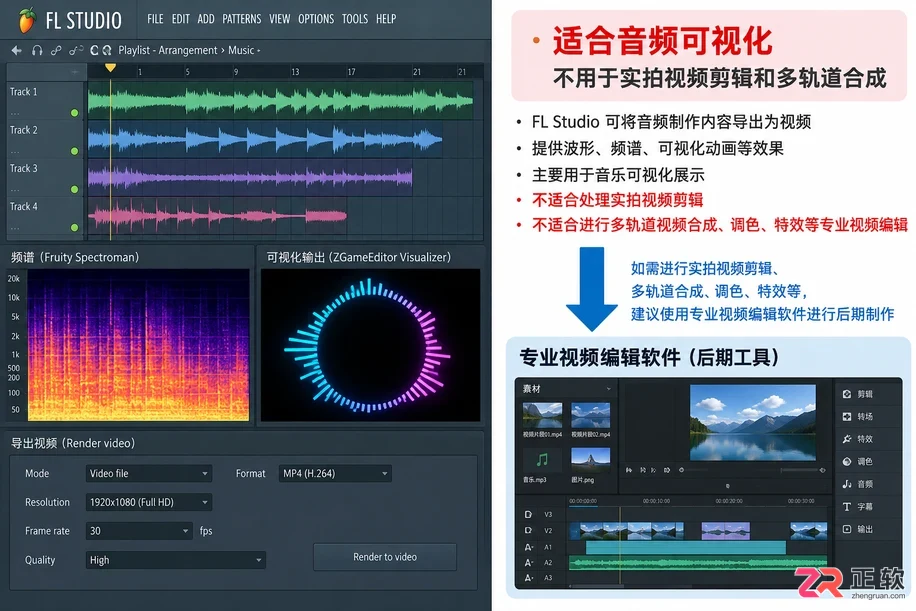
需要再次强调的是,FL Studio 的视频导出功能专注于“音频可视化”,即根据声音生成画面。它并非非线性视频编辑软件,不适合用于剪辑实拍视频、添加复杂转场或进行多轨道视频合成。如果需要处理已有视频素材的剪辑,建议将 FL Studio 导出的音频与视频素材导入专业的视频编辑软件中进行后期合成。
关于【常见界限】区域
遇到FL Studio混音器窗口消失?本文详解通过F9快捷键、View菜单调用及Ctrl+Shift+H重置布局等方法,解决混音台被隐藏、移出屏幕或停靠异常的问题,助您快速恢复工作界面。
解答FL Studio混音台最多能添加几个插件的疑问。明确单轨10个FX槽位的限制,介绍如何利用Send发送和Patcher扩展效果链,以及CPU占用对实际插件数量的影响。
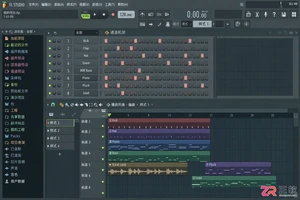
新手如何正确安装和配置 FL Studio?本文详解首次启动后的授权流程、音频设备设置(ASIO/Core Audio)、缓冲区调整以及通道机架、播放列表等核心界面的功能导览,助你快速搭建稳定的音乐制作环境。
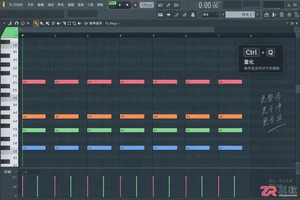
想知道FL Studio如何导出乐谱?本教程详解从钢琴卷帘转换MIDI数据、在乐谱编辑器中优化排版,到最终导出高清PDF或图片文件的完整步骤,帮助制作人高效分享创作成果。

天钡 MACO 255 迷你主机上市:双2.5G网口加持,24GB板载内存版2899元起 迷你主机市场又来了一位新选手。天钡最近上架的这款MACO 255,配置组合颇有看点:它直接搭载了AMD锐龙7 H 255处理器,并且板载了24GB LPDDR5-6400内存。价格方面,无硬盘的“准系统”版本定
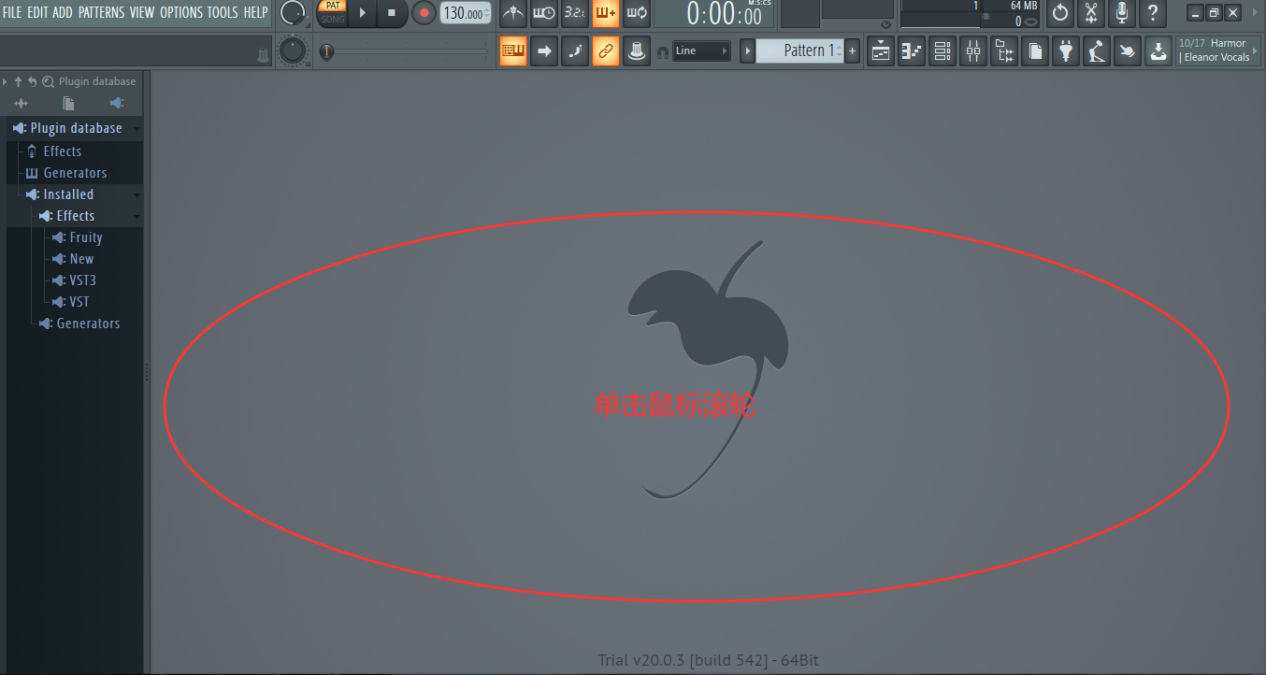
电音制作,自然少不了适合做电音的软件,市面上可以进行电音制作的软件不少,可是如果在这些软件中只能选择一款的话,想必多数人会把票投给FL Studio,毕竟高效率是永远不变的真理,今天就让我们来看看如何用音乐编曲软件FL Studio做电音吧!
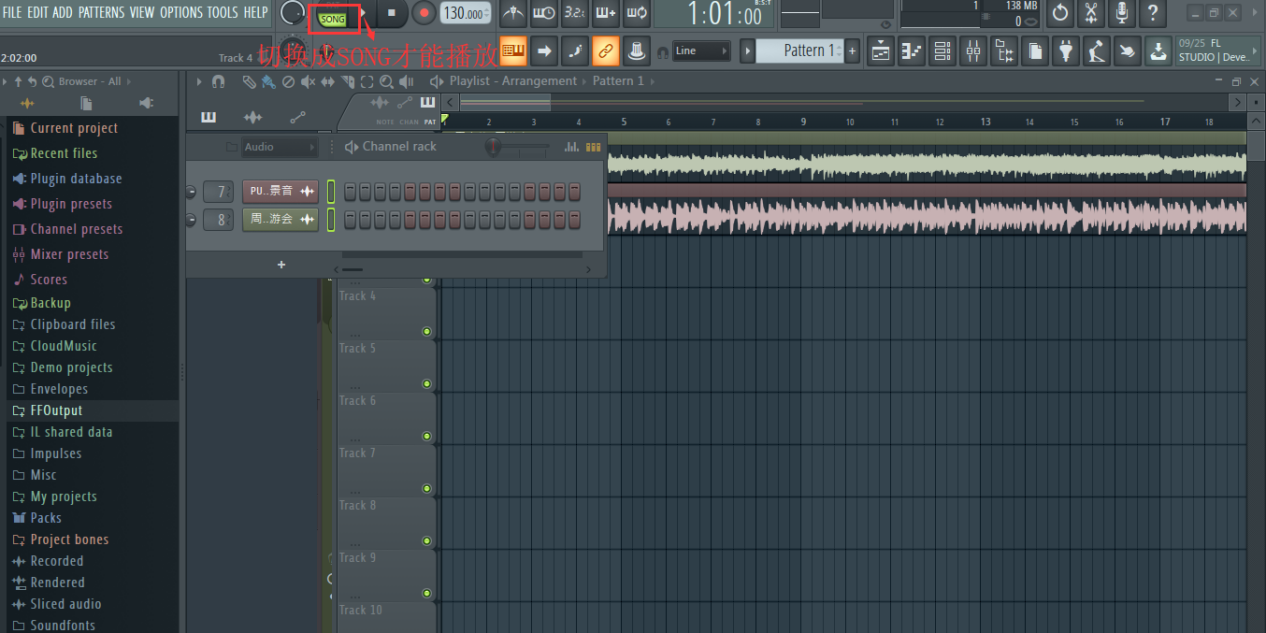
混音,是把多种音源整合到一个立体音轨或单音音轨中,通俗讲就是对多种声音进行调整后叠加在一起,这样可以让音乐听起来非常有层次感,尤其是在电音制作过程中,混音的质量更是起到了决定性的作用。音乐制作软件FL Studio20就提供了多种效果器来制作混音。
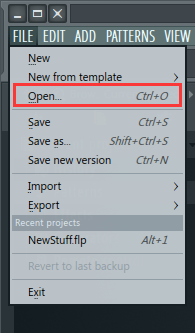
本章节还是采用图文结合的方式给大家演示FL Studio打开工程文件夹的方法,很多新手在刚接触时对他的功能一般都是不了解的,使用起来难免会有点蹩脚,不过没关系,今天小编就和大家一起来解析吧。
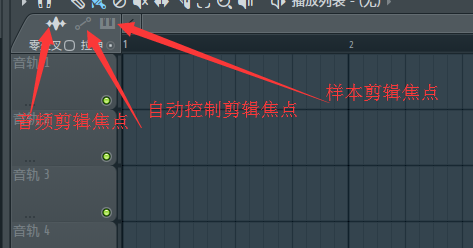
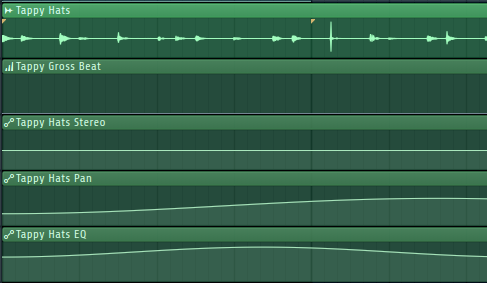




Photoshop 2026 是 Adobe 推出的专业图像处理与视觉设计软件,支持 Windows、macOS 和 iPad 等平台,广泛应用于摄影修图、电商设计、平面海报、数字绘画及视觉合成等创作场景。

Blender 是一款免费开源、跨平台的专业 3D 创作软件,集建模、动画、渲染、视频编辑与视觉合成等功能于一体,广泛应用于影视动画、游戏设计和建筑可视化等领域。软件支持 Cycles 物理渲染器与 Eevee 实时渲染引擎,并提供多边形建模、骨骼绑定、物理模拟等专业工具。Blender 兼容 Windows、macOS 和 Linux 系统,安装包轻巧、运行流畅,依托活跃的全球开发者社区持续更新,是从初学者到专业创作者都值得选择的正版 3D 创作工具。


Photoshop 2026 是 Adobe 推出的专业图像处理与视觉设计软件,支持 Windows、macOS 和 iPad 等平台,广泛应用于摄影修图、电商设计、平面海报、数字绘画及视觉合成等创作场景。
Blender 是一款免费开源、跨平台的专业 3D 创作软件,集建模、动画、渲染、视频编辑与视觉合成等功能于一体,广泛应用于影视动画、游戏设计和建筑可视化等领域。软件支持 Cycles 物理渲染器与 Eevee 实时渲染引擎,并提供多边形建模、骨骼绑定、物理模拟等专业工具。Blender 兼容 Windows、macOS 和 Linux 系统,安装包轻巧、运行流畅,依托活跃的全球开发者社区持续更新,是从初学者到专业创作者都值得选择的正版 3D 创作工具。