

blender添加摄像机的类型有哪些及选择方法

学习在 Blender 中添加摄像机后,如何区分 Perspective、Orthographic 和 Panoramic 三种类型。本文通过界面导览,帮助初学者根据渲染目标快速选择正确的相机模式,并掌握焦距、裁剪和景深的基础设置。
在 Blender 场景中放置摄像机只是第一步,真正决定最终画面呈现方式的是摄像机数据属性中的类型设置。大多数初学者容易混淆对象变换与镜头参数,导致渲染结果与预期不符。理解不同摄像机类型的视觉特性及其在属性面板中的对应控制区,是构建准确构图的基础。
概述
Blender 的摄像机系统分为对象层级和数据层级。对象层级负责位置、旋转和动画轨迹;数据层级则定义镜头的物理特性,如视角、投影方式和光学效果。在右侧属性编辑器中,点击绿色摄像机图标即可进入【Camera Data Properties】面板,这里是调整所有镜头参数的核心区域。
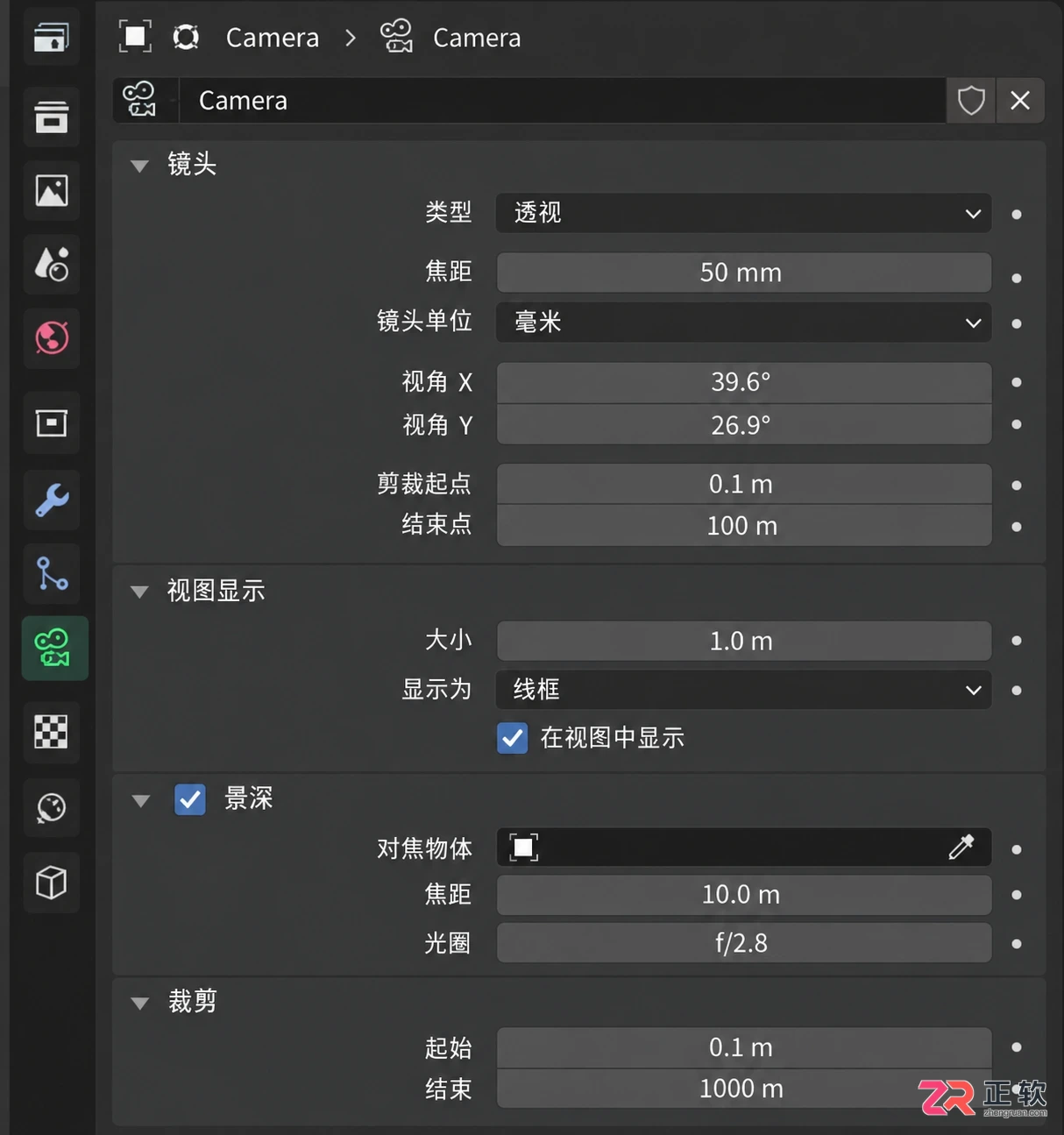
Blender 属性编辑器中的摄像机数据面板,显示 Type、Lens、Clipping 等主要区域
关于【添加摄像机】区域
在 3D 视图中,按下 Shift+A 打开添加菜单,选择 Camera 即可在当前 3D 光标处创建新摄像机。新创建的摄像机默认处于选中状态,其线框显示为金字塔形,代表视锥范围。
场景中允许存在多个摄像机对象,但同一时间只能有一个被设为“活动摄像机”。按数字键盘上的 Num0 键可快速切换至当前活动摄像机的视图。若需更改活动摄像机,可在大纲视图(Outliner)中右键点击目标摄像机,选择 Set Active Camera。注意,仅移动非活动摄像机不会改变最终渲染画面。
关于【Perspective透视】区域
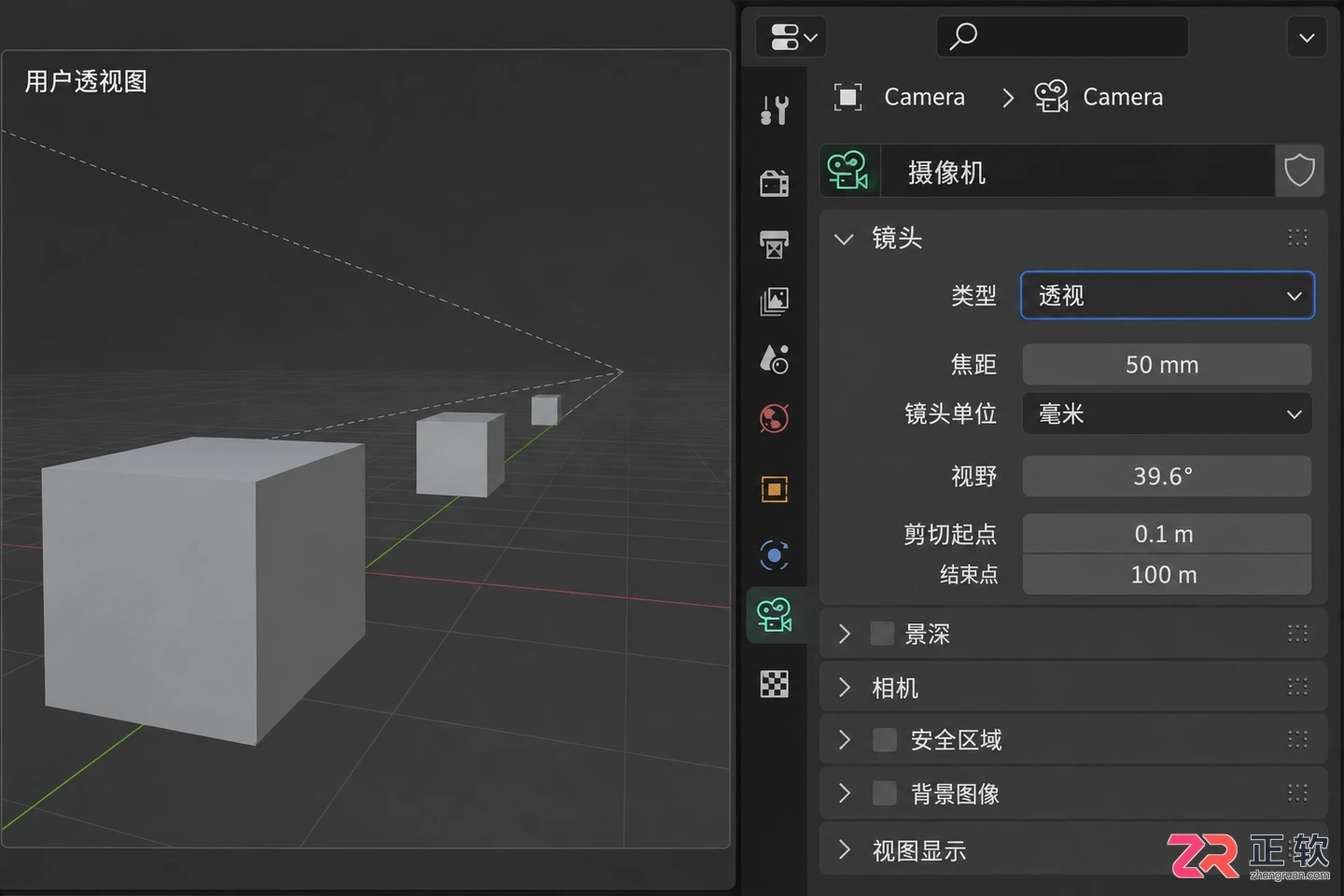
Perspective 是 Blender 默认的摄像机类型,模拟人眼或真实相机的成像原理。其核心特征是近大远小,平行线在远处会汇聚于消失点。这种类型适用于绝大多数写实渲染、角色动画、建筑外观展示和产品摄影。
在 Camera Data Properties 面板的 Lens 栏目下,Focal Length(焦距)是主要控制参数。较短的焦距(如 24mm)提供宽广视野,适合表现宏大场景,但边缘可能产生畸变;较长的焦距(如 85mm 或更高)视野狭窄,能压缩空间感,突出主体并虚化背景。调整焦距时,应配合摄像机位置的移动来维持主体在画面中的大小,从而获得不同的透视张力。
关于【Perspective透视】区域
关于【Orthographic正交】区域
Orthographic 类型消除了透视变形,所有平行线在画面中保持平行,物体无论距离远近,其在屏幕上的投影尺寸保持一致。这种投影方式常用于技术插图、建筑立面图、等距风格游戏资产展示以及需要精确尺寸对照的工程场景。
切换至 Orthographic 后,Lens 栏目下的 Focal Length 选项会被 Orthographic Scale 取代。该数值直接控制摄像机视口的大小:减小 Scale 值相当于放大画面,增大 Scale 值则缩小画面以容纳更多场景内容。由于没有透视收缩,正交摄像机不适合表现具有强烈纵深感的真实空间,但在制作 UI 背景或平面化设计元素时极具优势。
关于【Panoramic全景】区域
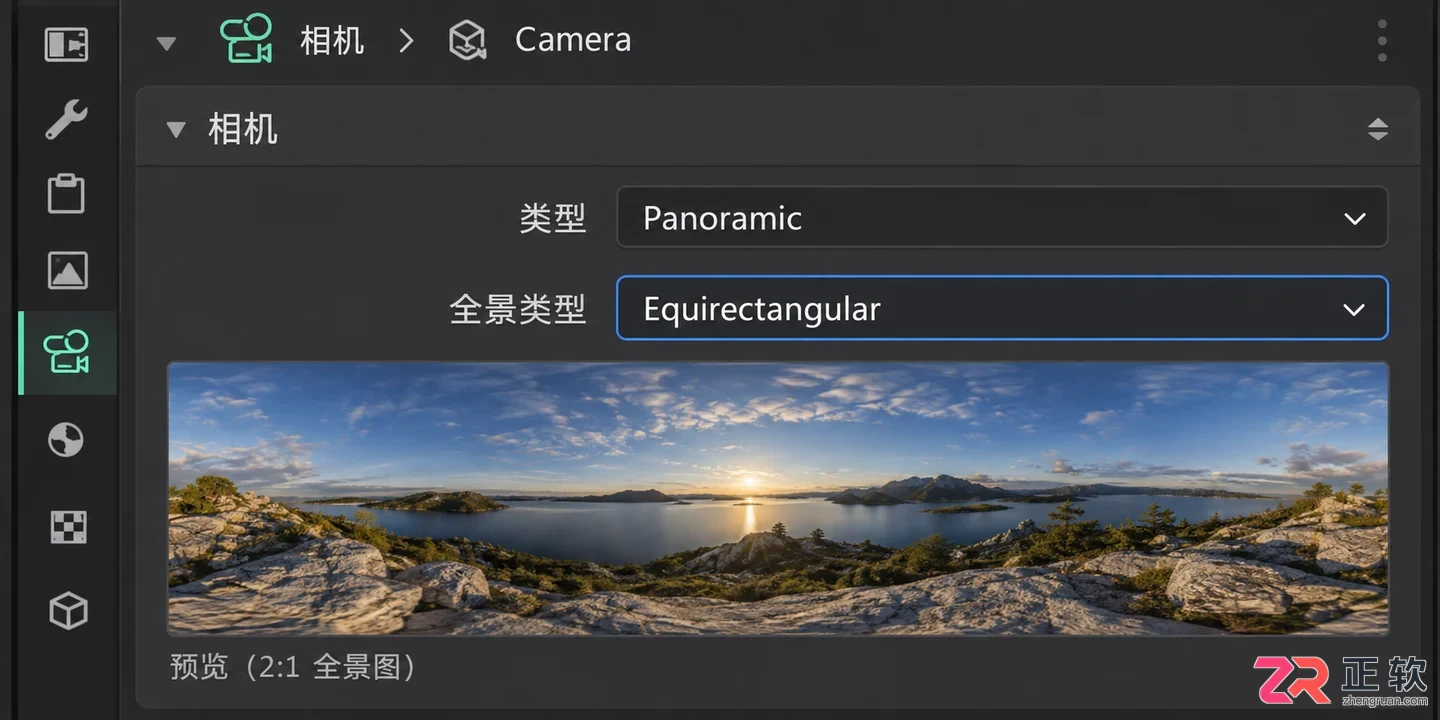
Panoramic 类型专为生成 360 度环境贴图或特殊广角效果而设计。选择此类型后,Panel 中会出现 Panorama Type 子选项,具体可用类型取决于当前使用的渲染引擎(如 Cycles)。
最常见的子类型是 Equirectangular(等距柱状投影),它生成的图像可直接用于 VR 环境或作为其他 3D 软件的环境光照贴图。此外,部分版本还支持 Fisheye(鱼眼)和 Mirror Ball(镜面球)等格式。使用全景摄像机时,需注意输出图像的宽高比通常需设置为 2:1,以确保后续拼接或查看软件能正确识别。对于常规的视频或静态海报渲染,除非有明确的全景需求,否则不建议使用此类型。
关于【Panoramic全景】区域
关于【Lens镜头】区域
在透视模式下,Lens 区域不仅包含焦距,还涉及 Sensor Size(传感器尺寸)。默认情况下,Blender 使用 36mm 的全画幅传感器标准。若需模拟特定老式相机或电影镜头的裁切效果,可调整传感器宽度。较小的传感器尺寸会在相同焦距下产生更窄的视角,等效于长焦镜头的效果。
对于正交摄像机,该区域仅保留 Orthographic Scale。务必注意,不要试图在正交模式下寻找焦距参数,两者遵循完全不同的几何投影逻辑。
关于【Clipping裁剪】区域
Clipping 参数定义了摄像机可见范围的近端(Start)和远端(End)。这类似于摄像机的视锥体切割面。如果 Start 值设置过大,靠近镜头的物体会被意外切掉,出现“穿模”般的缺失;如果 End 值设置过小,远处的背景或大型建筑结构将无法显示。
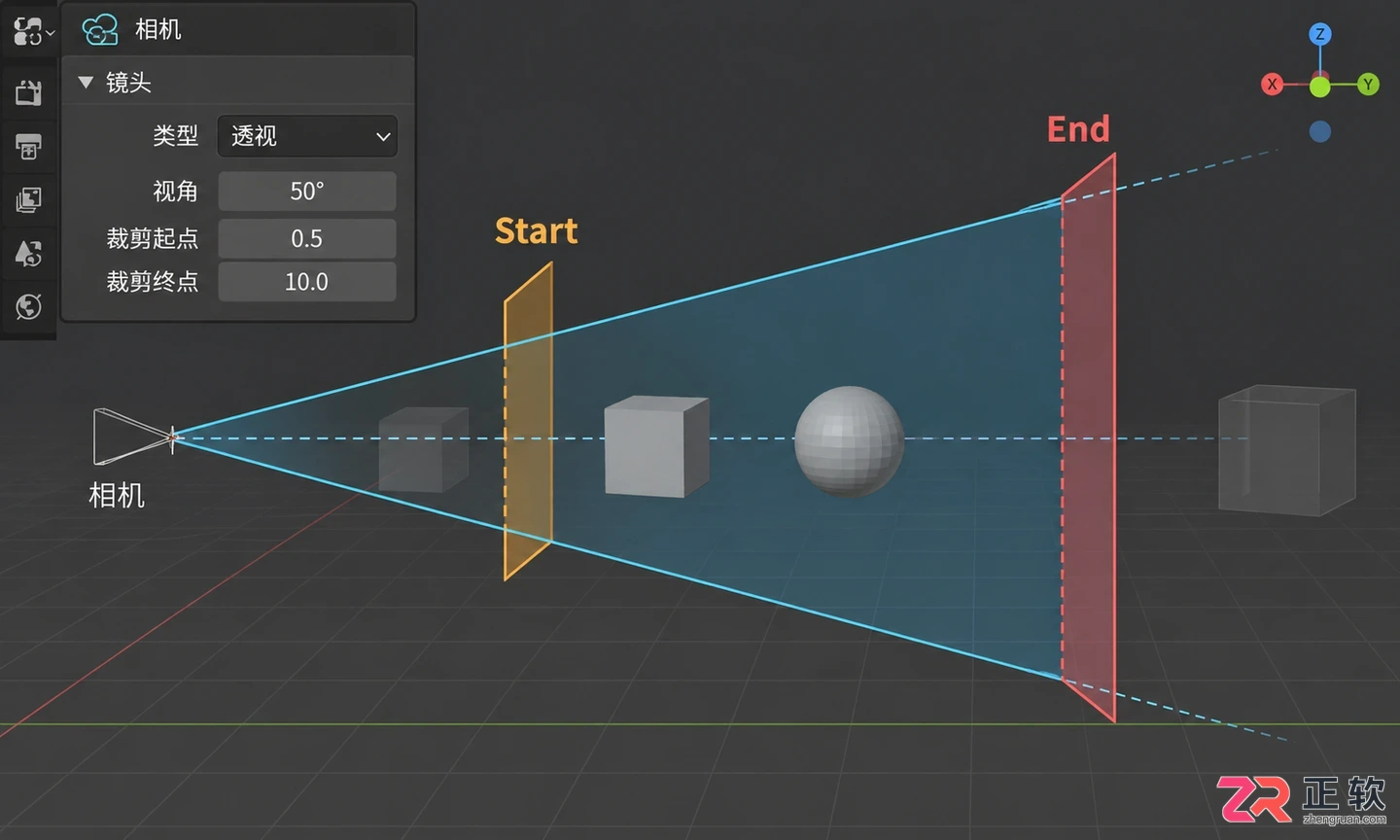
展示 Clipping Start 和 End 对视锥体的影响
在大型室外场景中,若发现远处山体或天空突然消失,应首先检查 End 值是否足够大。反之,在微距拍摄细小零件时,若模型表面出现闪烁或缺失,可能需要减小 Start 值以提高近处精度。裁剪范围仅影响渲染可见性,不改变模型的实际几何数据。
关于【Depth of Field景深】区域
Depth of Field(景深)用于模拟真实镜头的焦点模糊效果。启用该功能后,可通过 Focus Object 指定一个跟随对象,或直接输入 Focus Distance 数值来确定清晰平面。
Aperture(光圈)值控制模糊程度:数值越大,背景虚化越明显。在人物特写或产品细节展示中,适度的景深能有效引导观众视线。然而,过强的景深可能导致画面大部分区域模糊,且在动画中若焦点跟踪不稳定,会产生令人不适的视觉跳动。建议先完成基础构图和照明,再在渲染预览阶段微调景深参数。
关于【视图与活动摄像机】区域
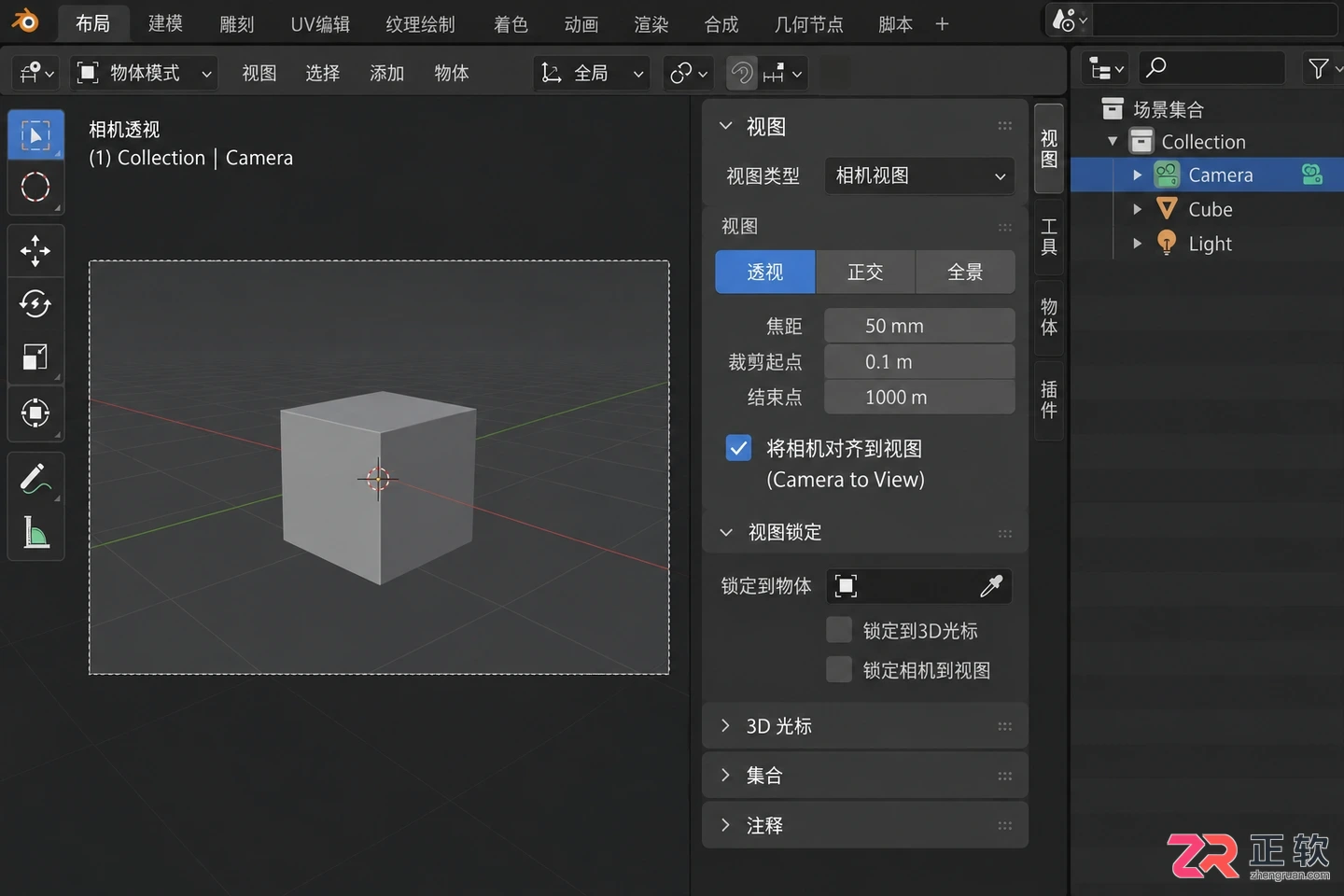
在 3D 视口中工作时,按 Num0 键可在用户自由视角和摄像机视角之间切换。进入摄像机视图后,屏幕四周会出现灰色边框,框外区域不会被渲染。此时按 N 键调出侧边栏,在 View 选项卡中勾选 Camera to View,即可像操作普通视图一样平移和旋转摄像机,实时观察构图变化。
当场景中存在多个摄像机时,务必确认大纲视图中哪个摄像机图标旁有绿色相机标记,那才是当前活动的渲染源。修改非活动摄像机的参数不会影响最终输出。选择合适的摄像机类型是构图的前提:写实选 Perspective,制图选 Orthographic,环境选 Panoramic。确定类型后,再结合焦距、裁剪和景深进行精细化调整,才能高效达成预期的视觉效果。
关于【视图与活动摄像机】区域
学习如何在Blender中正确导入OBJ、FBX、glTF等外部模型。涵盖File菜单Import入口选择、导入面板参数设置、Outliner对象检查及材质贴图路径修复,适合初学者快速掌握模型导入全流程。
想在Blender中修改快捷键?本教程带你找到Edit菜单下的Preferences偏好设置,详解Keymap区域的操作方法,包括搜索命令、替换按键、解决冲突及导入导出配置,适合各版本Blender用户参考。
学习如何在Blender偏好设置中切换中文界面,调整翻译范围,并确保设置重启后不丢失。适用于希望使用中文菜单和工具提示的Blender用户。
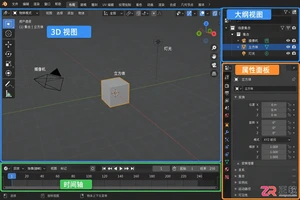
Blender新手必读指南。详解3D视图导航、G/R/S变换快捷键、对象模式与编辑模式切换,以及工程保存方法,助你快速熟悉Blender工作流。
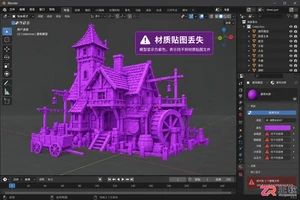
解决Blender打开模型时材质变紫、贴图丢失的问题。通过“查找丢失的文件”功能批量重新关联贴图路径,无需手动逐个替换,高效恢复模型材质显示。
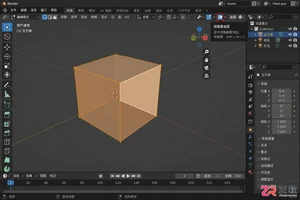
在Blender建模时,如何开启面显示以看清网格结构?本文介绍在视图叠加层中勾选【面】和【中心】的方法,以及如何利用【面朝向】的蓝红颜色快速检查并修正法线方向。
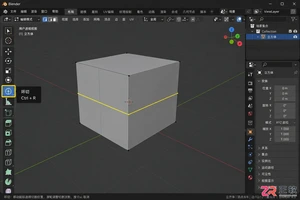
学习Blender环切工具:掌握Ctrl-R快捷键,通过鼠标滚轮、PageUp/PageDown或数字输入灵活增加切割段数,并了解滑移定位与F9参数面板的调整方法。
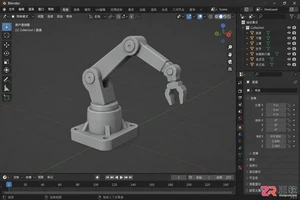
学习Blender中如何使用Ctrl-P快捷键设置父级对象。掌握先选子物体后选父物体的正确顺序,了解保持变换选项及大纲视图层级管理,快速实现模型部件的联动控制。
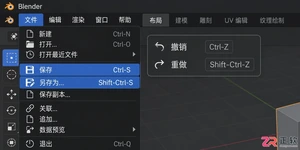
掌握Blender常用快捷键能显著提升建模与动画效率。本文按文件操作、视图导航、物体变换、编辑模式及动画等场景分类整理默认键位,并提供键位映射修改与故障排查指南,适合各阶段用户查询参考。
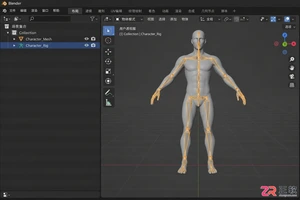
学习如何在Blender中正确绑定骨骼与模型。详解物体模式选择技巧、自动权重应用、骨架修改器配置及姿态测试方法,帮助初学者快速掌握角色绑定的核心步骤。




Photoshop 2026 是 Adobe 推出的专业图像处理与视觉设计软件,支持 Windows、macOS 和 iPad 等平台,广泛应用于摄影修图、电商设计、平面海报、数字绘画及视觉合成等创作场景。
Blender 是一款免费开源、跨平台的专业 3D 创作软件,集建模、动画、渲染、视频编辑与视觉合成等功能于一体,广泛应用于影视动画、游戏设计和建筑可视化等领域。软件支持 Cycles 物理渲染器与 Eevee 实时渲染引擎,并提供多边形建模、骨骼绑定、物理模拟等专业工具。Blender 兼容 Windows、macOS 和 Linux 系统,安装包轻巧、运行流畅,依托活跃的全球开发者社区持续更新,是从初学者到专业创作者都值得选择的正版 3D 创作工具。


Photoshop 2026 是 Adobe 推出的专业图像处理与视觉设计软件,支持 Windows、macOS 和 iPad 等平台,广泛应用于摄影修图、电商设计、平面海报、数字绘画及视觉合成等创作场景。
Blender 是一款免费开源、跨平台的专业 3D 创作软件,集建模、动画、渲染、视频编辑与视觉合成等功能于一体,广泛应用于影视动画、游戏设计和建筑可视化等领域。软件支持 Cycles 物理渲染器与 Eevee 实时渲染引擎,并提供多边形建模、骨骼绑定、物理模拟等专业工具。Blender 兼容 Windows、macOS 和 Linux 系统,安装包轻巧、运行流畅,依托活跃的全球开发者社区持续更新,是从初学者到专业创作者都值得选择的正版 3D 创作工具。