

fl studio混音台最多能添加几个插件
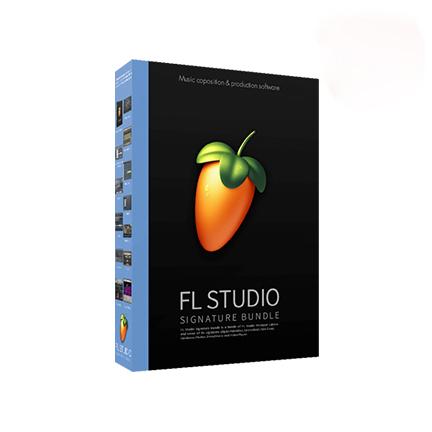
是制作电子音乐的好拍档,内置众多电子合成音色,只Styrus可以让人激动许久,加之Harmless和Harmor两款重量级合成音色,让电子音色有更多选择,更多个性十足的效果器插件如Grossbeat、Pitcher、Newtone、Vocodex可以做出充满个性的节奏、人声效果,同时支持LO
解答FL Studio混音台最多能添加几个插件的疑问。明确单轨10个FX槽位的限制,介绍如何利用Send发送和Patcher扩展效果链,以及CPU占用对实际插件数量的影响。
很多初学者在接触 FL Studio 时,容易混淆“单条轨道能放多少插件”和“整个工程能用多少插件”这两个概念。混音台(Mixer)是处理音频信号的核心区域,理解其界面布局和插槽逻辑,比单纯记忆一个数字更重要。
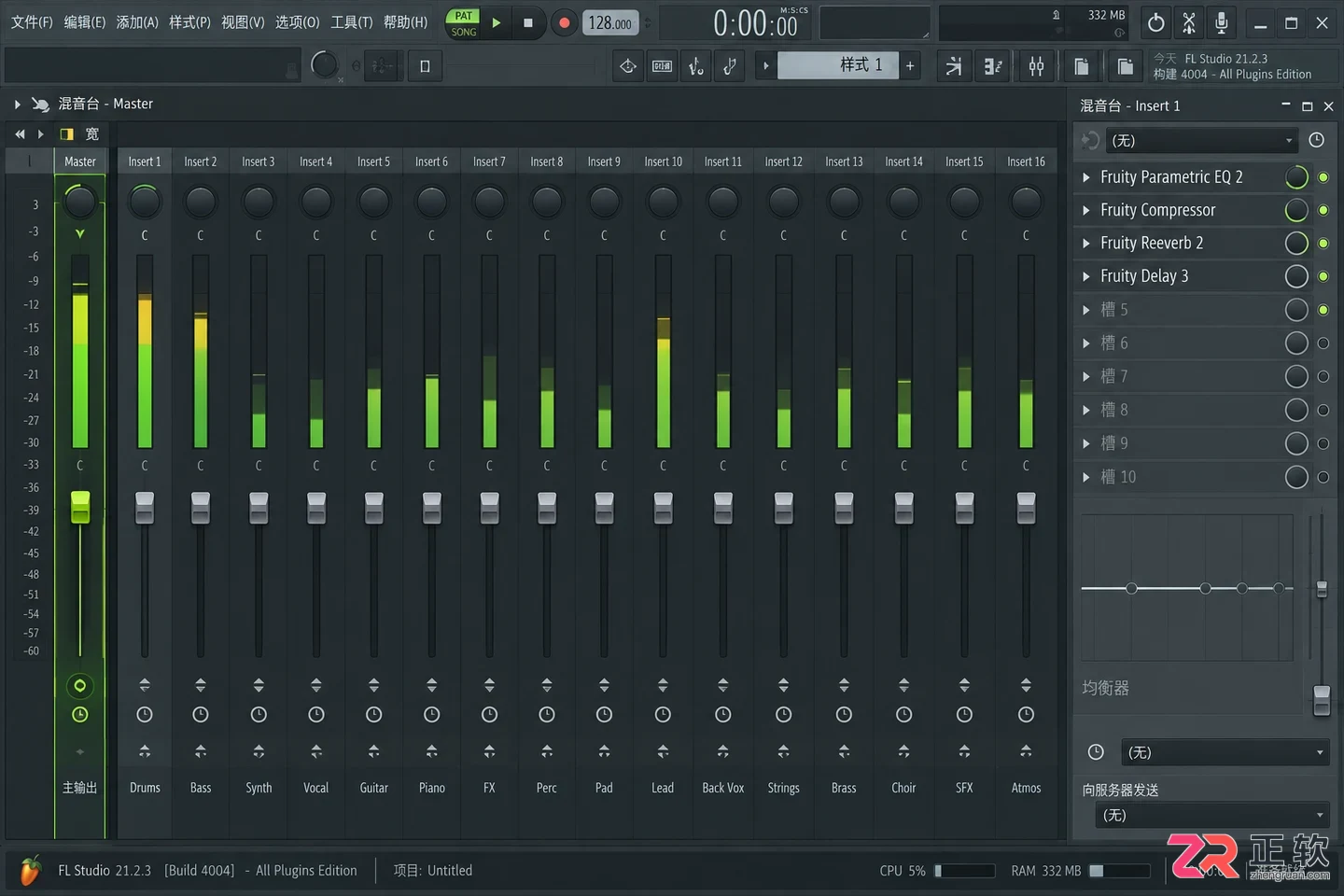
FL Studio 混音台整体界面,展示左侧轨道列表与右侧效果区
概述
打开 FL Studio 的混音台界面,你会看到左侧的轨道列表和右侧的效果处理区。乐器通道、音频输入或播放列表中的音频片段,通常会被分配到具体的 Insert(插入)轨道上。每一条 Insert 轨道都是一条独立的信号通道,负责承载音量推子、声像控制以及效果插件链。
不同版本的 FL Studio 对 Insert 轨道的总数量支持有所不同,但单条轨道的结构基本保持一致。不要仅凭旧教程中的轨道编号来判断当前版本的容量,重点应放在单条轨道的处理能力上。
关于【FX插件槽】区域
选中任意一条 Mixer 轨道后,视线移向界面右侧,这里就是 FX 插槽区域。在标准的官方界面布局中,每条 Mixer 轨道最多提供 10 个效果插件槽,编号从 1 到 10。
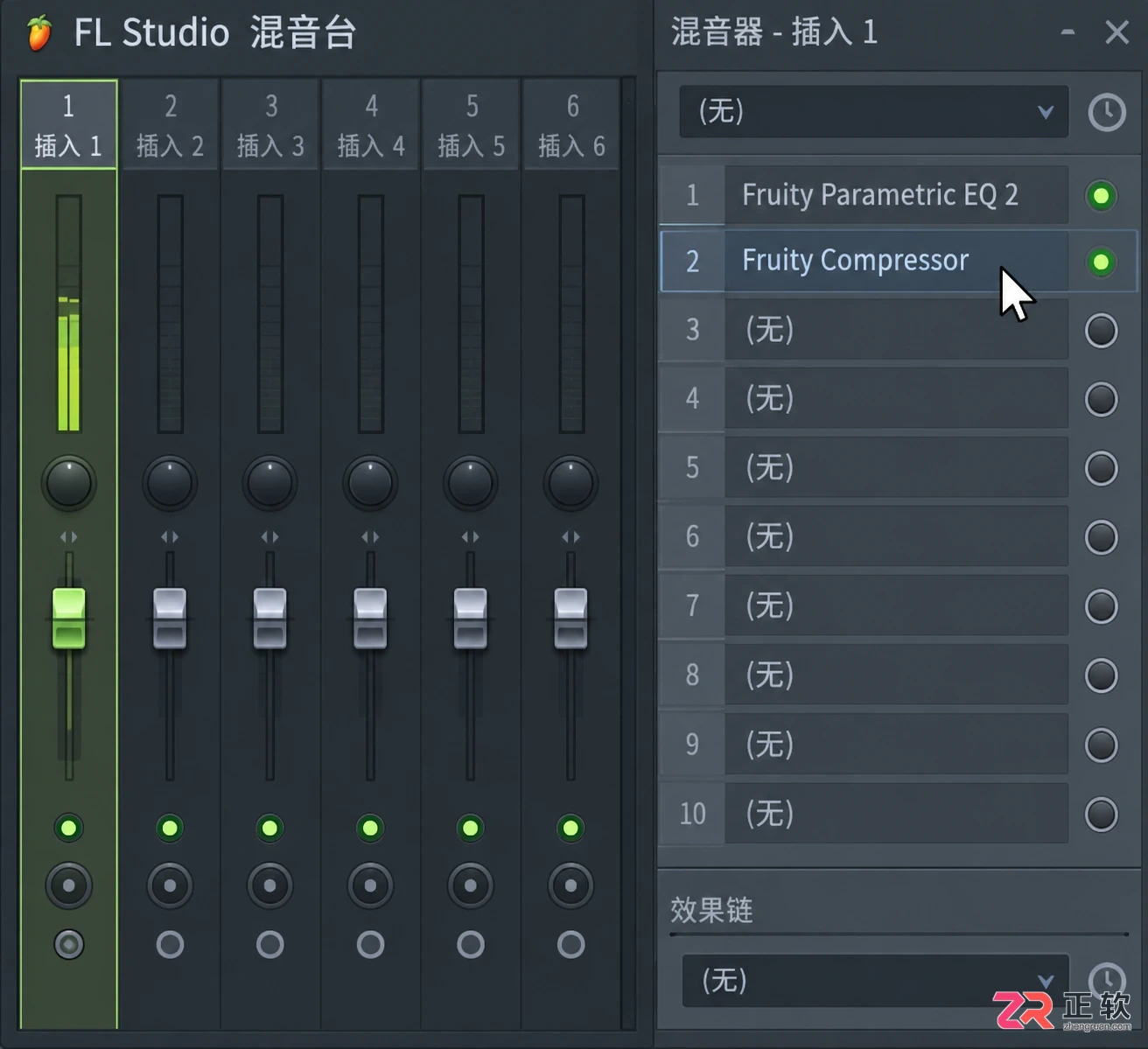
单条轨道的 10 个 FX 插件槽位及处理顺序示意
这些插槽决定了声音处理的顺序。信号会从第 1 个槽开始,依次向下流经后续插槽。例如,若在第 1 槽加载均衡器,第 2 槽加载压缩器,声音就会先经过频率调整,再进入动态控制。你可以直接拖动插件图标来改变它们的上下顺序,从而调整处理逻辑。
因此,如果问题指的是“单条混音轨最多能直接添加几个插件”,答案通常是 10 个。这指的是直接挂载在轨道上的效果器,不包含插件内部自行生成的子链路。
关于【Master主输出】区域
Master 轨道位于混音台的最右侧或特定位置,它是所有信号的最终汇总点。绝大多数声音在经过各自的 Insert 轨道处理后,都会汇入 Master。
Master 轨道同样拥有自己的 FX 插槽区域,也可以加载多达 10 个效果插件。然而,在实际混音工作中,不建议为了凑数而将所有处理都堆砌在 Master 上。人声、鼓组、贝斯等分轨应在各自的 Insert 轨道上完成主要处理,Master 更适合用于总线层面的整体均衡、限制和电平管理。
关于【Send发送】区域
当某条轨道的 10 个 FX 槽位已满,或者多个声部需要共用同一个混响效果时,可以使用 Send(发送)功能。通过将一条 Insert 轨道的信号发送到另一条空闲轨道,后者就可以作为辅助轨道继续挂载效果插件。
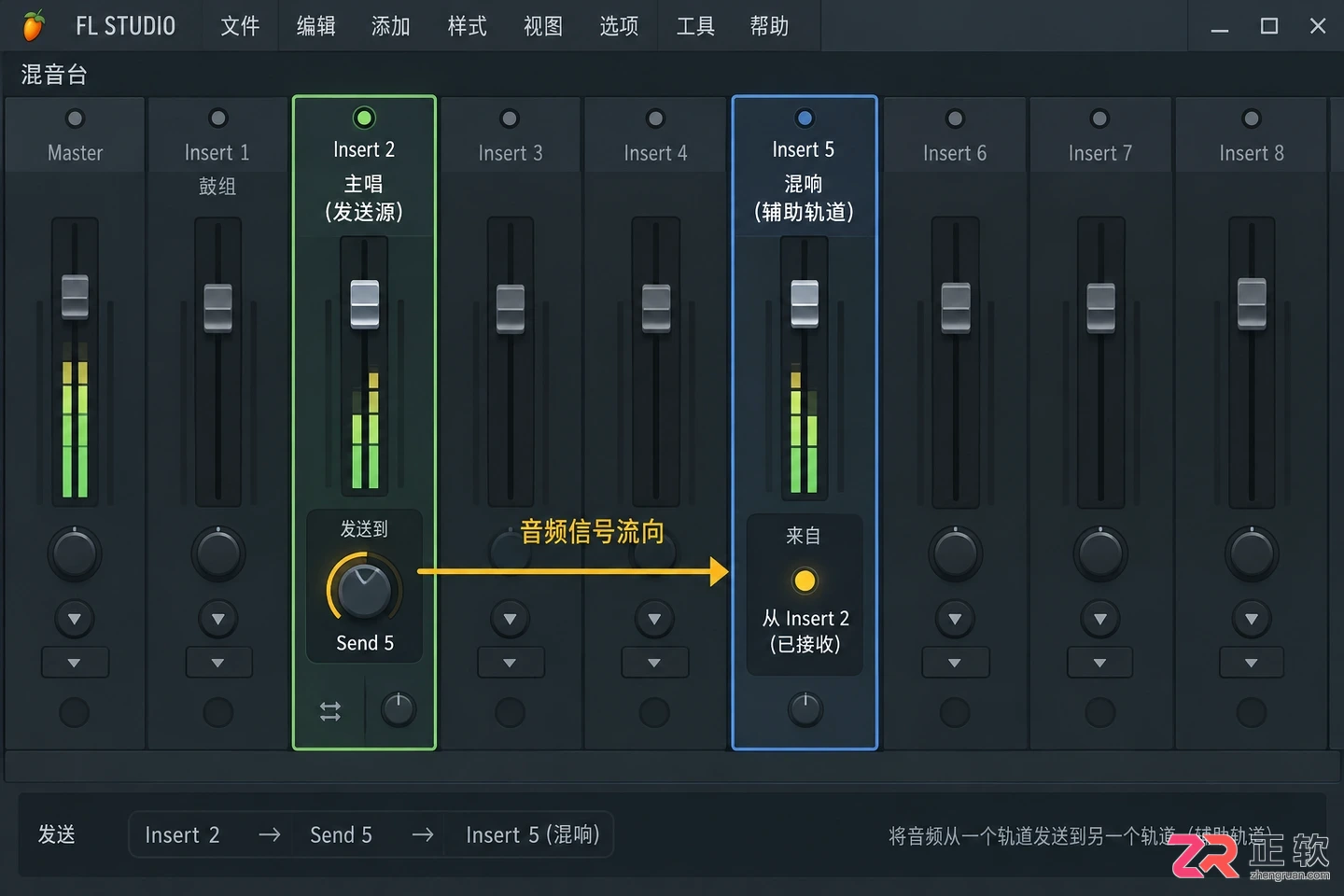
通过 Send 发送将信号路由至辅助轨道
这种做法的优势在于节省资源并统一控制。多个声部可以共享同一套效果参数,只需调整发送量即可改变湿声比例。发送并不是把插件硬塞进原来的 10 个槽里,而是通过建立新的路由关系,延长了信号的处理路径。
关于【Patcher扩展】区域
如果必须在同一条信号链中安排超过 10 个效果,可以在其中一个 FX 槽位加载 Patcher 插件。Patcher 是一个强大的模块化宿主,允许你在其内部搭建复杂的串联或并联效果链。
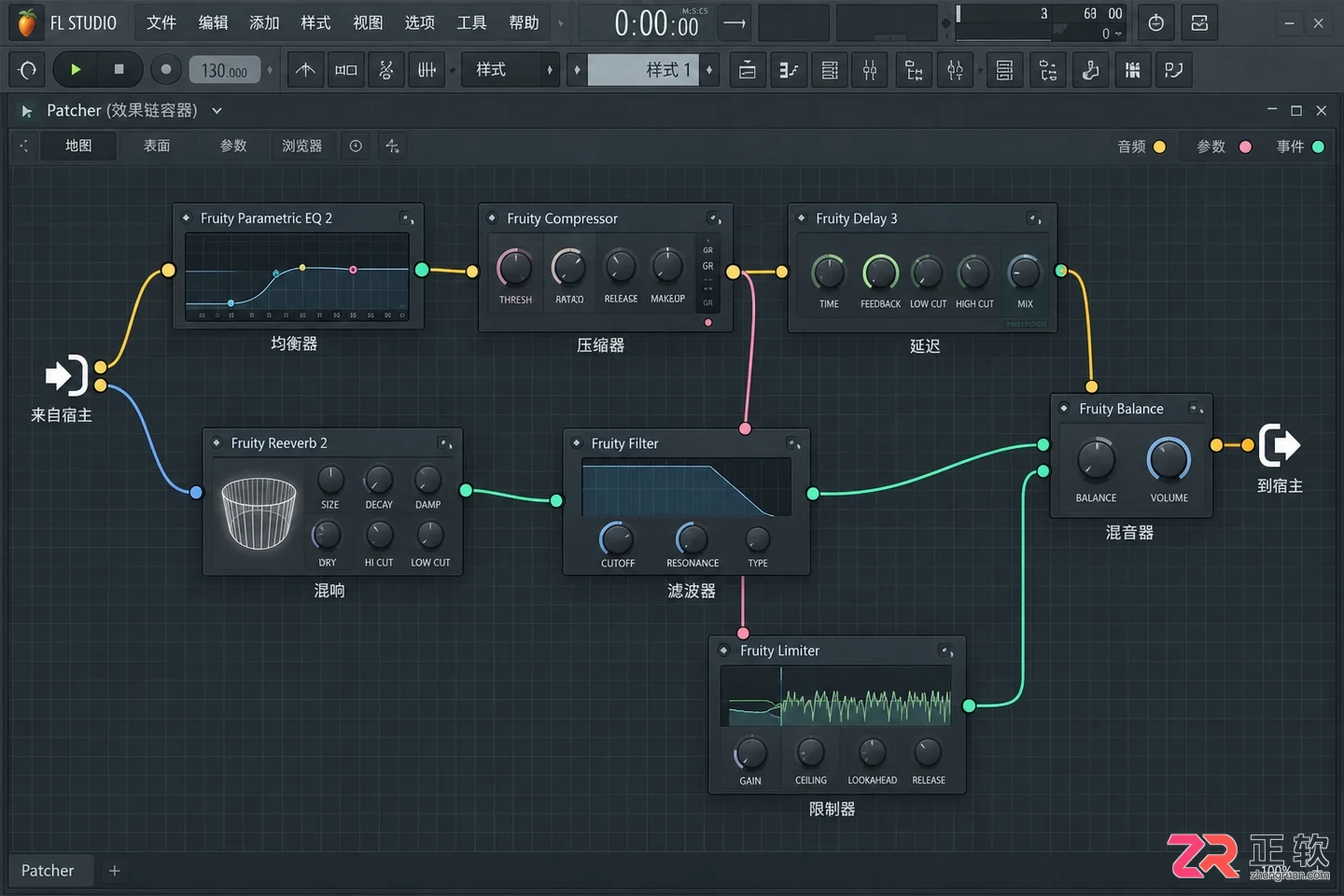
在 Patcher 内部构建复杂效果链
这就相当于把一组复杂的插件组合打包进一个容器。对外层的混音轨道而言,它只占用了一个 FX 槽位,但在 Patcher 内部,你可以自由组织更多的插件、分流器和混合器。因此,10 个槽位是单条轨道的直接物理限制,并不代表 FL Studio 无法实现更深层的效果处理。
关于【插件选择与替换】区域
在空的 FX 槽上点击,会弹出插件选择菜单,你可以从中挑选需要的效果器。已加载插件的槽位通常显示插件名称或图标,点击即可打开插件窗口进行参数调整。
若需对比处理前后的声音差异,可以点击槽位旁边的电源按钮禁用插件。需注意,禁用插件并不等于删除,插件仍保留在工程中并占用少量资源;若彻底移除,需右键选择删除或清空槽位。
关于【CPU占用与实际限制】区域
即使混音台显示还有空余槽位,也不建议无节制地添加插件。每个插件都会消耗 CPU 计算资源、内存以及延迟补偿缓冲。线性相位均衡器、卷积混响、母带处理插件以及部分虚拟乐器对系统的负担尤为明显。
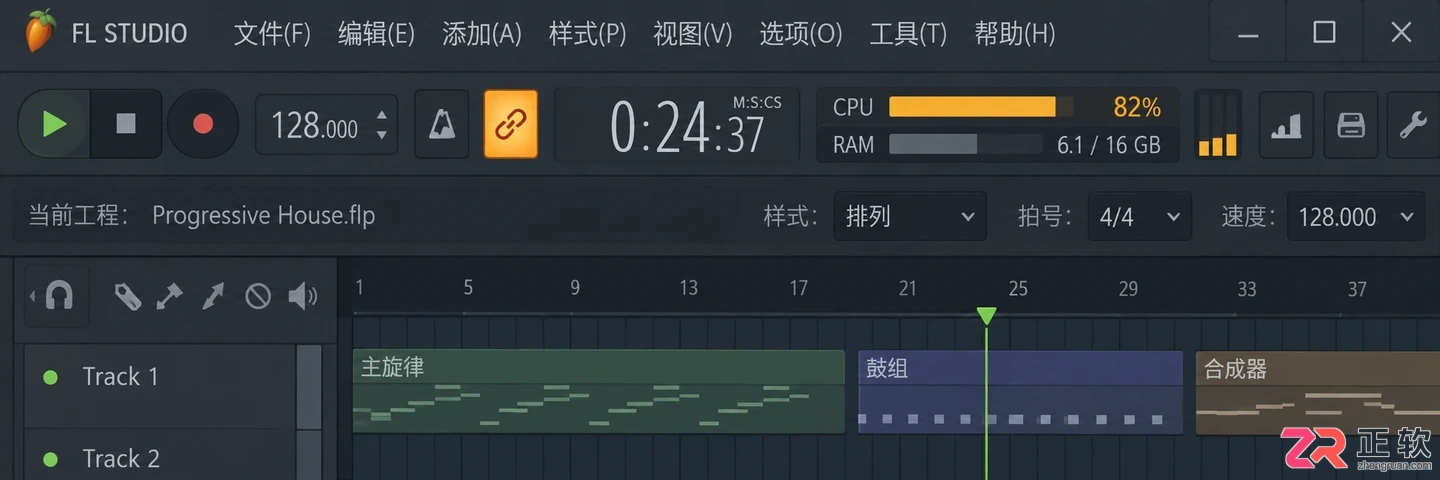
监控 CPU 占用以评估插件负载能力
如果遇到播放卡顿、爆音或延迟激增,应优先检查 CPU 峰值。此时可以通过冻结插件、渲染音频或使用 Smart Disable 功能来释放资源。工程真正能稳定运行的插件总数,最终取决于插件类型、采样率设置、缓冲区大小以及电脑硬件性能,而非一个简单的固定上限。
遇到FL Studio混音器窗口消失?本文详解通过F9快捷键、View菜单调用及Ctrl+Shift+H重置布局等方法,解决混音台被隐藏、移出屏幕或停靠异常的问题,助您快速恢复工作界面。
详解 FL Studio 视频导出流程,区分 Fruity Video Player 与 ZGameEditor Visualizer 功能,指导用户通过 File 菜单进入视频向导,设置分辨率、帧率及预设,完成可视化视频渲染并保存至电脑。
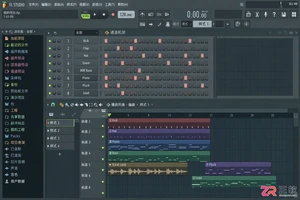
新手如何正确安装和配置 FL Studio?本文详解首次启动后的授权流程、音频设备设置(ASIO/Core Audio)、缓冲区调整以及通道机架、播放列表等核心界面的功能导览,助你快速搭建稳定的音乐制作环境。
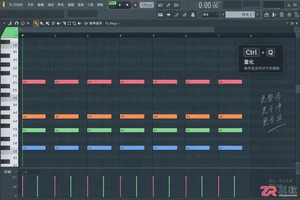
想知道FL Studio如何导出乐谱?本教程详解从钢琴卷帘转换MIDI数据、在乐谱编辑器中优化排版,到最终导出高清PDF或图片文件的完整步骤,帮助制作人高效分享创作成果。

天钡 MACO 255 迷你主机上市:双2.5G网口加持,24GB板载内存版2899元起 迷你主机市场又来了一位新选手。天钡最近上架的这款MACO 255,配置组合颇有看点:它直接搭载了AMD锐龙7 H 255处理器,并且板载了24GB LPDDR5-6400内存。价格方面,无硬盘的“准系统”版本定
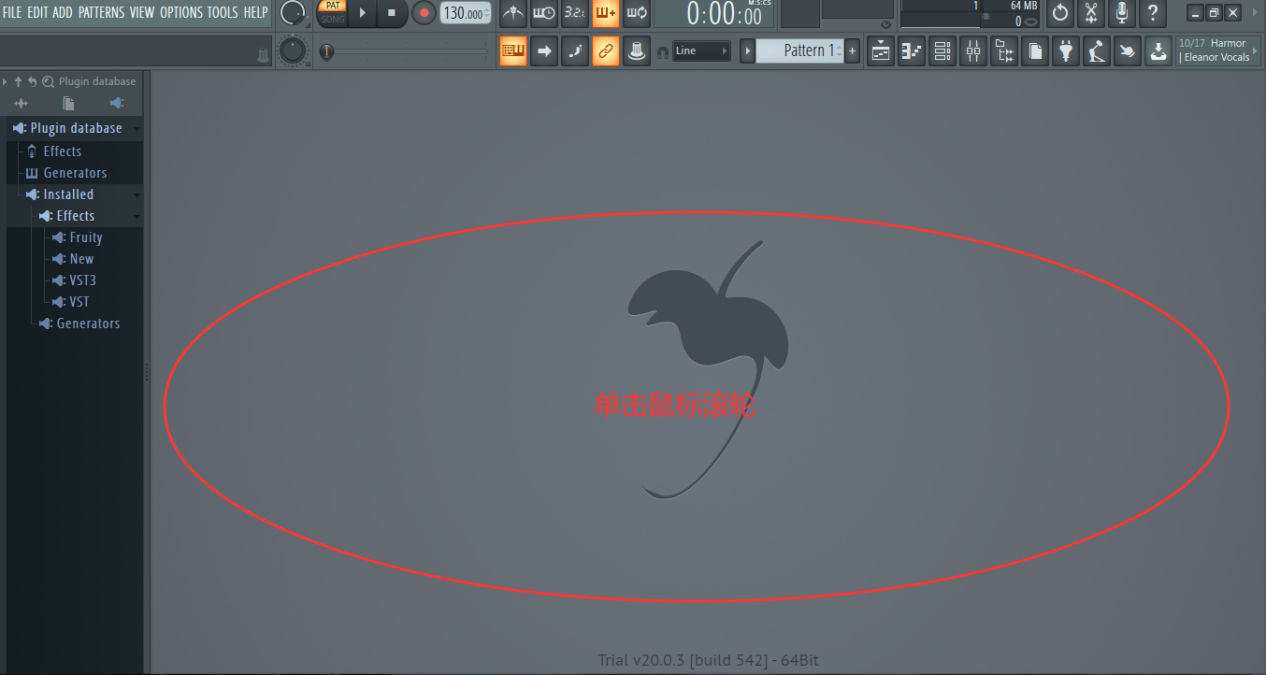
电音制作,自然少不了适合做电音的软件,市面上可以进行电音制作的软件不少,可是如果在这些软件中只能选择一款的话,想必多数人会把票投给FL Studio,毕竟高效率是永远不变的真理,今天就让我们来看看如何用音乐编曲软件FL Studio做电音吧!
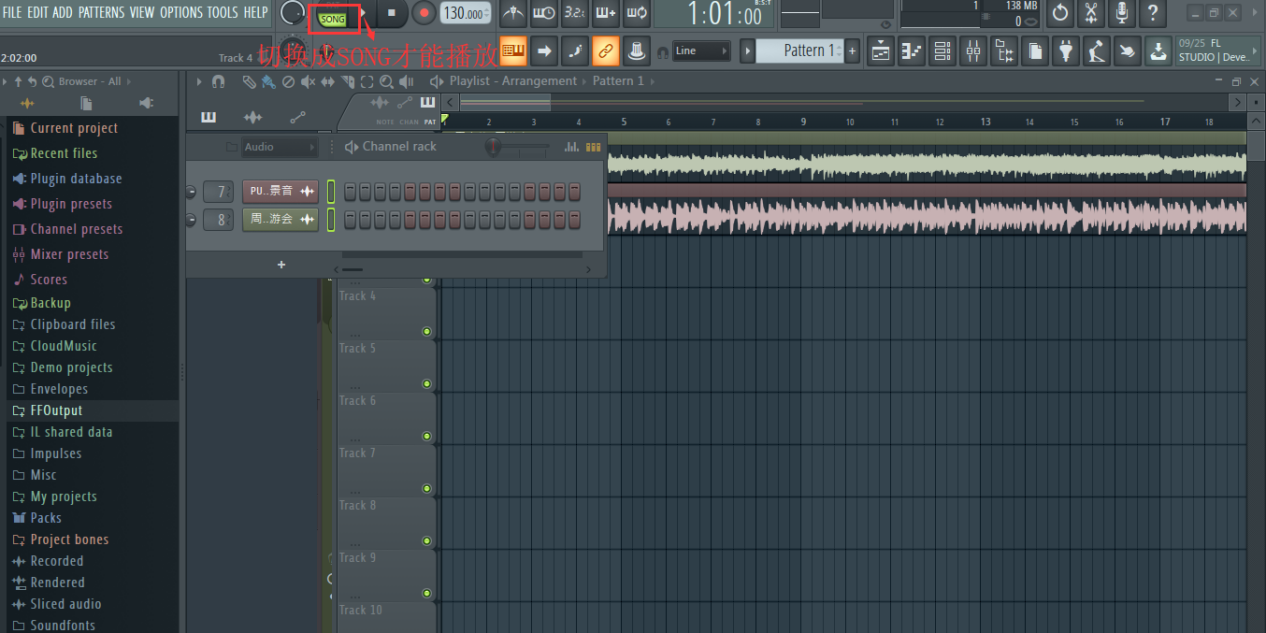
混音,是把多种音源整合到一个立体音轨或单音音轨中,通俗讲就是对多种声音进行调整后叠加在一起,这样可以让音乐听起来非常有层次感,尤其是在电音制作过程中,混音的质量更是起到了决定性的作用。音乐制作软件FL Studio20就提供了多种效果器来制作混音。
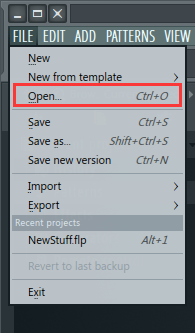
本章节还是采用图文结合的方式给大家演示FL Studio打开工程文件夹的方法,很多新手在刚接触时对他的功能一般都是不了解的,使用起来难免会有点蹩脚,不过没关系,今天小编就和大家一起来解析吧。
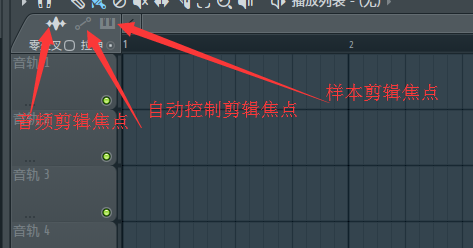
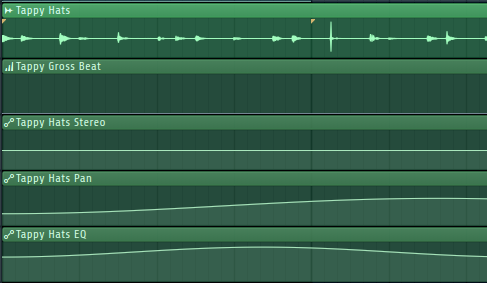




Photoshop 2026 是 Adobe 推出的专业图像处理与视觉设计软件,支持 Windows、macOS 和 iPad 等平台,广泛应用于摄影修图、电商设计、平面海报、数字绘画及视觉合成等创作场景。

Blender 是一款免费开源、跨平台的专业 3D 创作软件,集建模、动画、渲染、视频编辑与视觉合成等功能于一体,广泛应用于影视动画、游戏设计和建筑可视化等领域。软件支持 Cycles 物理渲染器与 Eevee 实时渲染引擎,并提供多边形建模、骨骼绑定、物理模拟等专业工具。Blender 兼容 Windows、macOS 和 Linux 系统,安装包轻巧、运行流畅,依托活跃的全球开发者社区持续更新,是从初学者到专业创作者都值得选择的正版 3D 创作工具。


Photoshop 2026 是 Adobe 推出的专业图像处理与视觉设计软件,支持 Windows、macOS 和 iPad 等平台,广泛应用于摄影修图、电商设计、平面海报、数字绘画及视觉合成等创作场景。
Blender 是一款免费开源、跨平台的专业 3D 创作软件,集建模、动画、渲染、视频编辑与视觉合成等功能于一体,广泛应用于影视动画、游戏设计和建筑可视化等领域。软件支持 Cycles 物理渲染器与 Eevee 实时渲染引擎,并提供多边形建模、骨骼绑定、物理模拟等专业工具。Blender 兼容 Windows、macOS 和 Linux 系统,安装包轻巧、运行流畅,依托活跃的全球开发者社区持续更新,是从初学者到专业创作者都值得选择的正版 3D 创作工具。