

fl studio混音台不见了怎么办恢复显示教程
是制作电子音乐的好拍档,内置众多电子合成音色,只Styrus可以让人激动许久,加之Harmless和Harmor两款重量级合成音色,让电子音色有更多选择,更多个性十足的效果器插件如Grossbeat、Pitcher、Newtone、Vocodex可以做出充满个性的节奏、人声效果,同时支持LO
遇到FL Studio混音器窗口消失?本文详解通过F9快捷键、View菜单调用及Ctrl+Shift+H重置布局等方法,解决混音台被隐藏、移出屏幕或停靠异常的问题,助您快速恢复工作界面。
在 FL Studio 中,混音器(Mixer)是处理音频电平、挂载效果器和进行路由的核心区域。如果它突然从界面上消失,通常不是工程文件损坏或轨道被删除,而是窗口被意外隐藏、移到了屏幕可视范围之外,或者窗口布局状态发生了改变。只要掌握几个关键的显示入口和重置命令,就能在不关闭工程的情况下迅速找回混音台。
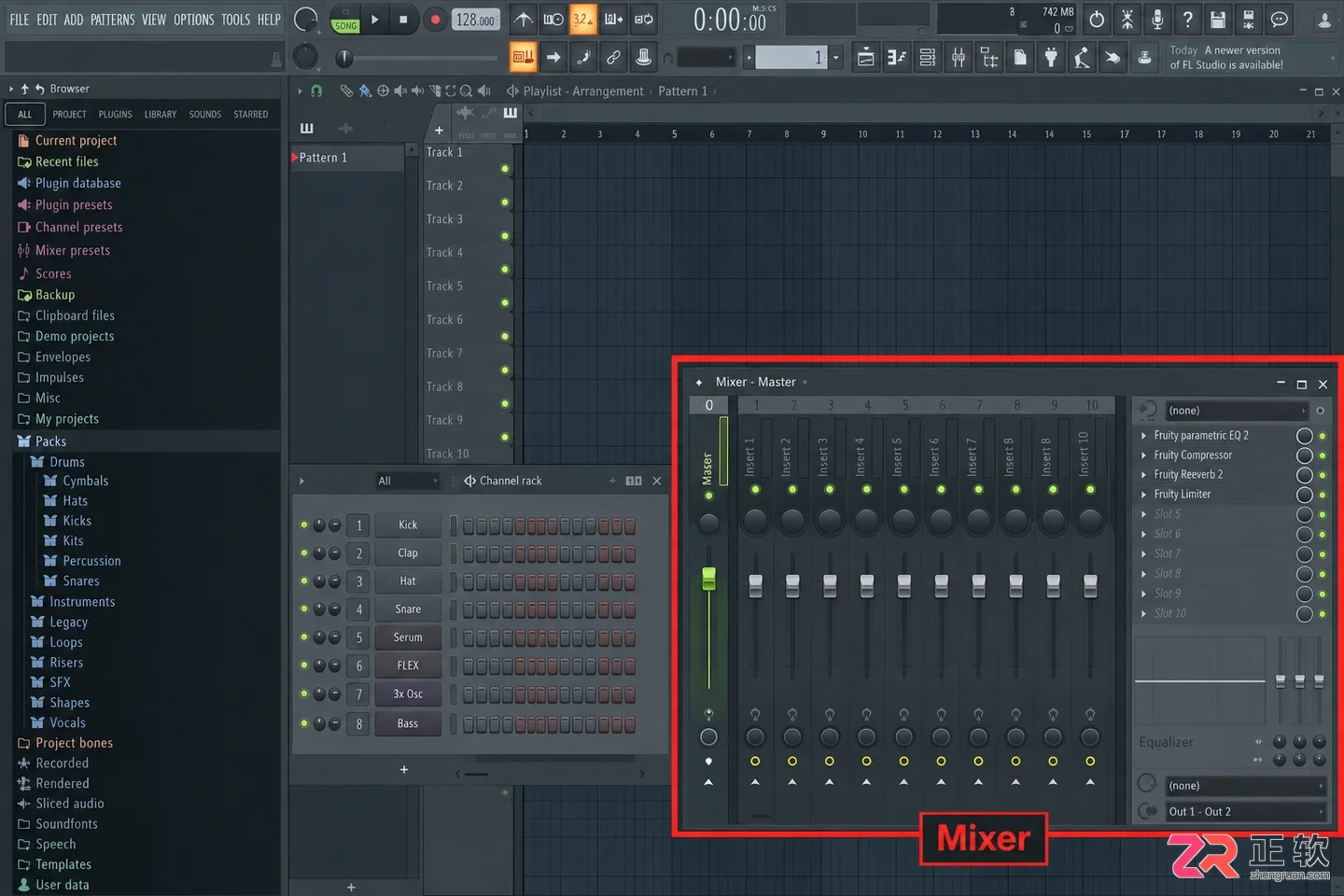
FL Studio 标准工作界面,红框标示混音器常规位置
1. 使用 F9 快捷键快速切换
最直接的恢复方法是使用官方默认的快捷键。确保 FL Studio 主窗口处于当前活动状态,按下键盘上的【F9】键。Image-Line 官方将 F9 定义为 Mixer 的显示/隐藏开关,按一次隐藏,再按一次即可重新显示。
如果你使用的是笔记本电脑,且功能键默认用于调节音量或亮度,可能需要同时按住【Fn】+【F9】才能触发该命令。按下后观察界面变化,如果混音器出现,说明之前只是被临时隐藏了。
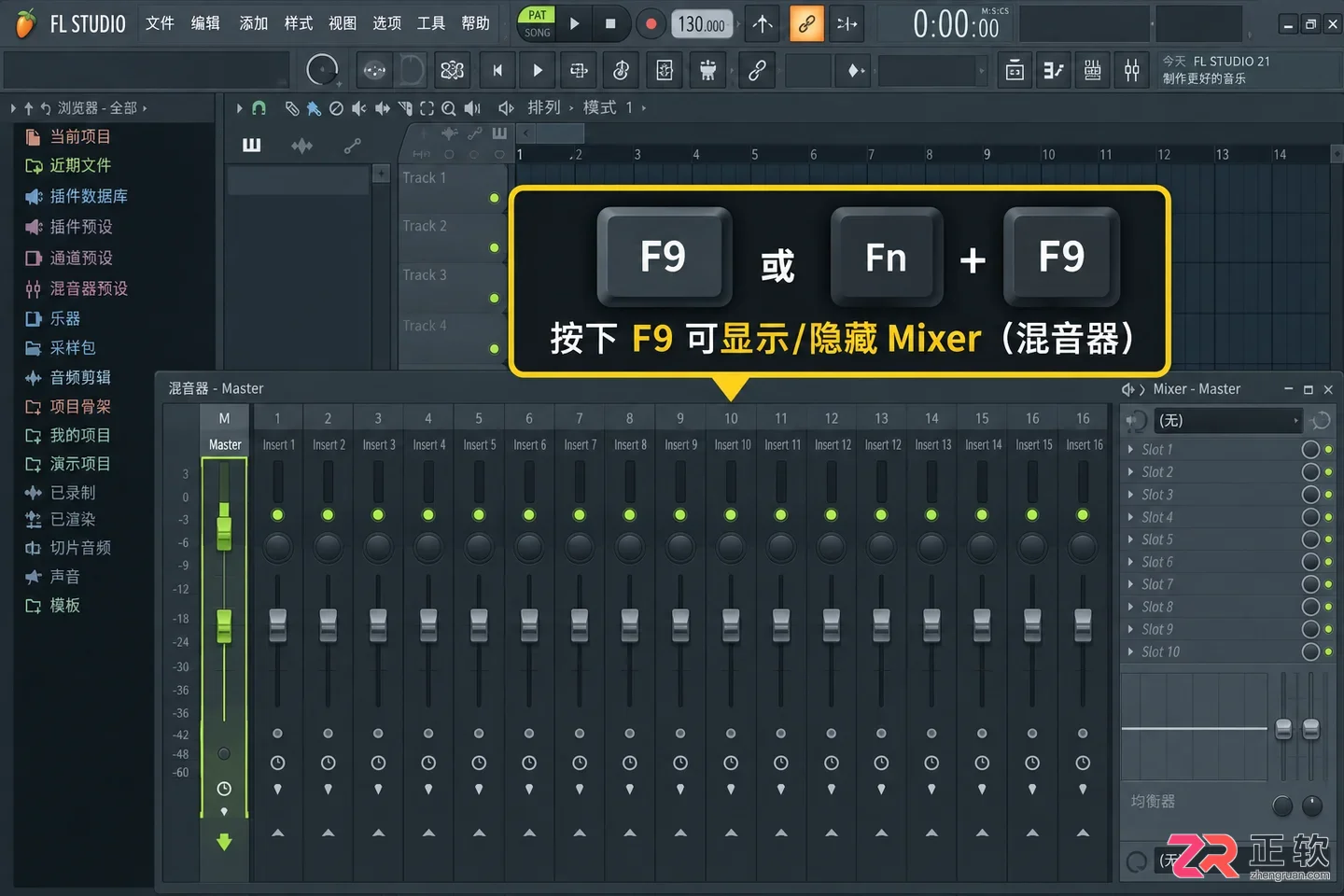
1. 使用 F9 快捷键快速切换
2. 通过 View 菜单强制打开
如果快捷键没有反应,或者你不确定当前的窗口焦点是否在 FL Studio 上,可以通过顶部菜单栏进行操作。点击软件顶部的【View】菜单,在下拉列表中找到并点击【Mixer】。
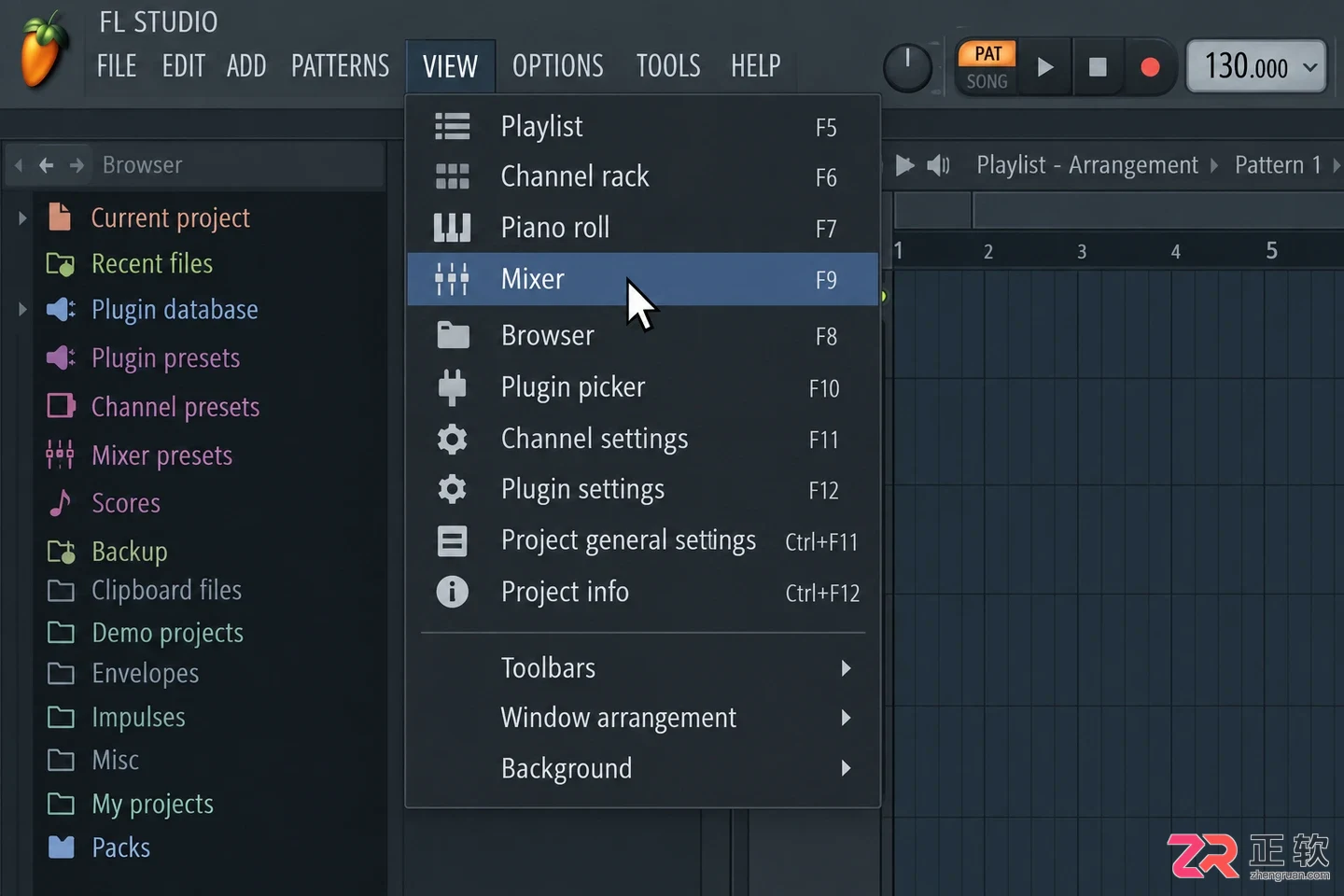
通过顶部 View 菜单选择 Mixer 命令
这个操作会向软件发送一个明确的“显示混音器”指令。无论混音器之前是被隐藏还是最小化,执行此命令后它都应该重新出现在屏幕上。如果菜单项旁边标注了 F9,说明这与快捷键执行的是同一个功能,适合在键盘操作不便时使用。
3. 检查是否移出屏幕可视区
有时混音器其实已经打开,但被拖拽到了屏幕边缘之外,或者留在了已断开的第二显示器上。如果在执行上述步骤后仍看不到窗口,请尝试以下操作:
- 检查任务栏,看是否有独立的 Mixer 窗口图标。
- 如果有多个显示器,尝试连接之前的副屏,或将 FL Studio 主窗口移动到另一个屏幕查看。
- 在 Windows 系统中,选中 FL Studio 窗口,按【Win】+【方向键】尝试将窗口吸附到屏幕边缘,这有助于把跑偏的子窗口带回视野。
4. 重置窗口布局
如果混音器依然不见踪影,或者界面其他部分(如播放列表、钢琴卷帘)也出现了错位,可以使用全局布局重置功能。按下【Ctrl】+【Shift】+【H】组合键。
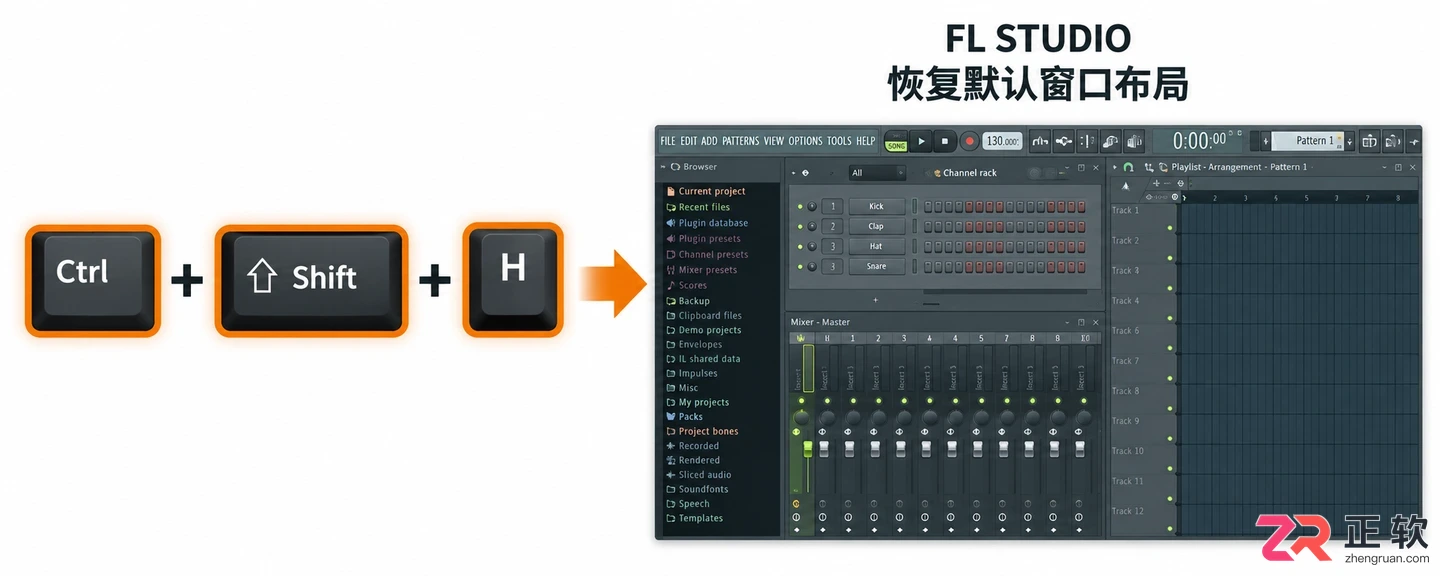
使用 Ctrl+Shift+H 重置所有窗口布局
这个快捷键会将 FL Studio 的所有窗口恢复到默认的排列状态。请注意,这会改变你自定义的窗口停靠位置和大小,但不会删除工程中的任何音频、插件或自动化数据。执行前建议先保存工程,以防需要恢复之前的自定义布局。
5. 调整浮动与停靠状态
当混音器重新显示后,它可能以极小的尺寸悬浮在角落,或者被其他面板遮挡。检查窗口左上角的标题栏,确认它是独立浮动窗口还是已停靠在主界面侧边。
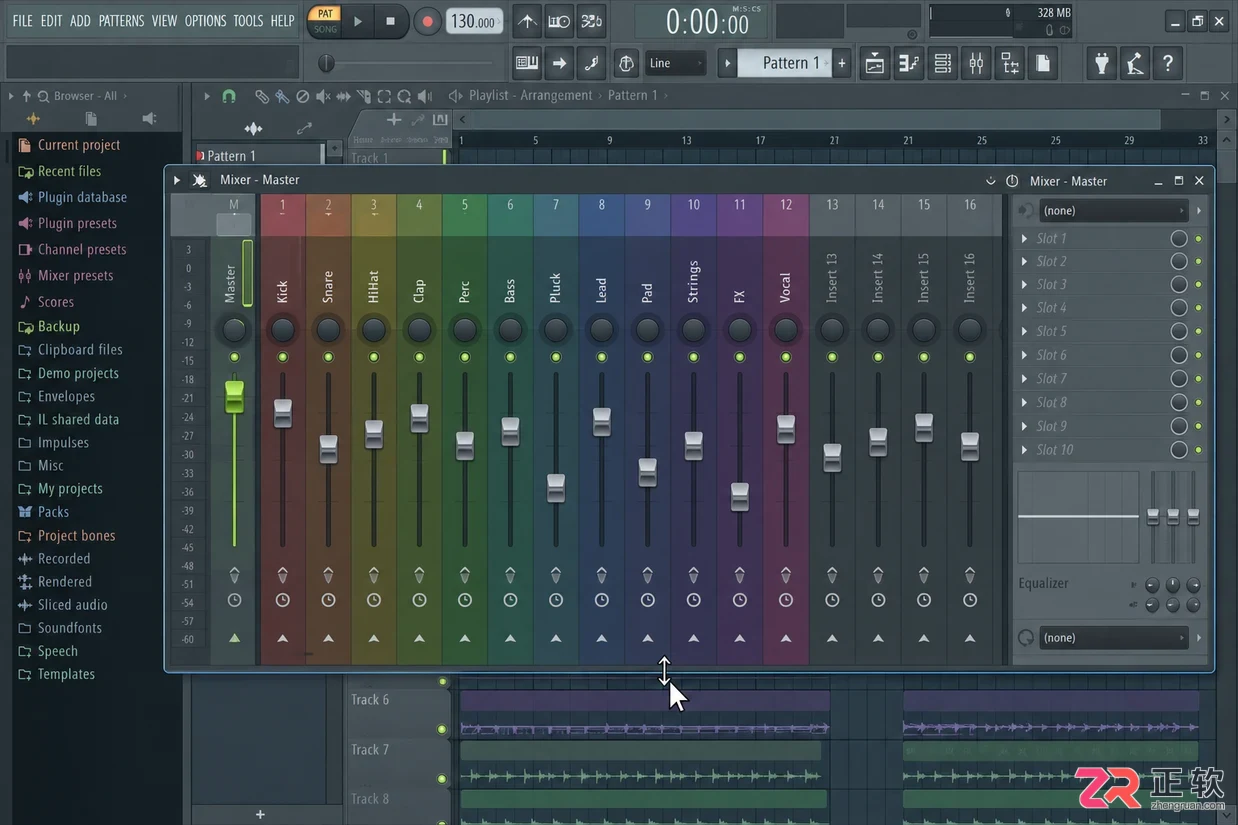
调整浮动混音器窗口的尺寸与停靠位置
如果是浮动窗口,拖动其边缘将其拉大,或将其拖回主界面边缘进行停靠。如果窗口高度过小,某些轨道或效果器插槽可能会自动隐藏,此时只需向上拖动窗口底边即可恢复完整视图。确保 Master 轨道和 Insert 轨道清晰可见,即表示恢复成功。
最后,播放一段音频,观察混音器中的电平表是否有跳动,并点击任意 Insert 轨道确认效果器插槽可正常打开。至此,混音台已完全恢复可用状态。日常使用中,记住 F9 和 View 菜单这两个入口,足以应对绝大多数窗口消失的情况。
解答FL Studio混音台最多能添加几个插件的疑问。明确单轨10个FX槽位的限制,介绍如何利用Send发送和Patcher扩展效果链,以及CPU占用对实际插件数量的影响。
想知道FL Studio怎么调中文?本文详解在Windows桌面版中通过Options > General settings切换界面语言为Chinese (zh)的步骤。包含保存工程、正确识别Language选项、重启生效验证及恢复英文的方法,避免误改音频设置或安装不明补丁。
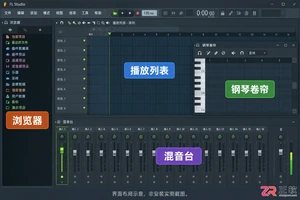
想在 Windows 电脑上安装 FL Studio?本教程提供官方下载链接指引、系统配置检查、安装向导设置及授权状态验证步骤。明确试用版与正式版区别,避免常见安装误区,助你快速开启音乐制作。
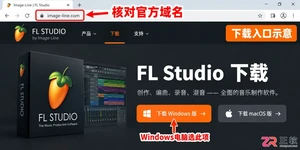
想知道FL Studio怎么下载才安全?本文详解从Image-Line官网获取Windows版安装包的完整流程,包括系统配置核对、试用版功能限制说明及文件完整性验证,避免误下第三方修改版。
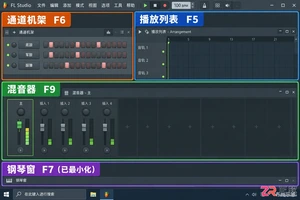
刚接触FL Studio不知从何下手?本教程跳过复杂理论,直接在Windows版软件中实操。通过加载底鼓、军鼓和踩镲,编写四小节节奏,学习Pattern与Song模式切换、Piano roll力度编辑及WAV导出。适合零基础用户快速建立编曲逻辑,确认软件操作流程。
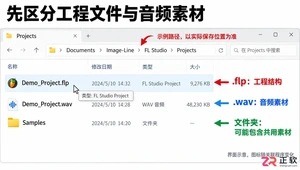
学习如何在Windows环境下清理FL Studio中重复或废弃的.flp工程文件。涵盖区分工程与片段、查找真实保存路径、使用压缩工程包备份、安全移入回收站及验证保留项目的完整流程,避免误删共享音频素材。
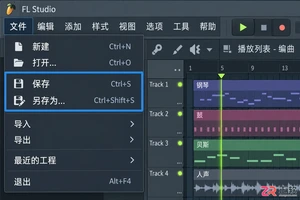
掌握FL Studio工程保存的正确方法。学习如何保存FLP文件、使用另存为管理版本、导出ZIP工程包包含采样,以及重新打开验证文件,避免素材丢失和工程损坏。
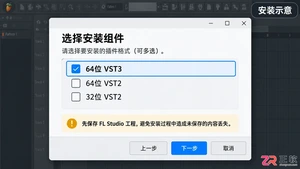
FL Studio安装插件后无法识别?本教程详解Windows环境下VST3效果器的标准安装流程,包括文件设置中的路径检查、插件管理器的验证扫描技巧以及混音器中的正确加载方法,助你快速恢复工作流。
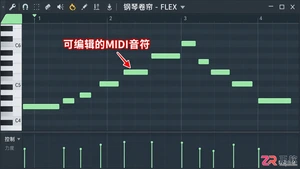
想知道FL Studio怎么导入MIDI文件?本教程演示从主菜单加载.mid文件,设置Start new project避免覆盖,使用FLEX自动分配音色,并在钢琴卷帘中检查与编辑音符,确保导入后的工程可正常播放和修改。
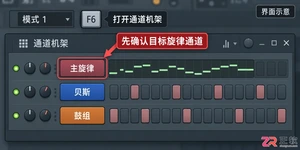
学习在FL Studio中使用Replace功能更换通道乐器,避免删除重建导致的数据丢失。教程包含混音路由检查、多Pattern核对及自动化参数调整,适用于Windows版本用户。





火山引擎是字节跳动旗下企业级云与AI服务平台。聚焦大模型核心能力,依托字节自研豆包多模态大模型,凭借火山方舟一站式平台,提供模型精调、推理部署、智能应用搭建等全链路服务,结合高性能AI算力,助力各行业快速落地大模型数字化与智能化应用。



