

blender灯光不亮的设置方法与场景黑暗解决教程

Blender是一款免费开源的综合三维创作软件,可在Mac上完成建模、数字雕刻、材质制作、角色绑定、动画、物理模拟、渲染、合成及视频剪辑。软件提供Cycles与Eevee渲染工具,并支持几何节点、蜡笔绘制和Python扩展。
Blender渲染时场景一片黑?本教程详解如何检查Viewport Shading中的Scene Lights开关、确认灯光对象存在与朝向、调整Power强度及World环境设置,助你快速解决照明失效问题。
在 Blender 中遇到渲染预览或最终出图一片漆黑时,最忌讳盲目将灯光功率调至极大值。场景黑暗通常源于视图显示设置未开启场景光源、灯光对象缺失或被遮挡、以及世界环境过暗等基础配置问题。按照以下顺序逐一排查,能快速定位并恢复正常的场景照明。
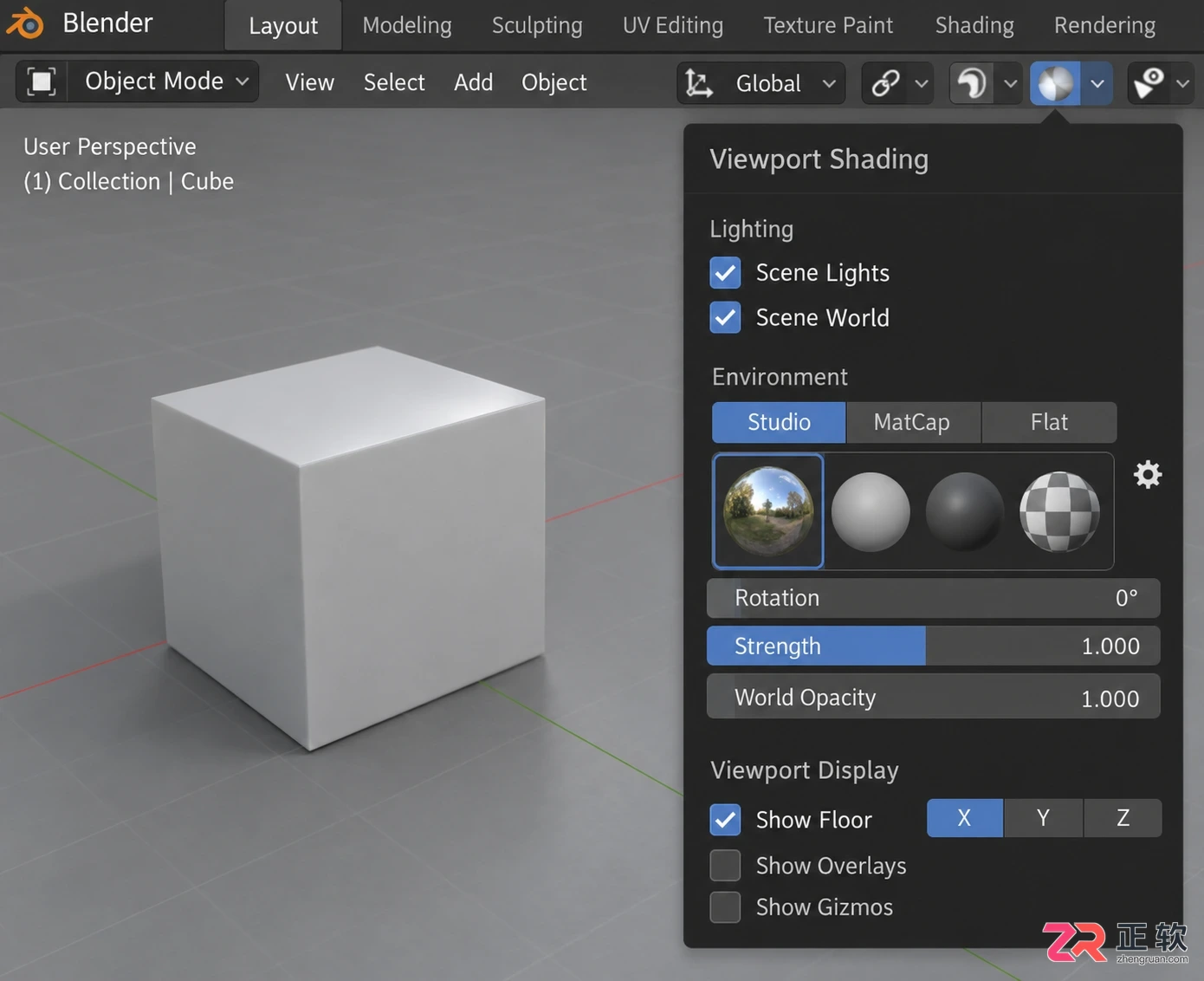
视图着色设置中开启Scene Lights和Scene World
1. 切换渲染预览并开启场景灯光
首先确保三维视图处于正确的显示模式。点击视图右上角的着色按钮,选择【Rendered】(渲染预览)。不要在【Solid】(实体)模式下判断灯光效果,因为实体模式主要服务于建模,其光照往往来自视图自带的虚拟光源,无法反映真实场景灯光。
在渲染预览模式下,点击旁边的下拉箭头展开设置面板。找到 Lighting 部分,务必勾选【Scene Lights】(场景灯光)和【Scene World】(场景世界)。若未勾选 Scene Lights,Blender 会使用默认的环境光照明,此时你在场景中移动或修改灯光对象,视图中都不会有任何变化,造成“灯光无效”的假象。
2. 确认场景中存在有效灯光对象
查看右侧【Outliner】(大纲视图),确认列表中是否存在 Light、Area、Point、Spot 或 Sun 等类型的灯光对象。如果场景中只有相机和模型,渲染结果自然会非常昏暗甚至全黑。
若缺少灯光,按 Shift+A 打开添加菜单,选择【Light】>【Area】创建一盏面光。建议在 Outliner 中将其重命名为易识别的名称(如 Key_Light),以便后续选中操作。新建灯光后,观察渲染预览是否出现亮度变化,以此验证灯光数据是否正常加载。
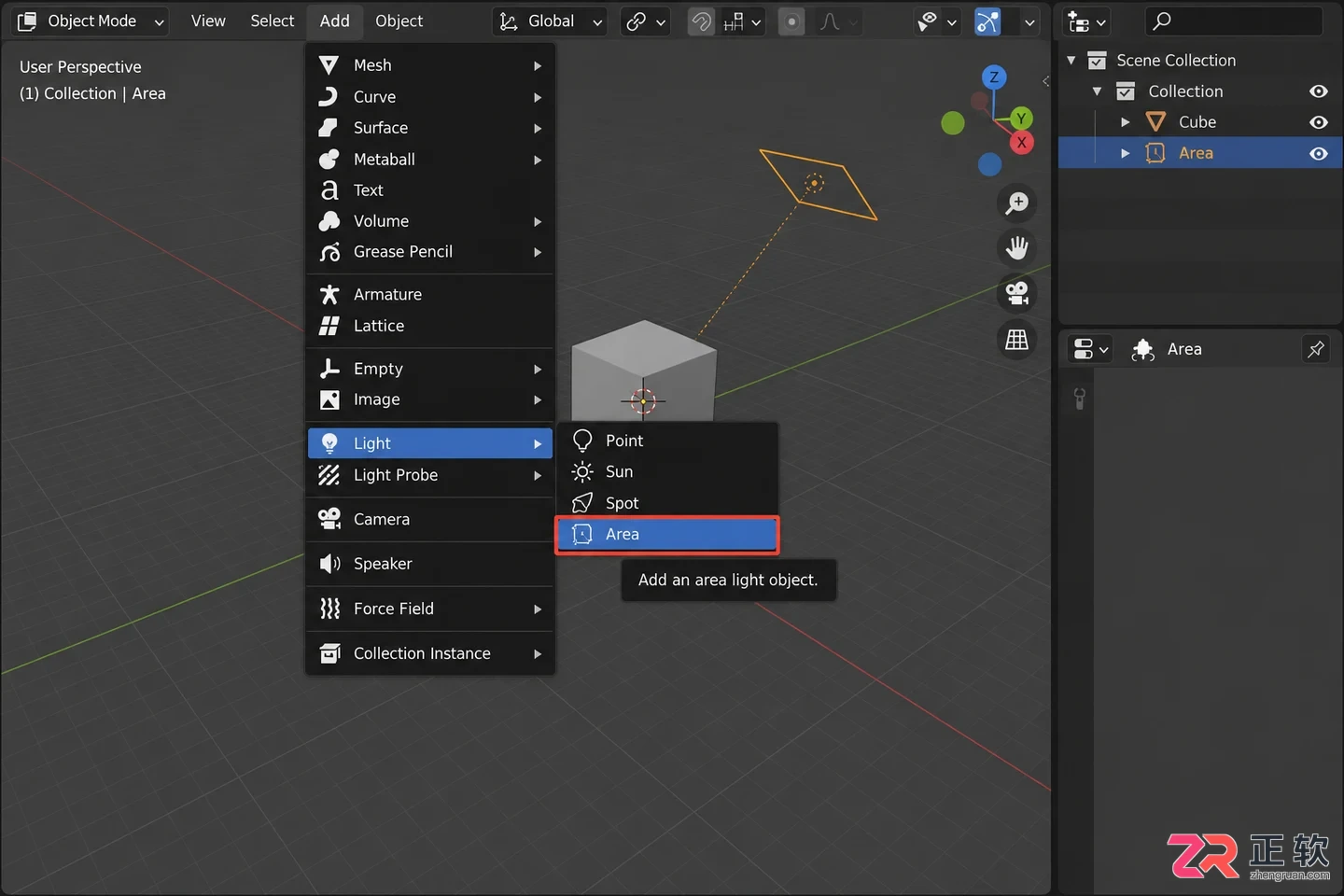
通过Shift+A菜单添加Area面光
3. 调整灯光位置与朝向
选中刚才创建的灯光对象,使用 G 键将其移动到模型的前方或侧前方,再按 R 键旋转,确保发光面或光束指向模型。对于 Area 灯和 Spot 灯,方向至关重要;如果灯光背对模型,即使功率再大也无法照亮主体。
可以通过正视图和侧视图辅助判断空间关系,避免灯光被模型自身或其他大型物体遮挡。若是 Sun 灯,则需重点关注旋转角度而非位置距离。确保灯光与模型之间没有墙体或平面阻挡光线传播路径。
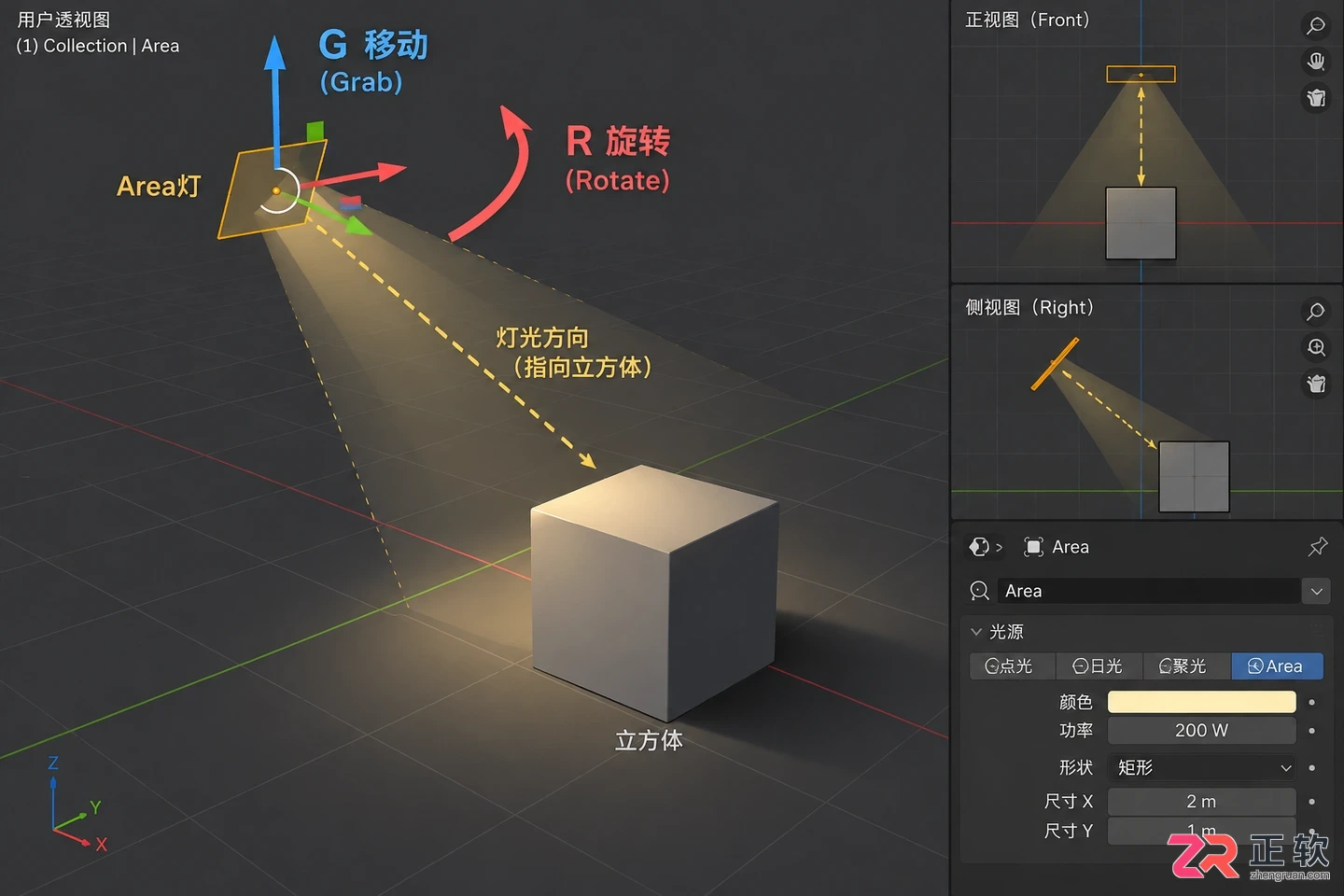
3. 调整灯光位置与朝向
4. 在属性面板提高灯光功率
保持灯光选中状态,点击右侧属性编辑器中的绿色灯泡图标,进入灯光数据属性页。找到【Power】(功率)或 Strength 字段。初始值可能较低,导致照明微弱。
逐步提高 Power 数值,同时观察渲染预览中的亮度变化。建议从小幅度开始增加,避免数值过大导致局部过曝,影响对阴影和材质细节的判断。对于 Area 灯,还可以调整 Size 以改变光影柔和度;对于 Spot 灯,需检查 Spot Size 确保模型位于光锥范围内。
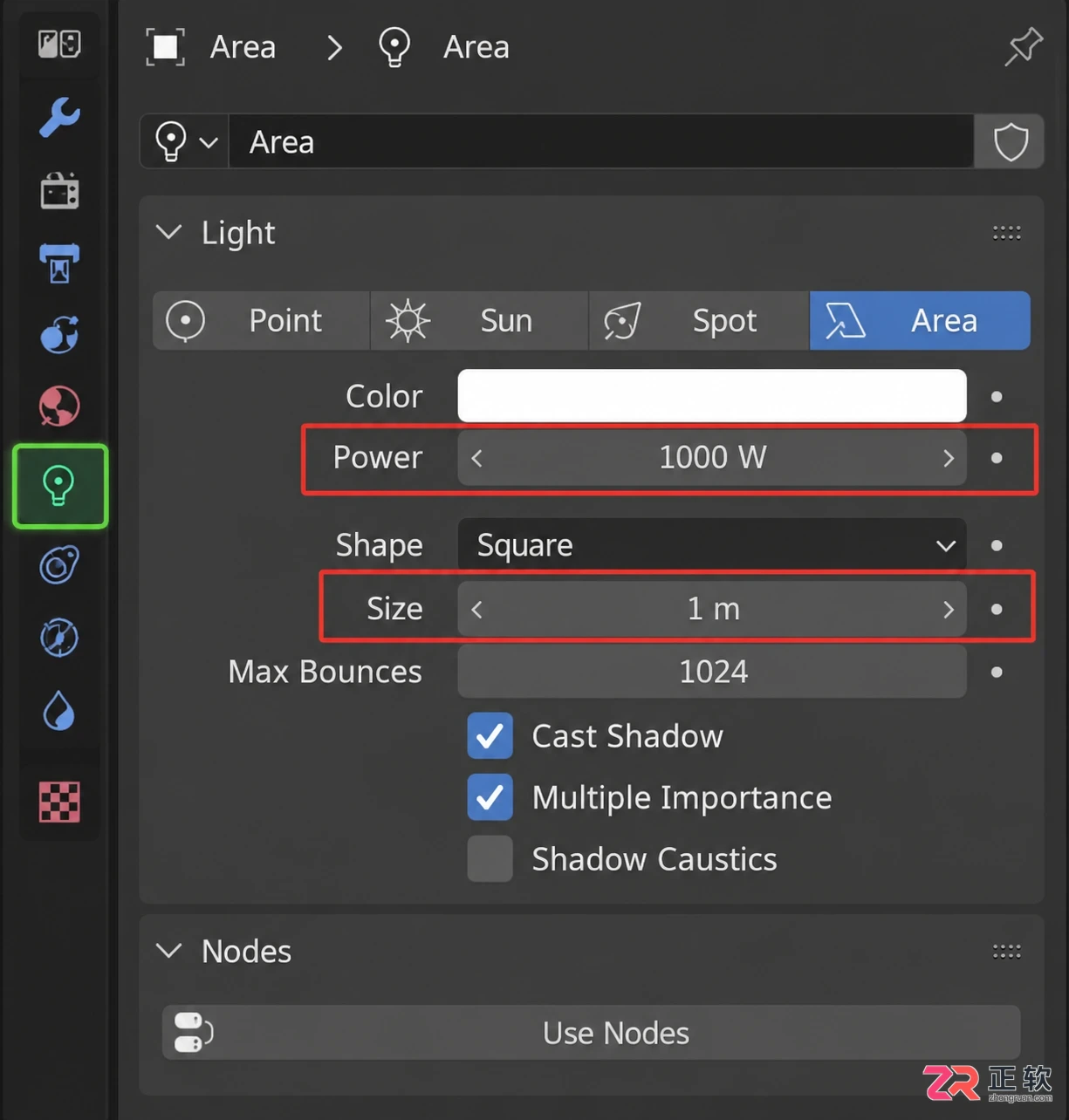
调整灯光Power功率和Size尺寸
5. 检查世界环境与曝光设置
如果灯光位置和功率正常,但画面整体依然偏暗,需检查环境光设置。点击属性编辑器中的红色地球图标,进入【World】(世界)设置。查看 Color 颜色是否过黑,或 Surface 下的 Strength 强度是否过低。适当提高世界环境的强度,可以为阴影区域提供基础亮度。
此外,进入【Render Properties】(渲染属性)下的 Color Management(色彩管理)选项卡,检查 View Transform 和 Exposure(曝光)设置。如果曝光值设为负数或极低,整个画面会显得昏暗。适度提高曝光值,直到画面明暗分布符合预期。注意,曝光是全局调整,不能替代正确的布光。
6. 验证最终渲染结果
完成上述调整后,按 F12 执行一次正式渲染。对比渲染窗口与三维视图的效果,确保两者一致。如果预览正常但渲染仍黑,需检查渲染器设置(如 Cycles 的采样率)、相机裁剪范围或集合可见性设置。
确认照明满意后,保存 .blend 文件。保留清晰的灯光命名和合理的参数设置,有助于后续修改。日后若再次遇到场景黑暗,可依此流程从视图开关、灯光对象、位置方向到环境曝光进行系统排查,高效解决问题。
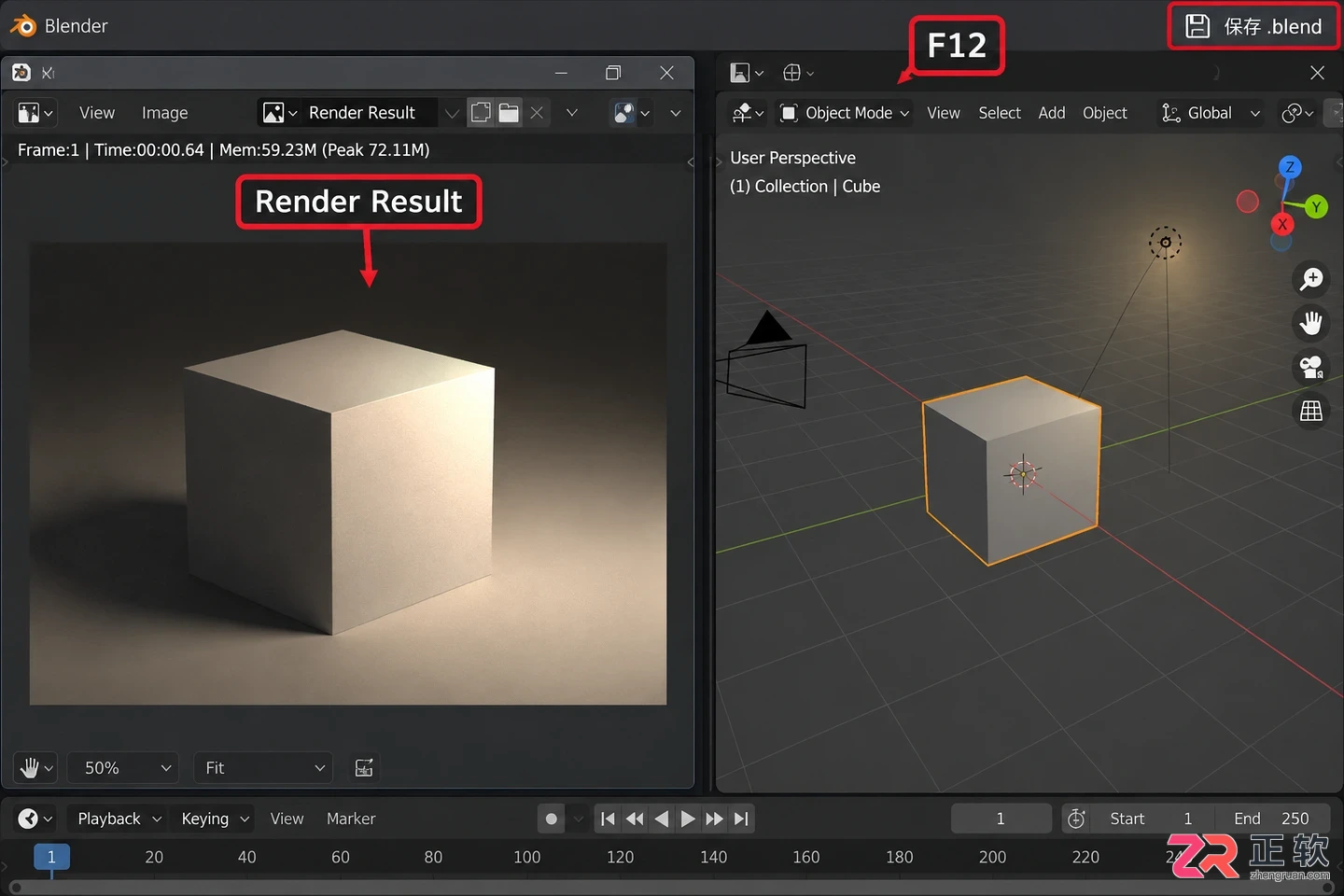
6. 验证最终渲染结果
解决Blender模型导出后旋转、缩放异常问题。详解Item面板状态检查、Ctrl+A应用变换、FBX导出中Forward/Up轴向映射及单位设置,提供回导验证方法。
Blender插件安装后找不到?本文详解从Extensions/Add-ons安装zip包、搜索启用,到在3D视图侧栏、菜单或F3搜索中定位功能入口的步骤。通过简单对象验证效果并保存设置,解决新手“装好却不会用”的难题。
Blender插件安装后无法使用?本文详解从压缩包识别、正确安装路径、启用设置到控制台报错排查的全流程,解决插件找不到、点击无反应等常见故障,确保插件在3D视图或材质编辑器中正常调用。
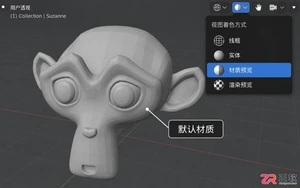
解决Blender导入FBX后模型变灰、贴图丢失问题。详解如何整理贴图目录、使用Find Missing Files自动修复路径、检查Shader Editor节点连接及Pack Resources打包资源,确保材质完整显示。
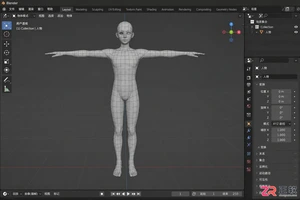
学习如何在Blender中为角色模型绑定骨骼。涵盖添加Armature、Edit Mode建骨、Automatic Weights自动权重绑定、Pose Mode测试及Weight Paint权重修正的关键步骤与常见问题解决。
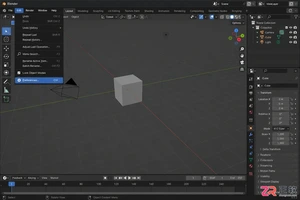
找不到Blender崩溃前的自动保存文件?本文详解如何在偏好设置中确认自动保存状态,并指导用户前往系统临时目录查找临时备份,区分自动保存与版本保存的不同存储位置。
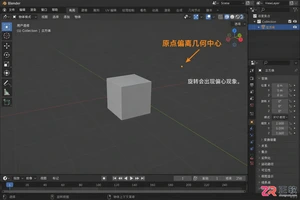
在Blender中,物体原点偏离会导致旋转和缩放异常。本文详解如何通过Object菜单下的Set Origin功能,将原点精准设置到几何中心(Origin to Geometry),并解析Median Point与Bounding Box Center的区别,帮助建模者更直观地控制对象变换。
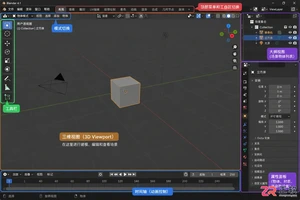
学习Blender人物建模的第一步是熟悉工作界面。本文详解三维视图、编辑模式、镜像修改器等核心区域的功能与配合,指导初学者如何利用基础网格快速搭建人物大体比例,避免常见建模误区。
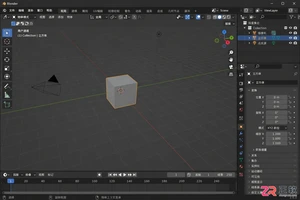
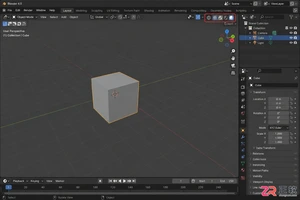
找不到Blender渲染视图?本文介绍通过3D视口右上角图标或Z键菜单开启实时Rendered预览,以及使用F12渲染、F11查看结果的具体操作,清晰区分交互预览与最终成像。




Figma 是面向产品团队的界面与原型设计平台,Mac 客户端支持 Intel 和 Apple 芯片,可直接调用本机字体。它将矢量绘制、自动布局、组件库、交互原型、评论及多人实时编辑集中在统一工作区。

Final Cut Pro 是 Apple 面向 Mac 用户推出的专业视频剪辑软件,提供磁性时间线、媒体资源库、多机位剪辑、字幕生成、对象跟踪、调色、音频处理和多格式输出等工具。软件针对 Apple 芯片优化。

FreeCAD是一款免费开源的三维参数化建模软件,可通过草图、约束和特征历史构建尺寸精确且便于修改的模型。软件提供零件设计、装配、工程制图、建筑信息模型、有限元分析、数控加工及三维打印等工作台,并支持插件、宏和Python脚本扩展。


Photoshop 2026 是 Adobe 推出的专业图像处理与视觉设计软件,支持 Windows、macOS 和 iPad 等平台,广泛应用于摄影修图、电商设计、平面海报、数字绘画及视觉合成等创作场景。

Blender 是一款免费开源、跨平台的专业 3D 创作软件,集建模、动画、渲染、视频编辑与视觉合成等功能于一体,广泛应用于影视动画、游戏设计和建筑可视化等领域。软件支持 Cycles 物理渲染器与 Eevee 实时渲染引擎,并提供多边形建模、骨骼绑定、物理模拟等专业工具。Blender 兼容 Windows、macOS 和 Linux 系统,安装包轻巧、运行流畅,依托活跃的全球开发者社区持续更新,是从初学者到专业创作者都值得选择的正版 3D 创作工具。