

goldwave降噪怎么用详细参数设置与操作教程
一款功能相当强大的录音及音频编辑软件,不仅可以编辑音频,而且还可以录音,功能丰富,操作简单,使用方便,实用性强,并且占用电脑内存小,运行速度快,不卡顿电脑,使电脑系统保持良好的运行状态。支持许多格式的音频文件,包括WAV、OGG、VOC、IFF、AIFF、
学习如何使用GoldWave去除录音中的嘶声和背景噪点。本文提供从选取噪声样本、复制剪贴板到应用Noise Reduction滤镜的完整步骤,强调通过预览听感调整参数,避免人声失真,并介绍Trim Silence辅助处理技巧。
GoldWave 的降噪功能适合处理录音中持续的嘶声、电流嗡声或环境底噪。比较稳妥的做法不是直接对整段音频套用固定参数,而是先提取一段只有背景噪声的“纯净”片段作为样本,让软件计算噪声特征,再将其从完整音频中剥离。这种方法能最大程度保留人声或乐器的原始质感,避免因过度降噪产生的“水下音”或金属失真。
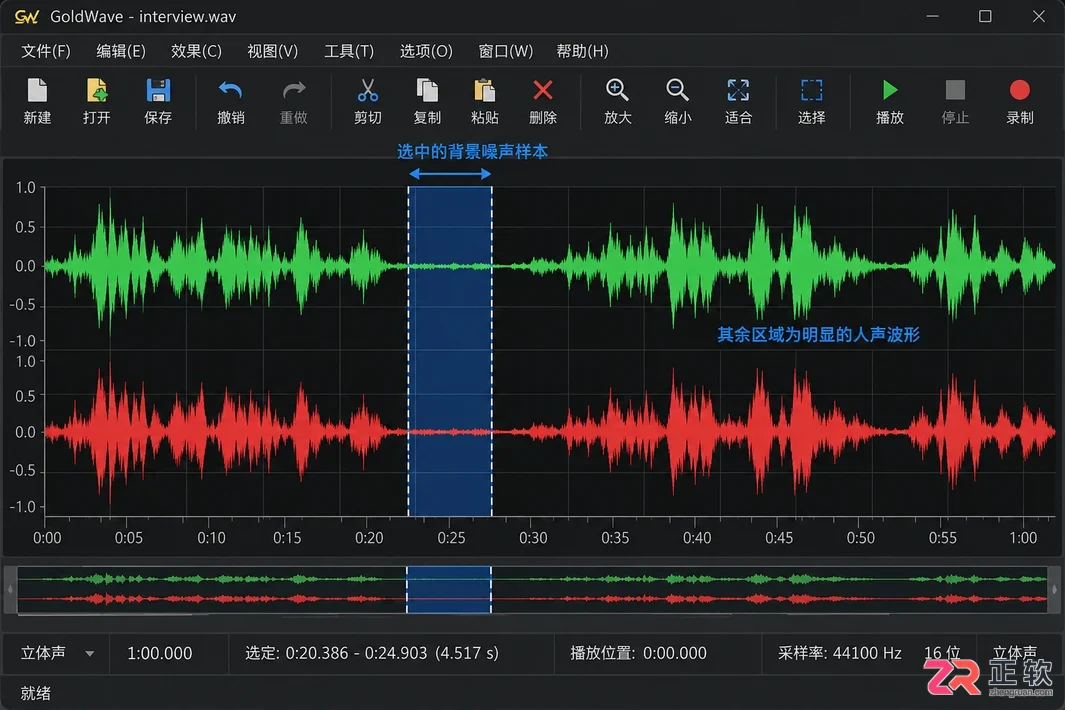
在波形图中精确选中仅包含背景噪声的短片段
1. 打开音频并定位纯噪声片段
在 GoldWave 中打开需要处理的音频文件。播放波形,寻找一段没有人声、音乐或其他主要信号,仅包含持续背景噪声的短片段。官方建议选取长度不超过约一秒的噪声区域;该片段所处的声学环境应与整段录音保持一致,这样建立的噪声模型才具有代表性。
使用鼠标左键拖动选中这段噪声,再次播放确认选区内没有混入任何有效声音。如果选区中包含了说话声的尾音或呼吸声,后续生成的噪声样本会将这些有效信号误判为噪声,导致处理后人声出现断续或缺失。
2. 复制噪声样本到剪贴板
保持噪声片段处于选中状态,点击菜单栏的【Edit】(编辑),选择【Copy】(复制),或直接使用快捷键 Ctrl+C。这一步的核心目的是将纯噪声数据存入剪贴板,供降噪滤波器调用。
复制完成后,不要急于取消选区或进行其他操作。GoldWave 的降噪模块支持直接读取剪贴板中的音频数据作为“噪声指纹”(Noise Print)。确保剪贴板中保存的是刚才选取的纯净噪声,是后续准确降噪的前提。
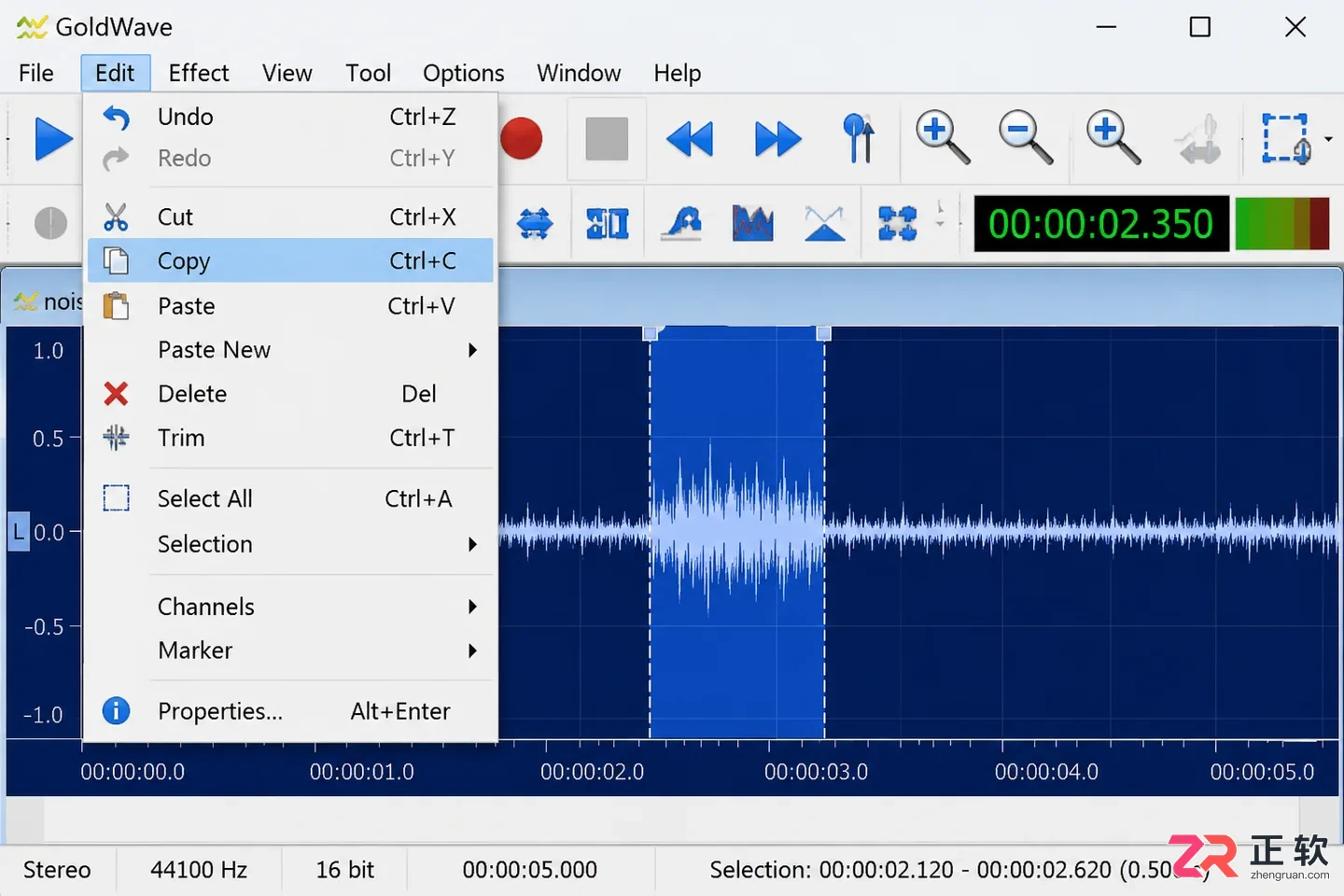
通过Edit菜单复制选中的噪声样本到剪贴板
3. 选中待处理的完整音频
在编辑窗口中,点击菜单栏的【Edit】>【Select All】(全选),选中整段需要降噪的音频。如果只需处理特定段落,可手动拖动选中相应区域,但需确保该区域与之前采集的噪声样本属于同一录音环境。
建议在操作前先使用【File】>【Save As】(另存为)备份原始文件,或在副本上进行操作。降噪是不可逆的处理过程,保留原文件便于在效果不理想时重新尝试。
4. 打开降噪滤镜并加载样本
保持完整音频处于选中状态,点击菜单栏的【Effect】(效果),进入【Filter】(滤波器)子菜单,选择【Noise Reduction】(降噪)。在弹出的设置窗口中,找到来源选项,选择基于剪贴板的预设,通常标记为【Clipboard noise print】或类似表述。此时,GoldWave 会根据第2步复制的片段自动估算背景噪声的频率分布。
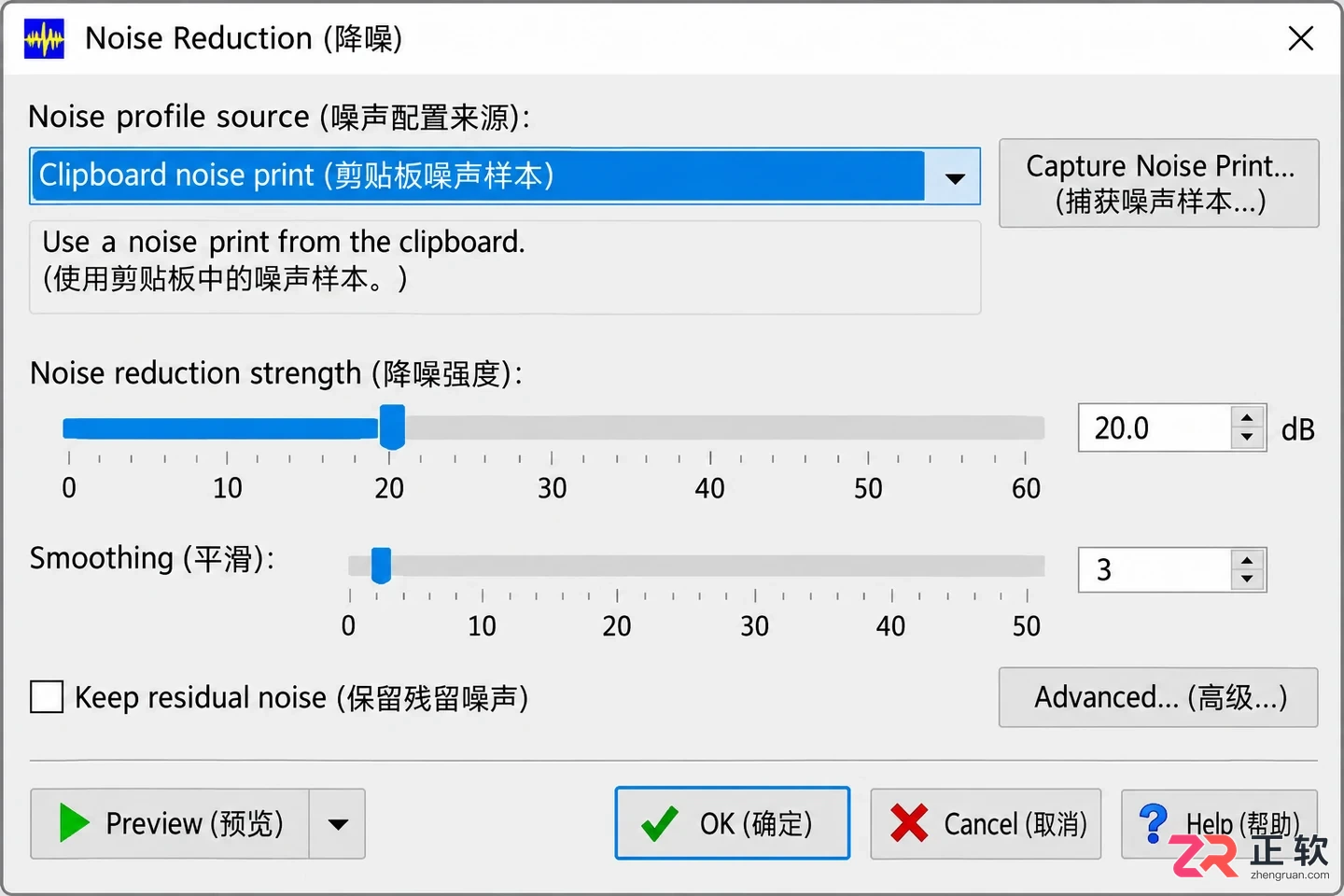
在Noise Reduction窗口中选择Clipboard noise print预设
界面中的具体参数滑块因版本不同可能有所差异,初学时建议先保留默认值。关键在于不要为了追求绝对的寂静而将降噪强度调至极端。过高的降噪强度会损伤有效信号的谐波,导致人声听起来发闷、带有金属感或出现类似水下的空洞音效。
5. 预览听感并微调参数
在降噪窗口中,点击【Preview】(预览)按钮试听处理效果。重点对比三个位置:纯噪声段落、人声起始处和人声结尾处。如果背景底噪明显减弱且人声依然清晰自然,说明参数合适;如果听到人声变得模糊或出现 artifacts(伪影),则需要降低降噪强度或重新选取更纯净的噪声样本。
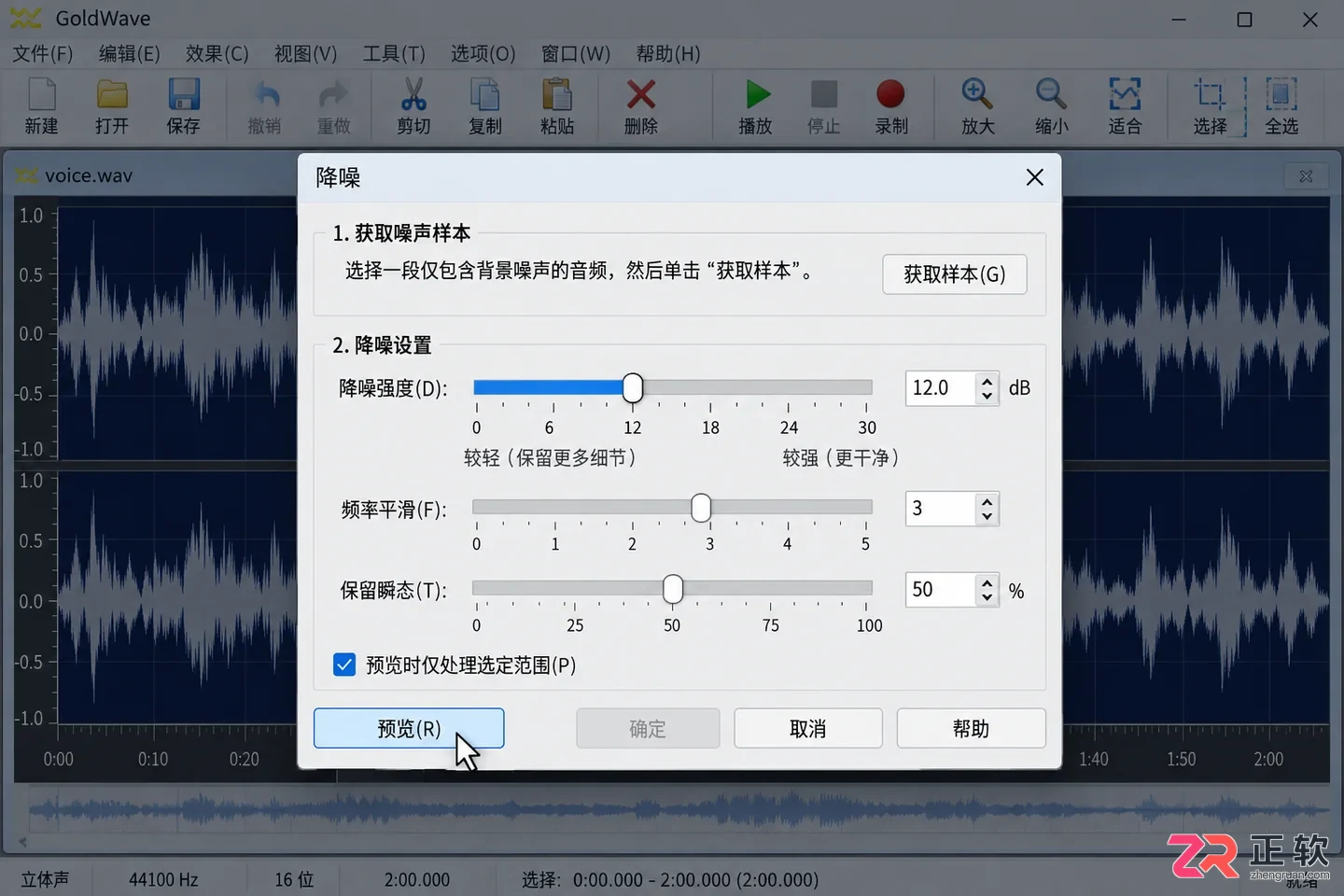
通过Preview按钮试听并调整降噪强度
确认效果满意后,点击【OK】应用处理。如果背景噪声类型复杂(如既有风扇声又有键盘声),单一样本可能无法覆盖所有噪声特征,此时可能需要分段处理或多次采样。
6. 配合 Trim Silence 处理首尾静音
降噪主要解决持续性的背景噪声,对于录音开头和结尾的空白静音段,可以使用【Effect】>【Volume】>【Trim Silence】(裁剪静音)进一步优化。该功能与降噪不同,它通过设定阈值来切除低于特定音量的部分。
在 Trim Silence 窗口中,【Threshold】(阈值)决定被判定为静音的最大音量,【Silence to keep】(保留静音)控制两端保留的静音时长。注意阈值设置需参考实际波形,过高可能会切掉人声的低语部分,过低则无法有效裁剪。处理前务必预览,确保不会误伤人声的停顿。
7. 保存结果并验证完整性
处理完成后,从头到尾播放一次音频,检查人声是否连续、开头结尾是否完整且无突兀截断。确认无误后,使用【File】>【Save As】将文件保存为新的文件名,并根据发布平台需求选择合适的格式(如 WAV 或 MP3)。
始终保留未经处理的原始录音文件。如果噪声并非全程固定,而是随时间变化较大,单一噪声样本可能不适用整段音频,此时应将音频分段,分别采集噪声样本并逐段进行降噪处理。
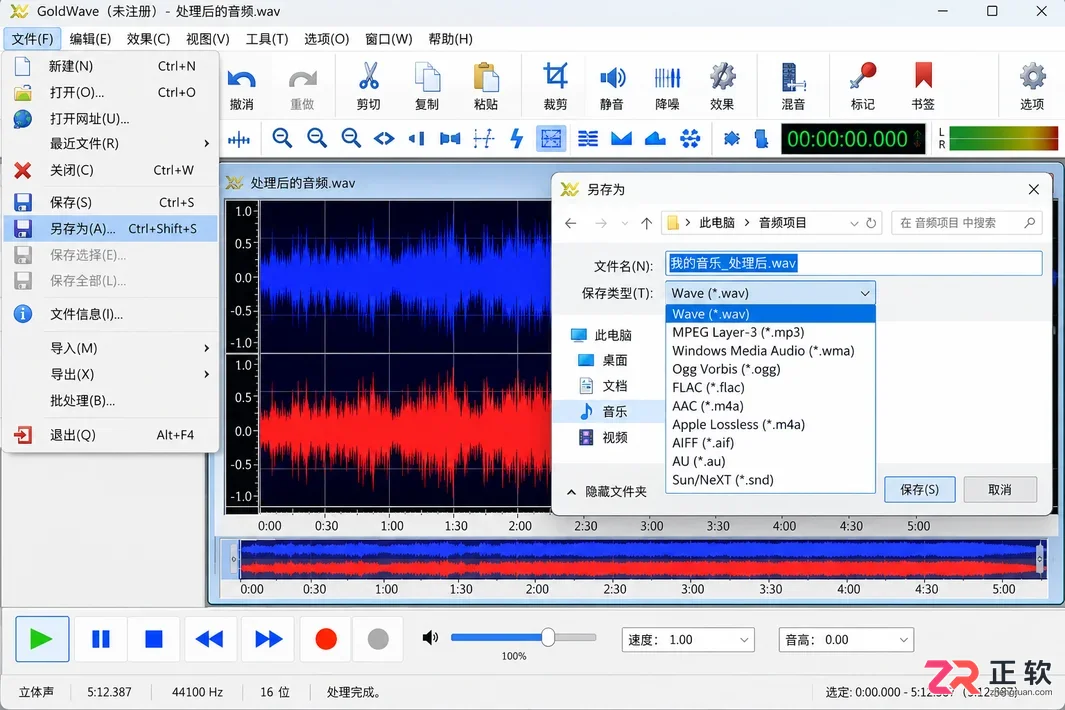
7. 保存结果并验证完整性
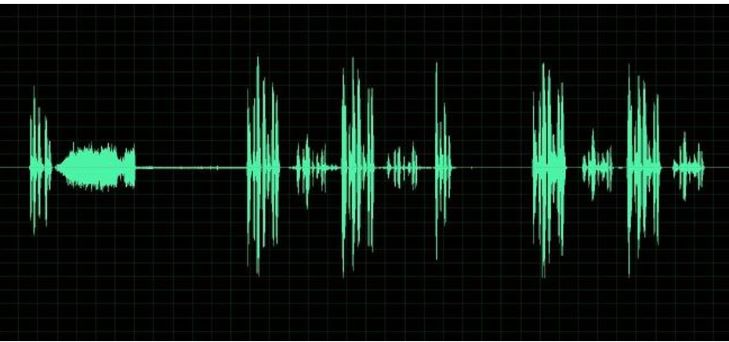
降噪,相信是不少学习GoldWave小伙伴想要掌握的技能。今天,小编会向大家介绍2种音频编辑软件GoldWave中常用的降噪方法。
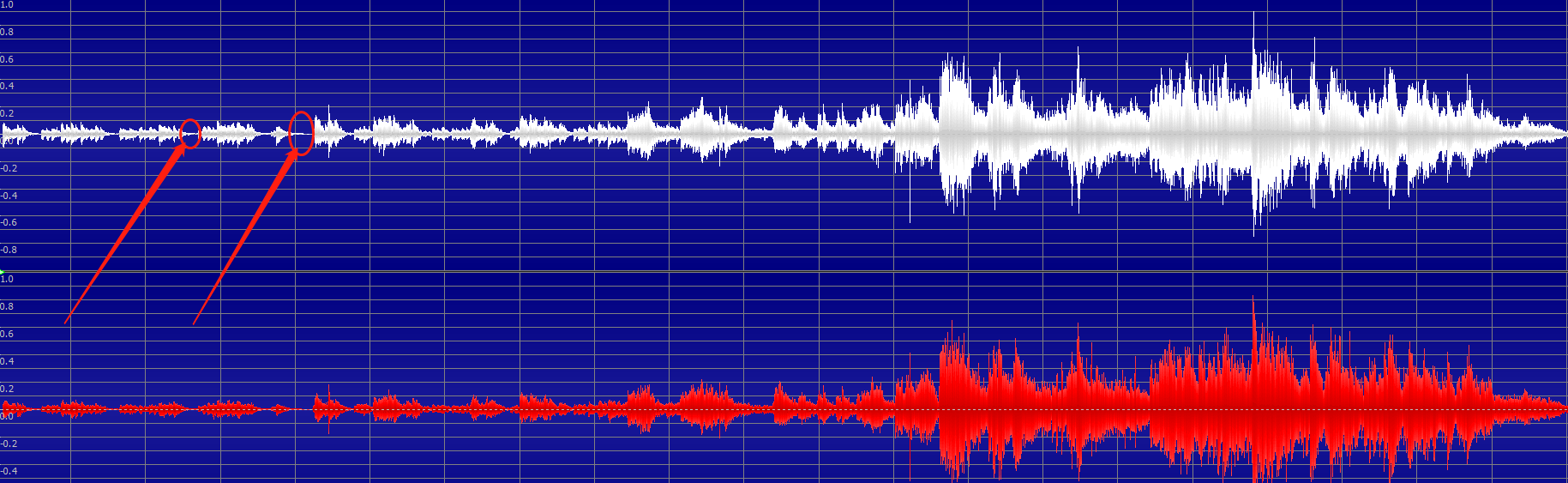
关于音频文件降噪的教程,之前笔者已出过一篇。但之前使用GoldWave中文版降噪的教程,笔者并不满意,操作繁琐,效果也不理想。此次笔者再出一篇较为详细且效果较好的操作教程。
对于新手视频自媒体创业者来说,资金的缺乏限制了其设备的质量,录制视频过程中难免会有噪音,对于这种素材会声会影处理的效果便没有GoldWave中文版处理的准确度高,将处理过的音频内容再导入会声会影音频轨道,便能妥善解决视频噪音的问题,下面跟正软小编看看如何解决吧
想在GoldWave中给录音加背景音乐?本教程详解Windows版GoldWave的混音(Mix)操作流程,包括如何复制音乐片段、设置混音起点、调整dB音量以及检查削波失真,帮助你快速制作出专业的人声配乐效果。
想在 GoldWave 中调整音频播放速度?本教程区分临时试听与永久变速,详解时间效果设置、50%与200%的含义、Similarity与FFT保调算法选择,以及如何避免试听叠加错误并正确另存文件。
想在GoldWave中将录音从WAV转为MP3?本教程详解Windows版GoldWave的另存为操作、属性参数设置及编码器配置,教你正确转换格式并验证音质,避免常见误区。
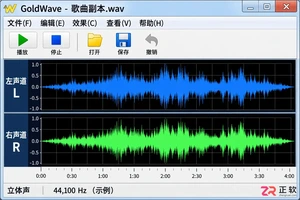
想在 GoldWave 中去除歌曲人声?本教程演示如何利用“减少人声”效果的带阻滤波和“立体声中心”的中央声道衰减功能,在 Windows 环境下制作伴奏。包含参数调整技巧与效果验证步骤,适用于立体声混音文件。
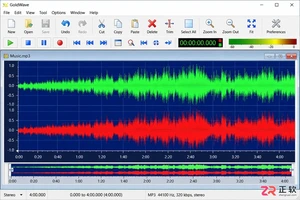
详细讲解GoldWave Windows桌面版如何从英文界面切换至中文。涵盖Options菜单路径、Active language选择、重启验证及语言文件加载方法,避免误用汉化补丁,确保操作安全有效。
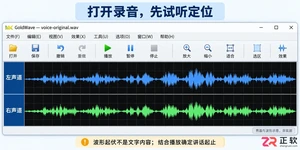
GoldWave怎么使用?本文通过保留一段完整讲话的实例,演示Windows版GoldWave中打开音频、拖拽选区、使用Trim Both裁剪以及另存为WAV文件的完整步骤,适合零基础用户快速上手。
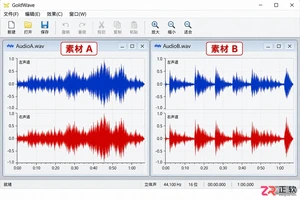
学习如何使用 GoldWave 进行音乐剪辑。本文详细讲解如何通过时间选区精确裁剪音频,利用“粘贴到新文件”和“粘贴到末尾”功能完成拼接,并使用交叉淡化消除接缝突兀感,最后正确保存为 MP3 或 WAV 格式。




LibreOffice桌面版提供Writer、Calc、Impress等办公组件,可本地处理文档并交换Office格式。了解实际功能、商用许可、兼容性检查和企业支持的区别。

Numbers macOS版用于预算、数据整理和可视化报告,支持公式、图表、数据透视表及iCloud协作。了解Excel文件交换、Mac安装条件和多端使用差异。

Qoder智能体工作台将编程任务、项目知识整理和自动化集中处理。本页介绍任务执行、Repo Wiki与结果审阅,区分Qoder IDE、系统安装选项和账户套餐,并提供官方下载入口。

微信Windows版适合电脑聊天、会话查找和文件传送。本页说明登录与文件管理、电脑办公优势,以及大文件失败、版本差异和本地记录的核对方法。
LibreOffice桌面版提供Writer、Calc、Impress等办公组件,可本地处理文档并交换Office格式。了解实际功能、商用许可、兼容性检查和企业支持的区别。
Qoder智能体工作台将编程任务、项目知识整理和自动化集中处理。本页介绍任务执行、Repo Wiki与结果审阅,区分Qoder IDE、系统安装选项和账户套餐,并提供官方下载入口。


