

blender动画制作教程视频教程详解入门操作步骤解析

从零开始学习Blender动画制作。本文详解如何创建测试对象、在时间轴第1/40/80帧插入位置关键帧、使用自动插帧功能以及调整运动节奏。步骤清晰,适合初学者复现基础位移动画效果。
通过让一个立方体完成“起点-最高点-回到起点”的循环运动,你可以快速掌握Blender动画制作的底层逻辑。这个练习不需要复杂的建模技巧,却能串联起时间轴、关键帧、插值计算和工程保存这几个核心概念。完成后,你将直观看到物体随时间变化的轨迹,为后续制作角色动作或摄像机运镜打下基础。
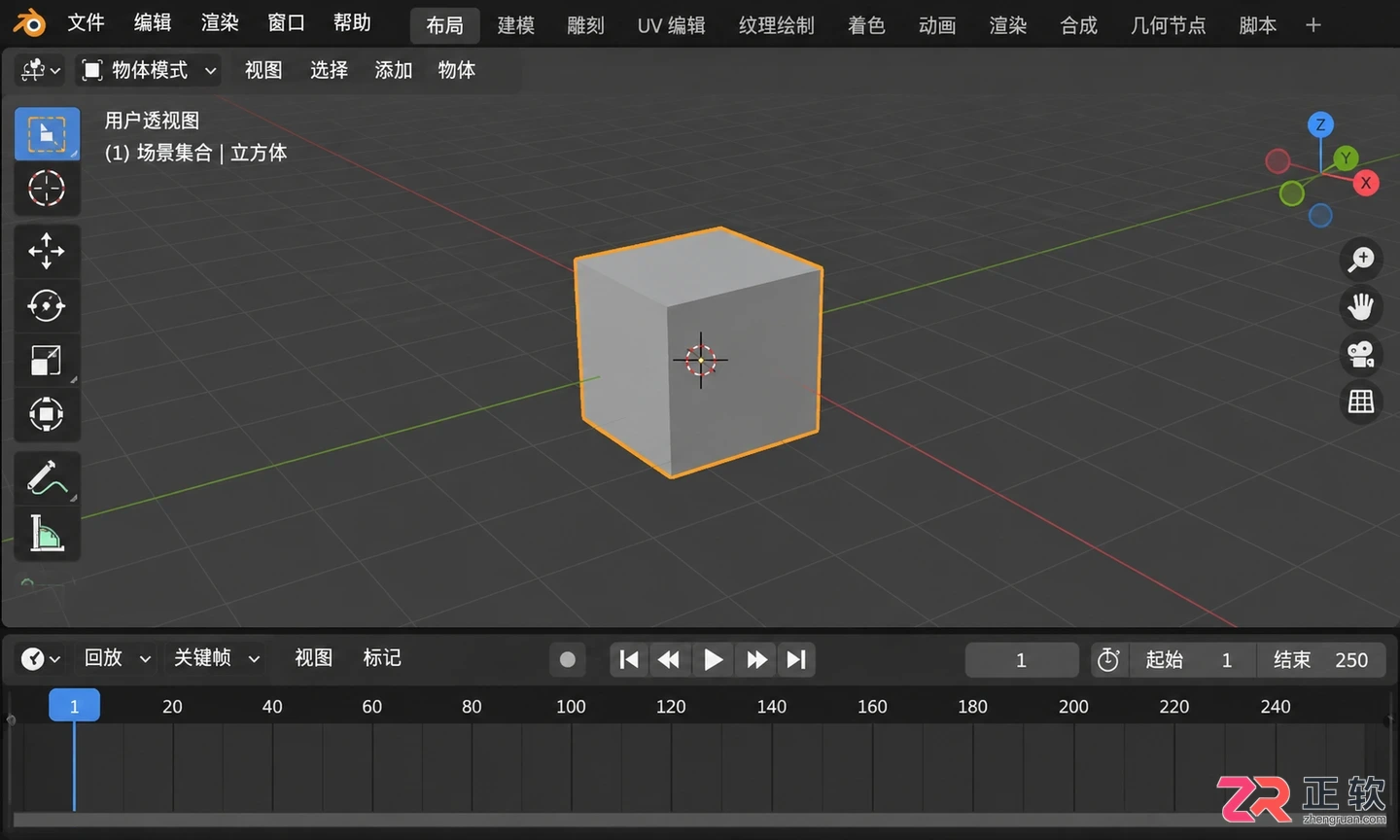
Blender默认场景,选中立方体并显示底部时间轴面板
在开始之前,确保你已安装Blender并熟悉基本的视图导航(旋转、平移、缩放视角)。我们将使用默认的立方体作为测试对象,无需额外导入模型。
1. 创建测试对象和时间范围
打开Blender,默认场景中通常包含一个立方体、一个相机和一个光源。保持立方体被选中状态(橙色轮廓高亮)。在界面底部的【时间轴】面板中,确认当前帧指针位于第1帧。
为了方便观察运动,调整3D视图角度,使其能同时看清立方体和地面的网格参考线。建议先执行【文件】>【保存】,创建一个全新的.blend工程文件。动画制作涉及大量数据记录,提前保存可防止意外丢失进度。
2. 在第1帧记录起点
确保立方体处于【物体模式】(Object Mode),且时间轴当前帧为1。此时立方体位于世界坐标原点,保持其位置不变。
将鼠标悬停在3D视图上,按下键盘上的【I】键,弹出“插入关键帧”菜单。选择【位置】(Location)。或者,你可以在右侧属性面板的【变换】选项中,右键点击X、Y、Z位置数值,选择“插入关键帧”。
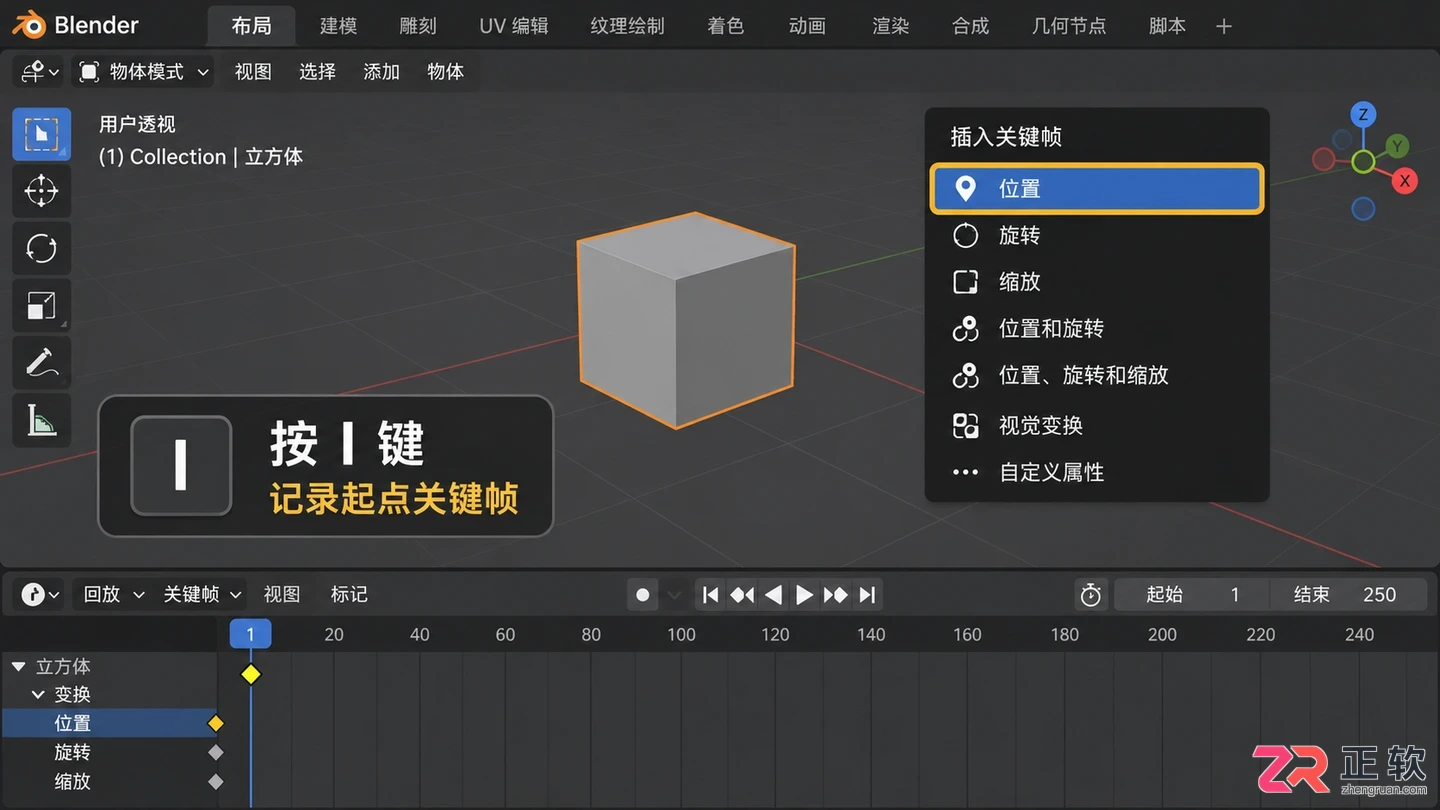
按下I键后选择位置关键帧,时间轴出现黄色菱形标记
操作成功后,时间轴上第1帧的位置会出现一个黄色的菱形标记,这代表Blender已记录下立方体在此时的空间坐标。这是动画的起始状态。
3. 在第40帧设置最高点
在时间轴面板中,用鼠标左键点击或拖动当前帧指针到第40帧。确认立方体仍处于选中状态。
按下【G】键进入移动模式,紧接着按【Z】键锁定轴向,向上拖动鼠标提升立方体高度。若需精确控制,可直接输入数值(如2)并回车。移动到位后,再次按下【I】键,选择【位置】插入第二个关键帧。
此时时间轴上应有两个黄色菱形标记。尝试拖动时间轴指针从第1帧滑向第40帧,你会看到立方体平滑地从地面升至高处。如果物体未动,请检查是否误选了其他对象,或确认插入的是“位置”而非“旋转”关键帧。
4. 在第80帧回到起点
将时间轴指针移至第80帧。为了让立方体落回原处,你需要将其Z轴位置恢复为初始值(通常为0)。
可以在右侧属性面板的【变换】>【位置】中,直接将Z值改为0,或者按【Alt+G】清除位置偏移(注意:这会重置所有轴向,若X/Y有变动需谨慎)。确认立方体回到第1帧的高度后,按下【I】键插入第三个位置关键帧。
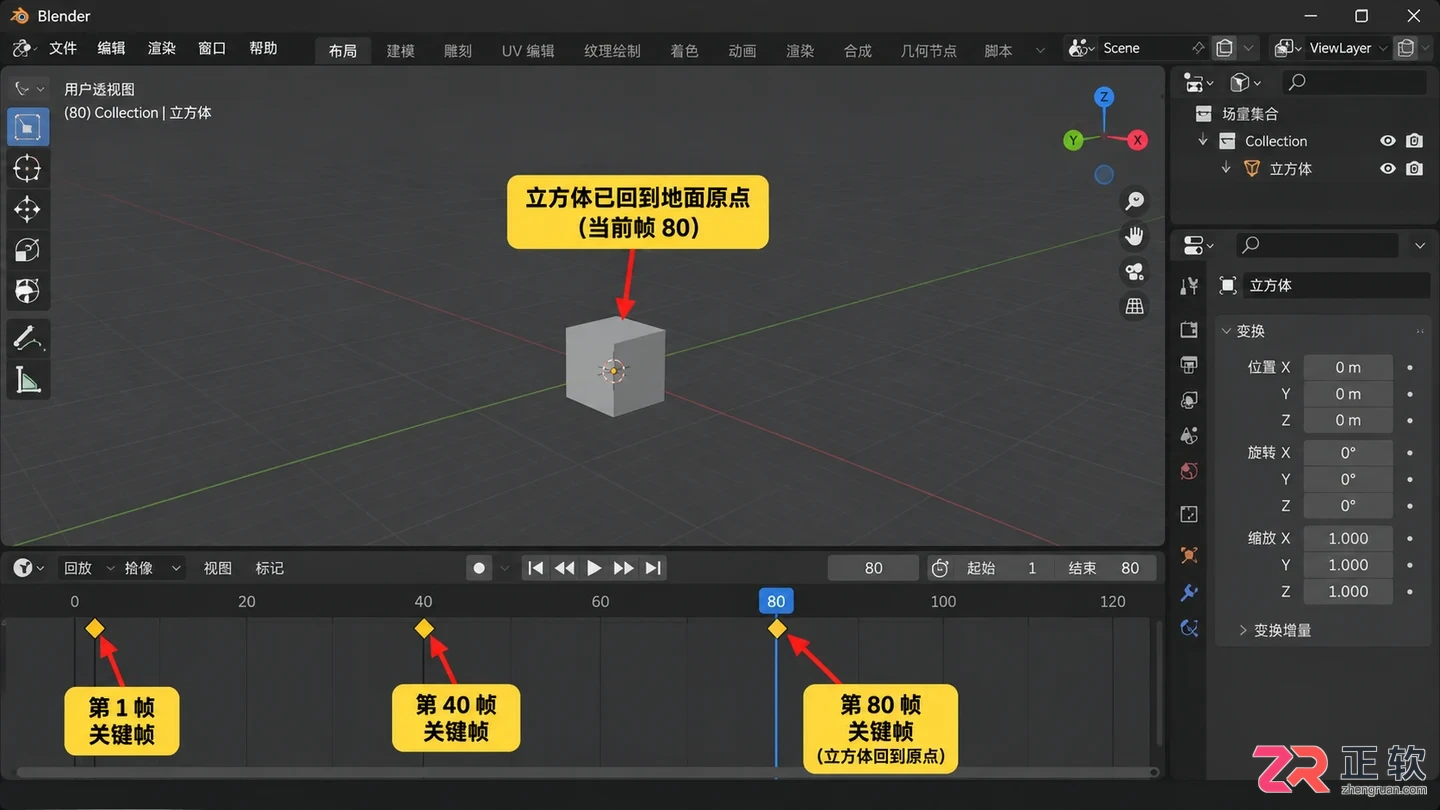
第80帧插入关键帧后,时间轴显示三个关键帧标记
现在拖动时间轴,立方体将呈现“上升-下降”的完整过程。第1帧到第40帧是上升阶段,第40帧到第80帧是下降阶段。关键帧之间的帧数间隔决定了动作的持续时间。
5. 播放并调整运动节奏
将指针移回第1帧,按下空格键播放动画。观察立方体的运动是否流畅符合预期。
若希望动作更快,可在时间轴中选中第40帧和第80帧的关键帧,将它们向左拖动以缩短间隔;反之则向右拖动拉长间隔。Blender默认使用贝塞尔插值,因此运动会有自然的缓入缓出效果。
若觉得起步或落地过于生硬,可切换至【图形编辑器】(Graph Editor)。在这里,你可以直观地看到位置变化的曲线。调整曲线手柄的斜率,即可改变运动的加速度和减速度,使动作更具弹性或机械感。
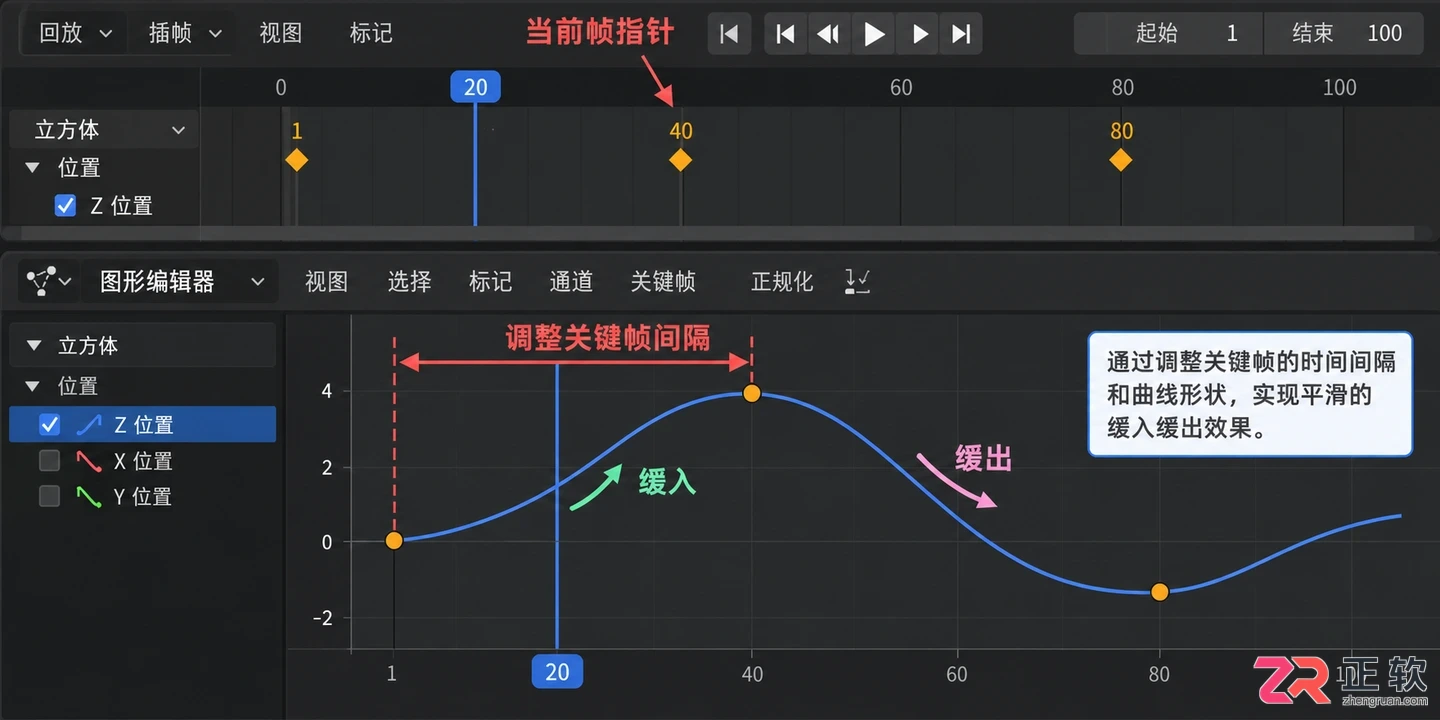
5. 播放并调整运动节奏
6. 使用自动插帧选项
除了手动按【I】键,Blender还提供了自动记录功能。在时间轴面板的顶部工具栏中,找到并点击【自动记录关键帧】按钮(图标通常为圆点)。
开启后,只要你在当前帧修改了物体的位置、旋转或缩放,Blender会自动在该帧插入关键帧,无需每次手动确认。这在连续调整动画时非常高效,但也容易因误触产生多余的关键帧。练习结束后,建议关闭此功能,回归手动控制以保持数据整洁。
若需删除误插的关键帧,选中对象并将指针移至对应帧,按下【Alt+I】选择【位置】即可清除。
7. 保存并验证动画文件
动画调整完毕后,再次保存工程文件。关闭Blender并重新打开该文件,以验证数据持久性。
重新打开后,将时间轴指针分别拖至第1、40、80帧,确认立方体位置与之前一致,且关键帧标记依然存在。播放动画,确保运动逻辑未发生改变。
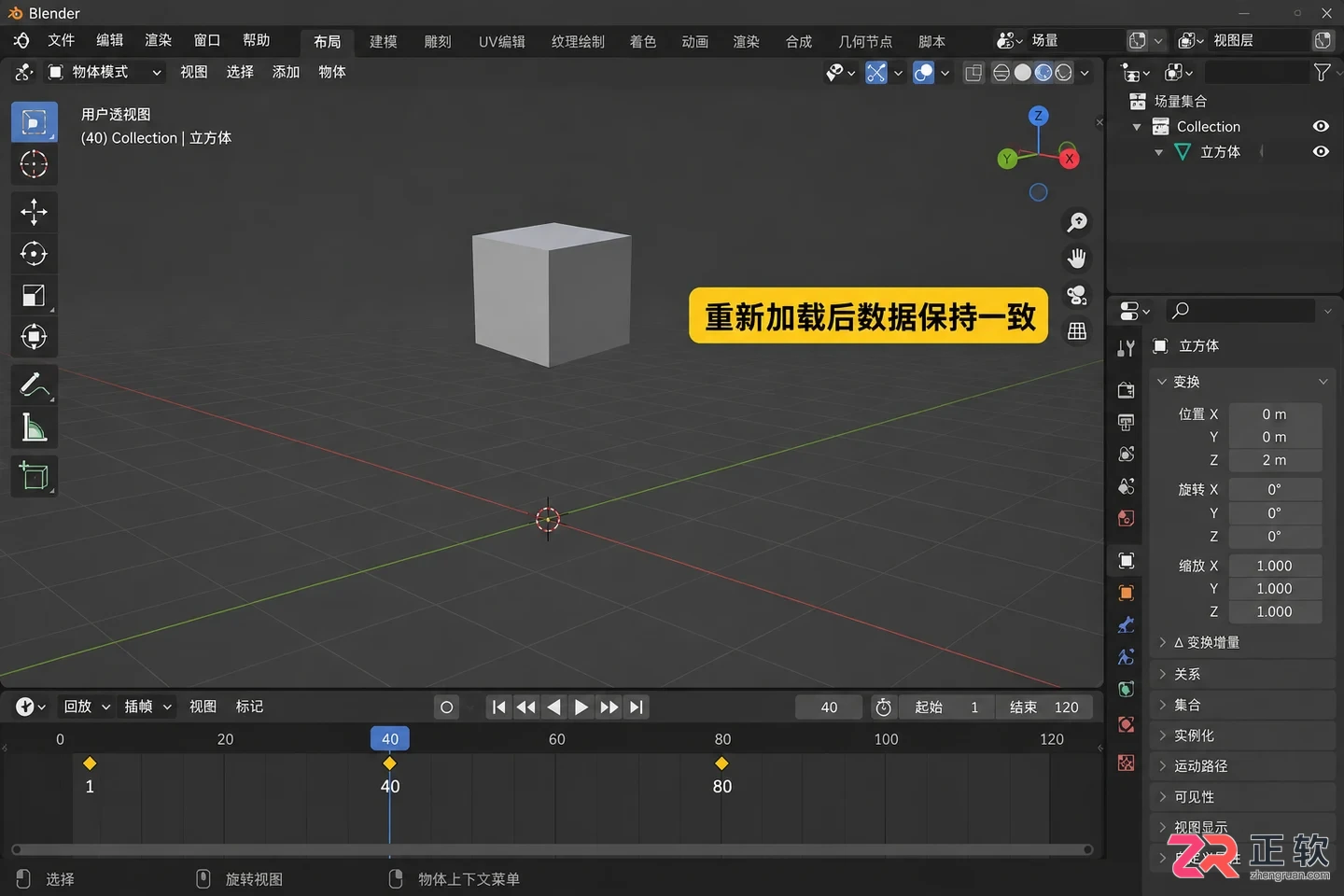
重新加载工程后,关键帧与物体位置保持一致
至此,你已完成了一个基础的位移动画循环。虽然尚未涉及渲染输出,但核心的动画数据已完整保留。后续如需生成视频,只需在【输出属性】中设置分辨率、帧率和文件格式,即可将此动画渲染为MP4或AVI文件。

Blender 5.3带来原生3D Gaussian Splats支持,并扩展Cycles渲染能力。创作者可将PLY、SPZ和glTF高斯点数据作为点云导入,通过几何节点处理,再使用EEVEE、Cycles或Workbench预览和渲染。
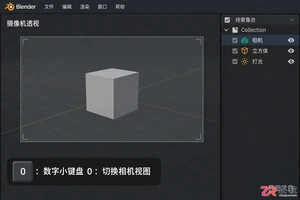
掌握Blender渲染核心快捷键:F12启动单帧渲染,Ctrl+F12渲染动画序列,F11快速查看历史结果。本文基于Windows默认键位,结合实操步骤说明相机视角检查、输出设置及图片保存方法,帮助新手高效完成渲染工作流。
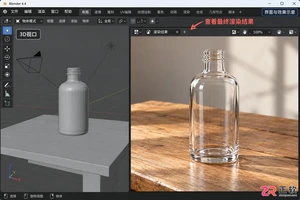
Blender渲染图模糊不清?本文基于Windows版Blender 4.4 Cycles引擎,逐步讲解如何检查输出分辨率百分比、相机景深焦点、采样噪波阈值及贴图质量。教你区分像素不足、失焦与降噪涂抹,快速解决渲染清晰度问题。
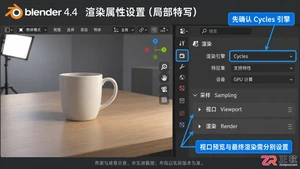
详解Blender 4.4中Cycles渲染引擎的采样设置方法。涵盖视口与渲染采样分离、最大采样调整、噪波阈值应用及OpenImageDenoise降噪对比,助您高效减少噪点并保留细节。
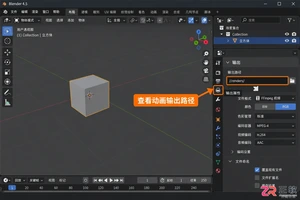
找不到Blender渲染好的动画?文件通常保存在【输出属性】指定的路径中。本文教你识别相对路径(//)与绝对路径,区分PNG序列与FFmpeg视频的输出差异,并通过短范围测试快速验证保存位置,适用于Windows版Blender 4.5。
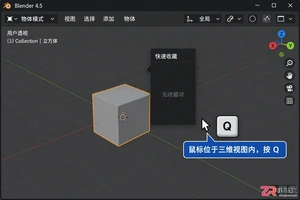
在Blender中通过Q键快速收藏功能自定义常用操作菜单。本文详解Windows版Blender 4.5下添加、调用及管理快速收藏项的步骤,并区分右键上下文菜单与F3搜索的使用场景,提升建模效率。
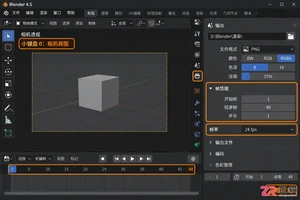
在 Blender 中渲染动画不只是按 F12。本教程详解如何设置帧范围、检查关键帧、输出 PNG 序列以及使用视频编辑器合成 MP4 视频,适合需要断点续传和高质量输出的用户。
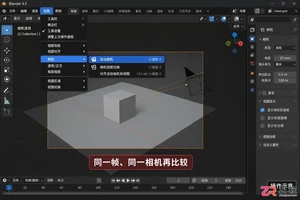
解决Blender渲染预览明亮但成品变暗、或模型轮廓差异大的问题。本教程指导用户固定相机视角、统一场景照明设置、检查细分级别及正确保存PNG图片,快速定位并修复渲染差异。
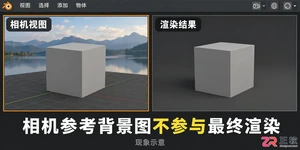
在Blender 4.3中,相机参考背景不会直接出现在最终渲染中。本教程演示如何开启Film Transparent获取透明通道,并通过Compositing合成器的Alpha Over节点将静态背景图与渲染层叠加,确保模型在前、背景在后,且工程文件可随时修改。
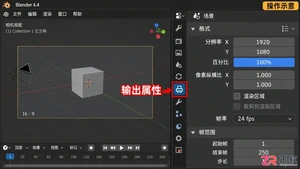
详解Blender渲染分辨率、输出百分比及像素比例的设置方法。通过5个关键步骤,解决渲染图像尺寸不对、画面被裁切或清晰度不足的问题,适用于Windows版Blender用户。




LibreOffice桌面版提供Writer、Calc、Impress等办公组件,可本地处理文档并交换Office格式。了解实际功能、商用许可、兼容性检查和企业支持的区别。

Numbers macOS版用于预算、数据整理和可视化报告,支持公式、图表、数据透视表及iCloud协作。了解Excel文件交换、Mac安装条件和多端使用差异。

Qoder智能体工作台将编程任务、项目知识整理和自动化集中处理。本页介绍任务执行、Repo Wiki与结果审阅,区分Qoder IDE、系统安装选项和账户套餐,并提供官方下载入口。

微信Windows版适合电脑聊天、会话查找和文件传送。本页说明登录与文件管理、电脑办公优势,以及大文件失败、版本差异和本地记录的核对方法。
LibreOffice桌面版提供Writer、Calc、Impress等办公组件,可本地处理文档并交换Office格式。了解实际功能、商用许可、兼容性检查和企业支持的区别。
Qoder智能体工作台将编程任务、项目知识整理和自动化集中处理。本页介绍任务执行、Repo Wiki与结果审阅,区分Qoder IDE、系统安装选项和账户套餐,并提供官方下载入口。


