

REAPER Linux版

REAPER 是 Cockos 推出的跨平台数字音频工作站,Linux 版可完成音频与 MIDI 的多轨录制、剪辑、路由、效果处理、混音和母带制作。软件体积小、启动快,支持 VST、VST3、LV2、CLAP 和 JS 等插件,
REAPER 是 Cockos 推出的跨平台数字音频工作站,Linux 版可完成音频与 MIDI 的多轨录制、剪辑、路由、效果处理、混音和母带制作。软件体积小、启动快,支持 VST、VST3、LV2、CLAP 和 JS 等插件,
REAPER 是一套面向完整音频生产流程的数字音频工作站。它把多轨音频与 MIDI 录制、素材整理、非破坏性剪辑、效果处理、自动化、混音和最终渲染放在同一个工程环境中。Linux 用户可以直接使用 Cockos 提供的原生版本,无须借助 Wine 运行 Windows 程序。软件没有面向家庭和专业用户拆分不同功能版本,评估版与授权版使用相同的完整工具集,适合先建立真实项目并验证硬件、插件和工作流兼容性。
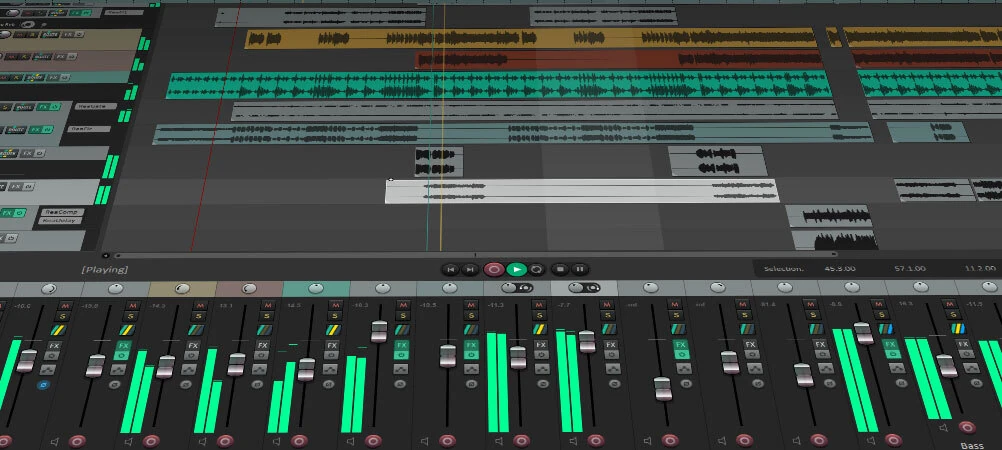
REAPER 官网展示的产品工作界面
适合哪些用户
对于个人音乐人、乐队和家庭录音室,REAPER 可以承担从麦克风录音、虚拟乐器编曲到成品导出的主要工作。播客、配音和有声内容制作者可以利用波形剪辑、标记、区域、响度处理和批量渲染整理长篇录音。影视、游戏及声音设计人员则可使用多通道路由、自动化、视频支持和灵活的交付格式完成音效制作。
它也适合需要精细控制工作环境的专业录音师、混音师、广播机构、教育单位和研究人员。菜单、快捷键、鼠标操作、工具栏、主题以及大量编辑动作均可调整;熟悉脚本的用户还可借助 ReaScript 和扩展接口构建自动化流程。不过,这种自由度也意味着初次接触数字音频工作站的用户需要花时间理解路由、录音监听和插件管理。
录音与素材编辑
REAPER 的轨道不是严格区分音频轨、MIDI 轨、总线轨或效果轨的固定类型。同一轨道能够录制或承载音频和 MIDI,也可以作为文件夹、子混音总线或效果返回使用。可同时录制的输入数量主要取决于音频硬件及系统配置,适合从单人旁白到乐队多通道录音等不同规模的项目。
编辑过程以非破坏方式进行,原始媒体文件不会因切分、移动、淡入淡出、变速或增益调整而被直接改写。固定媒体通道可用于管理多次录音、声音叠层和不同编排版本;滑动式合成能够从多条录音中选择满意片段,建立主版本或多个备选版本,并结合可调交叉淡化减少衔接痕迹。剃刀编辑、吸附、时间选择和标记区域则有助于完成对白整理、节奏修正和大范围结构调整。
MIDI、效果与路由
软件提供完整的 MIDI 录制、钢琴卷帘编辑、量化、控制器事件处理以及硬件输入输出支持。音频和 MIDI 路由贯穿整个工程,单条轨道可使用多通道信号,并通过发送、接收、文件夹和侧链建立复杂网络。REAPER 7 的轨道可容纳多达 128 个通道,MIDI 路由也能使用大量总线,适合多输出采样器、并行处理、环绕声和模块化效果结构。
插件方面,官方列出的兼容格式包括 VST、VST3、LV2、CLAP、JS 等,其中 Linux 工作环境通常应优先选择原生 Linux 插件并核对处理器架构。软件内置数百种面向音频或 MIDI 的处理效果,并提供均衡、动态、限制、延迟、调制、分析及实用工具。FX 容器可以保存由多个插件构成的处理链,支持并行路由和参数映射,便于复用复杂音色或混音结构。
自动化与深度定制
音量、声像、插件参数和其他控制项可以写入自动化包络,并配合调制、分组和 VCA 管理大型工程。动作列表汇集了大量可执行命令,用户可为常用命令分配快捷键,也能把多个操作组合成自定义动作。OSC、控制表面、宏、脚本、主题和布局功能进一步扩展了控制方式,使 REAPER 能够围绕录音、广播、演出播放或批量后期等特定任务重新组织。
这种可扩展性是 REAPER 的突出优势。它不仅能按照个人习惯改变外观,还能通过脚本减少文件整理、轨道创建、区域渲染等重复工作。与此同时,安装第三方脚本或扩展前应核对来源和版本兼容性,并为工程、配置文件及自定义资源保留备份,避免升级或迁移系统时丢失工作环境。
混音、母带与交付
混音阶段可使用灵活的发送与接收、轨道分组、多通道处理、并行效果和自动化构建信号链。内部音频处理采用 64 位精度,可在多种位深和采样率下导入、录制及渲染媒体。区域和渲染矩阵适合一次导出多首歌曲、多个音效或不同交付版本,批量转换器则能处理大量格式转换任务。
母带和交付时仍需根据发布平台选择采样率、位深、编码格式和响度目标。内置效果能够完成常见处理,但最终质量也取决于监听环境、音频接口、插件以及操作者的判断。涉及视频编解码器或特殊媒体格式时,还应确认 Linux 系统中相应组件是否可用。
主要优势
- 体积精简:Linux x86_64 官方压缩包约 13MB,下载和更新负担较小。
- 功能完整:同一应用覆盖录音、MIDI、剪辑、路由、混音、母带和渲染。
- 路由灵活:轨道用途不受固定类型限制,便于建立侧链、并行和多通道流程。
- 扩展能力强:支持多种插件格式、脚本、OSC、控制表面以及界面主题。
- 授权清晰:提供完整功能的 60 天评估期,新购 REAPER 7 许可可免费更新至 8.99。
典型使用场景
- 连接音频接口和麦克风,录制人声、乐器或多通道现场演出。
- 用 MIDI 键盘和虚拟乐器编曲,再完成音频编辑、混音与成品渲染。
- 整理播客、访谈、配音和有声读物,利用标记与区域管理章节。
- 为影视、游戏和广播项目制作音效,并批量导出多个命名规范一致的文件。
- 通过脚本和自定义动作建立高重复度的音频处理流水线。
Linux 使用注意事项
下载时必须让安装包架构与处理器一致。常见 64 位 Intel 或 AMD 电脑应选 x86_64,其他官方包分别面向 i686、aarch64 和 armv7l,不能相互替代。官网交付的是 tar.xz 压缩包,其中包含 REAPER 文件和安装脚本,并非 Debian、RPM、Snap 或 Flatpak 软件包。
Linux 音频体验还会受到声卡驱动、音频服务、实时调度和插件生态影响。开始正式制作前,应验证录放音设备、缓冲区、采样率、MIDI 设备及常用插件。不同系统的插件路径和桌面集成方式可能存在差异,跨平台协作时也要确认对方拥有相同插件;否则可将虚拟乐器或效果处理结果渲染为音频,以减少工程迁移问题。
下载信息
- 当前版本:7.82
- 更新日期:2026-10-04
- 安装包大小:13MB
- 界面语言:英语,可另行安装官方语言包
- 授权方式:专有软件;完整功能试用60天,之后需购买折扣许可或商业许可
- 系统架构:x86_64;另有 i686、aarch64、armv7l 官方版本
- 安装包类型:tar.xz 压缩包
- 下载方式:从 REAPER 官网直接下载对应处理器架构的 Linux 压缩包
- 账户要求:下载和60天评估无需注册或提供个人资料
Linux 系统要求
- Linux 操作系统
- 常见 64 位 Intel 或 AMD 处理器使用 x86_64 包
- 32 位 x86 处理器可使用 i686 包
- 64 位 ARM 处理器可使用 aarch64 包
- 32 位 ARM 处理器可使用 armv7l 包
新版变化与更新日志
- 新增 ReaScript 的 EnumThemeColors 接口。
- GetThemeColor 和 SetThemeColor 增加混合模式及布尔值支持。
- 修复部分 Linux 系统因 GTK+ 与 GDK 初始化顺序导致的异常问题。
- Linux 版默认不再加载 GTK+,仅在启用输入法或扩展明确请求时加载。
- 淡化编辑在所有会移动交叉淡化的情形下显示对应移动光标。
- 主题调整器改进本地化支持。
REAPER Linux x86_64 官方压缩包安装教程
1. 确认处理器架构
在系统终端运行 uname -m。结果为 x86_64 时使用本教程对应的 Linux x86_64 官方包;若显示 aarch64、armv7l 或 i686,应返回官网选择名称完全匹配的安装包,不能继续使用 x86_64 文件。
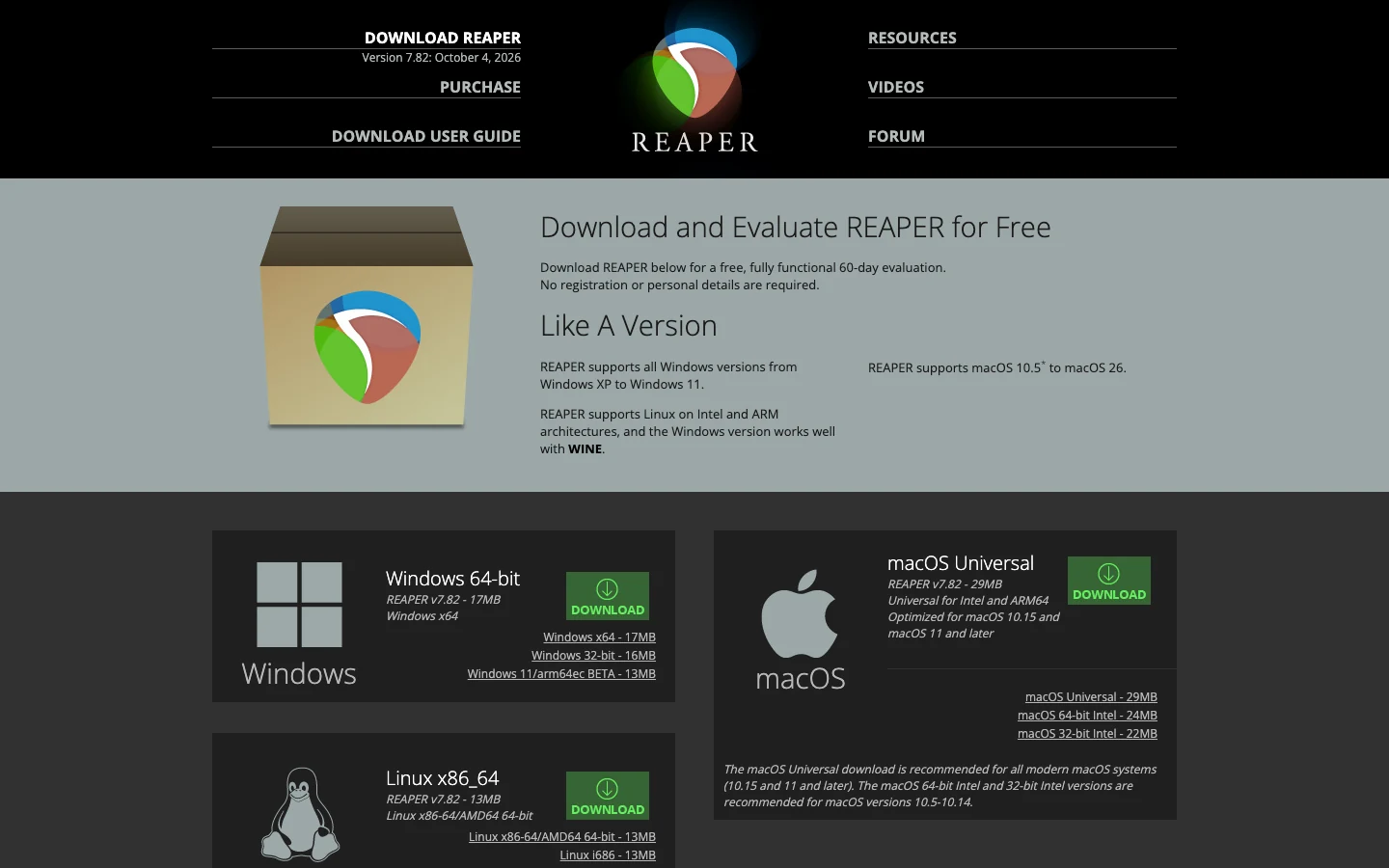
REAPER 官方 Linux 下载或安装说明页面
2. 下载官方压缩包
打开 REAPER 官网的下载页面,在 Linux 区域选择“Linux x86-64/AMD64 64-bit”。当前下载文件为 reaper782_linux_x86_64.tar.xz,约 13MB;不要改用第三方仓库重新封装的安装包。
3. 解压下载文件
在文件管理器中解压 tar.xz 文件,或进入下载目录执行 tar -xf reaper782_linux_x86_64.tar.xz。解压后会生成 reaper_linux_x86_64 目录,其中包含 REAPER 程序文件和官方 install-reaper.sh 脚本。
终端命令:tar -xf reaper*_linux_x86_64.tar.xz
4. 启动官方安装脚本
在终端进入解压后的目录,执行 ./install-reaper.sh。如果系统提示没有执行权限,先运行 chmod +x install-reaper.sh,再次启动脚本。安装过程中按照终端菜单选择安装和桌面集成选项。
终端命令:cd reaper_linux_x86_64
终端命令:./install-reaper.sh
5. 完成桌面集成
按脚本提示确定安装位置,并选择是否添加应用菜单入口及命令行链接。写入系统级目录时可能需要管理员权限;只安装到当前用户目录时,应确认所选路径具有写入权限。
6. 首次启动并配置音频
从应用菜单启动 REAPER。首次进入后打开首选项中的音频设备页面,选择 Linux 系统可用的音频设备或音频服务,设置输入、输出、采样率和缓冲区,再建立测试工程验证录音与播放。
常见问题解答(FAQ)
Linux 版 REAPER 从哪里下载?
应从 REAPER 官网下载 Linux 专用 tar.xz 压缩包。官网分别提供 x86_64、i686、aarch64 和 armv7l 架构版本。
下载 REAPER 或开始评估需要账户吗?
不需要。官网说明下载及60天完整功能评估均无需注册,也无需提交个人资料。
REAPER 在 Linux 上是原生程序吗?
是。Cockos 提供原生 Linux 安装包;官网另行提到 Windows 版可通过 Wine 运行,但安装 Linux 电脑时应优先使用原生包。
应该如何选择 Linux 安装包架构?
64位 Intel 或 AMD 电脑通常选择 x86_64;32位 x86、64位 ARM 和32位 ARM 则分别选择 i686、aarch64、armv7l。安装包必须与处理器架构匹配。
REAPER 是否可以免费使用?
官网提供60天完整功能评估。继续使用需购买许可,折扣许可为60美元,商业许可为225美元;两者使用的是同一套完整软件。
购买许可后可以安装在多台电脑上吗?
可以在本人拥有的多台电脑上安装同一许可,但官网要求同一时间只能在一台电脑上使用 REAPER。

启动Windows版ManicTime并保持时间追踪器运行,软件切到前台使用时就会自动计时。在「每日」页选中「程序」时间线,右侧可查看各软件的累计时长。漏记时检查跟踪时段、排除规则和最短记录时长。

先在访达中复制原文件夹,再把副本拖进Mac版PDF Squeezer 4。软件会批量压缩文件夹及子文件夹里的PDF。确认大小和清晰度后,按Option+Command+S保存全部,压缩结果会写回副本。

选中网页或编辑器里的文字,把它拖到FiveNotes窗口底部的目标圆点再松手,文字就会加到对应笔记里。窗口收起时,先拖到Mac菜单栏里的FiveNotes图标,等窗口出现后再拖到圆点。

从访达或桌面把文件拖到Mac屏幕最上沿,按住鼠标等Unclutter面板展开,再把文件放进「文件」区。想保留原件,就在拖放时按住Option键,把副本放进暂存区。

点击MacBook菜单栏的AlDente Pro图标,把充电上限调到80%。接上电源后,MacBook通常会在电量接近80%时暂停充电。如果设置时电量已超过80%,可以保持当前电量,也可以用「放电」降到设定值。

在傲梅轻松备份中打开「备份 → 系统备份」,让软件自动选中Windows所需分区。把保存位置设为有足够空间的外接硬盘,点击「开始备份」生成ADI系统镜像。完成后进入「工具 → 检查镜像」,选择刚生成的备份点验证完整性。

用USB数据线连接并解锁iPhone,在AnyTrans点击「到Mac」,只勾选「我的照片」和「相簿」,选好Mac上的输出文件夹后点击「下一步」。传输完成后,在访达打开该文件夹即可查看导出的照片。

把多个视频拖进Mac上的Permute 4,在视频组顶部选MP4等目标格式,再点同一栏最左侧的三角按钮。保持拼接关闭,每个视频会单独输出一个文件。
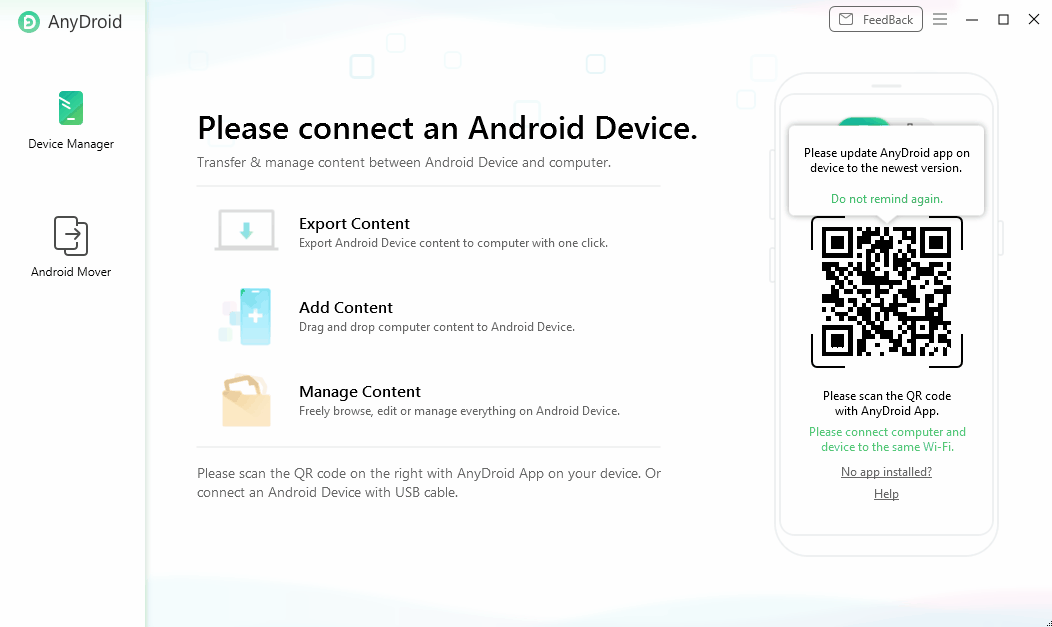
在电脑上打开AnyDroid的设备管理,用支持数据传输的USB线接上安卓手机,再在手机上开启USB调试并允许这台电脑调试。Windows也可以让两台设备连同一个Wi-Fi,用手机端AnyDroid扫描电脑端的二维码。电脑端显示设备名和照片等分类,就说明连接成功。

打开Eagle桌面端和目标资源库,在网页图片上点右键,选择「存储至 Eagle」即可收藏单张图片。要保存多张,就在Eagle浏览器扩展里打开「批量收藏」,勾选所需图片后点「下载」。




Ollama 可在自己的电脑上下载和运行语言模型,并通过聊天界面、命令行或本地 API 使用。支持 macOS、Windows 与 Linux,模型大小、内存和上下文设置会影响运行体验,也提供独立的云模型入口。

GitHub Desktop 把 Git 仓库的改动对比、提交、分支切换和同步放进桌面窗口,适合不想频繁输入命令的开发者。支持 Windows 与 macOS,可连接 GitHub 仓库并配合编辑器完成日常协作。

Antinote 是 Mac 上的轻量草稿板,支持快捷唤出、清单、计算、单位换算和图片文字识别,也能把内容转到其他笔记工具。要求 macOS 14 以上,适合临时记事和桌面工作中的快速整理。
Ollama 可在自己的电脑上下载和运行语言模型,并通过聊天界面、命令行或本地 API 使用。支持 macOS、Windows 与 Linux,模型大小、内存和上下文设置会影响运行体验,也提供独立的云模型入口。
GitHub Desktop 把 Git 仓库的改动对比、提交、分支切换和同步放进桌面窗口,适合不想频繁输入命令的开发者。支持 Windows 与 macOS,可连接 GitHub 仓库并配合编辑器完成日常协作。

Golden 8 是 Benthic Software 的 Windows Oracle 数据库客户端,提供多标签 SQL 编辑、关联查询辅助、结果表格与导出。连接前需要安装与软件位数一致的 Oracle Client,可先使用 30 天试用版。


