

blender怎么把模型切两半完整操作教程图解

详细图解Blender中如何使用Bisect刀具将3D模型切成两半。包括调整视图、设置Clear Inner/Outer保留侧、Fill填充截面及P键分离对象的完整操作流程,适合初学者快速掌握模型分割技巧。
在 Blender 中将一个完整的 3D 模型切成两半,最直接且可控的方法是使用编辑模式下的【Bisect】(剖切)工具。这种方法不仅能精准定义切割平面,还能自动处理截面的封闭问题,并支持将切开的两部分分离为独立对象,方便后续分别建模或导出。
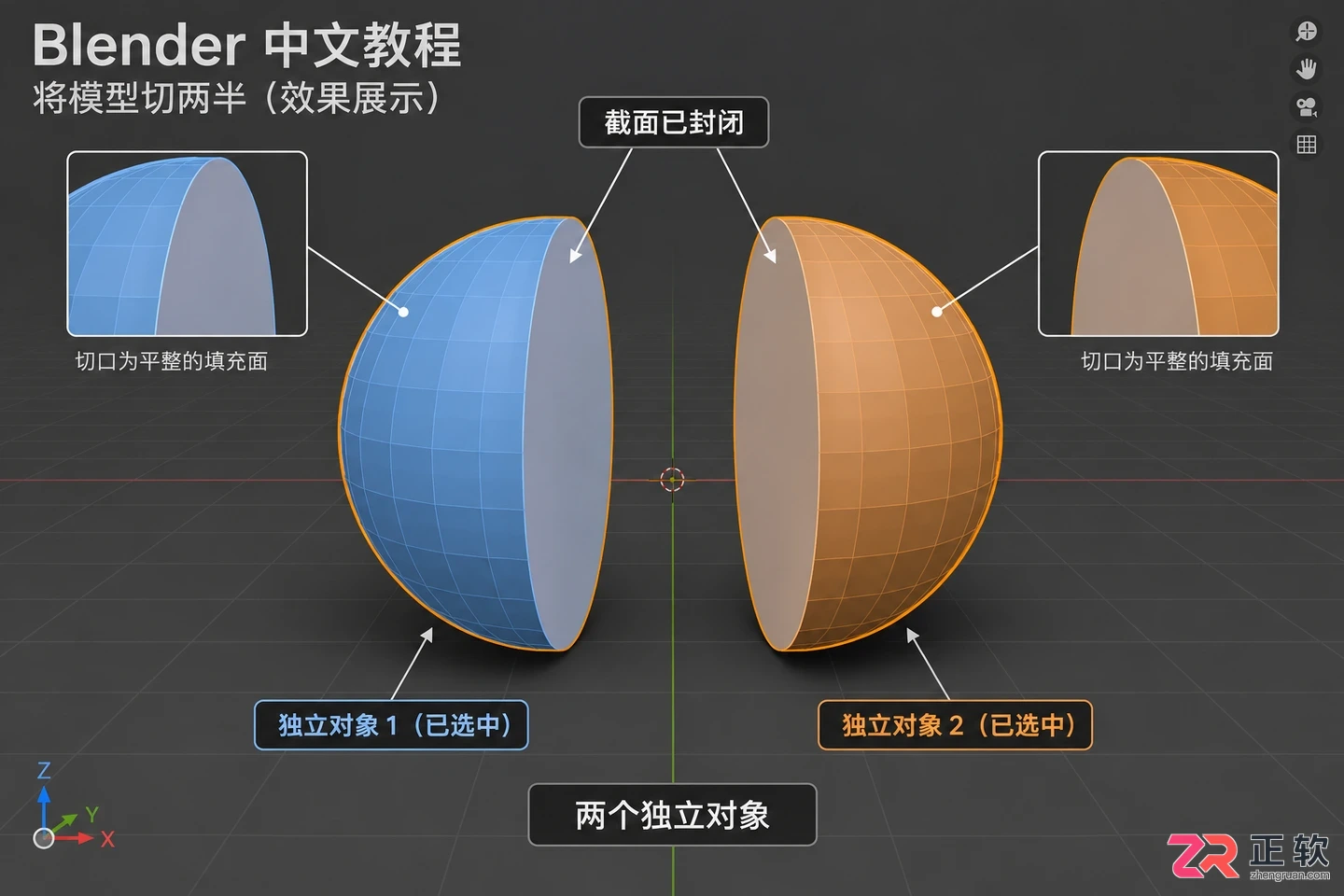
最终效果:模型被整齐切开,截面封闭,且分为两个独立对象
开始前,请确保你的 Blender 处于默认布局,且场景中有一个待处理的网格模型。为了操作直观,建议先在正交视图(如前视图或顶视图)中进行切割,这样切割线更容易控制。
1. 选中模型并进入编辑模式
在对象模式下,鼠标左键选中需要切割的模型。首先按 Ctrl+A,在弹出的菜单中选择【缩放】(Scale)。这一步非常关键,如果模型之前进行过非均匀缩放,直接切割可能会导致变形或位置偏差,应用缩放可以重置变换数据。
接着按 Tab 键进入编辑模式。为了确保整个模型都被纳入切割范围,按 A 键全选所有顶点、边和面。如果你只想切割模型的局部,可以只选择相关区域,但通常“切两半”指的是对整个物体进行操作。
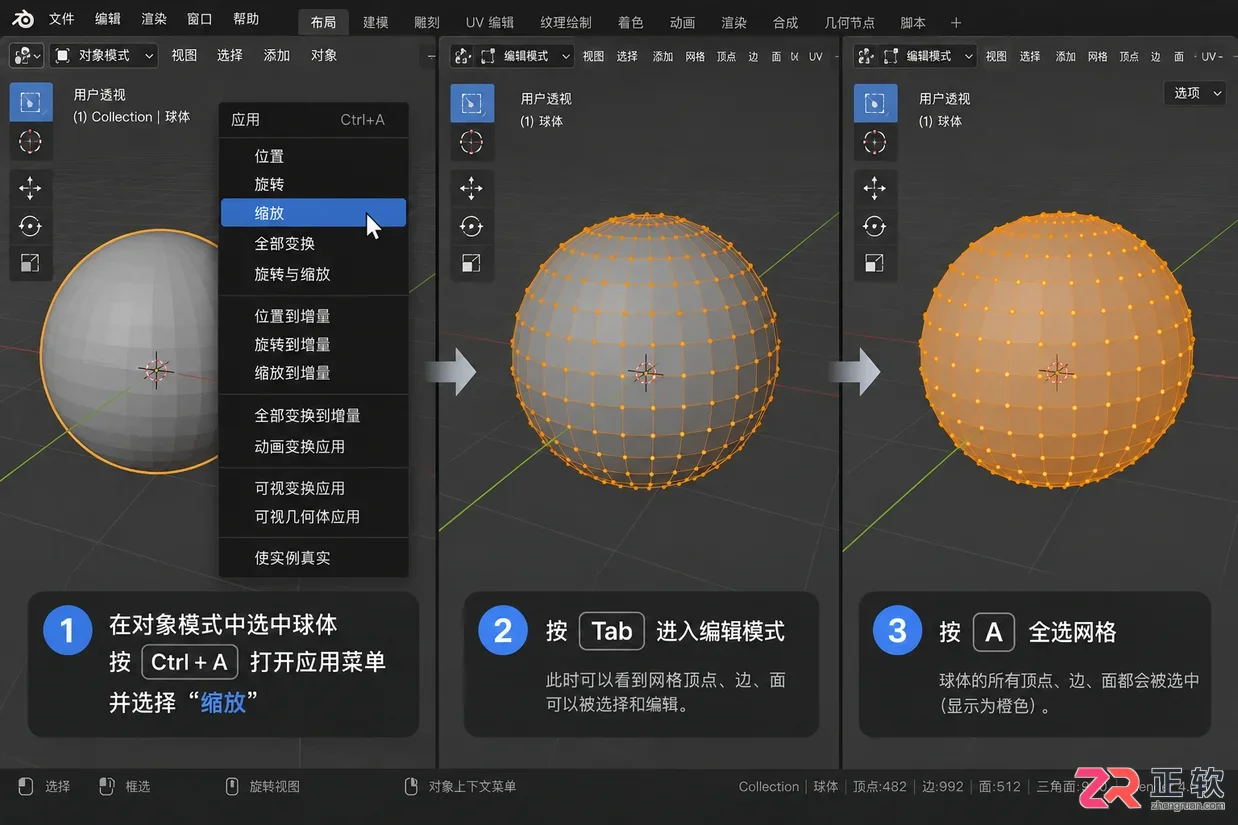
1. 选中模型并进入编辑模式
2. 用 Bisect 画出切割平面
在左侧工具栏中找到【Bisect】工具(图标类似一把刀切过平面)。如果找不到,可以长按布尔运算或其他修改类工具查看折叠菜单,或者直接按搜索键 F3 输入 “Bisect” 调用。
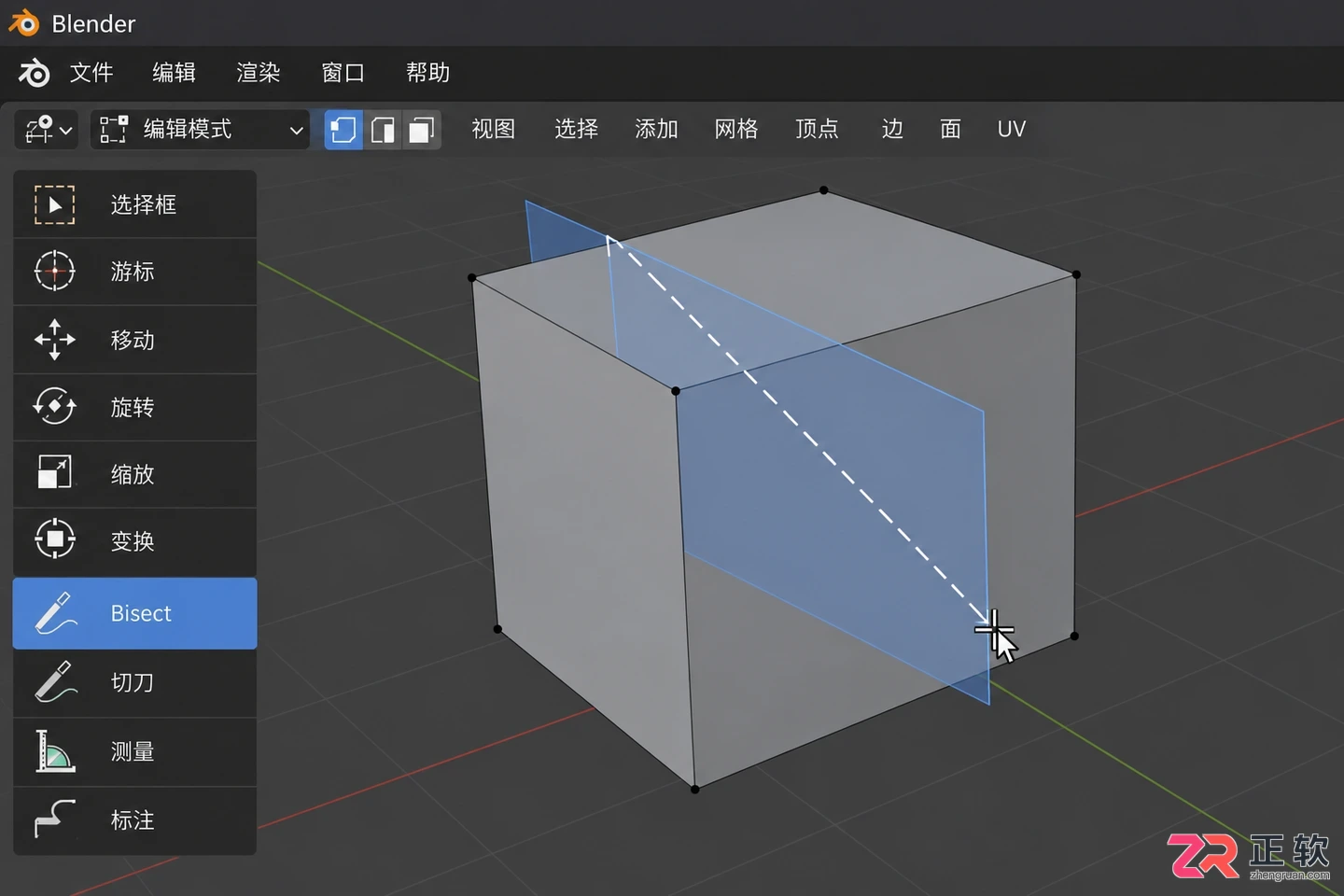
在编辑模式下使用Bisect工具沿视图方向拖动绘制切割线
将鼠标移动到 3D 视图中,按住左键拖动出一条直线。这条线代表了切割平面的轨迹,释放鼠标后,Blender 会沿着垂直于当前视图的方向切开模型。此时你会看到模型上出现了一条明显的切割边界线。
注意:切割的方向取决于你当前的视角。如果想从正面切开,请确保处于前视图(按数字键盘 1);如果想从顶部切开,请处于顶视图(按数字键盘 7)。
3. 决定保留哪一半并补齐截面
切割完成后,不要急着点击其他地方。立即查看屏幕左下角的操作面板(Operator Panel)。如果面板已收起,按 F9 键重新唤出。在这里你可以微调刚才的切割参数。
重点检查以下两个选项:
- Clear Inner / Clear Outer:这两个选项决定删除哪一侧的几何体。勾选其中一个,视图中对应的一侧网格会消失。根据你想保留的部分,选择清除内部或外部。如果选反了,按
Ctrl+Z撤销,重新勾选另一个即可。 - Fill:务必勾选此项。它会自动在切割产生的开放边界上生成新的面,使切口封闭平整。如果不勾选,模型中间会是空洞的,无法进行实体渲染或打印。
调整完毕后,点击空白处确认操作。此时模型应该只剩下完整的一半,且切口处是封闭的平面。
4. 把两半分成独立对象
上述步骤演示了如何保留一半。如果你希望模型被切成两半,且两半都保留并变成独立的对象,请在第 3 步中不要勾选 Clear Inner 或 Clear Outer,只勾选 Fill。
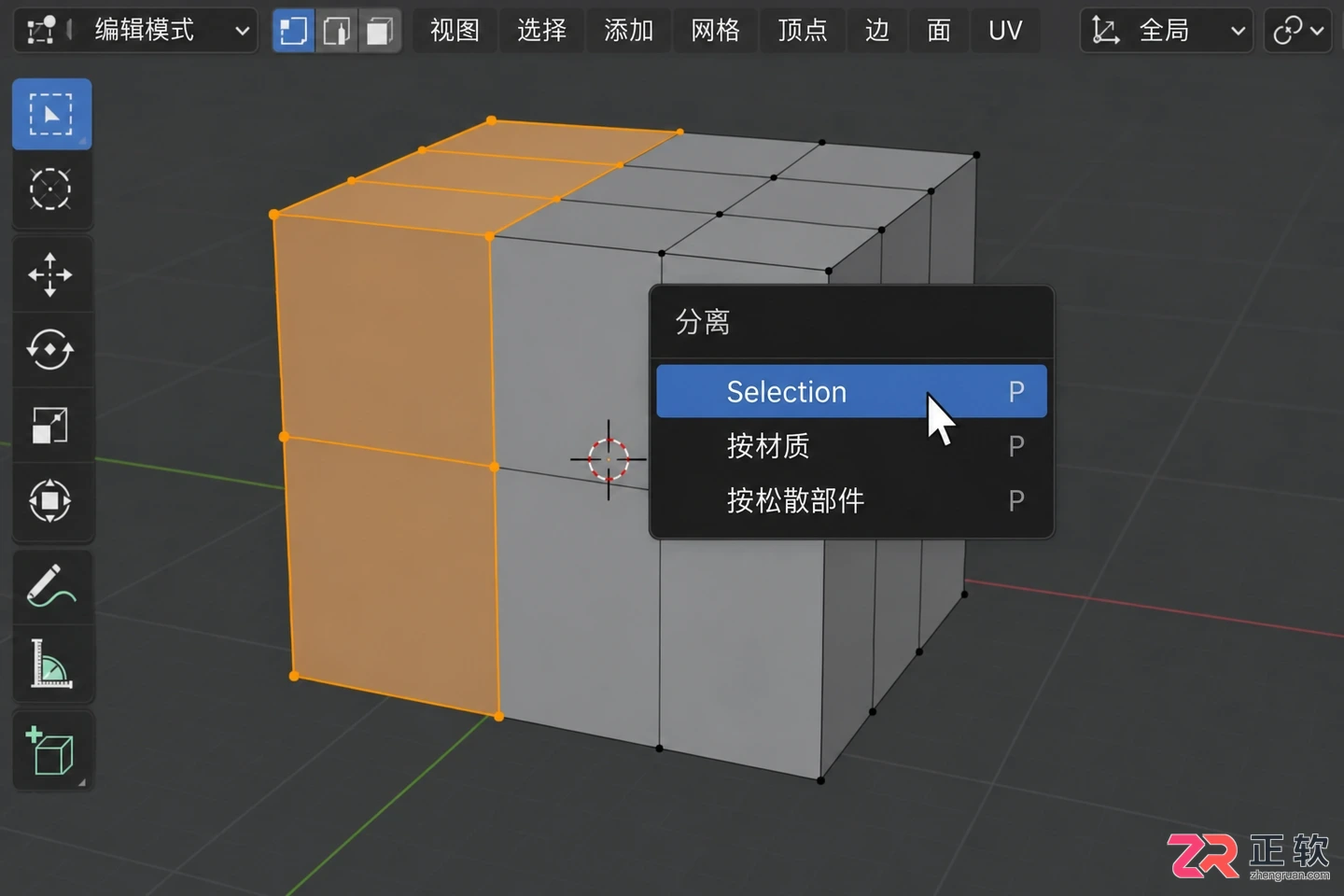
选中一半模型后通过P键菜单选择Selection进行分离
保持编辑模式,将鼠标悬停在其中一半的模型表面上,按 L 键。这会选中与鼠标下方相连的所有几何体。确认选区正确后,按 P 键,在弹出的分离菜单中选择【选区】(Selection)。
现在,原本的一个对象已经变成了两个独立的对象。按 Tab 退出编辑模式回到对象模式,你可以分别选中它们,尝试移动或旋转,确认它们已经完全分离。
5. 检查切口和法线
最后,旋转视图仔细观察切口处。有时自动生成的截面法线方向可能不一致,导致渲染时出现黑色斑块。
进入任意一半的编辑模式,全选切口处的面(可以通过材质选择或手动框选)。在菜单栏选择【网格】>【法向】>【翻转】,或者按 Alt+N 选择【重新计算外侧】,确保所有面的法线朝向一致且向外。
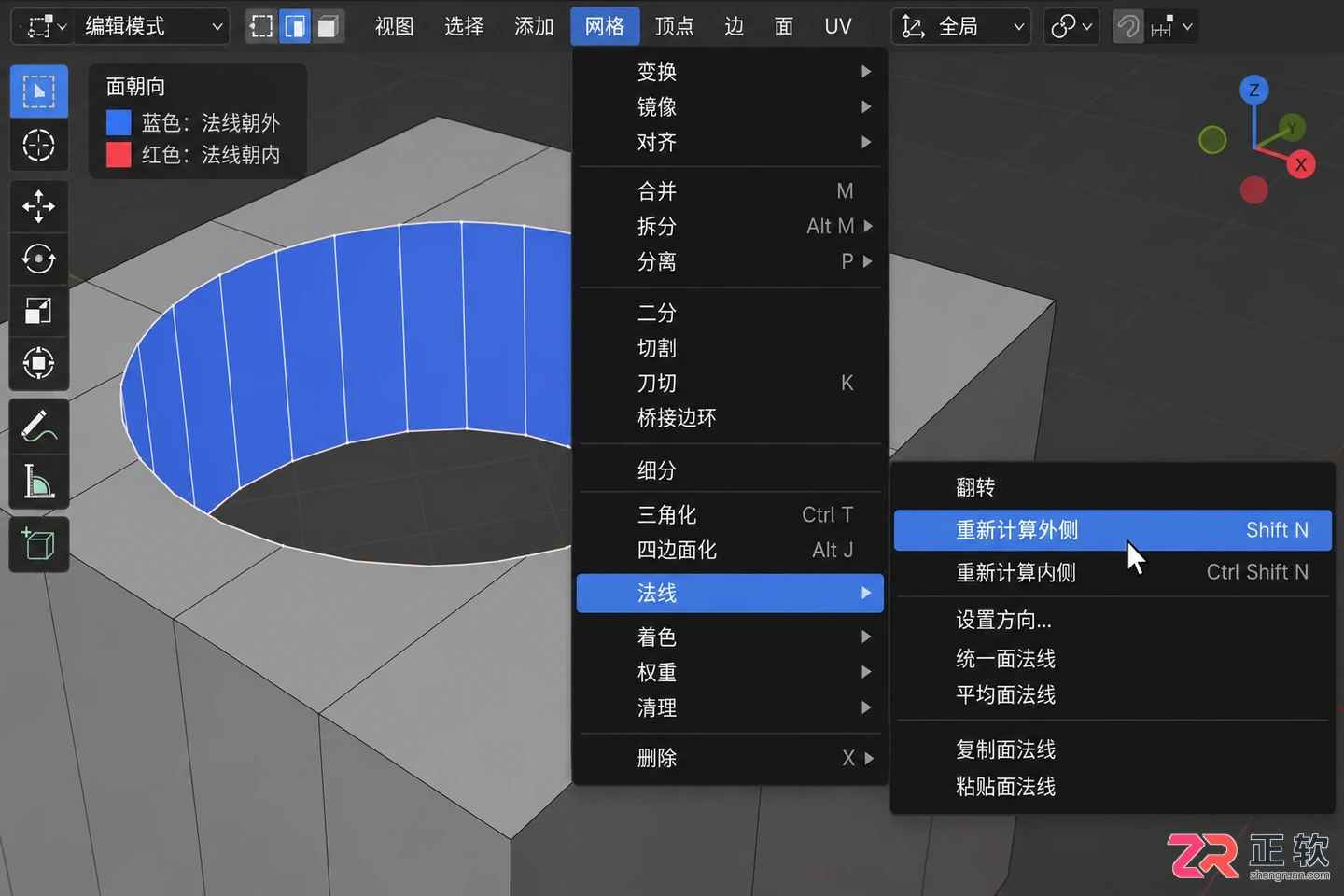
通过重新计算外侧确保切口面法线方向正确
确认无误后,保存文件。建议另存为一个新文件,以便保留原始未切割的模型备份。这样你就成功将一个模型完美地切成了两半,并得到了两个可独立编辑的实体对象。
解决Blender渲染动画时画面静止在第一帧的问题。检查关键帧是否生效、时间轴Start/End范围、Render Animation与Render Image的区别,以及摄像机和对象渲染可见性设置,快速恢复动画输出。
学习如何在Blender中制作真实的橡胶模型材质。从模型倒角准备到Principled BSDF参数设置,再到使用Noise Texture和Bump节点添加微表面细节,逐步实现柔和、自然的橡胶质感,避免塑料感。
Blender导入模型后视图中找不到对象?本文详解如何通过Outliner选中聚焦、检查集合隐藏状态、退出本地视图、调整视图裁剪范围以及验证网格法线,快速解决模型不可见问题。
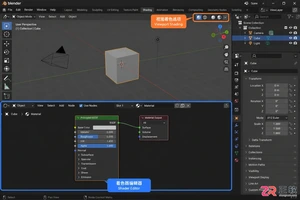
解决Blender中贴图导入后模型呈黑色的常见问题。涵盖检查图片文件有效性、修正Shader节点连接、调整UV映射以及切换材质预览模式的详细操作指南,适用于各类Blender版本。
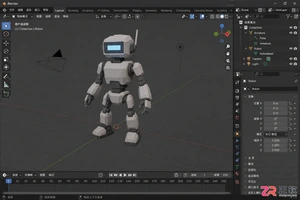
解决Blender导入FBX后模型扭曲、关节塌陷或动画播放变形的问题。从导入面板的缩放与轴向设置入手,检查对象变换、Armature修改器关联及顶点组权重,逐步定位是静态绑定错误还是动态重定向冲突。
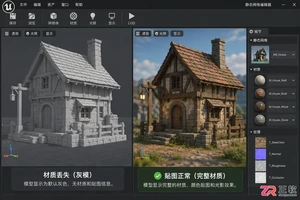
解决Blender模型导入Unreal Engine后显示灰模的问题。通过检查Blender材质路径、调整FBX导出设置,以及在UE中手动创建材质并连接贴图,逐步恢复模型纹理与法线效果。

想在Blender中导出无底色的透明PNG?只需两步关键设置:在渲染属性勾选Film透明,在输出属性选择PNG格式并启用RGBA。本教程逐步演示操作位置、参数设置及验证方法,解决保存后仍有白底或黑边的问题。
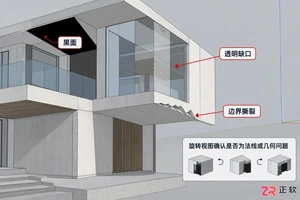
Blender模型导入SketchUp后出现破面?本文详解如何检查法线方向、清理重叠顶点、优化导出设置,并在SketchUp中通过反转面和统一面功能修复显示异常,确保模型完整可用。
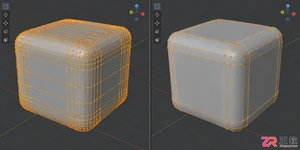
Blender建模中环切线过多影响编辑?不要直接按Delete删顶点。本教程教你在编辑模式下用Alt选中整圈边,通过X菜单或Ctrl+X使用“溶解边”功能,安全移除多余环线并保持模型表面完整。
想流畅运行 Blender?本文解析 Blender 4.5 LTS 的官方最低与推荐配置,重点说明 CPU 核心数、内存容量及 GPU 显存对建模、视口预览和 Cycles 渲染的实际影响,助你精准选配硬件。




IntelliJ IDEA 是 JetBrains 推出的专业集成开发环境,重点服务于 Java、Kotlin 与 JVM 项目开发。软件集成代码补全、静态检查、重构、调试、测试、版本控制及构建工具,并可借助插件扩展语言和框架支持。

JetBrains PyCharm 是面向 Python 开发者的集成开发环境,提供智能补全、代码检查、重构、调试、测试、版本控制及虚拟环境管理功能。Mac 版兼容 Intel 与 Apple 芯片,核心功能可免费使用。

JetBrains WebStorm 是面向 JavaScript、TypeScript 和现代 Web 技术的专业集成开发环境,可智能理解项目结构,提供代码补全、重构、错误检查、运行调试、测试及 Git 工具。

JetBrains IntelliJ IDEA 是以 Java、Kotlin 和 JVM 项目为核心的专业集成开发环境,提供智能补全、代码检查、安全重构、调试、测试、版本控制及构建工具集成。统一发行版的核心功能可免费用于商业和非商业项目,

PhpStorm 是 JetBrains 面向 PHP 与现代 Web 开发打造的专业集成开发环境,提供代码补全、静态检查、重构、调试、测试、数据库、版本控制及前端语言支持。Windows 用户可直接下载安装程序,

PyCharm 是 JetBrains 推出的 Python 集成开发环境,提供智能代码补全、错误检查、重构、调试、测试、Git、终端及 Jupyter Notebook 支持。统一版安装后可体验 30 天 Pro 功能,


