

blender怎么做橡胶模型材质效果制作教程

学习如何在Blender中制作真实的橡胶模型材质。从模型倒角准备到Principled BSDF参数设置,再到使用Noise Texture和Bump节点添加微表面细节,逐步实现柔和、自然的橡胶质感,避免塑料感。
橡胶材质看似简单,但若只给模型赋予纯黑色,渲染结果往往呈现出塑料甚至金属的质感。真正的橡胶质感取决于三个关键要素:高光必须柔和不刺眼,表面需具备细微的粗糙变化,且模型边缘要能自然地承接光线。下面将基于 Blender 4.x 的节点工作流,为一个已建好的圆柱体或玩具外壳制作柔和的深色橡胶材质。
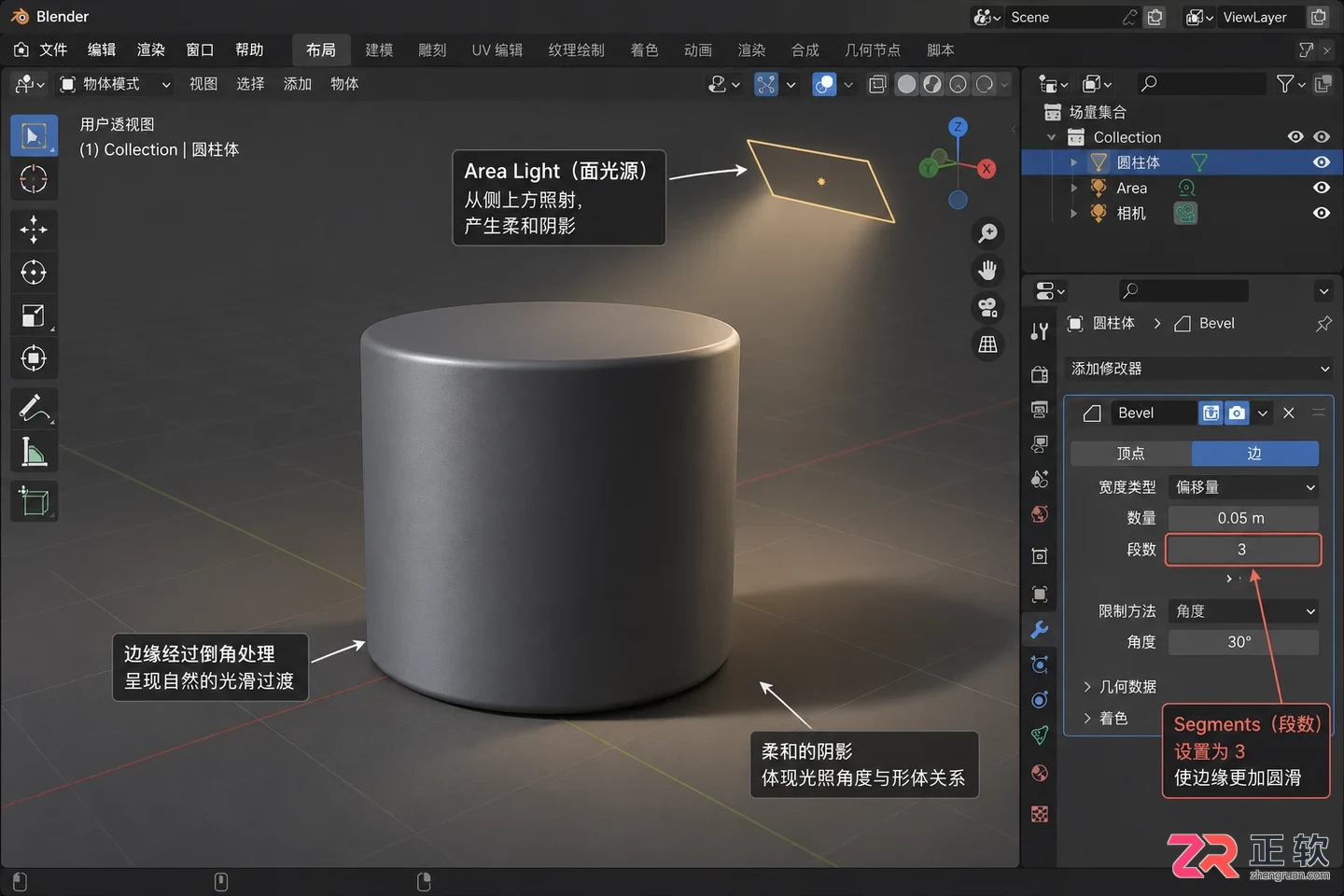
模型添加Bevel Modifier并设置Area Light侧光
1. 先准备模型和光照,别让材质背锅
打开包含基本形体的场景,例如一个圆柱形橡胶塞或带有圆角的设备外壳。首先切换至【Object Mode】(物体模式),选中对象后添加【Bevel Modifier】(倒角修改器)。将【Segments】(分段数)设置为2或3,为硬边添加微小的倒角,避免边缘像纸片一样锋利。倒角的大小应远小于模型整体尺寸,具体数值需根据模型单位调整;若倒角过大,橡胶边缘会显得像融化了一般,失去实体感。
右键点击对象,选择【Shade Auto Smooth】(自动平滑着色)或使用当前版本对应的平滑着色命令,确保法线过渡自然。接着,从侧上方放置一盏【Area Light】(面光源)。材质效果的呈现高度依赖光照,若缺乏侧光,粗糙度和高光的细微变化将难以辨识。在创建材质前保存文件,后续每次仅调整一个参数,以便准确观察每一步操作带来的视觉变化。
2. 创建材质:用 Principled BSDF 打下哑光基础
进入【Shading】(着色)工作区,选中模型并点击【New】新建材质。默认节点树通常包含【Principled BSDF】和【Material Output】,此时无需急于添加复杂纹理。
将 Principled BSDF 的【Base Color】(基础色)设置为深灰色或接近黑色,但避免使用纯黑(RGB 0,0,0)。完全纯黑会吞噬光照层次,导致无法判断表面是粗糙还是未受光。建议从深灰色开始,保留一定的明度余地。
将【Roughness】(粗糙度)提升至 0.65—0.85 区间,初始可设为 0.75 左右进行观察。粗糙度越高,反射高光越宽泛、柔和;数值过低会使表面类似亮漆,过高则可能导致材质缺乏立体感。
在 Blender 4.x 中,Principled BSDF 的高光控制可能体现为【IOR Level】或与版本相关的参数。橡胶通常不需要强烈的镜面反射,因此应将高光控制在较弱范围,主要通过光源观察边缘的反光效果。切勿为了追求“像橡胶”而完全关闭高光,真实物体即便在哑光状态下仍会有柔和的环境反射。
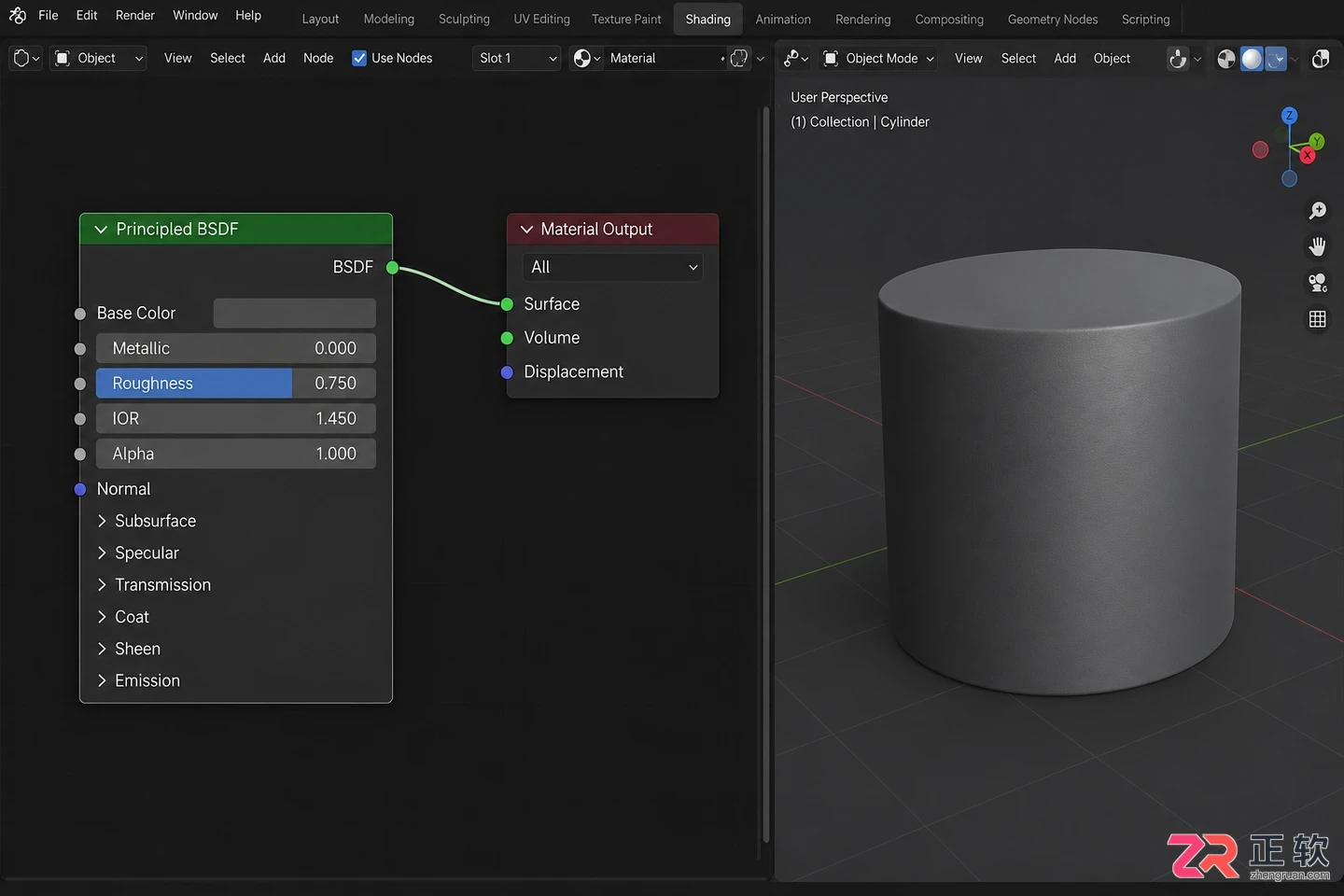
Principled BSDF节点设置深灰基础色和高粗糙度
3. 加一层微小起伏:Noise Texture 接到 Bump
仅靠颜色和粗糙度,模型表面仍可能显得过于平整干净。按 Shift + A 打开添加菜单,搜索并添加【Noise Texture】(噪波纹理)和【Bump】(凹凸)两个节点。
将 Noise Texture 的【Fac】输出连接到 Bump 节点的【Height】输入,再将 Bump 的【Normal】输出连接到 Principled BSDF 的【Normal】输入。这一连接方式利用灰度信息模拟表面的微观起伏。
调整 Noise Texture 的【Scale】(缩放)以控制纹理密度。橡胶的细纹通常需要从较高的 Scale 值开始,例如 60—120,具体需根据模型实际大小微调;【Detail】(细节)保持在较低至中等范围,避免纹理呈现明显的岩石颗粒感。将 Bump 的【Strength】(强度)控制在 0.05—0.15 之间,保持极浅的凹凸深度。
此步骤的目标并非制造肉眼可见的大凹坑,而是让高光扫过模型时产生细微的漫反射变化。若 Strength 过大,橡胶会显得像砂石或泡沫;若 Scale 过低,表面会出现大块脏斑。连接完成后,切换至材质预览或渲染预览模式,缓慢旋转视图,观察光斑是否变得更加柔和自然。
若模型拥有正确的 UV 展开,可将纹理坐标节点连接到 Noise Texture 的【Vector】输入;若无 UV,使用默认的 Generated 坐标也可完成初步测试。需注意,模型比例变化会影响纹理显示大小,正式项目中应根据 UV 和真实物理尺寸统一调整。
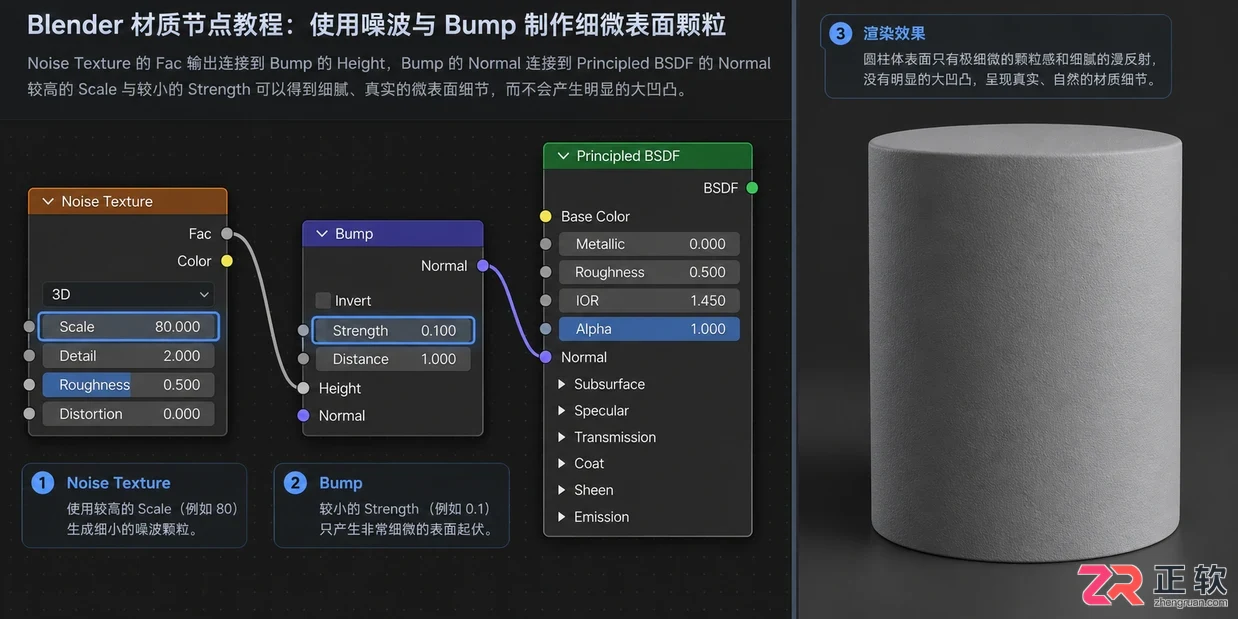
Noise Texture与Bump节点连接及参数调整
4. 让粗糙度也有变化,但不要把颜色弄脏
真实橡胶表面的粗糙度并非处处一致。可以将同一张 Noise Texture 经过【ColorRamp】(颜色渐变)处理或直接调整后,连接到 Principled BSDF 的【Roughness】输入端。关键在于变化范围要窄,确保大部分区域仍保持基础的哑光状态,仅产生轻微波动。
若希望快速实现,可暂不添加 ColorRamp,直接使用低对比度的纹理影响 Roughness,随后回到渲染预览查看效果。只要观察到高光出现轻微的宽窄变化即可,无需追求满屏斑驳。橡胶的质感源于均匀的细节和柔和反射,而非明显的污渍感。
若同时用一张纹理控制颜色和粗糙度,容易导致表面发花。更稳妥的策略是先固定 Base Color,仅用 Noise Texture 影响 Bump;确认表面起伏自然后,再少量引入对 Roughness 的影响。若发现颜色忽深忽浅、类似旧塑料,应优先减弱 ColorRamp 的对比度,而非继续增加节点复杂度。
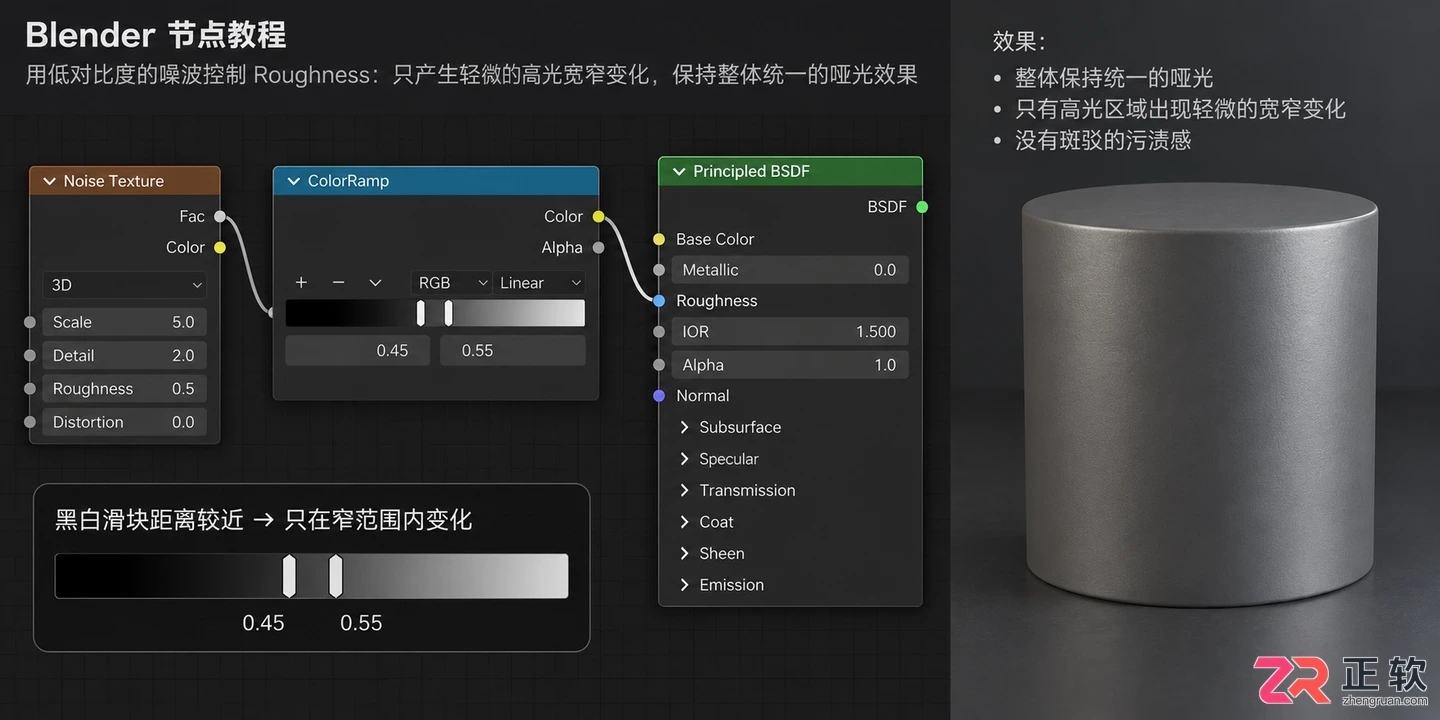
使用ColorRamp微调粗糙度变化
5. 用不同角度验证:高光、边缘和近景都要过关
将光源移至模型侧面,观察高光能否沿圆角形成一条柔和的亮带。若亮带尖锐如漆面,需提高 Roughness;若模型整体灰暗无层次,需检查光源位置及模型法线方向,并适当降低粗糙度。
切换至相机视图审视最终构图,并拉近镜头检查微表面细节。远景中不明显的 Bump 效果,在近景下可能表现为夸张的凹凸,因此应以项目最终的观看距离为准进行调整。若材质需要接触地面,添加柔和的阴影和适当的接触光(Ambient Occlusion),比堆砌更多纹理更能体现橡胶的厚度感。
最后检查模型边缘是否有倒角、法线是否连续,并确保材质预览与最终渲染使用的灯光环境一致。不要仅在 HDRI 环境光下判断结果,务必在项目实际布光下确认最终效果。
6. 保存节点并按用途调整
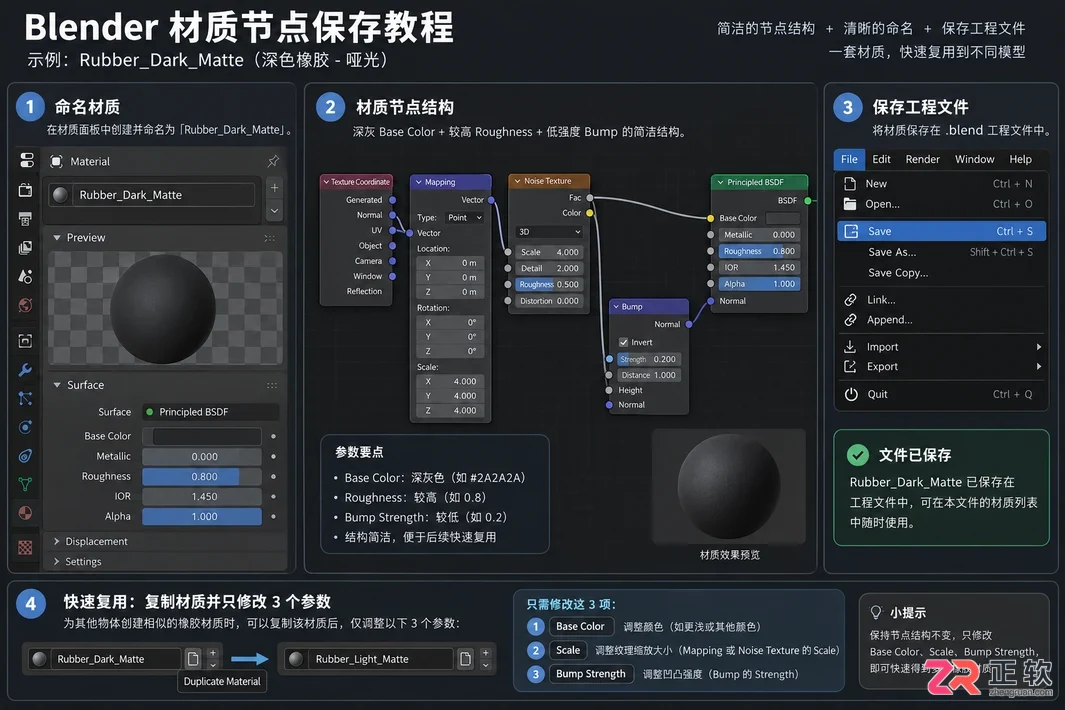
在材质面板中清晰命名,例如“Rubber_Dark_Matte”,并保存工程文件。若需制作多种颜色的橡胶,可复制该材质仅修改 Base Color;针对轮胎、软胶玩具或硅胶外壳等不同对象,保留同一套节点逻辑,分别调整粗糙度、纹理 Scale 和 Bump Strength 即可。
一套稳健的橡胶材质通常始于“深灰 Base Color + 较高 Roughness + 低强度 Bump”。优先确立这三项核心参数,再考虑灰尘、划痕或磨损等进阶效果。这样即使更换模型或灯光,也能快速定位问题源于材质参数、模型几何结构还是场景照明,避免盲目增加节点。
6. 保存节点并按用途调整
想知道Blender更新到哪个版本了?本教程教你通过软件内部“关于”窗口查看准确版本号,并访问官方下载页核对最新稳定版与LTS版本。提供版本对照方法与更新前的兼容性检查建议,确保项目安全。
Blender中按H键隐藏对象后如何恢复?本文详解对象模式与编辑模式的隐藏区别,介绍Shift+H隔离显示、小键盘/局部视图及Outliner手动恢复方法,解决模型突然消失的困扰。
解决Blender渲染动画时画面静止在第一帧的问题。检查关键帧是否生效、时间轴Start/End范围、Render Animation与Render Image的区别,以及摄像机和对象渲染可见性设置,快速恢复动画输出。
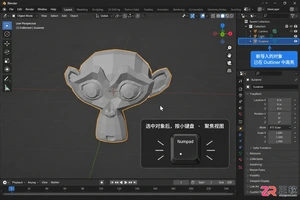
Blender导入模型后视图中找不到对象?本文详解如何通过Outliner选中聚焦、检查集合隐藏状态、退出本地视图、调整视图裁剪范围以及验证网格法线,快速解决模型不可见问题。
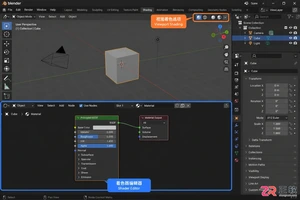
解决Blender中贴图导入后模型呈黑色的常见问题。涵盖检查图片文件有效性、修正Shader节点连接、调整UV映射以及切换材质预览模式的详细操作指南,适用于各类Blender版本。
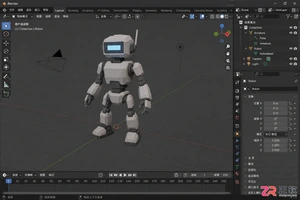
解决Blender导入FBX后模型扭曲、关节塌陷或动画播放变形的问题。从导入面板的缩放与轴向设置入手,检查对象变换、Armature修改器关联及顶点组权重,逐步定位是静态绑定错误还是动态重定向冲突。
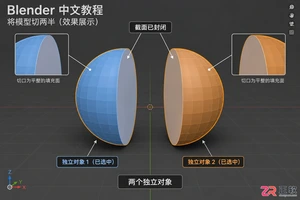
详细图解Blender中如何使用Bisect刀具将3D模型切成两半。包括调整视图、设置Clear Inner/Outer保留侧、Fill填充截面及P键分离对象的完整操作流程,适合初学者快速掌握模型分割技巧。
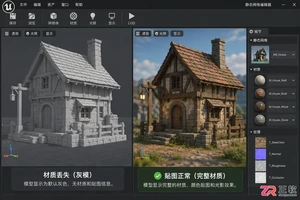
解决Blender模型导入Unreal Engine后显示灰模的问题。通过检查Blender材质路径、调整FBX导出设置,以及在UE中手动创建材质并连接贴图,逐步恢复模型纹理与法线效果。
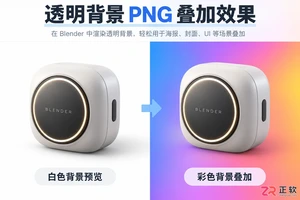
想在Blender中导出无底色的透明PNG?只需两步关键设置:在渲染属性勾选Film透明,在输出属性选择PNG格式并启用RGBA。本教程逐步演示操作位置、参数设置及验证方法,解决保存后仍有白底或黑边的问题。
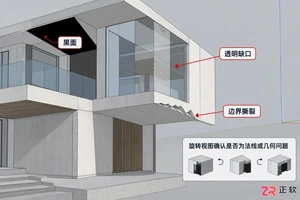
Blender模型导入SketchUp后出现破面?本文详解如何检查法线方向、清理重叠顶点、优化导出设置,并在SketchUp中通过反转面和统一面功能修复显示异常,确保模型完整可用。




IntelliJ IDEA 是 JetBrains 推出的专业集成开发环境,重点服务于 Java、Kotlin 与 JVM 项目开发。软件集成代码补全、静态检查、重构、调试、测试、版本控制及构建工具,并可借助插件扩展语言和框架支持。

JetBrains PyCharm 是面向 Python 开发者的集成开发环境,提供智能补全、代码检查、重构、调试、测试、版本控制及虚拟环境管理功能。Mac 版兼容 Intel 与 Apple 芯片,核心功能可免费使用。

JetBrains WebStorm 是面向 JavaScript、TypeScript 和现代 Web 技术的专业集成开发环境,可智能理解项目结构,提供代码补全、重构、错误检查、运行调试、测试及 Git 工具。

JetBrains IntelliJ IDEA 是以 Java、Kotlin 和 JVM 项目为核心的专业集成开发环境,提供智能补全、代码检查、安全重构、调试、测试、版本控制及构建工具集成。统一发行版的核心功能可免费用于商业和非商业项目,

PhpStorm 是 JetBrains 面向 PHP 与现代 Web 开发打造的专业集成开发环境,提供代码补全、静态检查、重构、调试、测试、数据库、版本控制及前端语言支持。Windows 用户可直接下载安装程序,

PyCharm 是 JetBrains 推出的 Python 集成开发环境,提供智能代码补全、错误检查、重构、调试、测试、Git、终端及 Jupyter Notebook 支持。统一版安装后可体验 30 天 Pro 功能,


