

ScreenMemory素材导入教程及详细操作步骤

ScreenMemory 是一款专为Mac设计的屏幕记录回溯工具,助你高效捕捉和回顾重要内容。截图、录屏、滚动捕捉和后续整理被串成一套流程,用来做演示记录和内容整理会更顺手。
学习如何在ScreenMemory中导入图片、视频和音频素材。本文详解素材库布局、文件夹导航、导入按钮位置及文件选择技巧,涵盖拖放操作、重复文件处理及格式兼容性注意事项,适合初学者快速上手。
ScreenMemory中的素材导入功能,旨在将图片、视频、音频等媒体文件纳入软件的统一管理范围,方便后续的整理、检索与调用。对于初次接触该功能的用户,首要任务是熟悉主界面的布局逻辑,明确素材存放区域与操作入口的位置关系。
概述
启动ScreenMemory后,主界面通常划分为几个关键区域:左侧多为文件夹导航或分类面板,中间大面积区域用于展示素材缩略图或列表,顶部或侧边工具栏则集中了导入、刷新、排序和搜索等功能按钮。若首次打开时显示的是欢迎页或空白状态,需先切换至“素材库”、“资源管理器”或“项目面板”视图,才能看到具体的导入入口。
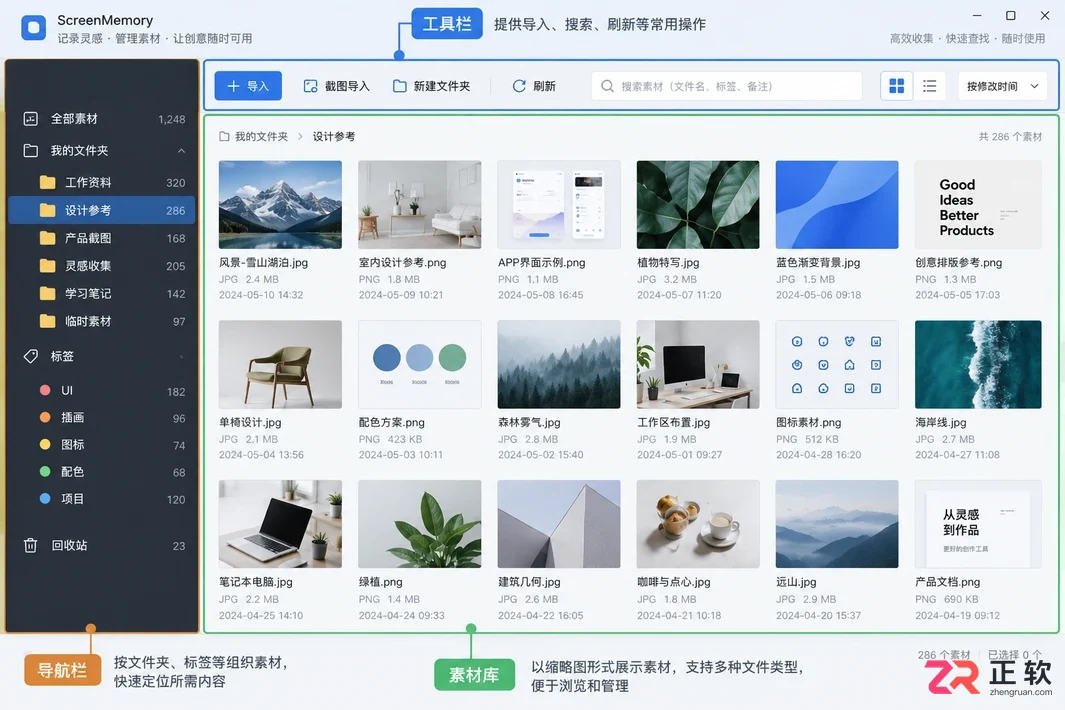
ScreenMemory主界面概览,标注素材库、导航栏及工具栏位置
关于素材库和文件夹导航
素材库是管理已导入内容的核心区域。在执行导入操作前,建议先在左侧导航栏中选中目标文件夹。这样,新添加的素材会自动归入该目录下,便于后续按路径查找。
当素材数量较多时,可以利用顶部的排序功能,按名称、类型、日期或标签进行排列。视图模式的选择也很重要:缩略图模式直观适合确认图片和视频内容,而列表模式则更适合核对文件名、具体格式及存储位置。
需要注意的是,界面上可能同时存在“项目内部素材”和“本地电脑文件夹”两种导航层级。导入时,文件选择窗口显示的是电脑上的实际物理路径;而导入完成后,素材在软件内的归类则遵循当前选中的项目文件夹规则。
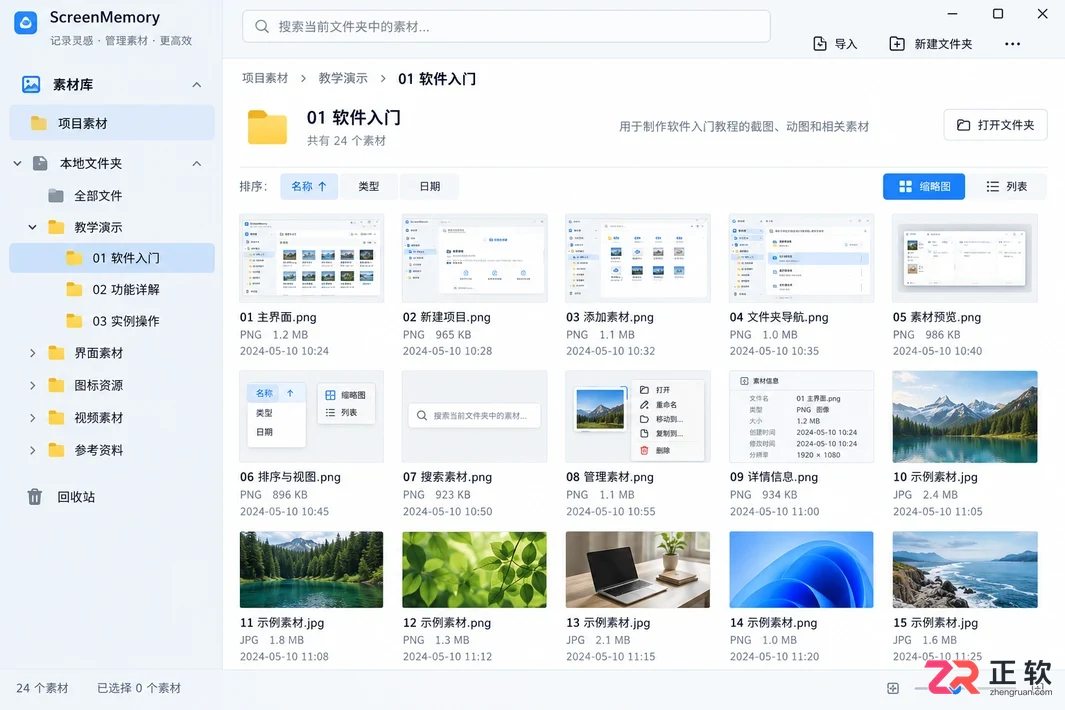
关于素材库和文件夹导航
关于导入按钮和文件选择窗口
在素材面板的工具栏中,寻找标有“导入”、“添加”或加号(+)图标的按钮。点击后,系统会弹出标准的文件选择窗口。
- 浏览并进入保存素材的电脑文件夹。
- 选中需要添加的一个或多个文件。
- 点击窗口底部的“打开”或“确定”按钮完成导入。
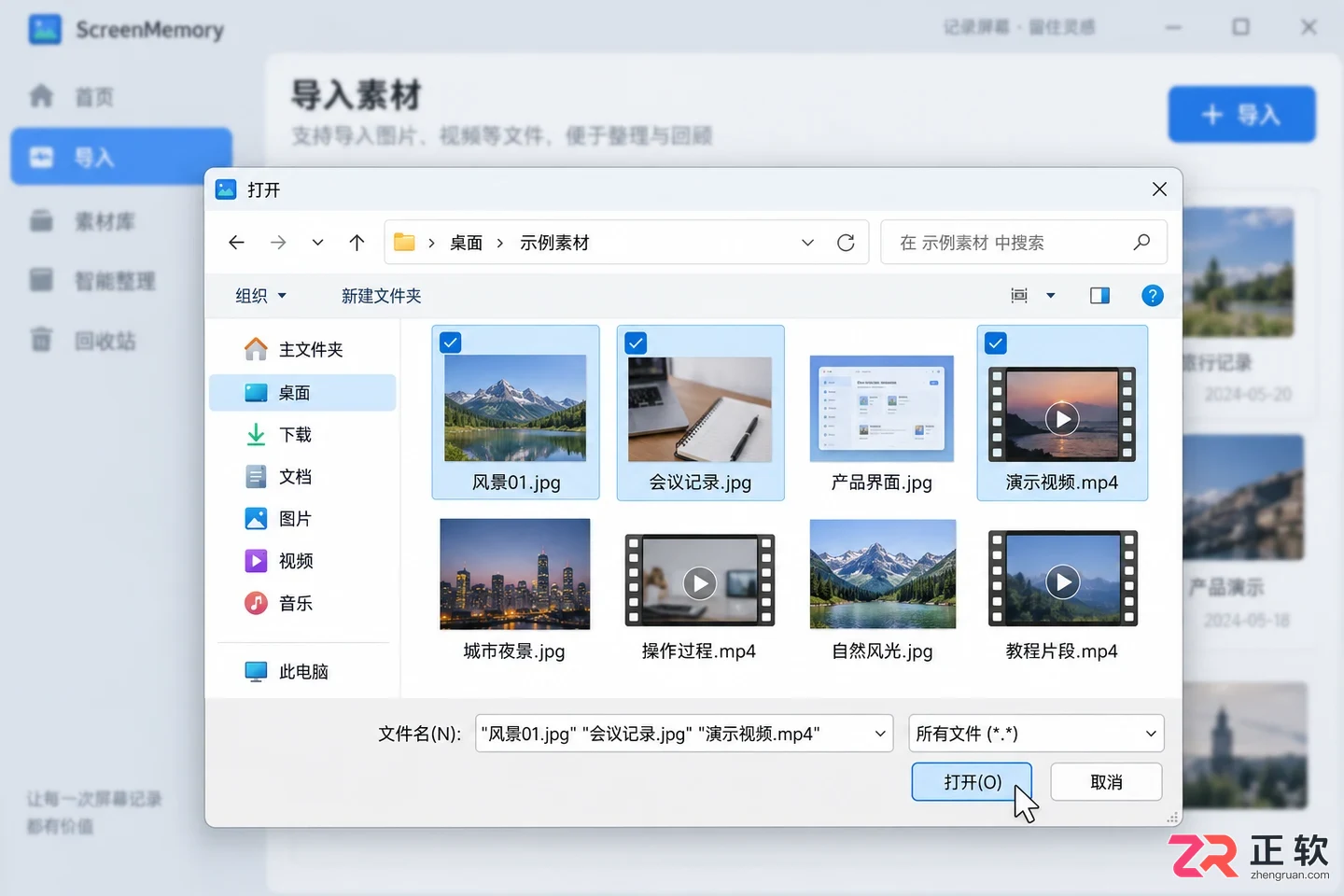
文件选择窗口中选中多个媒体文件的场景
如果软件支持多选,可以按住Ctrl键逐个点选不连续的文件,或按住Shift键选择连续范围内的文件。面对大量文件时,建议分批导入,以便及时发现格式不支持、文件损坏或路径错误等问题。
除了菜单按钮,拖放操作也是常用的导入方式。直接从电脑资源管理器中选中文件,拖动鼠标至ScreenMemory的素材库区域。当界面出现高亮或“可放置”提示时松开鼠标即可。若拖放无反应,请检查是否拖到了非接收区域,或改用传统的文件选择窗口。
关于导入后的确认和查找
导入动作结束后,应立即在素材库中检查是否出现了预期的文件名或缩略图。选中刚导入的素材,部分版本会在侧边栏或属性面板中显示详细信息,如文件类型、分辨率、时长及原始路径,这是确认导入对象准确性的有效方法。
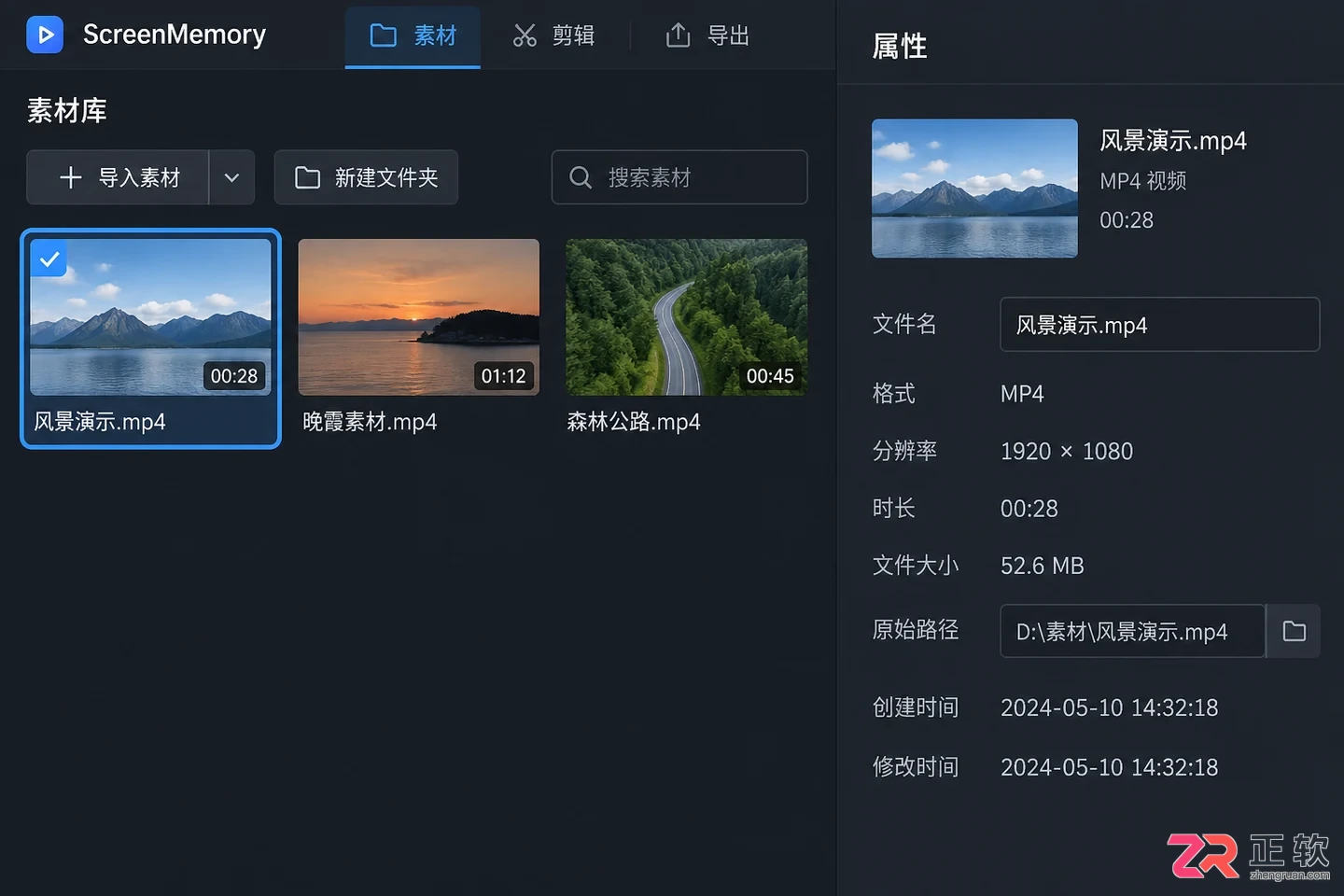
选中素材后侧边栏显示的详细属性信息
视频或音频素材可能需要短暂的解码加载时间,若缩略图未立即显示,请稍作等待或手动刷新面板。随后,可利用顶部的搜索框快速定位素材。输入文件名关键词,并结合类型或文件夹筛选,能大幅缩小查找范围。若搜索无结果,请检查当前是否停留在错误的子文件夹中,必要时返回上一级目录重新搜索。
关于重复、移动和格式问题
重复导入同一文件时,软件可能会提示“文件已存在”,也可能生成多个重复条目。遇到提示时,请先确认原有素材链接是否有效。若电脑中的源文件被移动或重命名,软件可能丢失链接,此时需通过属性面板查看原路径,并使用“重新定位”或“重新选择路径”功能修复关联。
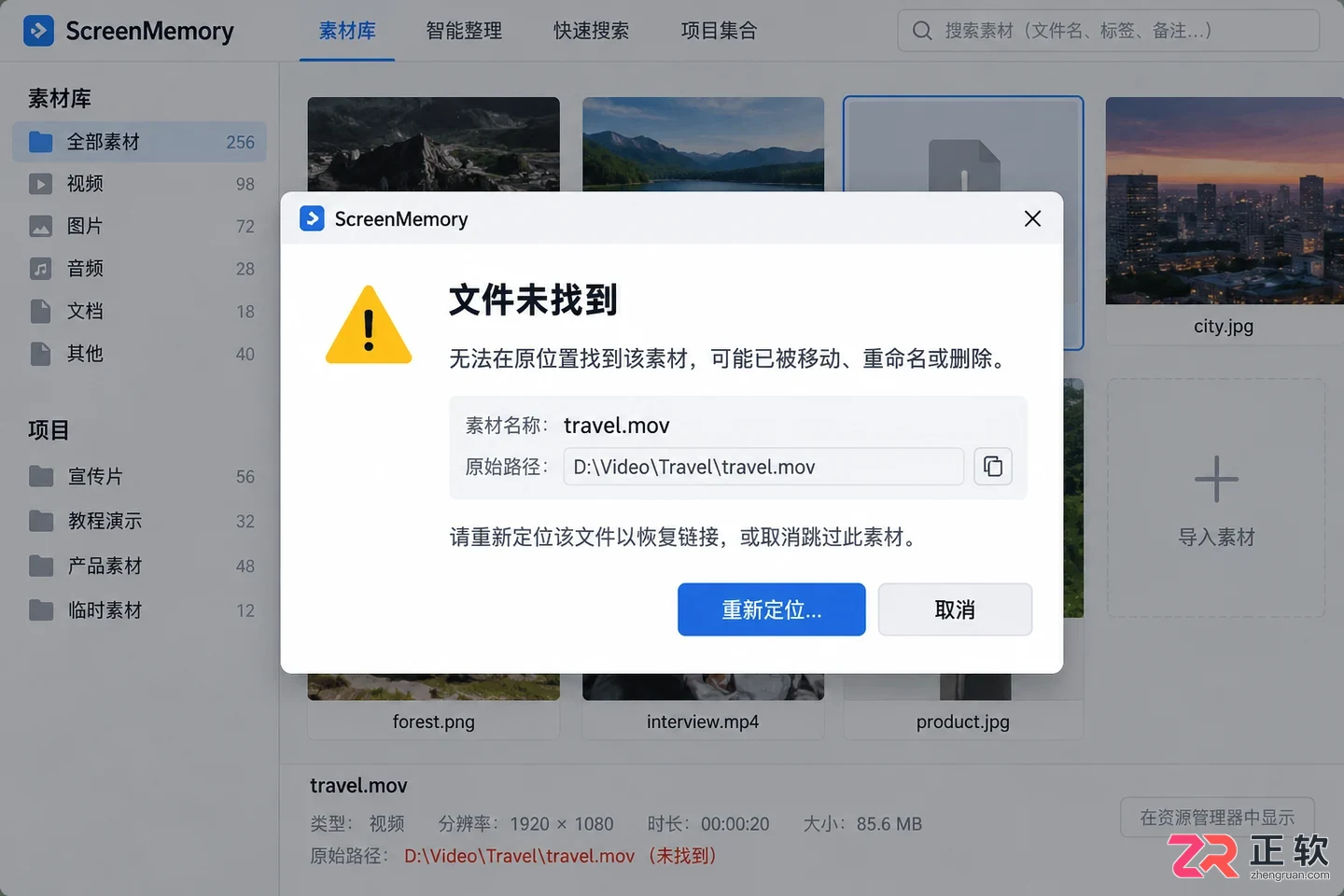
处理格式错误或链接丢失时的界面反馈
若在导入窗口中找不到文件,请确认文件扩展名是否可见,以及路径是否正确。当软件提示格式不支持时,切勿直接修改文件后缀名,这无法改变文件编码。正确的做法是使用转换工具将其转为软件支持的通用格式后再进行导入。整个流程的核心在于:先确定软件内的存放位置,再选择电脑上的源文件,最后回到素材库验证结果。
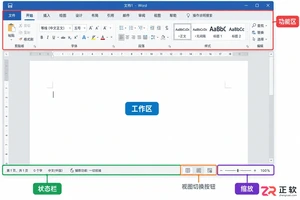
遇到Office文档打开后一片空白或内容不全?先别急着重装。本文教你通过新建文档排查问题,调整Word/Excel/PPT的视图、缩放、隐藏行列及对象可见性设置,并处理文件权限与损坏问题,快速恢复正常显示。
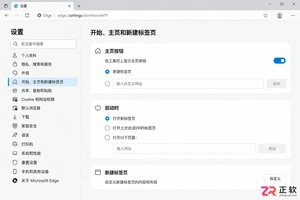
点击 Microsoft Edge 主页按钮或启动浏览器时总是跳转到不想要的网址?本文详解如何在设置中将主页按钮改为新标签页,以及删除启动时自动打开的特定页面,帮助恢复干净的浏览入口。
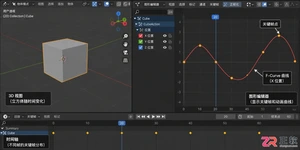
解决Blender渲染动画时画面静止在第一帧的问题。检查关键帧是否生效、时间轴Start/End范围、Render Animation与Render Image的区别,以及摄像机和对象渲染可见性设置,快速恢复动画输出。
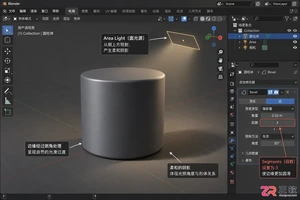
学习如何在Blender中制作真实的橡胶模型材质。从模型倒角准备到Principled BSDF参数设置,再到使用Noise Texture和Bump节点添加微表面细节,逐步实现柔和、自然的橡胶质感,避免塑料感。
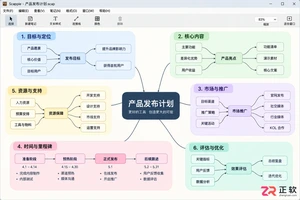
学习如何将 Scapple 画布导出为图片、PDF 或文本文件。本文详解导出前的画布整理技巧、不同格式的适用场景及常见问题排查,助你高效交付思维导图成果。
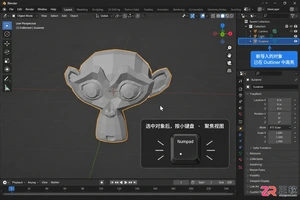
Blender导入模型后视图中找不到对象?本文详解如何通过Outliner选中聚焦、检查集合隐藏状态、退出本地视图、调整视图裁剪范围以及验证网格法线,快速解决模型不可见问题。
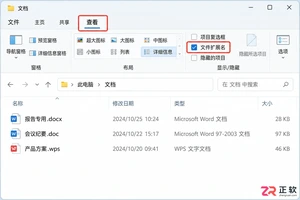
WPS保存的Word文档在Microsoft Office中无法打开?本文详解如何检查文件格式、正确另存为.docx、使用“打开并修复”功能以及排除权限拦截,帮助你快速恢复文档访问。
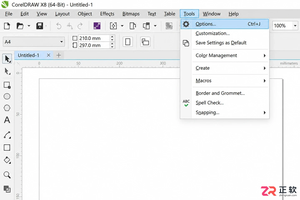
CorelDRAW X8安装后界面为英文?本文提供详细的中文设置教程:从打开选项窗口、定位全局常规设置,到选择简体中文并重启验证。同时解答语言切换后文字显示异常等常见误区,助您快速恢复熟悉的中文操作环境。
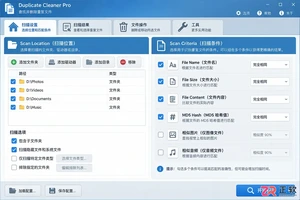
学习Duplicate Cleaner Pro如何安全查找电脑中的重复照片、视频和文档。涵盖扫描位置选择、Scan Criteria设置、重复组筛选及回收站删除验证,适合整理备份资料与下载目录。
PDF合并成一个文件用什么软件免费?PDF合并后大小不一致怎么处理?本文给出三种真实处理路径,说明适用场景、操作重点、常见问题与结果检查方法。




IntelliJ IDEA 是 JetBrains 推出的专业集成开发环境,重点服务于 Java、Kotlin 与 JVM 项目开发。软件集成代码补全、静态检查、重构、调试、测试、版本控制及构建工具,并可借助插件扩展语言和框架支持。

JetBrains PyCharm 是面向 Python 开发者的集成开发环境,提供智能补全、代码检查、重构、调试、测试、版本控制及虚拟环境管理功能。Mac 版兼容 Intel 与 Apple 芯片,核心功能可免费使用。

JetBrains WebStorm 是面向 JavaScript、TypeScript 和现代 Web 技术的专业集成开发环境,可智能理解项目结构,提供代码补全、重构、错误检查、运行调试、测试及 Git 工具。

JetBrains IntelliJ IDEA 是以 Java、Kotlin 和 JVM 项目为核心的专业集成开发环境,提供智能补全、代码检查、安全重构、调试、测试、版本控制及构建工具集成。统一发行版的核心功能可免费用于商业和非商业项目,

PhpStorm 是 JetBrains 面向 PHP 与现代 Web 开发打造的专业集成开发环境,提供代码补全、静态检查、重构、调试、测试、数据库、版本控制及前端语言支持。Windows 用户可直接下载安装程序,

PyCharm 是 JetBrains 推出的 Python 集成开发环境,提供智能代码补全、错误检查、重构、调试、测试、Git、终端及 Jupyter Notebook 支持。统一版安装后可体验 30 天 Pro 功能,


