

Blender制作动画角色教程从建模绑定到动作设计

学习如何在Blender中制作动画角色。通过界面导览方式,解析建模、雕刻、绑定、动画编辑器及渲染工作区的功能与配合,掌握从静态模型到动态角色的完整流程。
在Blender里制作动画角色,不仅仅是让一个模型动起来,而是需要让模型网格、骨骼控制、姿态数据和关键帧时间轴在同一套工作流中紧密配合。对于初学者而言,最直观的方式是将Blender的界面理解为几张互相连接的工作台:建模负责外形构建,绑定负责控制关系,动画编辑器负责时间变化,而3D视图则始终作为观察结果的窗口。
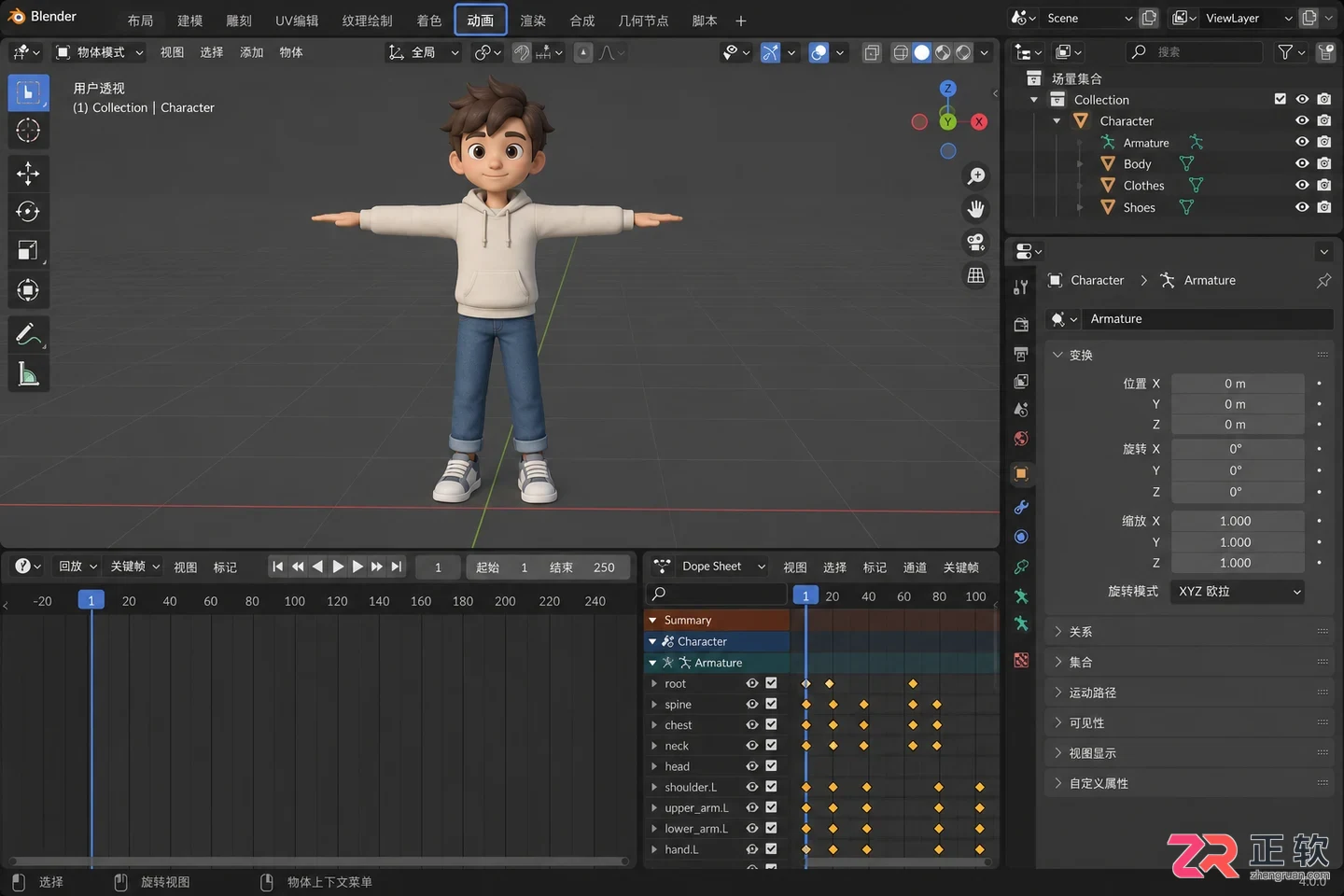
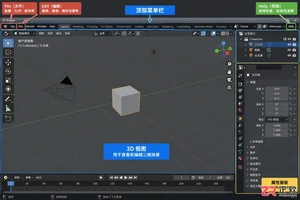
Blender动画工作区整体布局,展示3D视图、时间线、动作编辑器及属性面板的位置关系
概述
Blender顶部的工作区标签允许用户在建模、雕刻、绑定、动画等布局间快速切换。中央的3D视图是核心操作区,用于观察和编辑角色;右侧的属性编辑器用于查看对象数据、骨骼设置和修改器参数;底部的时间线用于定位帧数;而在动画工作区中,还会额外显示动作编辑器或图形编辑器。
制作角色动画时,必须明确区分模型、骨架和动作数据:模型决定视觉形状,骨架决定姿态控制逻辑,动作数据决定随时间的变化规律。将这三部分视为同一个对象的不同属性,有助于后续排查变形错误或动作卡顿等问题。
关于【建模】工作区
建模工作区主要用于编辑角色的网格外形。在3D视图中,顶点、边和面模式分别对应不同的修改粒度,右侧属性区域则实时显示对象、材质和修改器状态。角色的头部、躯干、手脚以及衣物通常在此阶段完成基础比例调整和拓扑整理。
对于动画角色而言,模型不仅要静态美观,更要考虑关节弯曲后的变形效果。肩膀、肘部、膝盖和髋部附近的网格需要预留合理的支撑环线。拓扑过于密集会导致计算冗余,而完全缺乏支撑的区域则会在绑定后产生不可控的拉伸或塌陷,增加权重绘制的难度。
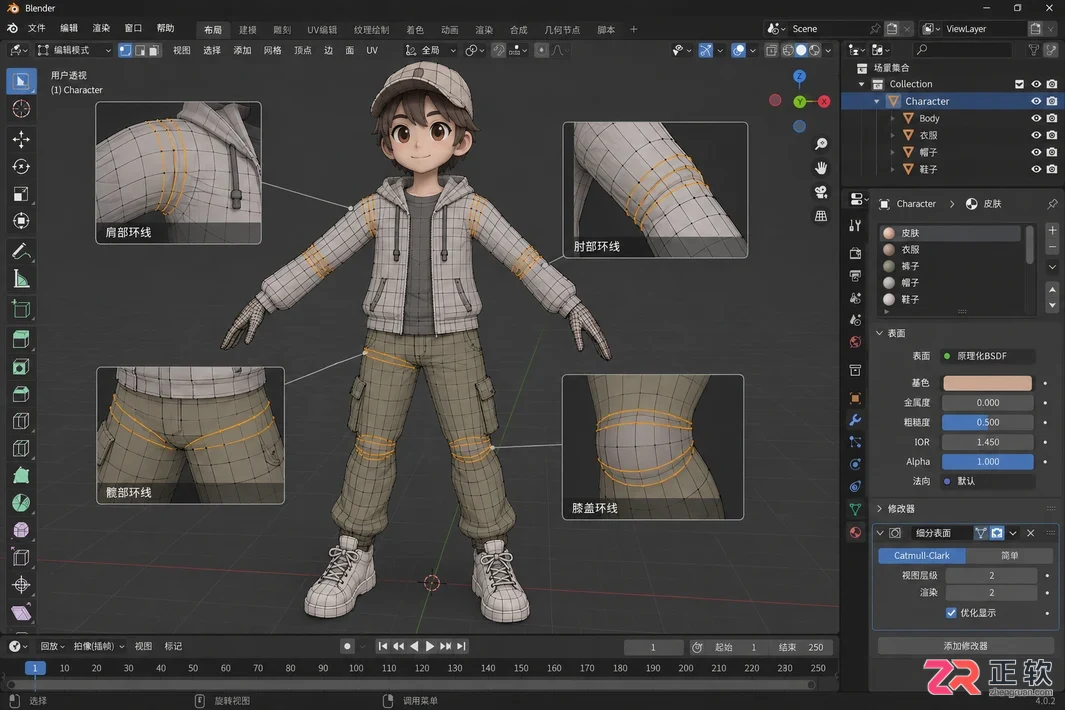
关于【建模】工作区
关于【雕刻】和对称工具
雕刻工作区适合调整角色的体积感、面部细节和肌肉走向。开启对称设置可以确保左右两侧形体一致,建议初学者先利用对称工具完成基础形体塑造,再处理具有个性化的不对称细节。
需要注意的是,雕刻生成的高模细节通常不直接用于实时动画绑定。后续往往需要通过重新拓扑生成低模,或将细节烘焙到法线贴图中。因此,雕刻区域的任务是丰富形体表现,而建模和材质区域的任务则是整理出适合绑定的清洁网格,切勿将高模直接作为最终绑定对象。
关于【绑定】工作区
绑定工作区与骨架对象、骨骼编辑和权重处理密切相关。在物体模式下建立骨架层级和关节位置,随后进入姿态模式测试控制结果。将骨骼放置于角色内部后,需通过自动权重或手动绘制权重,建立模型网格与骨架的关联。
骨骼的命名规范、父子级关系以及根骨骼的位置,都会影响后续动画数据的整理效率。绑定完成后,务必先在姿态模式中尝试抬手、弯腿和转动躯干,观察网格跟随情况。肩膀、手指和膝盖等关键部位的异常变形,应在进入复杂动作制作前修复,避免在动画完成后回头修补权重,造成返工。
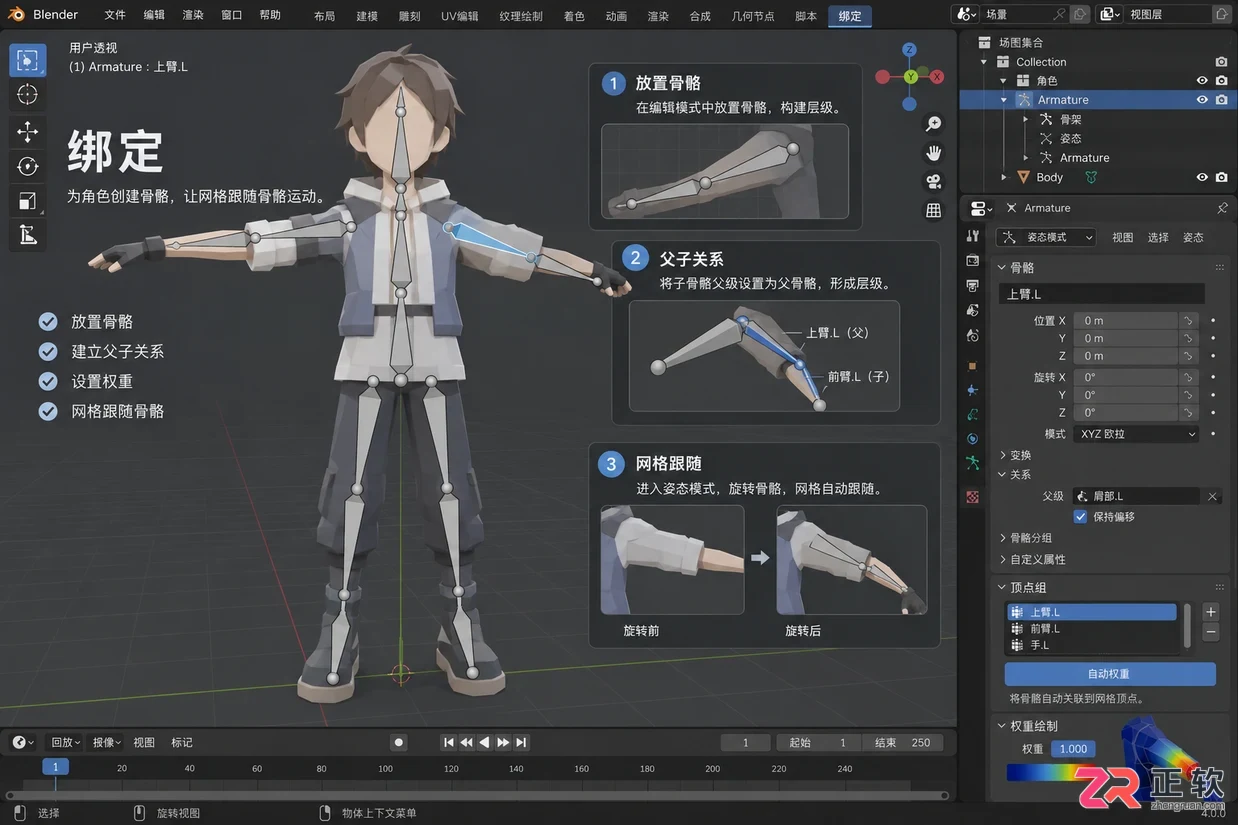
关于【绑定】工作区
关于【动画】工作区
动画工作区将3D视图、时间线、动作编辑器和属性区域组合在一起,形成完整的动画制作环境。顶部或左侧的面板可用于选择当前操作对象和动作片段,底部时间线负责移动播放头,动作编辑器则直观显示关键帧分布和动作条。
选中骨架并切换到姿态模式后,在不同帧调整骨骼姿态,并插入位置、旋转或缩放关键帧,角色便会在这些时间点之间产生平滑过渡。常见的行走、奔跑等动作,建议拆解为接触、下蹲、抬脚和还原等关键姿态进行制作,而非逐帧手动调整,这样能更高效地把握动作节奏。
关于【时间线】和动作编辑器
时间线用于快速跳转、播放预览和设置动画帧范围,动作编辑器则用于查看特定动作包含的关键帧详情。当需要复用走路、挥手等循环动作时,应在动作编辑器中清晰命名每个动作片段,避免所有数据都堆积在默认名称下,导致管理混乱。
动画的时间范围应与实际动作长度匹配。播放预览时,需从开头、中段和结尾多角度观察角色,重点检查脚部是否滑动、手部是否穿透身体、骨骼是否突然跳回初始位置。若发现问题,先定位异常帧,再在动作编辑器中检查对应骨骼的关键帧数据。
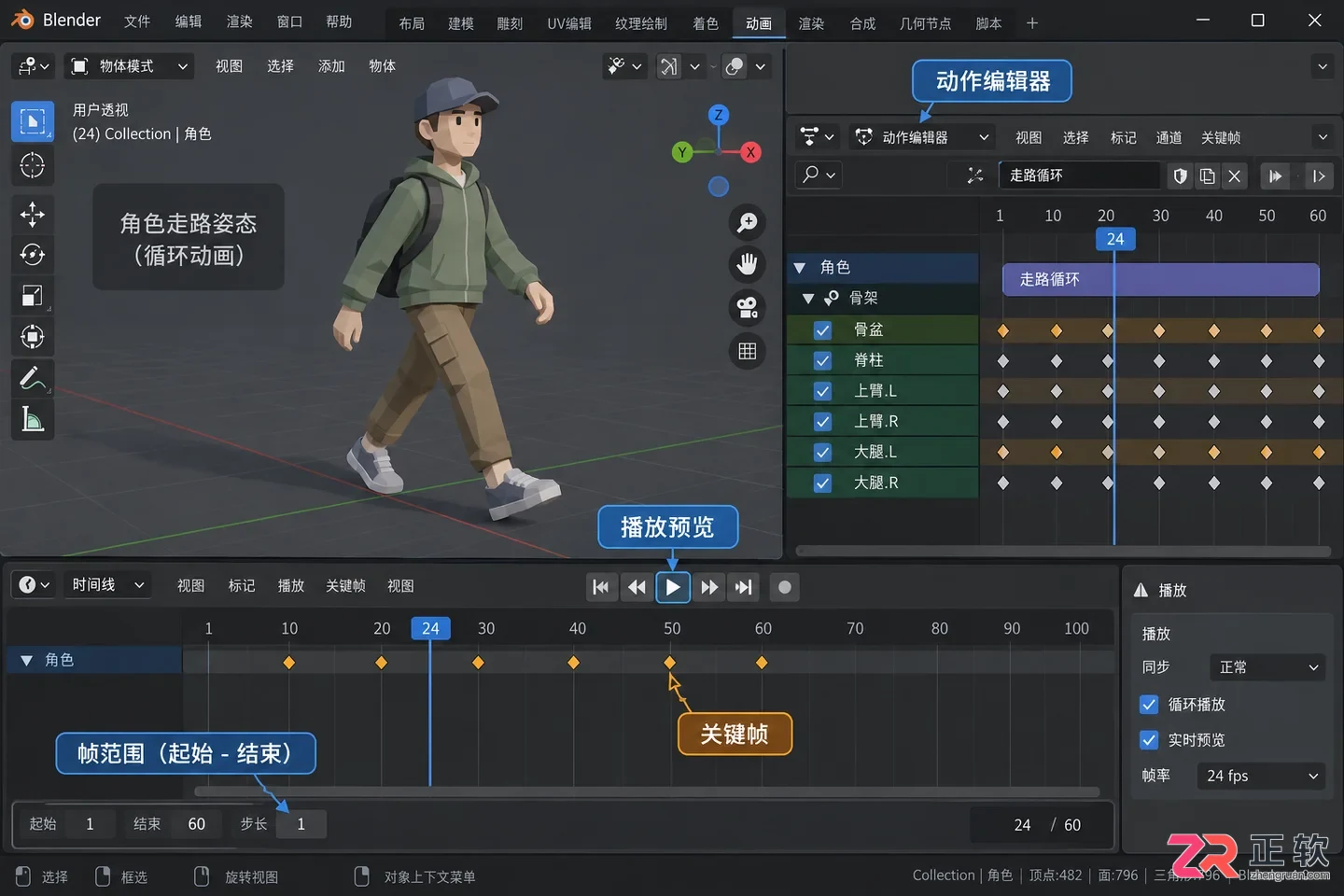
关于【时间线】和动作编辑器
关于【图形编辑器】
图形编辑器将关键帧数据转化为曲线形式,适合检查移动、旋转和缩放的变化速率。普通关键帧仅能确定姿态,而曲线的插值方式决定了动作是平滑过渡、突然停顿还是带有弹性回弹。
在进行细节微调时,建议只选中需要修改的骨骼曲线,观察曲线是否在非预期位置产生尖峰或剧烈波动。避免一开始就选中所有通道,否则密集的曲线交织在一起,很难判断具体是哪根骨骼导致了抖动或跳帧现象。
关于【渲染】和输出区域
动画制作完成后,渲染工作区用于最终检查镜头构图、灯光氛围、材质质感以及输出设置。最终的视频渲染会按照时间线逐帧生成图像,因此角色动作的连贯性、相机视野范围以及输出格式的参数都需要在此阶段统一确认。
制作角色动画的界面协作逻辑可以总结为:在建模和雕刻区域整理角色外形,在绑定区域建立骨架和权重关系,在动画工作区制作关键姿态,在时间线和动作编辑器中优化关键帧数据,最后在渲染区域验证镜头与输出效果。模型、骨架和动作数据各司其职,按区域分开检查,能让整个制作过程更加清晰可控。
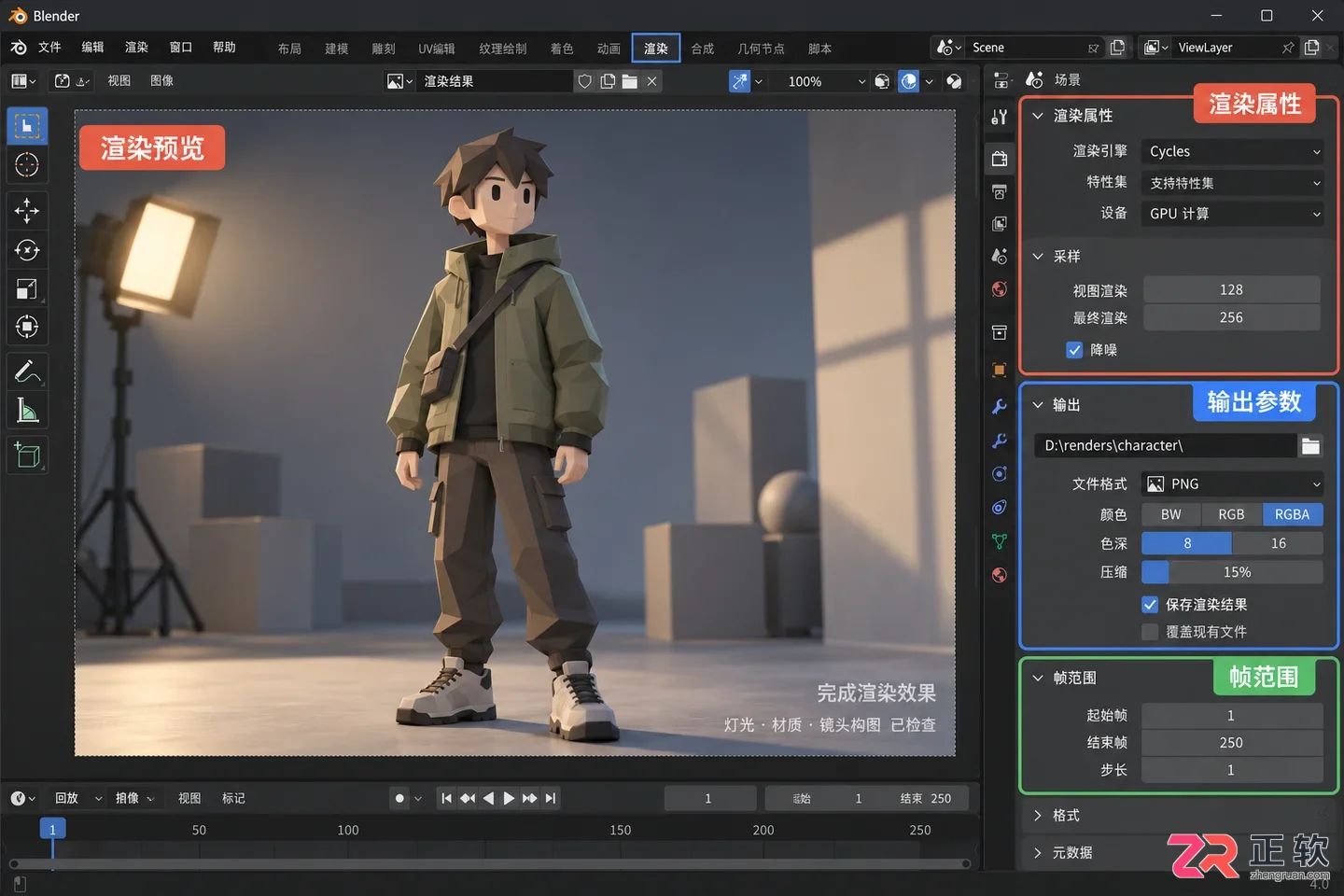
渲染工作区中检查镜头、灯光及输出参数设置
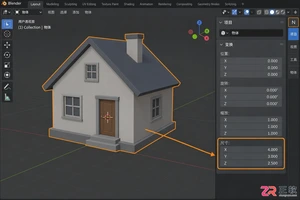
解决Blender导入模型过大或比例失调问题。学习使用N面板变换属性精确设置宽高,区分等比例与独立轴向缩放,掌握应用缩放以固化尺寸,避免后续建模出错。
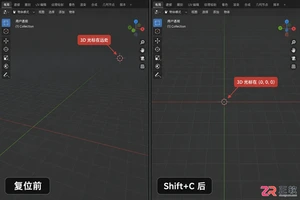
在Blender中误触导致3D游标偏移?本文介绍使用Shift+C快速复位视图和游标,以及通过Shift+S菜单仅将游标归零的操作步骤,并演示如何验证坐标与测试新建对象位置。
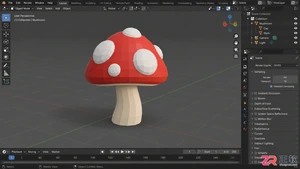
学习如何使用 Blender 基础工具制作卡通蘑菇。教程详解从删除默认立方体开始,通过圆柱体和UV球体的缩放、环切与平滑着色,快速构建菌柄与菌盖,并添加简单材质与斑点装饰,适合初学者练习基础建模逻辑。
想知道Blender更新到哪个版本了?本教程教你通过软件内部“关于”窗口查看准确版本号,并访问官方下载页核对最新稳定版与LTS版本。提供版本对照方法与更新前的兼容性检查建议,确保项目安全。
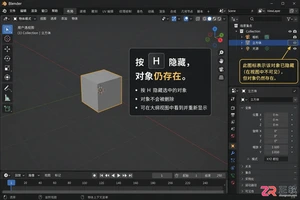
Blender中按H键隐藏对象后如何恢复?本文详解对象模式与编辑模式的隐藏区别,介绍Shift+H隔离显示、小键盘/局部视图及Outliner手动恢复方法,解决模型突然消失的困扰。
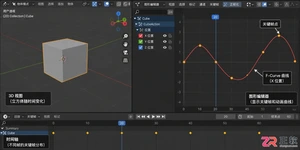
解决Blender渲染动画时画面静止在第一帧的问题。检查关键帧是否生效、时间轴Start/End范围、Render Animation与Render Image的区别,以及摄像机和对象渲染可见性设置,快速恢复动画输出。
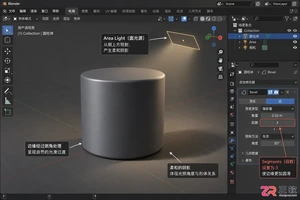
学习如何在Blender中制作真实的橡胶模型材质。从模型倒角准备到Principled BSDF参数设置,再到使用Noise Texture和Bump节点添加微表面细节,逐步实现柔和、自然的橡胶质感,避免塑料感。
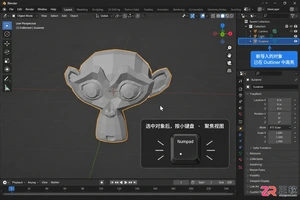
Blender导入模型后视图中找不到对象?本文详解如何通过Outliner选中聚焦、检查集合隐藏状态、退出本地视图、调整视图裁剪范围以及验证网格法线,快速解决模型不可见问题。
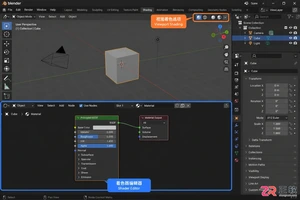
解决Blender中贴图导入后模型呈黑色的常见问题。涵盖检查图片文件有效性、修正Shader节点连接、调整UV映射以及切换材质预览模式的详细操作指南,适用于各类Blender版本。
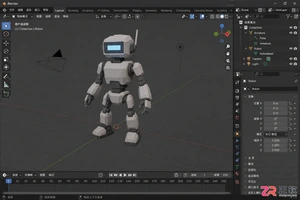
解决Blender导入FBX后模型扭曲、关节塌陷或动画播放变形的问题。从导入面板的缩放与轴向设置入手,检查对象变换、Armature修改器关联及顶点组权重,逐步定位是静态绑定错误还是动态重定向冲突。




IntelliJ IDEA 是 JetBrains 推出的专业集成开发环境,重点服务于 Java、Kotlin 与 JVM 项目开发。软件集成代码补全、静态检查、重构、调试、测试、版本控制及构建工具,并可借助插件扩展语言和框架支持。

JetBrains PyCharm 是面向 Python 开发者的集成开发环境,提供智能补全、代码检查、重构、调试、测试、版本控制及虚拟环境管理功能。Mac 版兼容 Intel 与 Apple 芯片,核心功能可免费使用。

JetBrains WebStorm 是面向 JavaScript、TypeScript 和现代 Web 技术的专业集成开发环境,可智能理解项目结构,提供代码补全、重构、错误检查、运行调试、测试及 Git 工具。

JetBrains IntelliJ IDEA 是以 Java、Kotlin 和 JVM 项目为核心的专业集成开发环境,提供智能补全、代码检查、安全重构、调试、测试、版本控制及构建工具集成。统一发行版的核心功能可免费用于商业和非商业项目,

PhpStorm 是 JetBrains 面向 PHP 与现代 Web 开发打造的专业集成开发环境,提供代码补全、静态检查、重构、调试、测试、数据库、版本控制及前端语言支持。Windows 用户可直接下载安装程序,

PyCharm 是 JetBrains 推出的 Python 集成开发环境,提供智能代码补全、错误检查、重构、调试、测试、Git、终端及 Jupyter Notebook 支持。统一版安装后可体验 30 天 Pro 功能,


