

吉光卡片安装配置详细步骤图解教程
详解吉光卡片 App 的安装步骤及核心功能配置。涵盖模板选择、文字编辑、信息显示设置及保存导出技巧,助你高效制作精美的文字分享卡片。
吉光卡片是一款面向 iPhone 和 iPad 的文字卡片排版工具,能够将书摘、日签或长文本整理成适合社交分享的精美图片。对于初次接触的用户,理解其“内容—样式—导出”的操作逻辑比记忆具体按钮更重要。本文将从安装入口开始,带你熟悉主要界面区域及其配合方式。
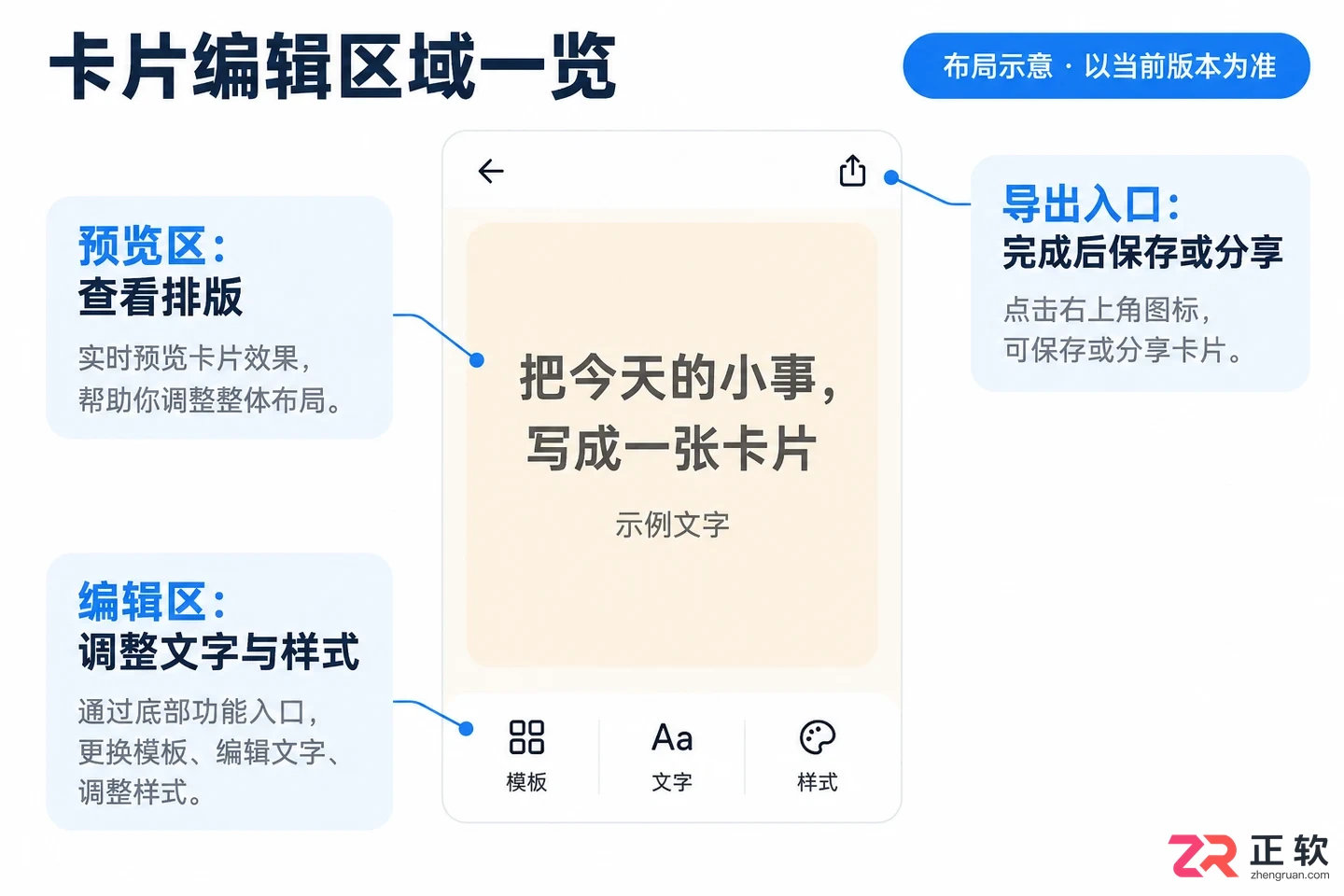
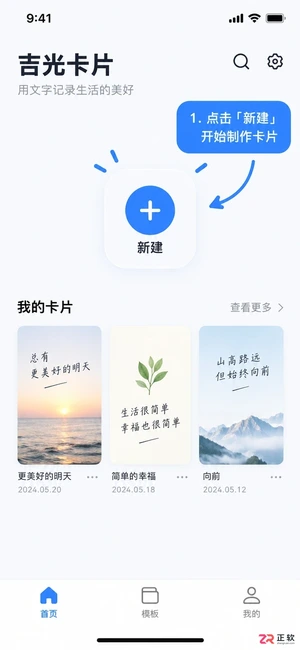
吉光卡片编辑页整体布局,展示预览区与功能入口
关于安装入口和首次打开
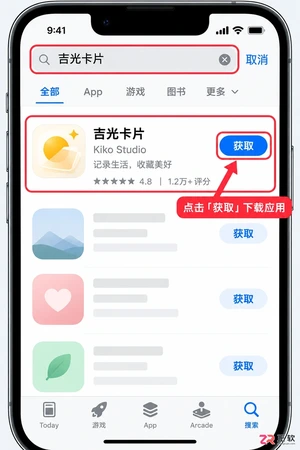
在 iPhone 或 iPad 上打开 App Store,搜索“吉光卡片”。确认应用名称和图标无误后,点击“获取”并完成 Face ID 或密码验证。安装完成后,直接从桌面启动应用。请注意,iOS 系统封闭性较强,切勿尝试通过网页链接安装同名工具,以免混淆或遭遇安全风险。
首次进入应用,通常会直接来到编辑页面。此时不必急于操作,先观察界面的大致布局:屏幕中央是卡片预览区,周围分布着模板选择、文字输入以及保存分享的入口。不同版本的界面细节可能微调,但核心关系始终是“先在中间看效果,再在四周调参数”。
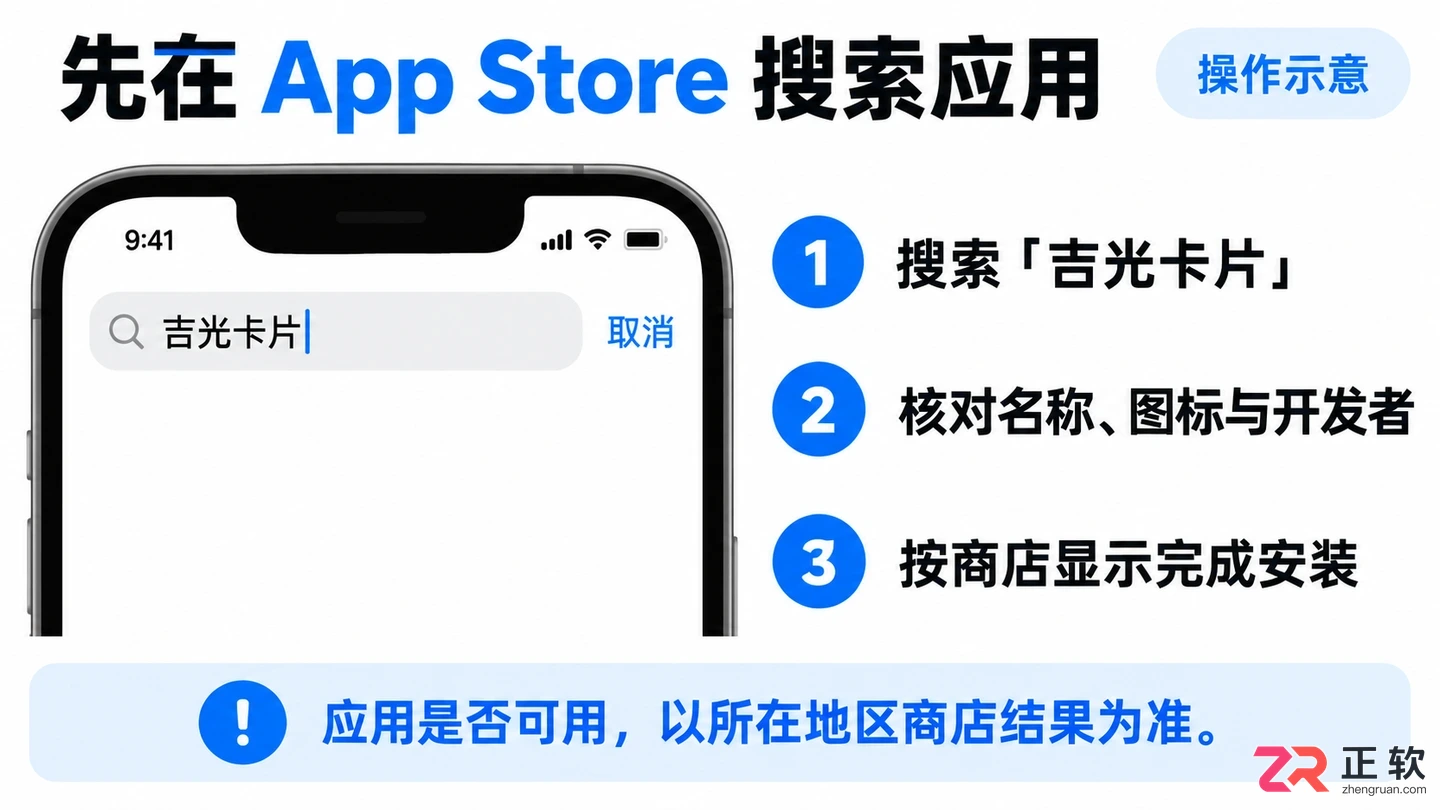
关于安装入口和首次打开
关于模板和卡片尺寸区域
开始制作前,首先选择一个贴近发布场景的模板。模板不仅决定背景风格,还预设了字体、边距和文字排列规则。建议在文字内容尚未最终确定时,不要频繁切换模板,以免因排版规则变化导致大量返工。
可以先输入一段简短的测试文字,观察预览效果。如果应用提供尺寸选项,应根据用途选择方形、竖版或长图模式。用于朋友圈或 Instagram 分享时,优先确保正文区域有足够的呼吸感;若是长文分割,需留意每张卡片的断句位置,避免句子被生硬切断。
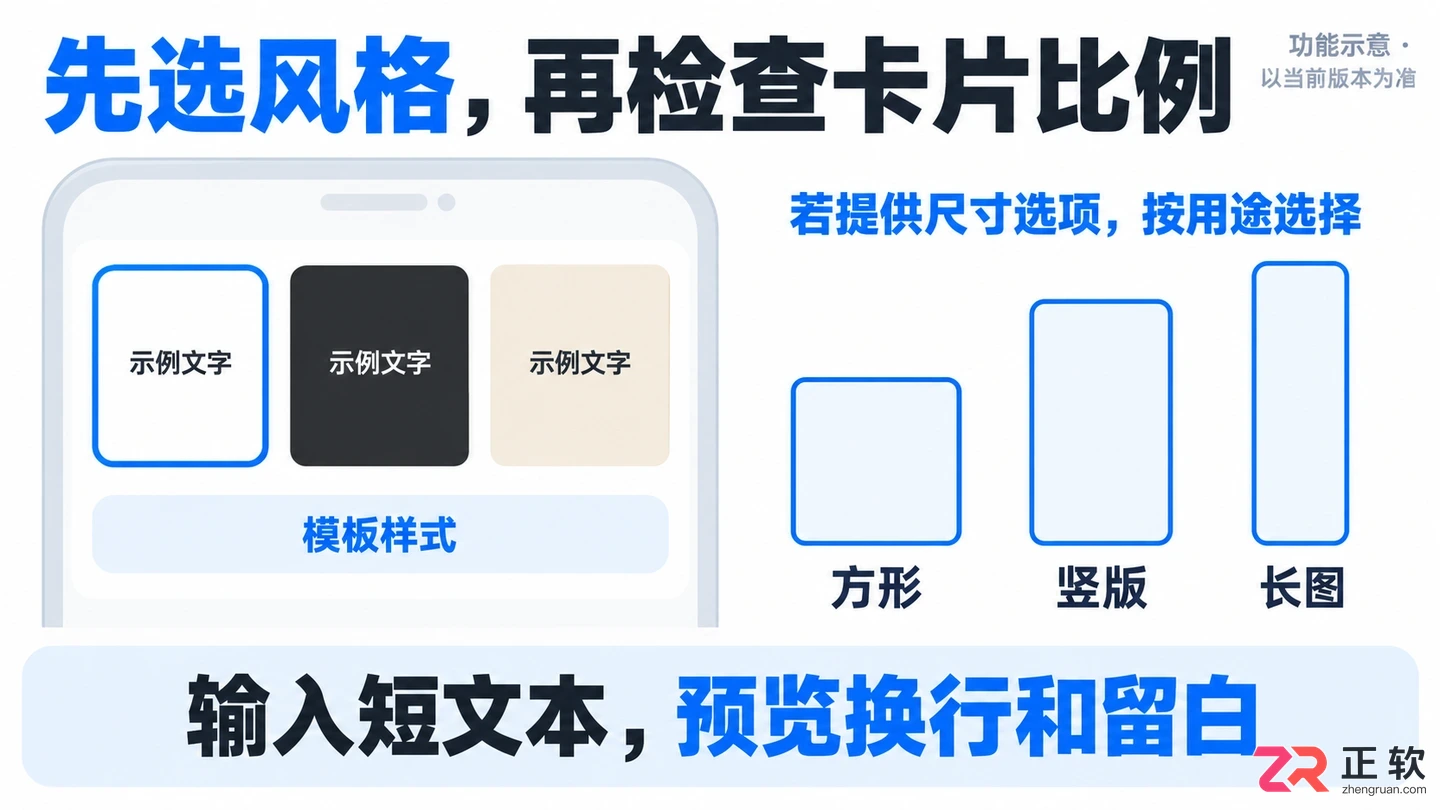
模板库与卡片比例选择示意
关于文字内容和信息配置
在文字编辑区粘贴或输入内容后,回到预览区检查换行、字号和段间距。当内容较长时,吉光卡片会自动将其分割为多张图片。此时需逐张检查首尾,确保标题、引用语或完整句子没有被拆分到两张不同的卡片上。
此外,你可以自定义卡片上显示的辅助信息,如标题、日期、来源、字数或水印。配置原则是“少即是多”:
- 若需标明出处,保留来源或水印即可。
- 若追求极简视觉,可关闭日期和字数统计。
- 处理长文时,重点检查标题、正文与引用的层级清晰度。
每次调整后务必查看预览,避免同时开启过多元素导致画面拥挤杂乱。
关于颜色、字体和背景效果
在样式设置中,可以进一步微调背景色、字体类型及文字对齐方式。使用浅色背景时,需保证文字与背景有足够的对比度;深色背景下,则要注意细字体在小屏幕上的可读性。字体大小也需权衡:过大可能导致卡片数量激增,过小则影响阅读体验。
如果模板支持图标或装饰元素,建议先使用默认组合完成初稿,再根据文字长度进行微调。配置的核心目标是提升信息的可读性,而非堆砌装饰。
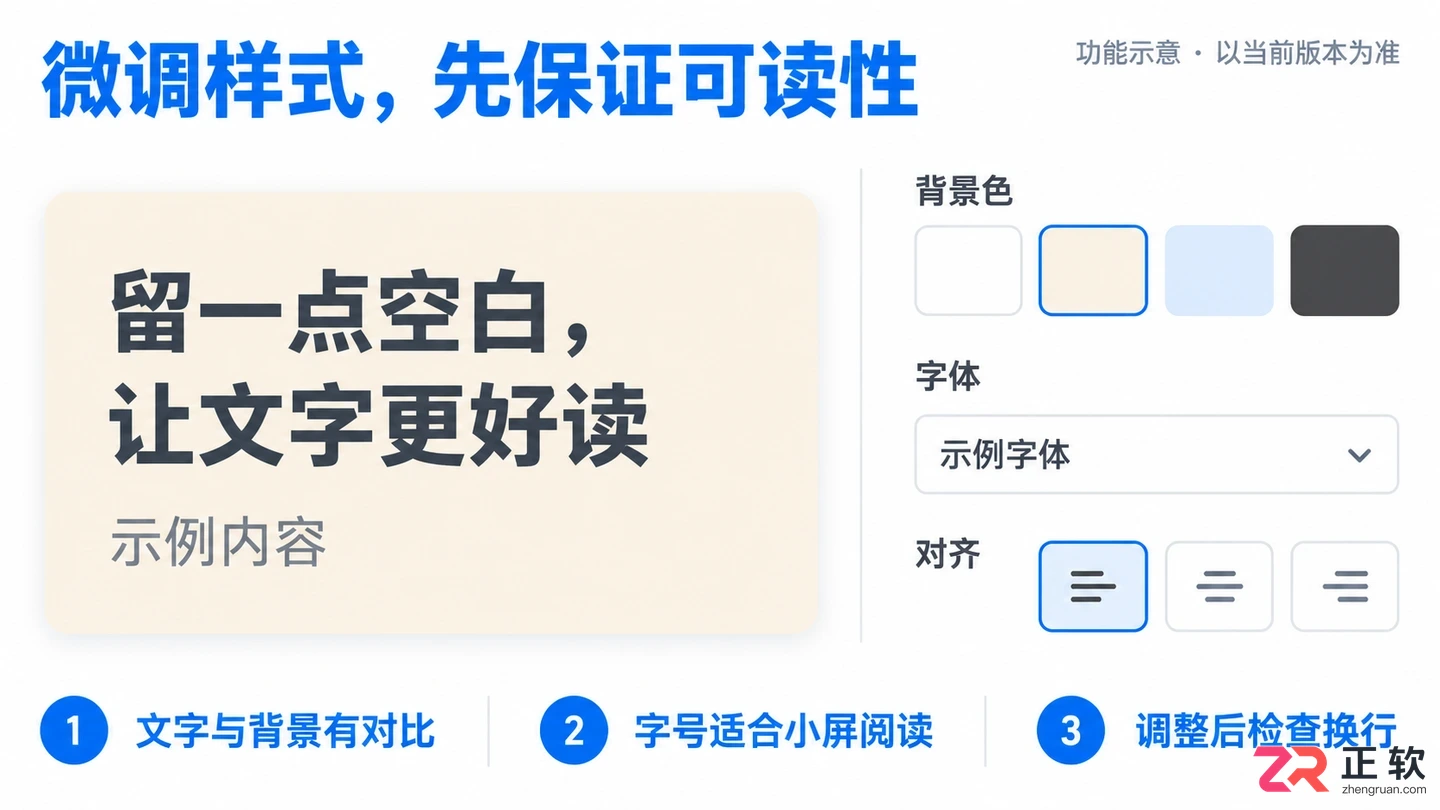
背景色与字体样式微调界面
关于保存、导出和再次编辑
确认预览图中无文字截断、错别字或异常空白后,点击保存或导出按钮生成图片。若需连续分享多张卡片,请按顺序检查导出结果,确保分页顺序正确且尺寸统一。
若计划后续修改,建议使用应用内的“保存项目”功能,而非仅保留导出的 JPG/PNG 图片。保存的项目文件允许你再次打开并编辑文字、模板及显示项;而导出的图片仅适用于直接分享,无法恢复完整的编辑状态。
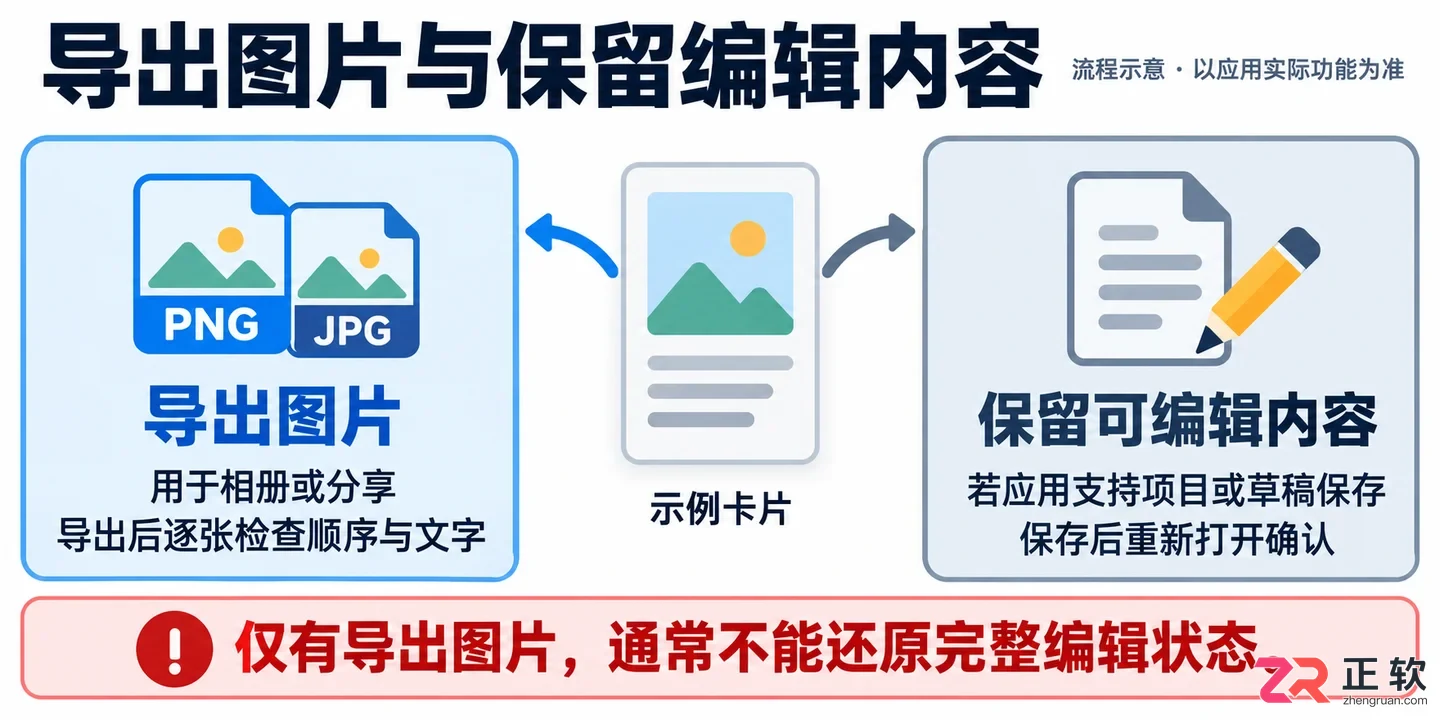
保存图片与项目文件的操作入口
熟悉上述流程后,你可以按照“内容输入—模板匹配—信息精简—预览微调—保存导出”的顺序重复制作。先从短文本练手,再尝试处理带来源标注的长文,能更快找到适合自己的卡片风格。
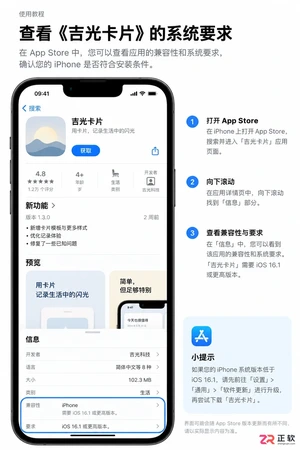
吉光卡片安装难吗?本文详解iPhone端安装条件:需iOS 16.1+、Apple ID及稳定网络。提供从App Store搜索下载、权限授权到解决下载失败、闪退问题的完整实操指南,助您快速开始卡片设计。
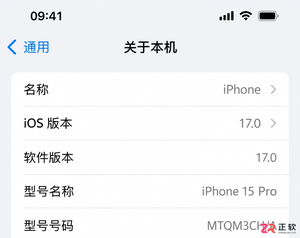
吉光卡片在iPhone上无法打开、闪退或一直加载?检查iOS 16.1+系统要求,尝试更新应用、强制退出、切换网络、清理存储空间或重装。本文提供详细的排查步骤与反馈建议。
想在 iPhone 上把书摘和备忘录变成精美图片?本文详细图解吉光卡片的功能设置方法,包括模板选择、标题日期设置、背景美化及长文自动拆分技巧,助你轻松制作高颜值文字卡片。
吉光卡片是一款 iPhone 文字排版应用。本教程详解其安装步骤、模板选择、文字编辑、日期来源设置及长图导出操作,助你高效制作书摘与日签图片。




火山引擎是字节跳动旗下企业级云与AI服务平台。聚焦大模型核心能力,依托字节自研豆包多模态大模型,凭借火山方舟一站式平台,提供模型精调、推理部署、智能应用搭建等全链路服务,结合高性能AI算力,助力各行业快速落地大模型数字化与智能化应用。




