

Luminar Neo抠图教程:自动分离主体与边缘精修技巧
一款功能强大的图片编辑软件,通过它我们就能够轻松的找到需要的图片,并对其进行编辑。它旨在帮助摄影师简化图像编辑流程,在短时间内提供所需要的外观,然后再逐个进行编辑优化,达到想要的效果。
面向需要在Luminar Neo中进行背景替换或创意合成的摄影爱好者及专业用户,本文详解如何利用AI蒙版功能快速分离人物等主体。针对自动抠图后常见的边缘锯齿或背景残留问题,提供使用画笔手动修饰及仿制工具融合像素的具体操作步骤,并说明合并图层与高质量导出的完整流程,帮助用户获得自然无痕的合成效果。
一、Luminar Neo怎么抠图
Luminar Neo的抠图功能依托AI技术,能够自动识别照片中的主体(如人物、天空等),大幅减少手动操作的工作量,提升处理效率。以下是使用Luminar Neo进行抠图的具体操作步骤。
- 导入图像与进入编辑模块
启动Luminar Neo,点击“添加照片”或通过菜单栏选择“文件”→“打开”,导入需要处理的图像(支持JPEG、PNG、RAW等格式)。进入“编辑”模块后,在右侧工具栏找到“层属性”,点击“遮罩”下的“蒙版”选项。此时软件会自动分析并识别画面主体。
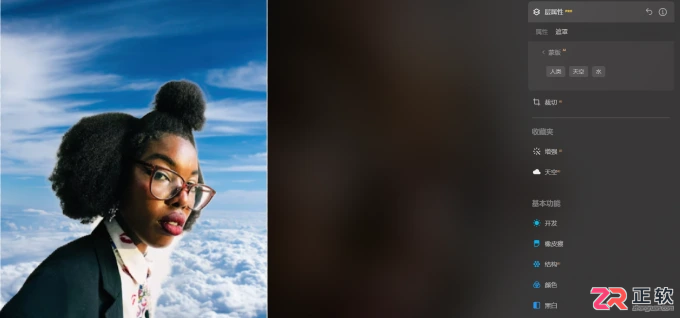
图1:蒙版界面
- 选择主体类型
以抠取图中的人物为例,在识别选项中点击“人类”。软件将自动生成选区,用户可以实时预览抠图效果,确认主体是否被准确分离。
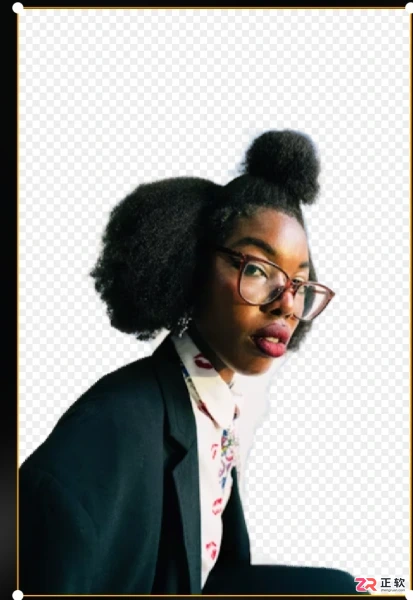
图2:人像抠图界面
- 保存或替换背景
确认抠图效果无误后,若需保留透明背景可直接导出;若需替换背景,点击“添加新层”导入新的背景图像,并将其拖动至主体图层下方作为底层背景。
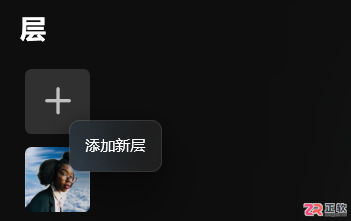
图3:添加新层界面
选中所有相关图层,按住“Ctrl+左键”进行多选,然后点击鼠标右键选择合并,即可完成主体与新背景的合成。
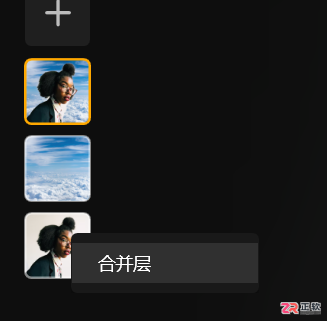
图4:合并层界面
二、Luminar Neo抠图边缘痕迹太明显怎么办
自动抠图后,边缘可能会出现锯齿、白边或背景残留,影响合成后的自然度。可以通过以下精修工具优化边缘细节。
- 使用画笔手动修饰
选中抠图所在的图层,点击工具栏中的“画笔”工具。适当减小画笔尺寸,对照原图细节,在边缘处慢慢涂抹。通过手动补充或擦除像素,消除突兀的边缘痕迹,使过渡更加平滑。
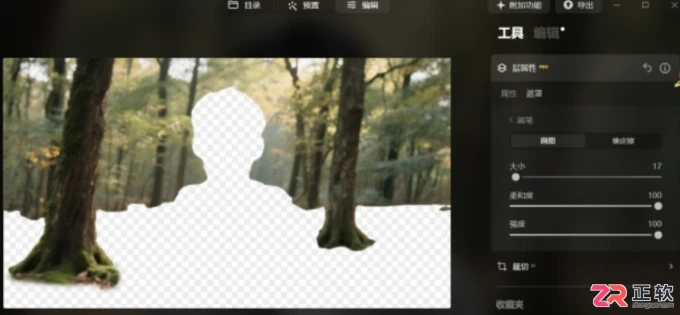
图5:画笔界面
- 使用仿制工具融合边缘
对于复杂的边缘残留,可以使用“仿制工具”。该工具的工作原理是通过选取周围正常的像素,替换掉边缘处不需要或损坏的像素。使用此工具可以有效解决抠图边缘生硬或残留背景杂色的问题,使主体与背景融合得更自然。
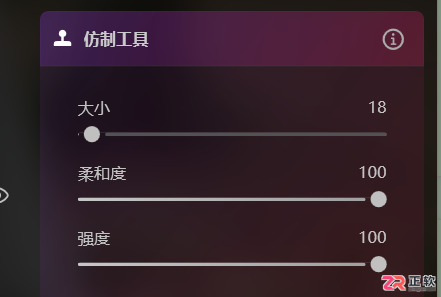
图6:仿制工具界面
- 导出最终图像
精修完成后,点击“导出”→“新建导出”。在弹出的对话框中选择输出格式,如“JPEG”或“PNG”。根据需求调整图像尺寸,并将“质量”滑块调整至100%以保留最佳画质(若对画质要求不高,可调整为75%以减小文件体积)。最后点击“导出”按钮,将文件保存至指定文件夹。
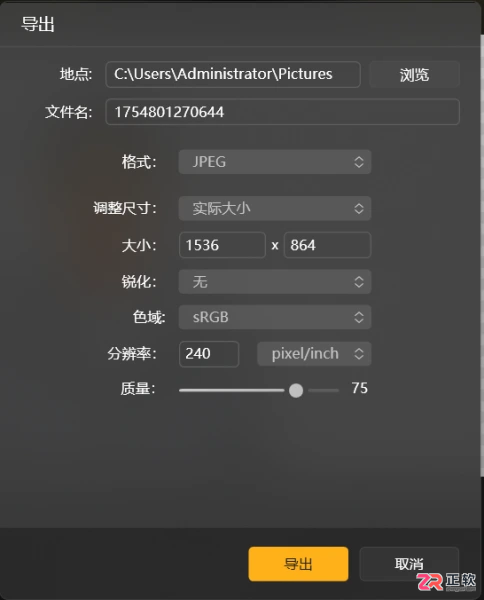
图7:导出界面
三、总结
通过上述教程,您可以掌握在Luminar Neo中利用AI蒙版快速抠图的方法,以及处理边缘痕迹的技巧。合理运用画笔修饰和仿制工具,能够显著提升背景替换或创意合成的图像质量,让后期编辑工作更加高效和专业。
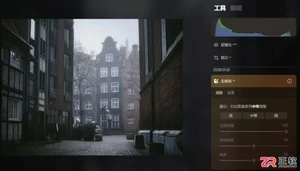
面向需要处理夜景或高感光度照片的Luminar Neo用户,解决画面因亮度不足产生的光度噪点及颜色噪点问题。本文详解三种去噪路径:利用无噪音AI智能修复细节、配合超锐AI适度提升清晰度,以及在开发工具中手动调节明度与颜色参数。同时介绍预设功能的高效用法,包括查看AI智能推荐样式、调整应用强度、管理自定义预设及导入外部资源,帮助用户在保障画质的前提下快速完成后期修图。
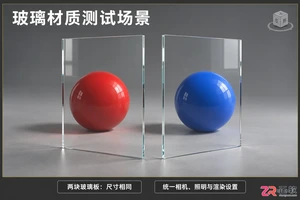
在3ds Max中使用Physical Material制作玻璃材质时,如何设置IOR、透明度及粗糙度?本文通过双板对比实验,详解清玻璃基线建立与磨砂效果调试步骤,解决渲染发黑或透射异常问题。
处理PDF文件太大怎么办,需先先根据用途选择压缩、拆分或清理冗余对象。本文结合真实步骤图说明临时发送副本可用PDF在线压缩,先从中等强度开始、必须保留原画质时按章节拆分,不必强行压成一份、能取得源文档时重新导出,删除裁切图片、附件和重复对象,并补充完成后对比体积、清晰度、页数与可打开性的处理要。
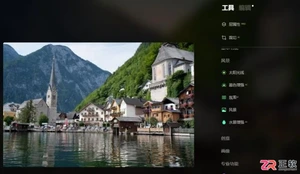
面向风景摄影后期用户,解决因光线或天气导致的水面倒影缺失及照片缺乏电影质感的问题。本文基于Luminar Neo 1.24.0版本,详解如何利用“水景增强”AI工具智能生成逼真倒影并优化色彩还原;同时演示通过“电影大片”预设快速应用流行的青橙色调(Teal & Orange),并解析其背后的LUT与对比度调整逻辑,帮助用户高效提升风光大片的视觉冲击力与氛围感。
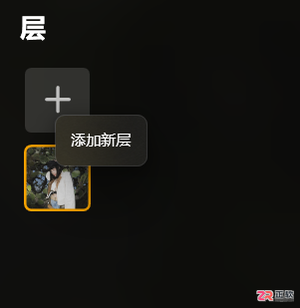
面向使用Luminar Neo进行创意合成的用户,解决多图融合及构图适配难题。本文详解如何通过“添加新层”功能将一张图片嵌入另一张底图,并利用蒙版、混合模式及不透明度滑块实现自然过渡;同时介绍通过鼠标滚轮快速预览视图,以及利用“裁切”工具中的预设比例或自由模式精准调整图片显示范围与大小的操作步骤,帮助用户高效完成图像合成与构图优化。
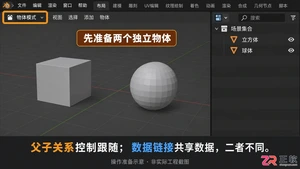
想在Blender中让物体跟随移动或共享材质?本文详解Ctrl+P建立父子关系和Ctrl+L链接数据的操作步骤,包含选择顺序、验证方法及Alt+P解除关联技巧,解决新手常见的关联失效问题。
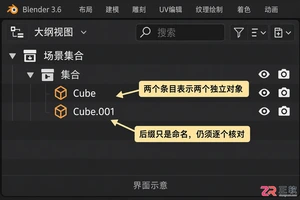
学习在Blender中安全删除原物体而不影响复制体的方法。涵盖物体模式选择技巧、Alt+D关联复制的处理逻辑,以及编辑模式下几何分离的正确操作,避免误删共享数据。
处理PDF编辑后保存失败,需先保存失败要区分文档权限、目录权限和磁盘空间。本文结合真实步骤图说明先用另存为写入本地短路径,不要直接覆盖邮件或网盘临时文件、检查文件是否只读、被其他程序占用或受签名与权限保护、确认磁盘和同步空间足够,临时目录可正常写入,并补充保存成功后关闭文件并重开,验证修改不是。

填写QQ邮箱时总提示格式错误?可能是混淆了账号前缀和完整地址。本文详解QQ邮箱自定义格式规则,澄清昵称与账号的区别,提醒后缀不可随意替换,并教您如何验证邮箱是否真正可用。
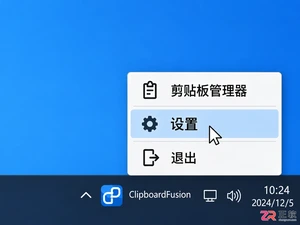
学习如何在 ClipboardFusion Pro 中自定义快捷键,快速唤出剪贴板管理器,验证历史记录粘贴效果,并避免按键冲突与误操作风险。




火山引擎是字节跳动旗下企业级云与AI服务平台。聚焦大模型核心能力,依托字节自研豆包多模态大模型,凭借火山方舟一站式平台,提供模型精调、推理部署、智能应用搭建等全链路服务,结合高性能AI算力,助力各行业快速落地大模型数字化与智能化应用。




