

xmind怎么撤回 快捷键操作技巧

掌握Xmind Windows版的撤销技巧:使用Ctrl+Z撤回误删主题,Ctrl+Shift+Z重做恢复。本文通过实例演示操作步骤、焦点判断及快捷键自定义检查方法,避免数据丢失。
在 Xmind 里误删了重要分支,或者把中心主题的名字改错了,第一反应往往是找“后悔药”。在 Windows 桌面版中,最直接的补救方式就是使用撤销功能。只要编辑历史还在内存中,按一次 Ctrl+Z 就能让刚才消失的主题重新出现,或者让改错的文字变回原样。如果撤多了,还能用重做补回来。下面通过一个具体的“周计划”导图案例,带你理清撤销的逻辑,避开常见的操作误区。
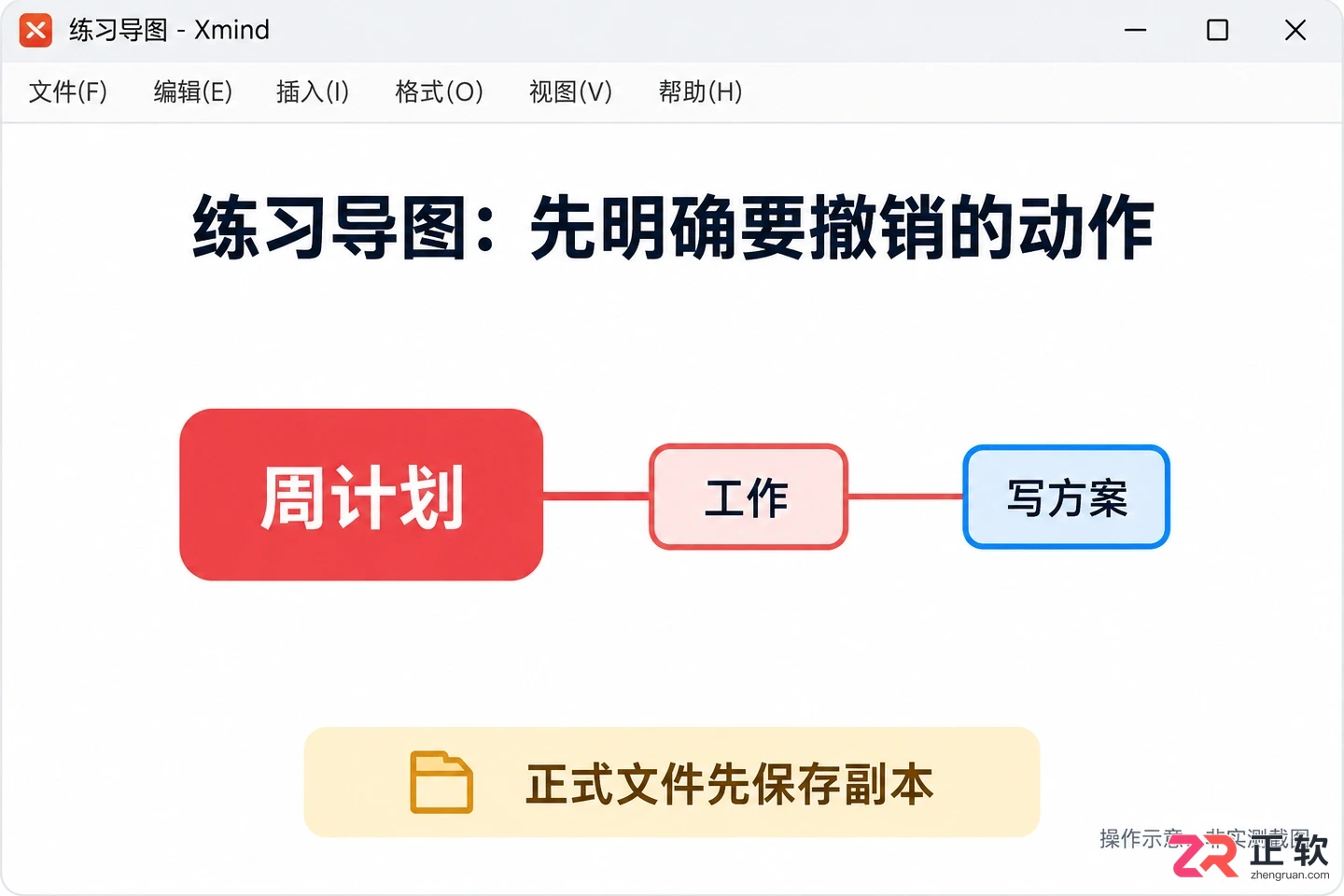
包含“周计划”、“工作”及“写方案”子主题的初始导图结构
1. 用一个明确变化测试撤销
为了看清效果,先新建一张练习导图。将中心主题命名为“周计划”,添加一个主主题“工作”,并在其下建立子主题“写方案”。建议在正式文件上操作前先保存副本,不要直接拿重要项目练手。
输入完文字后,点击画布空白处退出文本编辑模式,选中“写方案”这个子主题并按 Delete 键删除。此时,你应该能清楚地看到这个分支从导图中消失。这就是我们接下来要撤销的目标动作。
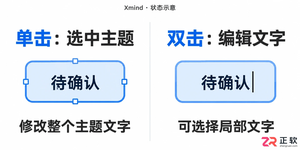
需要注意的是,如果光标还停留在文本框内闪烁,按下 Ctrl+Z 撤销的可能是刚才输入的某个字,而不是整个主题的删除操作。因此,执行撤销前,请先确认当前是处于“编辑文字”状态还是“操作对象”状态。
2. 按 Ctrl+Z,观察刚才的主题恢复
保持 Xmind 窗口在前台,直接按下键盘上的 Ctrl+Z。正常情况下,刚才被删除的“写方案”子主题会立即重新出现在“工作”主题下方。
如果你不确定快捷键是否生效,可以查看顶部菜单栏的【编辑】选项。在下拉菜单中,【撤销】Undo 旁边通常会显示对应的快捷键提示。如果菜单里的“撤销”是灰色的,说明当前没有可撤销的操作;如果菜单可用但按键没反应,可能是输入焦点不在画布上,或者快捷键被其他软件占用了。
撤销是按照时间顺序倒推的,它不识别你当前选中了哪个主题,而是撤销“最近发生的那件事”。所以,即使你选中了中心主题,按 Ctrl+Z 撤销的依然是最后一步操作(比如删除子主题)。
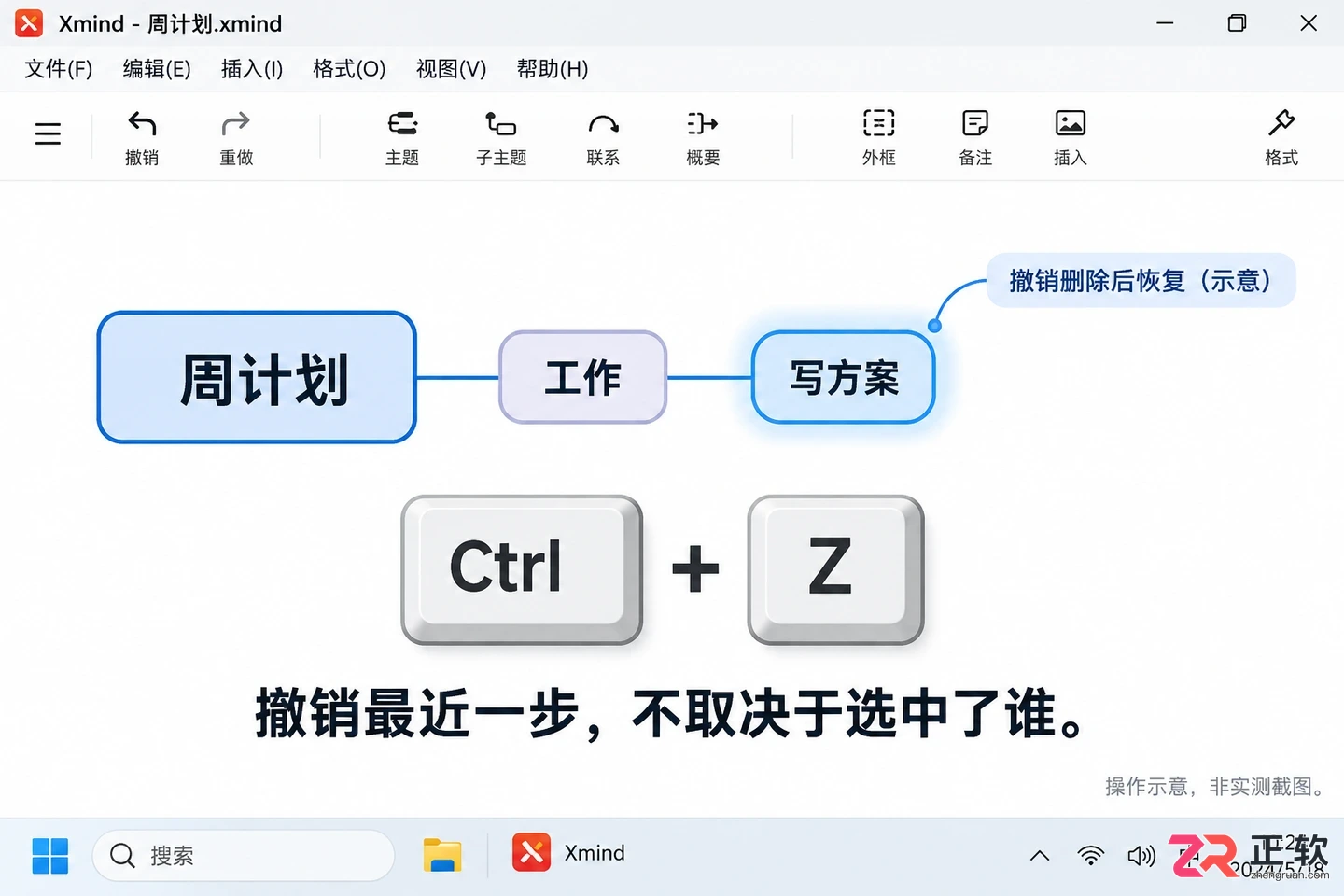
按下Ctrl+Z后,“写方案”子主题重新出现在导图中
3. 需要退多步时,一次一次核对
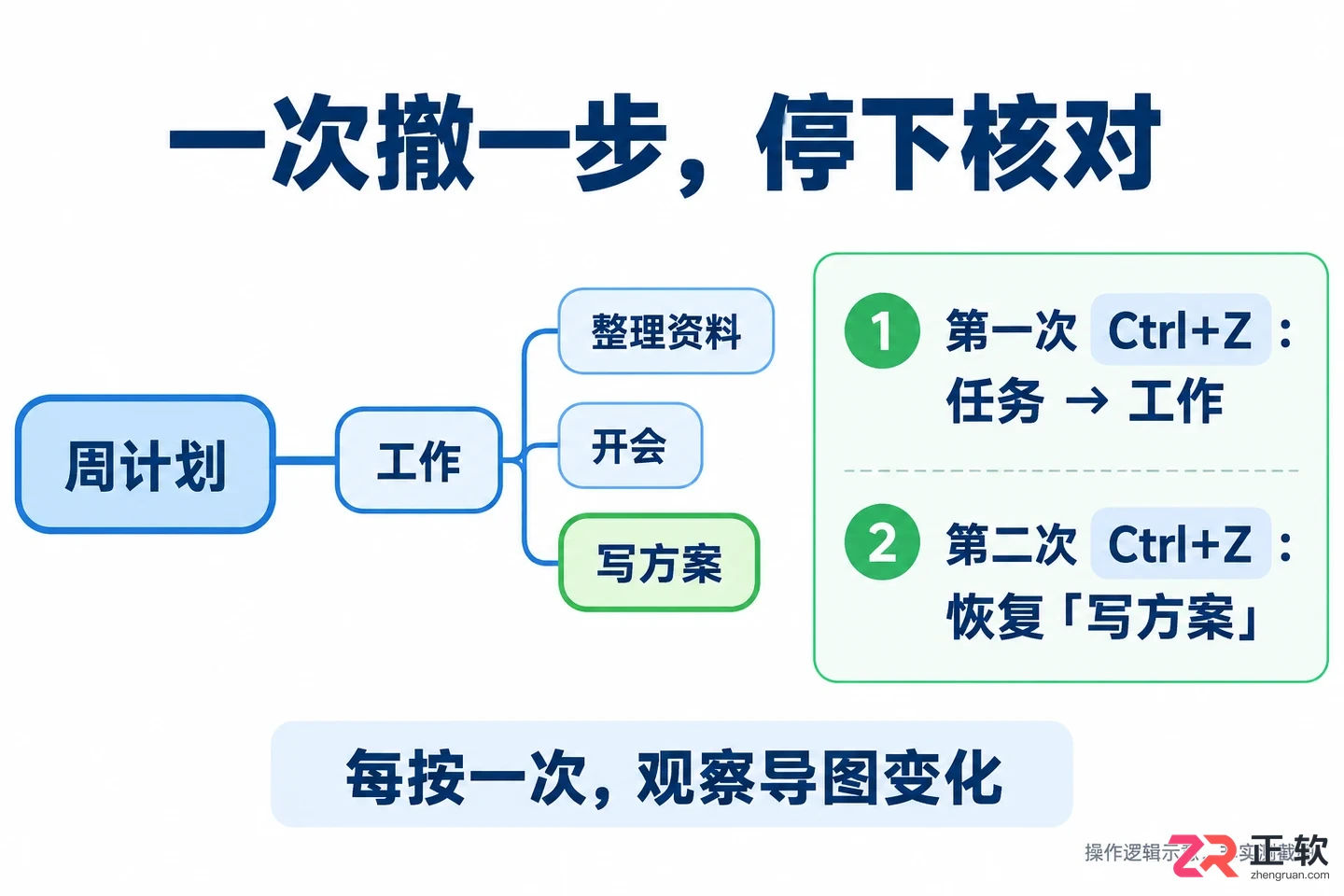
如果想回到更早之前的状态,可以连续按 Ctrl+Z。但建议每按一次就停顿一下,观察导图的变化,不要长按不放。因为撤销是线性的,一旦撤过头,再想回去就比较麻烦。
延续上面的例子,假设你在删除“写方案”之后,又把“工作”主主题改名为“任务”。此时连续按 Ctrl+Z,第一步撤销的会是“改名”操作,让文字变回“工作”;第二步撤销的才是“删除”操作,让子主题重新出现。
有时候你会发现某个主题不见了,但按撤销没反应。这时先检查一下它是不是被折叠起来了,或者被拖到了屏幕可视范围之外。显示状态的改变和内容的删除是两回事,前者只需要展开分支或移动画布,不需要动用撤销功能。
3. 需要退多步时,一次一次核对
4. 撤销过头,使用重做而不是重新手工改
如果不小心撤多了,比如把刚改好的名字又撤回了旧版本,这时候不需要手动重新输入,可以使用“重做”功能。在 Windows 版 Xmind 中,默认的重做快捷键是 Ctrl+Shift+Z。
你也可以通过点击【编辑】→【重做】Redo 来执行。操作逻辑与撤销相反,它是把刚才撤销掉的动作再重新应用一遍。例如,刚才撤销了删除操作,现在执行重做,“写方案”子主题就会再次消失。
请注意,如果你在撤销之后进行了新的编辑操作(比如新增了另一个主题),那么之前的“重做”路径通常会被切断,无法再通过重做找回更早期的状态。在这种情况下,另存为副本或复制整个导图分支,比依赖撤销/重做更安全。
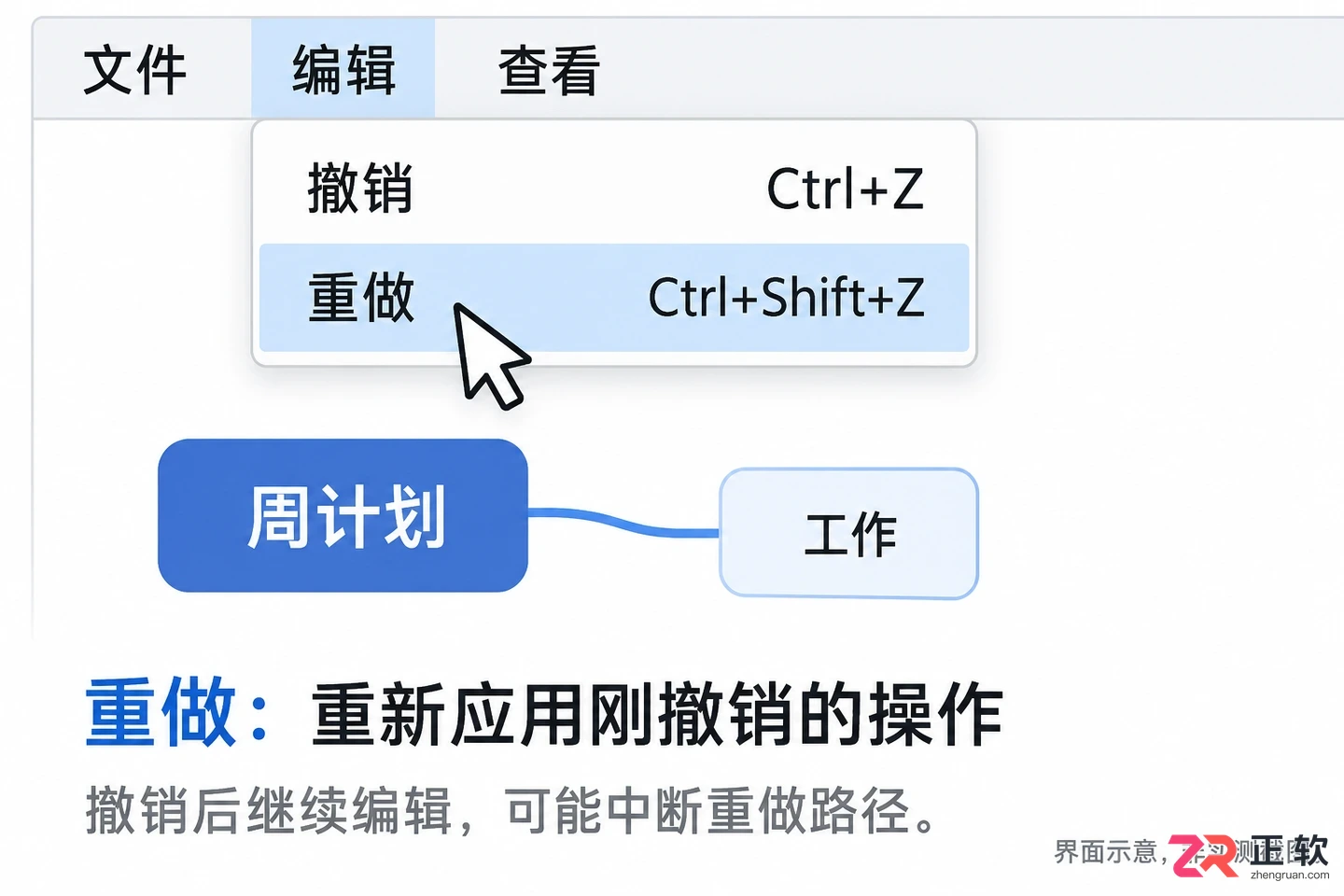
顶部【编辑】菜单展开,显示【撤销】和【重做】及其快捷键提示
5. 按键不生效时,核对当前设置
如果发现 Ctrl+Z 没反应,或者你想改成更顺手的按键,可以检查快捷键设置。进入 Xmind 的【设置】(通常在左上角文件或帮助菜单附近,视版本而定),找到【快捷键】或【Keybindings】选项。
在搜索框中输入“撤销”或“Undo”,查看当前绑定的组合键。不同版本的 Xmind 可能允许自定义快捷键,如果这里显示的不是 Ctrl+Z,那就以界面上显示的为准。如果需要修改,点击对应的输入框,按下你想要的新组合键并保存。
修改完成后,回到测试导图,再次尝试删除和撤销,确保新设置已经生效。记得避免将撤销和重做设置为相同的按键,以免冲突。
6. 当前历史不能恢复时,保留现场再找旧版本
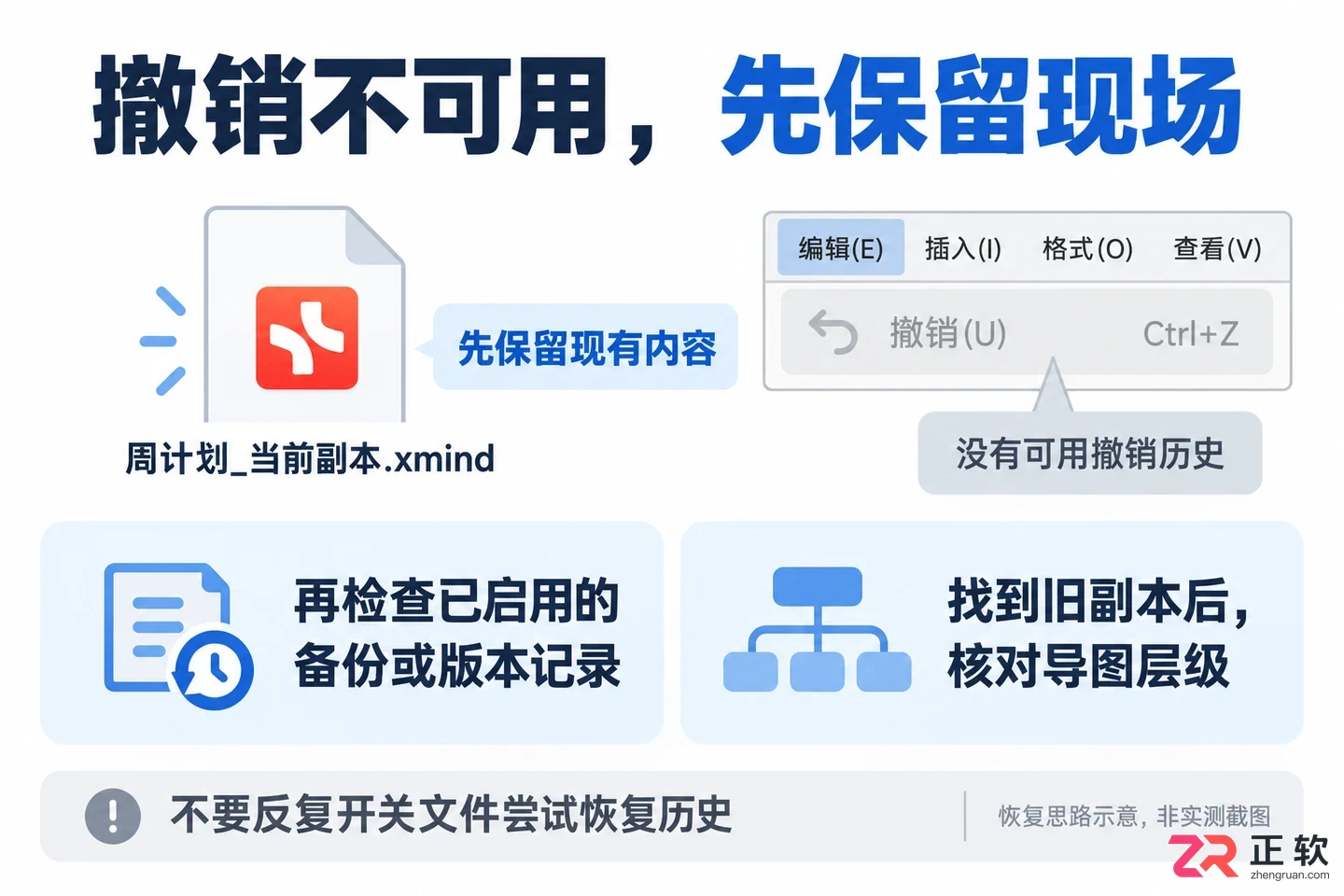
Ctrl+Z 只能挽回当前会话中的编辑历史。一旦关闭软件、文件损坏,或者编辑历史栈被清空,快捷键就无能为力了。当【编辑】菜单中的撤销选项变灰时,不要试图通过反复开关文件来恢复历史。
此时,首要任务是保存当前文件中还有价值的内容,防止进一步丢失。然后,检查你是否开启了自动备份、文件历史记录或云端版本控制。Xmind 的部分版本支持自动保存备份文件,你可以在安装目录或文档文件夹中寻找 .xmind 的备份副本。
最后,确认恢复后的“周计划”导图结构正确,层级关系无误。如果需要分享给他人,建议导出为图片或 PDF 副本,而不要直接发送源文件,除非对方也需要进行后续的编辑操作。
6. 当前历史不能恢复时,保留现场再找旧版本
详解Xmind Windows桌面版修改字体颜色的操作:包括整段主题改色、局部关键词单独着色及批量设置技巧,区分文本样式与形状填充,避免误操作。
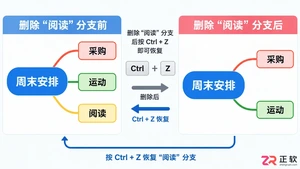
在Xmind中误删主题或改错文字怎么办?本文详解Windows桌面版Xmind的撤销(Ctrl+Z)与重做(Ctrl+Shift+Z)操作,通过实例演示如何精准恢复导图结构,避免重复劳动。
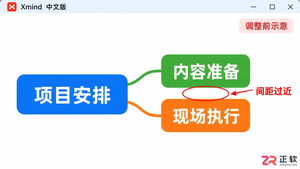
解决 Xmind 中两个主题框距离太近的问题。区分普通分支与自由主题,分别使用分支自由布局和灵活自由主题进行手动调整,保持导图逻辑清晰且版面舒适。适用于 Windows 桌面版用户。
详解Windows版Xmind导出图片的步骤,包括如何选择PNG或JPEG格式、开启透明背景、调整导出倍率及按分支分割导出,帮助新手快速生成清晰可用的思维导图图片。
想在 Windows 电脑上将 Xmind 导图保存为 PDF?本教程详解从文件整理、导出菜单设置、背景选项调整到最终文件核对的全过程,帮助你将项目计划或笔记清晰交付给未安装软件的人员。
想知道Xmind怎么导出图片更清晰?本教程详解Windows版Xmind导出PNG的设置技巧,包括如何调整2倍/3倍缩放、按主分支分割导出,以及避免常见压缩误区,确保导图在演示和文档中保持锐利可读。
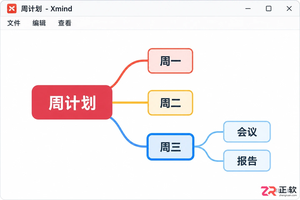
详解 Windows 版 Xmind 中如何使用 Ctrl+Z 撤销误操作及 Ctrl+Shift+Z 重做。通过“周计划”导图实例,演示从误删主题到恢复状态的完整步骤,解决快捷键无效或撤销过头的问题。
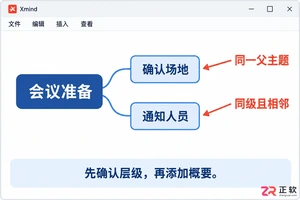
本文介绍在 Xmind Windows 桌面版中,如何给两个相邻子主题添加同一个概要。涵盖选中技巧、菜单路径、边界调整及常见误区,帮助读者快速完成导图结构归纳。
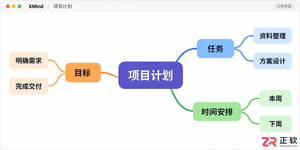
学习如何在 XMind 中使用折叠功能和快捷键一键隐藏思维导图的下级内容。涵盖菜单操作、快捷键设置、效果验证及恢复显示步骤,适用于 Windows 版 XMind 用户,提升演示与编辑效率。
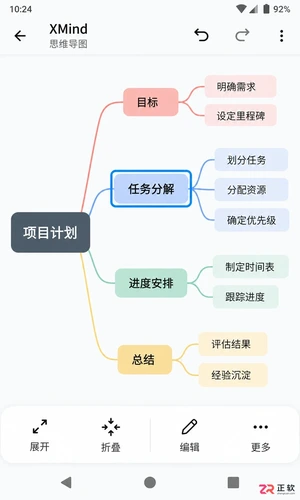
学习如何在XMind安卓版中高效管理节点。掌握展开与折叠分支以优化视图,通过长按拖拽调整节点层级,并学会区分节点移动与画布平移,避免误操作。





火山引擎是字节跳动旗下企业级云与AI服务平台。聚焦大模型核心能力,依托字节自研豆包多模态大模型,凭借火山方舟一站式平台,提供模型精调、推理部署、智能应用搭建等全链路服务,结合高性能AI算力,助力各行业快速落地大模型数字化与智能化应用。



