

keyshot灯光隐藏但效果还在怎么设置
在KeyShot渲染中,如何隐藏HDRI背景或灯光图标但保留照明效果?本文从环境背景、灯光对象属性、材质反射及实时预览四个方面,指导用户正确区分视觉隐藏与光源计算,实现“看不见灯但有光”的渲染效果。
在KeyShot渲染工作中,经常遇到一种需求:希望画面中看不到具体的灯具模型或HDRI环境背景,但模型依然需要这些光源提供的照明和高光反射。很多初学者容易混淆“隐藏视觉元素”与“关闭光源计算”,导致要么光影全黑,要么背景杂乱。要解决“灯光隐藏但效果还在”的问题,关键在于理解KeyShot中环境HDRI、背景显示、场景灯光对象以及材质反射是相互独立又关联的系统。下面将按界面区域逐一说明如何区分设置。
概述
开始调整前,建议先保存项目副本,并记录当前的相机视角、环境旋转角度和主要光源位置。截取一张当前状态的预览图作为对照基准,这样在后续修改可见性设置时,才能准确判断是仅隐藏了画面元素,还是意外关闭了照明来源。
KeyShot的界面逻辑中,环境贴图(HDRI)既负责提供全局照明和反射信息,也往往直接作为相机看到的背景。而场景中的点光、聚光灯等对象,其视口辅助图标与最终渲染的光照计算也是分开的。明确你要隐藏的是“背景图像”、“灯光辅助图标”还是“实际光照”,是操作的第一步。
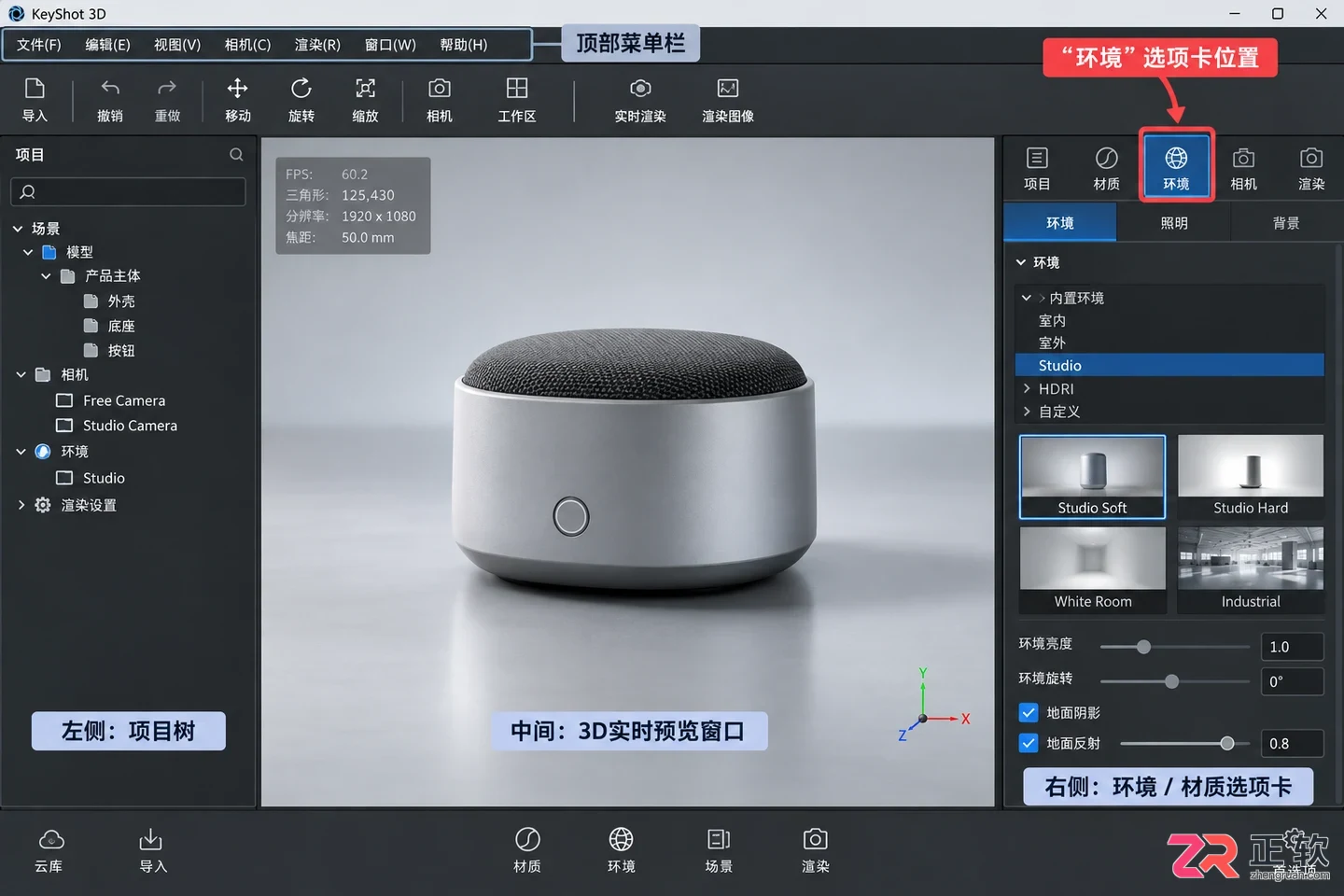
KeyShot工作界面,标注环境选项卡、项目树和实时预览窗口的位置
关于【环境与背景区域】
在KeyShot的项目窗口或环境选项卡中,找到当前使用的HDRI环境贴图。这里存在一个常见的误区:直接关闭或删除HDRI会同时移除照明和背景。如果目的是保留HDRI带来的柔和光照和金属反射,但不想让天空或周围环境出现在最终画面中,需要寻找“背景”相关的独立设置。
在较新版本的KeyShot中,环境设置面板通常提供“背景”选项。你可以将背景类型从“环境”切换为“纯色”、“渐变”或“图片”。这样,HDRI继续为场景提供光线和反射坐标,但相机镜头看到的是你设定的纯色或自定义背景,从而实现了“有光无景”的效果。如果版本较早,可能需要通过后期合成或在背景图层覆盖不透明图片来实现类似效果。
需要注意的是,切换背景后,观察模型表面的高光和阴影是否保持稳定。如果模型变暗或反射消失,说明操作可能误关了环境照明强度,此时应检查环境光的“强度”或“曝光”参数,确保其未归零。
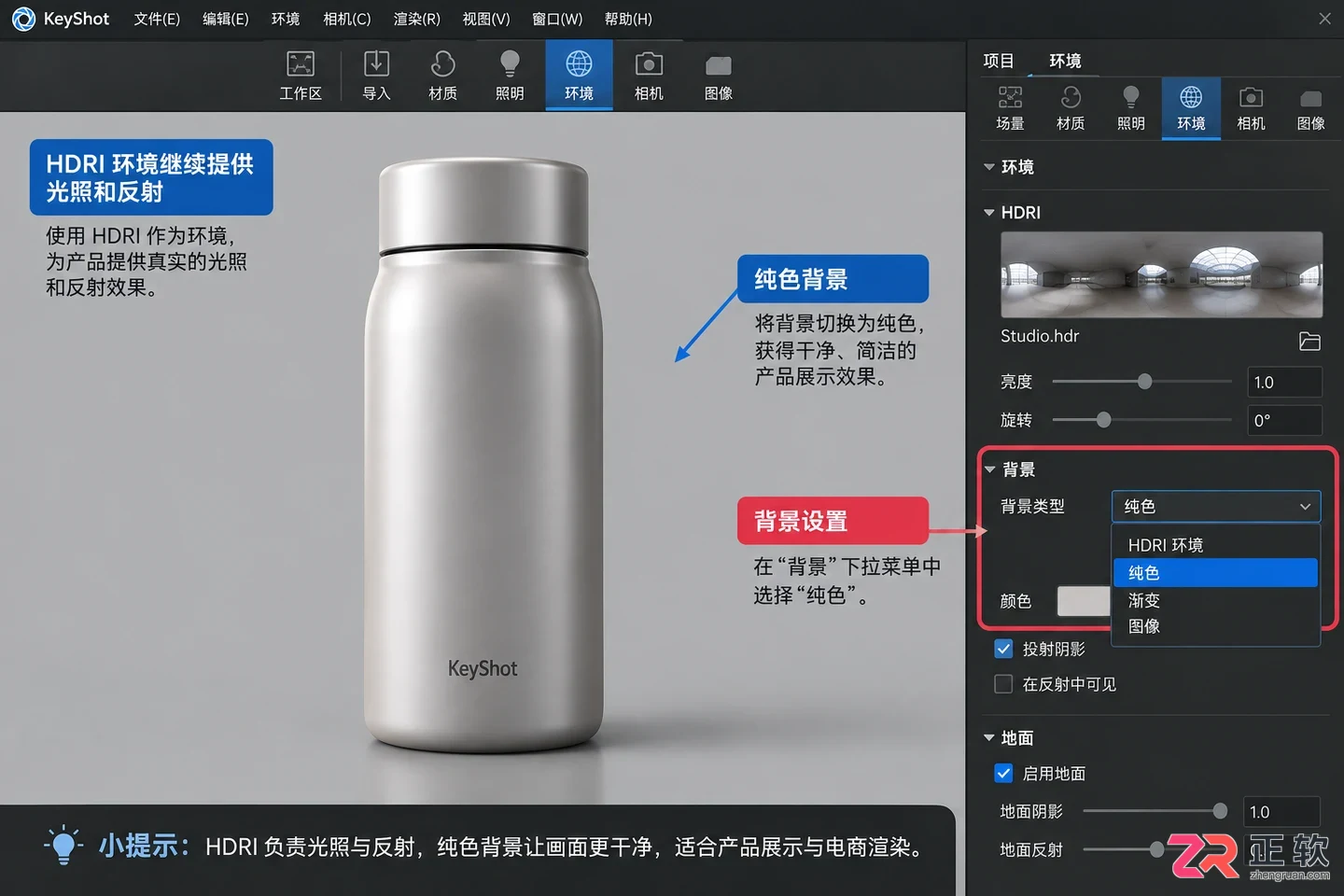
关于【环境与背景区域】
关于【场景灯光对象区域】
如果场景中添加了具体的灯光对象(如矩形光、点光源),在视图窗口中通常会显示代表灯光位置的辅助图标或线框。这些图标仅用于编辑定位,默认情况下不会出现在最终渲染图中。但如果在渲染结果中看到了灯光模型的几何体,或者希望彻底隐藏灯光对象的视觉存在,需要在项目树或场景列表中选中该灯光对象。
在对象属性面板中,查找“可见性”或“渲染”相关选项。部分版本允许单独控制“在视口中显示”和“在渲染中显示”。若只需隐藏编辑时的辅助线框,可在视图菜单的“显示”选项中关闭“灯光”或“辅助图形”的勾选,这不会影响光照计算。
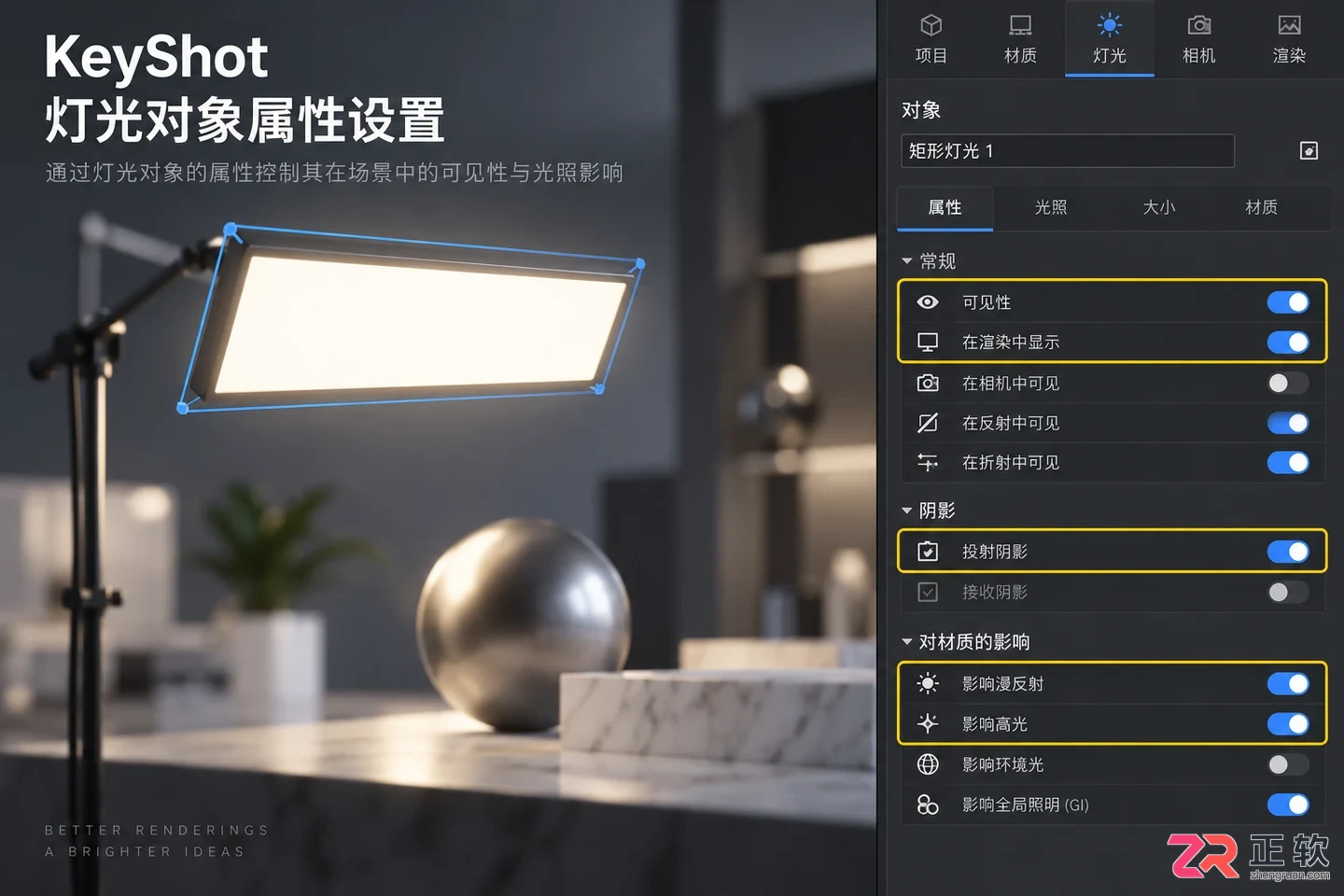
灯光对象属性面板,显示可见性与渲染选项
若发现关闭某个灯光对象的“可见性”后,模型的阴影和高光也随之消失,说明该开关在当前版本中同时控制了光照参与。此时应恢复可见性,并检查是否有独立的“投射阴影”或“影响漫反射/高光”复选框。如果没有独立的“仅隐藏外观”选项,则不能强行通过隐藏对象来保留光照,而应考虑使用上述环境背景替换法,或将灯光放置在相机视野之外。
关于【材质反射与高光区域】
有时用户觉得“灯光没隐藏干净”,其实是因为材质的高光反射露出了破绽。即使隐藏了背景和灯光图标,光滑的金属或玻璃材质仍会反射出环境的轮廓或光源的形状。这是物理渲染的正常现象,并非设置错误。
在材质编辑器中,查看当前材质的“粗糙度”或“光泽度”。如果希望完全消除特定光源的反射痕迹,除了隐藏光源本身,还可以调整材质的反射模糊程度。但更推荐的做法是维持环境的照明完整性,因为真实感往往依赖于这些细微的反射。
如果模型表面出现异常的黑色块或反射缺失,检查是否误关了环境的“反射可见性”。在某些高级设置中,可以分别控制环境对“漫反射”、“折射”和“反射”的影响。确保“反射”选项处于开启状态,以保证材质能正确捕捉到隐藏光源带来的高光细节。
关于【实时预览与渲染区域】
每次调整可见性设置后,务必切换到实时预览模式(Ray Tracing或Path Tracing)进行观察。不要仅在普通编辑视图下判断效果,因为编辑视图为了性能可能会简化光照计算或隐藏某些反射细节。
在预览窗口中,固定相机角度,对比修改前后的亮度和阴影边缘。如果发现预览图与最终渲染图差异较大,检查渲染设置中的“采样数”和“降噪”选项。低采样下的噪点可能会让阴影边缘看起来不自然,误以为是灯光设置问题。建议使用小尺寸区域渲染进行测试,确认背景纯净且光照正常后,再进行全图输出。
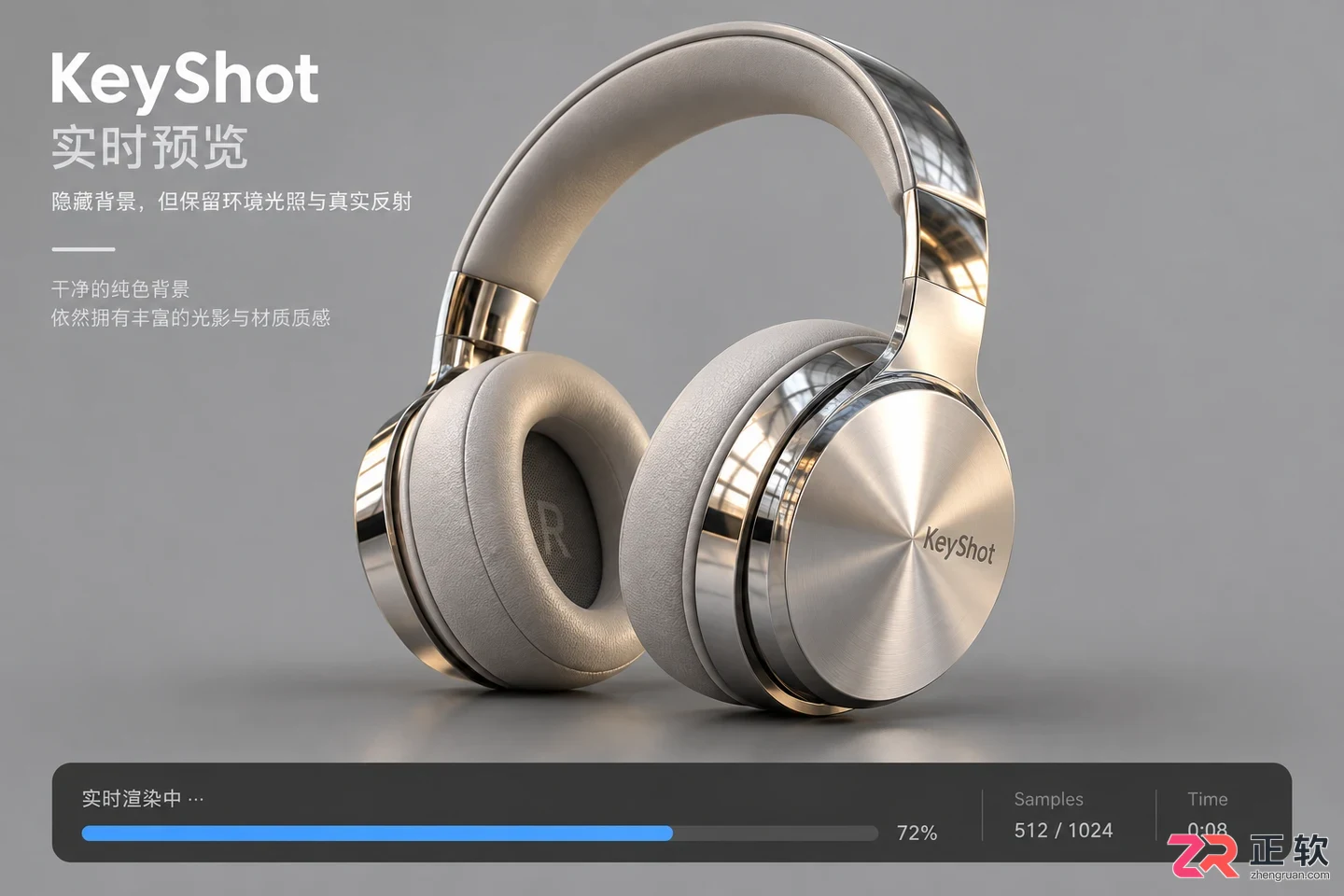
实时预览窗口显示的背景隐藏效果
如果需要隐藏的仅仅是编辑过程中的视觉干扰,保留场景灯光并在视口显示选项中关闭辅助显示是最简单的方案;如果需要最终画面背景干净,则优先处理环境背景设置;只有当确实不需要该光源贡献任何亮度时,才去关闭灯光对象本身或降低环境强度。
关于【保存与恢复区域】
完成设置后,建议保存两个版本的项目文件:一个是“背景隐藏但照明保留”的最终渲染版,另一个是包含所有辅助元素和完整环境的编辑版。这样在后续需要调整光照角度或强度时,可以快速回到编辑版进行修改,而无需重新搭建环境。
KeyShot的不同版本在菜单命名和选项位置上可能存在差异,例如“背景”选项可能在“环境”标签下,也可能在“项目”设置的子菜单中。遇到选项名称不一致时,请以当前软件版本的帮助文档或工具提示为准,核心逻辑始终是区分“视觉显示”与“光照计算”。
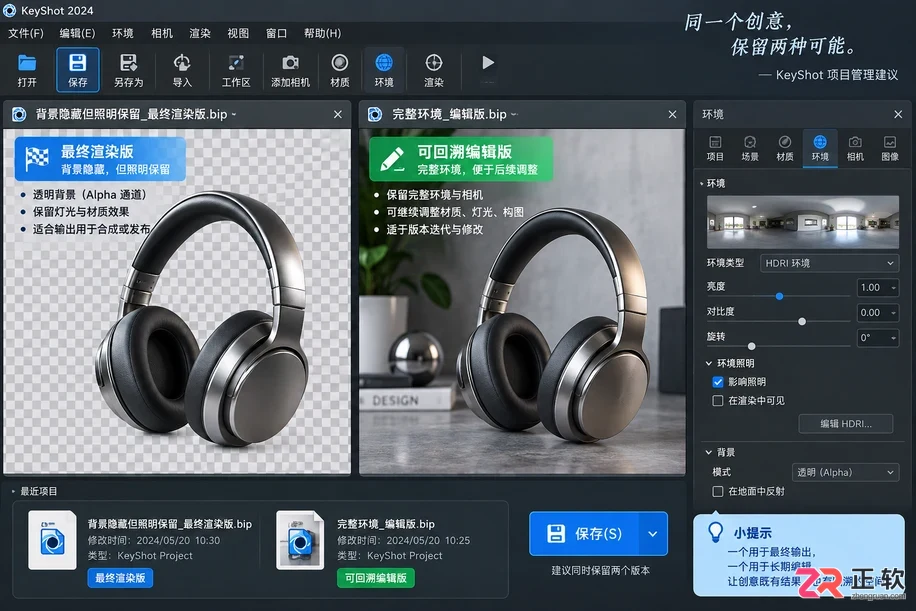
关于【保存与恢复区域】
在KeyShot中如何隐藏灯光标记或发光物体本体,同时保留其照明效果?本文分步讲解关闭Show Light Sources和调整Emissive材质Visible to Camera的操作技巧,并说明Global Illumination与Bloom的设置要点。
学习 KeyShot 灯光渲染的核心流程:如何调整 HDRI 环境光控制高光与阴影,设置地面接触阴影与间接光照,使用局部光源补充轮廓,以及优化渲染采样以获得无噪点成品。




IntelliJ IDEA 是 JetBrains 推出的专业集成开发环境,重点服务于 Java、Kotlin 与 JVM 项目开发。软件集成代码补全、静态检查、重构、调试、测试、版本控制及构建工具,并可借助插件扩展语言和框架支持。

JetBrains PyCharm 是面向 Python 开发者的集成开发环境,提供智能补全、代码检查、重构、调试、测试、版本控制及虚拟环境管理功能。Mac 版兼容 Intel 与 Apple 芯片,核心功能可免费使用。

JetBrains WebStorm 是面向 JavaScript、TypeScript 和现代 Web 技术的专业集成开发环境,可智能理解项目结构,提供代码补全、重构、错误检查、运行调试、测试及 Git 工具。

JetBrains IntelliJ IDEA 是以 Java、Kotlin 和 JVM 项目为核心的专业集成开发环境,提供智能补全、代码检查、安全重构、调试、测试、版本控制及构建工具集成。统一发行版的核心功能可免费用于商业和非商业项目,

PhpStorm 是 JetBrains 面向 PHP 与现代 Web 开发打造的专业集成开发环境,提供代码补全、静态检查、重构、调试、测试、数据库、版本控制及前端语言支持。Windows 用户可直接下载安装程序,

PyCharm 是 JetBrains 推出的 Python 集成开发环境,提供智能代码补全、错误检查、重构、调试、测试、Git、终端及 Jupyter Notebook 支持。统一版安装后可体验 30 天 Pro 功能,