

keyshot灯光渲染设置方法与实用教程

学习 KeyShot 灯光渲染的核心流程:如何调整 HDRI 环境光控制高光与阴影,设置地面接触阴影与间接光照,使用局部光源补充轮廓,以及优化渲染采样以获得无噪点成品。
在 KeyShot 中,优秀的渲染效果并非单纯依靠提高亮度,而是由环境光方向、地面阴影细节、全局光照反弹以及最终的渲染采样共同决定。通过合理的灯光布局,可以在不修改模型几何结构的前提下,显著增强产品的立体感和材质表现力。以下教程将以一个标准产品模型为例,按照从整体环境到局部细节的顺序,逐步还原清晰的渲染工作流。
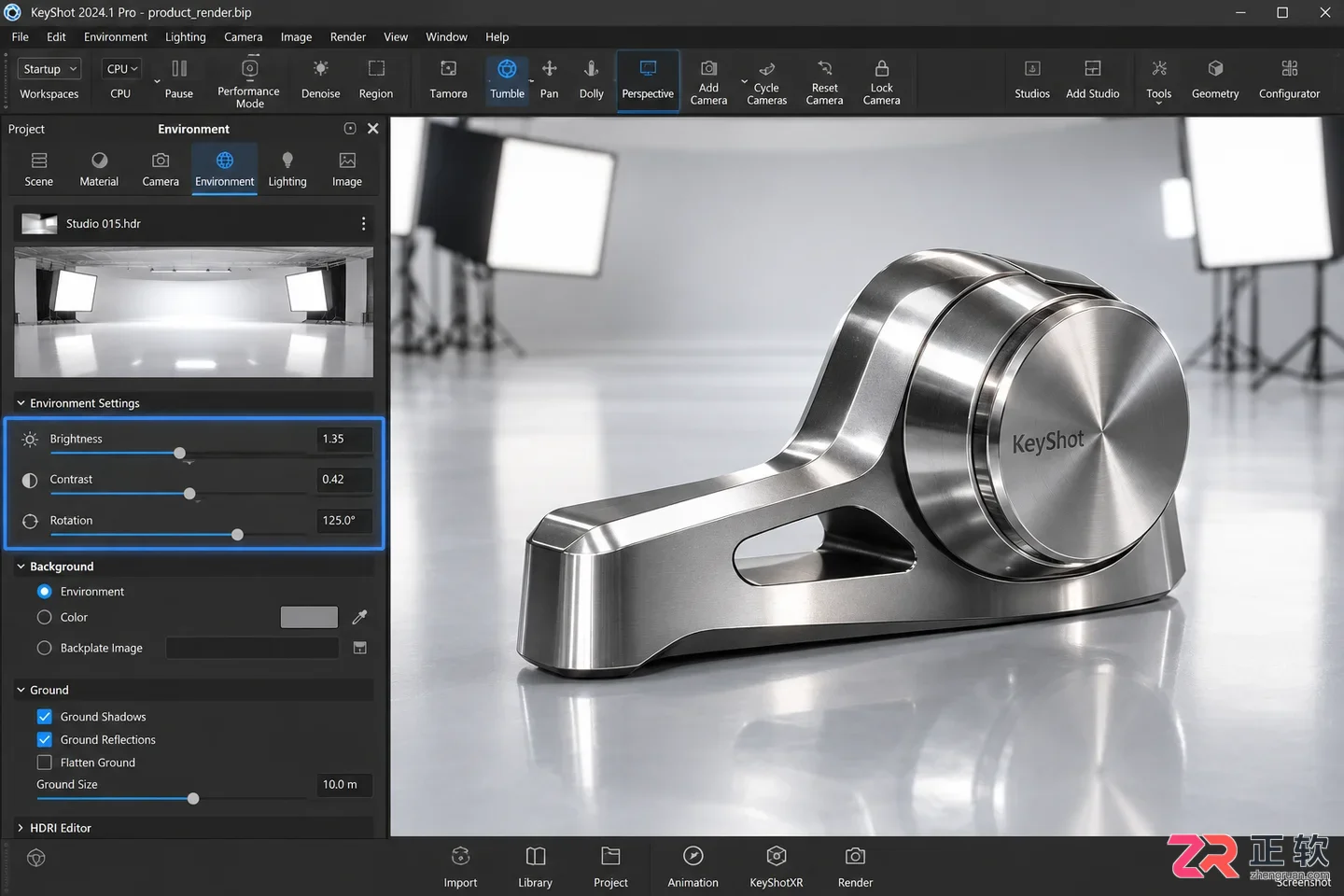
在 Environment 面板中调整 HDRI 的亮度、对比度及旋转角度,直接观察模型高光变化
1. 先在环境面板选择基础光照
打开包含模型的 KeyShot 文件后,首先在项目窗口左侧找到并点击【Environment】(环境)选项卡。环境光是 KeyShot 中最主要的光源形式,通常以 HDRI(高动态范围图像)的形式提供全方位照明。
在环境库中,选择一个与产品气质相符的 HDRI。例如,金属产品适合对比度较高的工业风环境,而塑料或陶瓷产品则适合柔和的自然光环境。选中 HDRI 后,观察视图中的变化:
- 调整【Brightness】(亮度):确保模型主体清晰可见,避免整体过暗或过曝。
- 调整【Contrast】(对比度):拉开明暗层次。对于大多数产品展示,保持中等对比度即可,防止高光区域完全死白或暗部细节丢失。
- 调整【Rotation】(旋转):这是控制高光位置最关键的操作。旋转环境贴图,观察模型表面高光的移动轨迹,直到高光落在能突出产品轮廓或关键特征的位置。
注意,【Size】(尺寸)和【Height】(高度)主要影响环境与地面的相对透视关系。如果仅需改变光线入射角度,优先使用旋转功能,而非移动环境位置。
2. 用 Lighting 选项控制阴影和间接光
切换到项目窗口的【Lighting】(照明)选项卡。这里决定了光线在场景中的物理行为。首先选择一个合适的灯光预设:简单几何体可选【Basic】,常规产品展示推荐【Product】,若需模拟室内复杂反光则选择【Interior】。
在此面板中,有几个关键开关直接影响真实感:
- Self Shadows(自身阴影):务必保持开启。关闭后,模型自身的凹槽、折角将失去阴影,导致物体看起来扁平。
- Global Illumination(全局光照):开启此项允许光线在物体间反弹。对于室内场景或包含大量反射材质的模型,这能显著提升真实度。
- Ray Bounces(光线反弹次数):根据场景复杂度适度增加。数值越高,间接光照越准确,但实时预览速度会变慢。建议从默认值开始,仅在发现暗部过黑或反射不自然时逐步调高。
若模型放置在地面上,开启【Ground Illumination】(地面照明)可让地面反射的光线参与照明,使底部细节更丰富。对于玻璃或透明液体,如需焦散效果,可按需开启【Caustics】(焦散),但需注意这会大幅增加渲染时间。
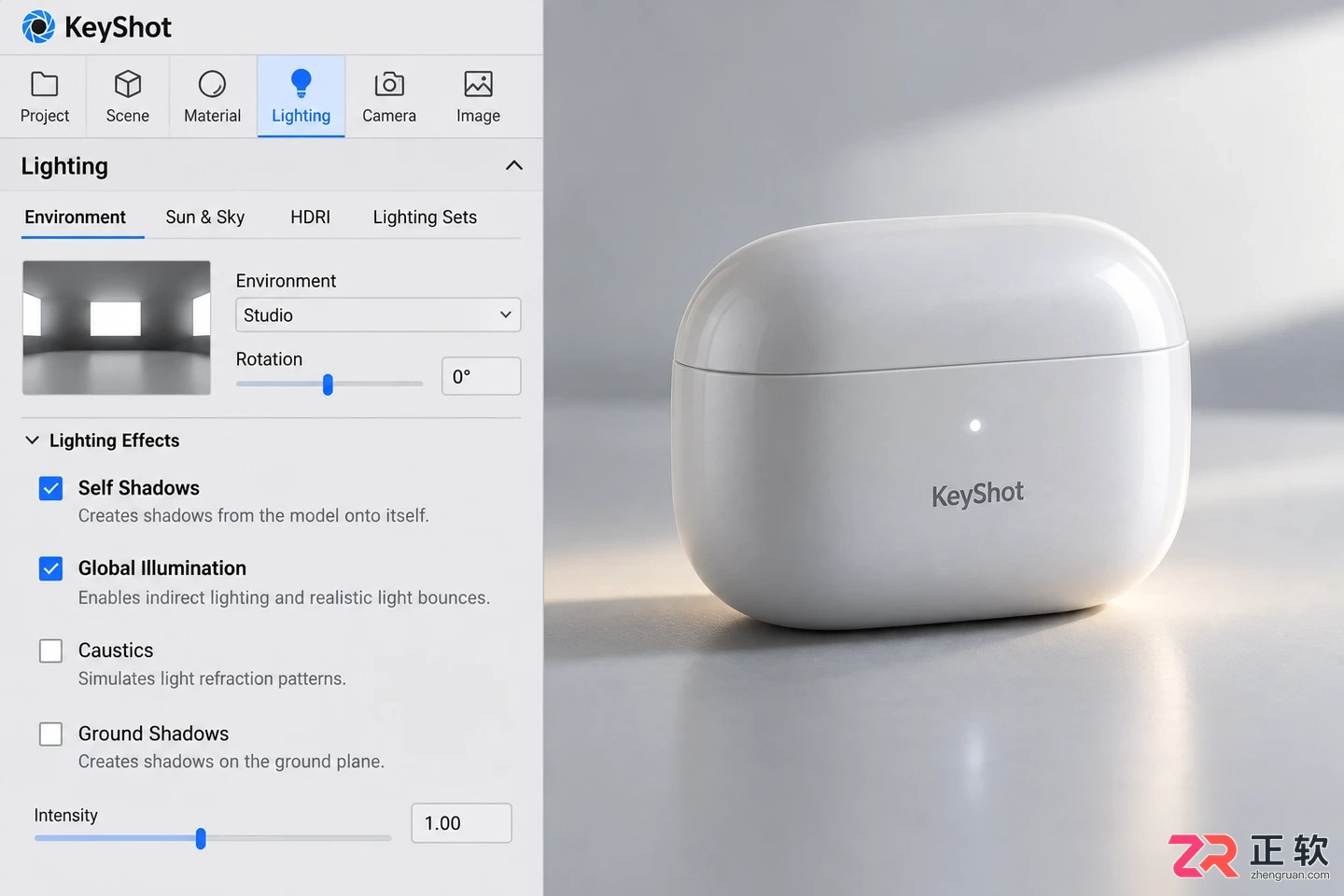
Lighting 面板中开启 Self Shadows 和 Global Illumination 以增强真实感
3. 设置地面阴影和背景关系
回到【Environment】选项卡,向下滚动至地面设置区域。地面阴影是判断物体“落地感”的关键。
勾选【Ground Shadows】(地面阴影),此时模型底部会出现投影。如果阴影边缘过于生硬或颜色过深,不要试图通过提高整体亮度来掩盖,而应检查环境的对比度设置或旋转角度。对于需要更细腻接触感的场景,可以进一步启用【Occlusion Ground Shadows】(遮蔽地面阴影),它能模拟物体与地面接触处的细微暗影,增强贴合感。
关于地面反射:除非产品本身需要强烈的镜面倒影效果,否则建议关闭【Ground Reflections】(地面反射)。过多的地面反光往往会干扰视线,使画面显得杂乱。
背景方面,可以选择继续使用当前的【Lighting Environment】,也可以切换为纯色背景或导入【Backplate Image】(背景板图像)。无论选择哪种背景,都要注意检查模型边缘的高光是否与背景协调,避免因为背景变亮而导致模型轮廓模糊。
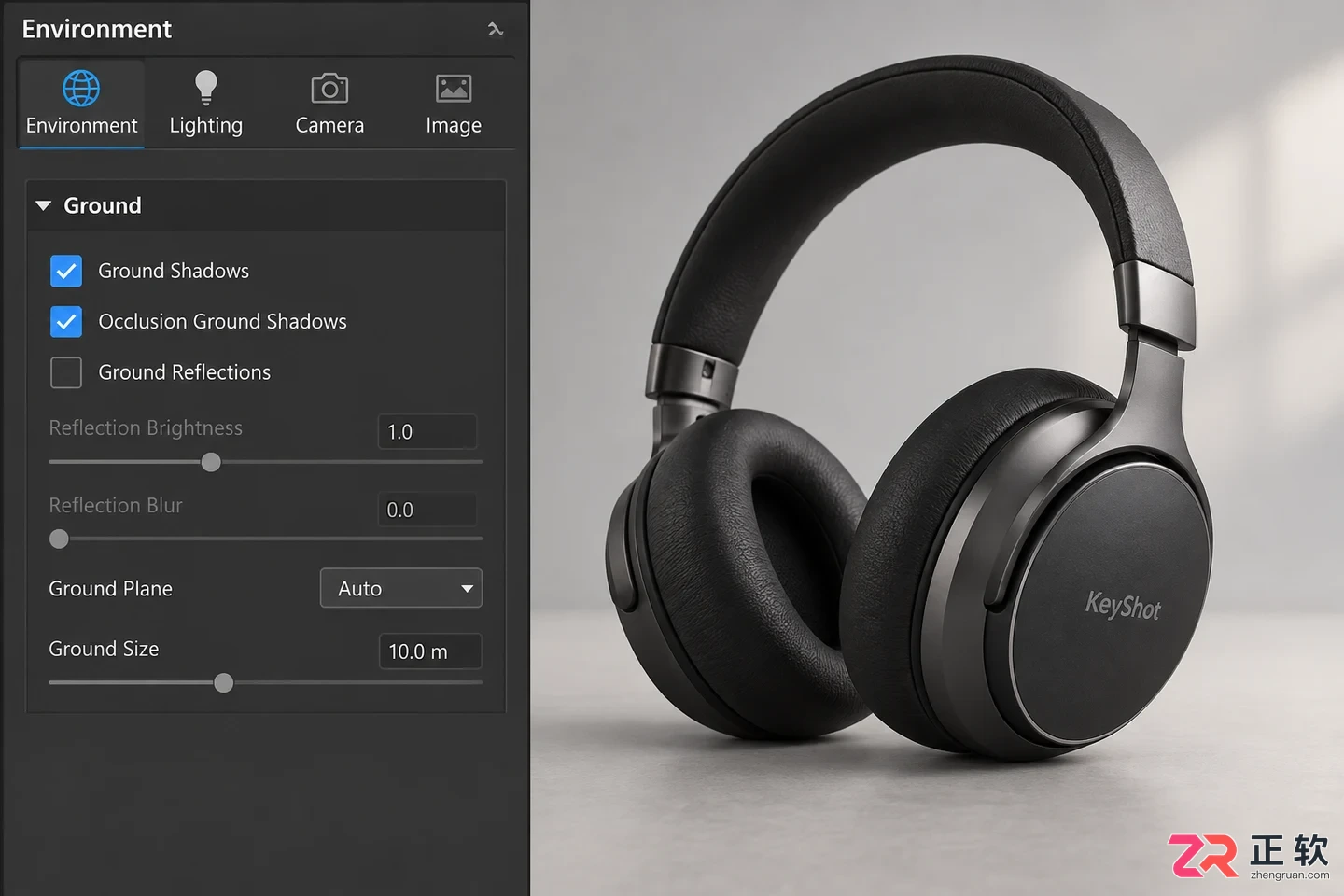
3. 设置地面阴影和背景关系
4. 用局部光源补充轮廓高光
单一的 HDRI 环境光有时难以兼顾正面照明和边缘轮廓。此时,可以添加局部光源进行补光。
在 KeyShot 中,可以通过【Light Manager】(灯光管理器)添加区域光或聚光灯,或者将场景中的几何体设置为发光材质作为光源。补光的原则是“克制”:
- 保留环境光作为主光源,确定整体基调。
- 在模型的侧后方添加一盏强度较低的局部光。
- 观察该光线是否在模型边缘形成了分离背景的轮廓光。
对于金属等高反材质,局部光源极易产生刺眼的大面积高光。因此,建议从极低的强度开始调试,并适当增大光源面积以软化高光边缘。同时,要随时检查正面材质是否因补光而失真,确保补光仅服务于轮廓塑造,而非照亮整个暗部。
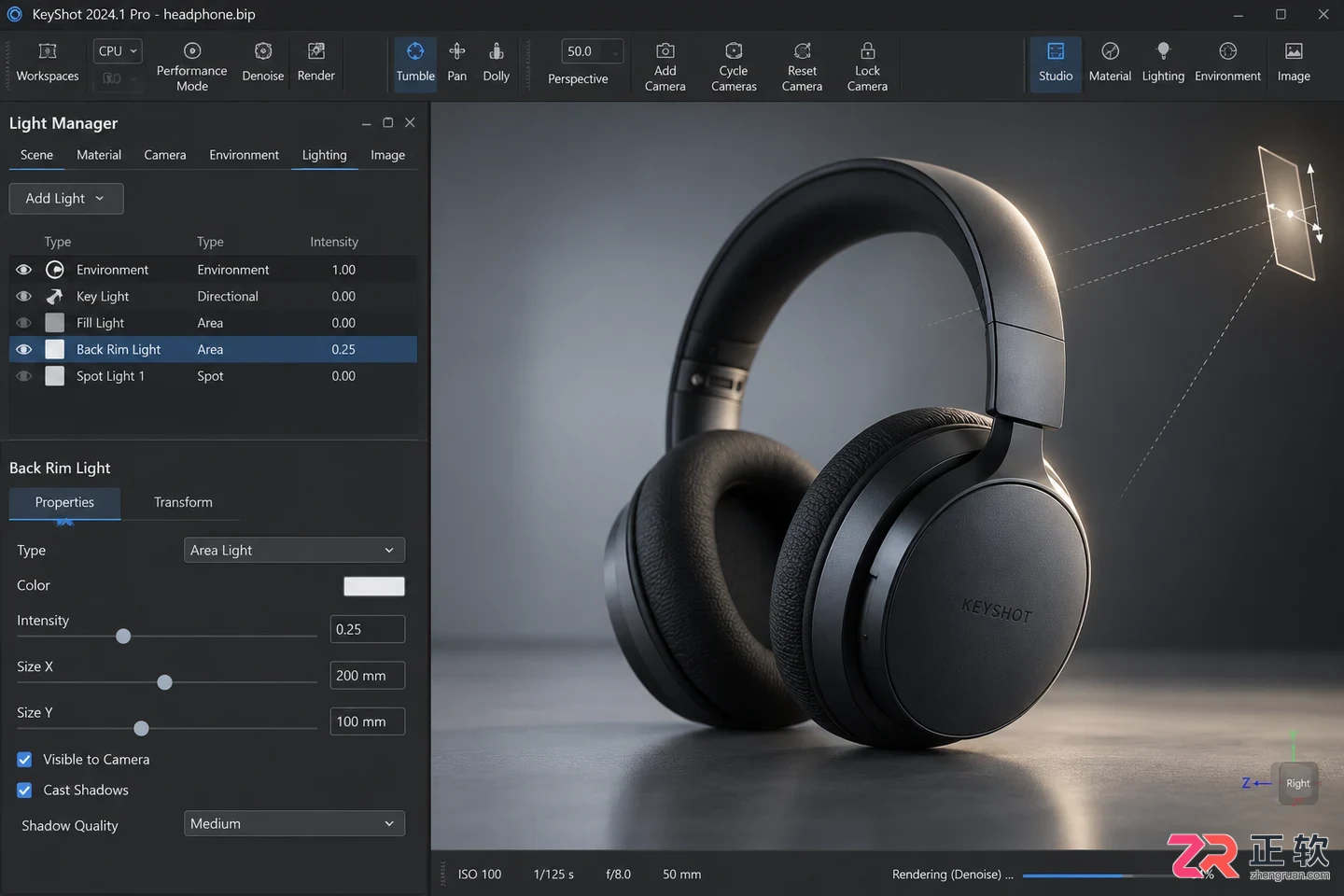
使用局部光源在模型侧后方补光,形成清晰的轮廓分离
5. 在 Render 中提高最终输出质量
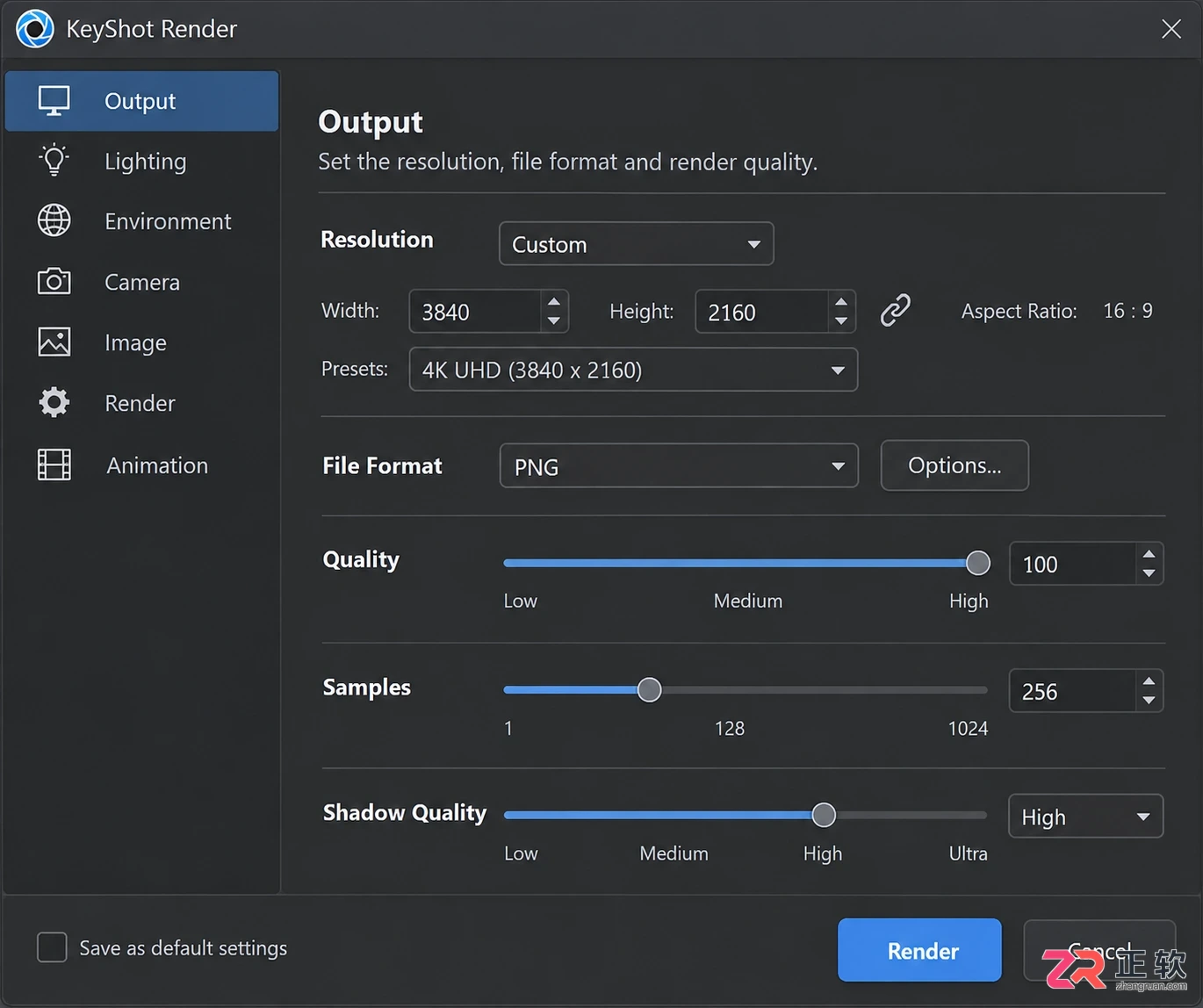
当灯光布局和相机视角确定后,点击顶部工具栏的【Render】(渲染)按钮进入渲染设置对话框。
在【Output】(输出)标签页下,选择所需的分辨率和文件格式。关键在于【Quality】(质量)设置:
- Interactive/Preview(交互/预览):用于快速检查灯光效果,采样数较低,可能存在噪点。
- Custom Control(自定义控制):用于最终出图。重点调整【Samples】(采样数)。提高采样数可以有效消除反射、折射材质上的噪点以及阴影边缘的锯齿。
- Shadow Quality(阴影质量):如果阴影边缘依然粗糙,单独提高此项比盲目增加全局采样更高效。
注意,Ray Bounces 在渲染模式下也应保持与环境设置一致或略高,以确保最终计算的光线反弹足够充分。渲染前,建议使用【Save Package】(保存包)功能,将模型、材质、HDRI 环境和纹理打包保存,避免因文件路径丢失导致灯光效果在不同电脑上发生变化。
6. 按结果检查灯光是否设置合理
渲染完成后,不要仅凭直觉判断好坏,建议从以下三个维度进行验证:
- 轮廓清晰度:切换不同的背景颜色(如纯白、纯黑),检查产品边缘是否依然清晰可辨。如果轮廓模糊,说明主光方向或对比度设置不当。
- 材质层次感:观察关键材质的高光是否有明确的形状和衰减,而不是均匀的一片亮白。
- 接触自然度:检查模型与地面的接触阴影是否柔和且符合物理逻辑,没有悬浮感。
建议保存当前灯光设置为一组预设,并分别渲染一版偏亮和一版偏暗的效果进行对比。这种对比有助于在后续调整材质或相机时,快速定位问题是源于灯光不足还是材质属性错误,从而避免无效的反复调试。
6. 按结果检查灯光是否设置合理
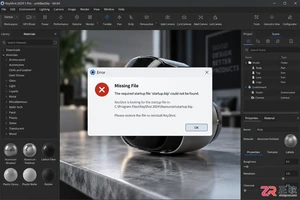
解决KeyShot安装或启动时报错缺少startup文件的问题。通过调整首选项中的默认启动场景路径、重新链接缺失资源以及检查资源文件夹位置,快速恢复软件正常运行,无需重装。
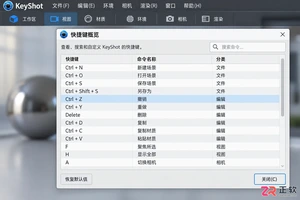
学习 KeyShot 快捷键的正确打开方式。不依赖过时的固定键位表,而是掌握通过 K 键呼出 Hotkey Overview 查看当前环境命令的方法。涵盖相机控制预设切换、快捷键自定义修改、.KSH 文件导入导出及模型库快捷调用技巧,适用于不同版本和系统的 KeyShot 用户。
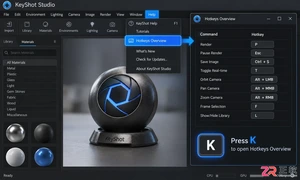
学习如何在 KeyShot 中调出快捷键总览,查找特定命令,进入偏好设置修改按键,调整相机控制预设,并导出备份自定义方案。适用于 KeyShot Studio 用户优化操作习惯。
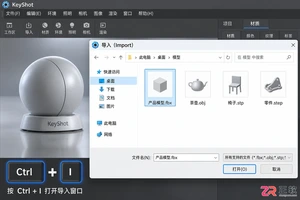
掌握 KeyShot 导入素材的快捷键 Ctrl+I (Win) / Cmd+I (Mac),学习如何通过导入对话框设置单位、方向及层级,对比拖放与 Quick Import 的差异,并解决材质缺失与模型方向问题。
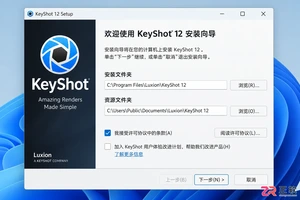
新手必读的KeyShot安装与配置指南。涵盖Windows/macOS安装向导、许可证激活方法,以及实时视图、Library资源库、Project项目窗口等核心界面的功能详解,助你快速上手3D渲染。
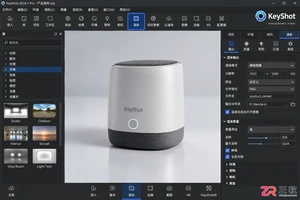
学习如何在KeyShot中导出透明背景图片。通过选择PNG格式、启用Include Alpha选项、调整抗锯齿及处理地面阴影,获得高质量透明产品图,并提供在其他软件中验证Alpha通道的方法。
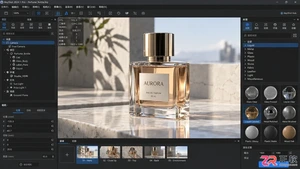
学习KeyShot高清渲染的最佳实践。本文按操作顺序讲解Still Image输出设置、CPU/GPU选择、Maximum Samples与Time的控制技巧,以及Custom Control中阴影、全局光照和景深的精细调整方法,帮助你在保证质量的同时优化渲染时间。
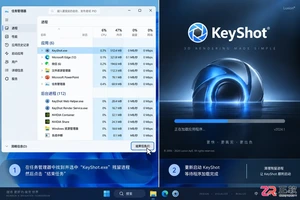
遇到KeyShot打不开、闪退或卡在启动界面?本文提供从清理后台进程、检查许可证登录、更新显卡驱动到重置用户配置的完整排查步骤,帮助你快速定位并解决启动故障。
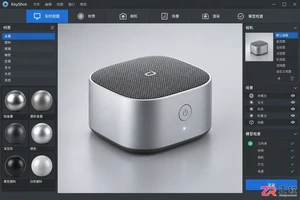
学习如何在 KeyShot 中保存透明背景图片。通过选择 PNG 格式、勾选 Include Alpha 选项、合理设置地面与环境光照,输出高质量透明底产品图,并掌握效果验证与问题排查方法。
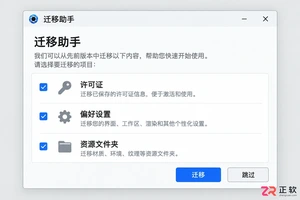
新手必读的KeyShot安装配置教程。详细讲解Windows/macOS安装区别、Resource Folder资源文件夹设置、许可证激活步骤及防火墙网络权限配置,解决贴图丢失和启动报错问题。




WPS Office是一款面向macOS用户的综合办公套件,将文字处理、电子表格、演示文稿、PDF工具、模板与云协作整合在同一应用中。它兼容常见Microsoft Office格式,支持Intel及Apple芯片Mac,基础功能可免费使用,

Shapr3D是一款面向工业设计、机械工程、建筑概念和三维打印工作流的CAD软件。Mac版采用Parasolid建模内核,支持草图约束、实体建模、工程图、可视化渲染及常见CAD格式交换,并可通过账户在多台设备之间同步项目。

REAPER是Cockos开发的数字音频工作站,提供多轨音频与MIDI录制、剪辑、处理、混音和母带制作工具。Mac版兼容Intel与Apple芯片,支持AU、VST、VST3、CLAP等插件格式,并提供高度可定制的工作流程。

Vectorworks Architect 是面向建筑师、室内设计师和建筑顾问的综合设计与BIM平台,覆盖概念草图、二维制图、三维建模、施工文档、数据报表、可视化及开放式协作。它强调自由造型与数据化建筑对象并存,
Shapr3D 是一款基于 Siemens Parasolid 几何内核的专业三维CAD软件,可在 Windows 电脑和平板设备上完成草图绘制、实体建模、参数化修改、模型可视化及技术图纸制作。软件提供免费基础方案,

FreeCAD 是面向机械设计、产品开发、建筑建模和创客项目的免费开源参数化三维 CAD 工具。它可在 Windows 上完成约束草图、实体零件、装配、工程图、BIM、有限元分析及 CAM 等任务,