

Vectorworks Architect Windows版

Vectorworks Architect 是面向建筑师、室内设计师和建筑顾问的综合设计与BIM平台,覆盖概念草图、二维制图、三维建模、施工文档、数据报表、可视化及开放式协作。它强调自由造型与数据化建筑对象并存,
Vectorworks Architect 是面向建筑师、室内设计师和建筑顾问的综合设计与BIM平台,覆盖概念草图、二维制图、三维建模、施工文档、数据报表、可视化及开放式协作。它强调自由造型与数据化建筑对象并存,
Vectorworks Architect 是一套围绕建筑设计全过程构建的专业软件,将二维绘图、自由三维建模、建筑信息模型、施工文档和成果展示放在同一个工作环境中。在 Windows 工作站上,它可以把建筑模型、二维图纸、明细数据和展示成果维持在同一个项目环境中。设计人员可以从简单线稿或场地资料开始,逐步建立包含墙体、门窗、楼板、空间及材料信息的模型,再由模型生成平面、立面、剖面、明细表和展示内容,减少在多套工具之间重复整理资料的工作。
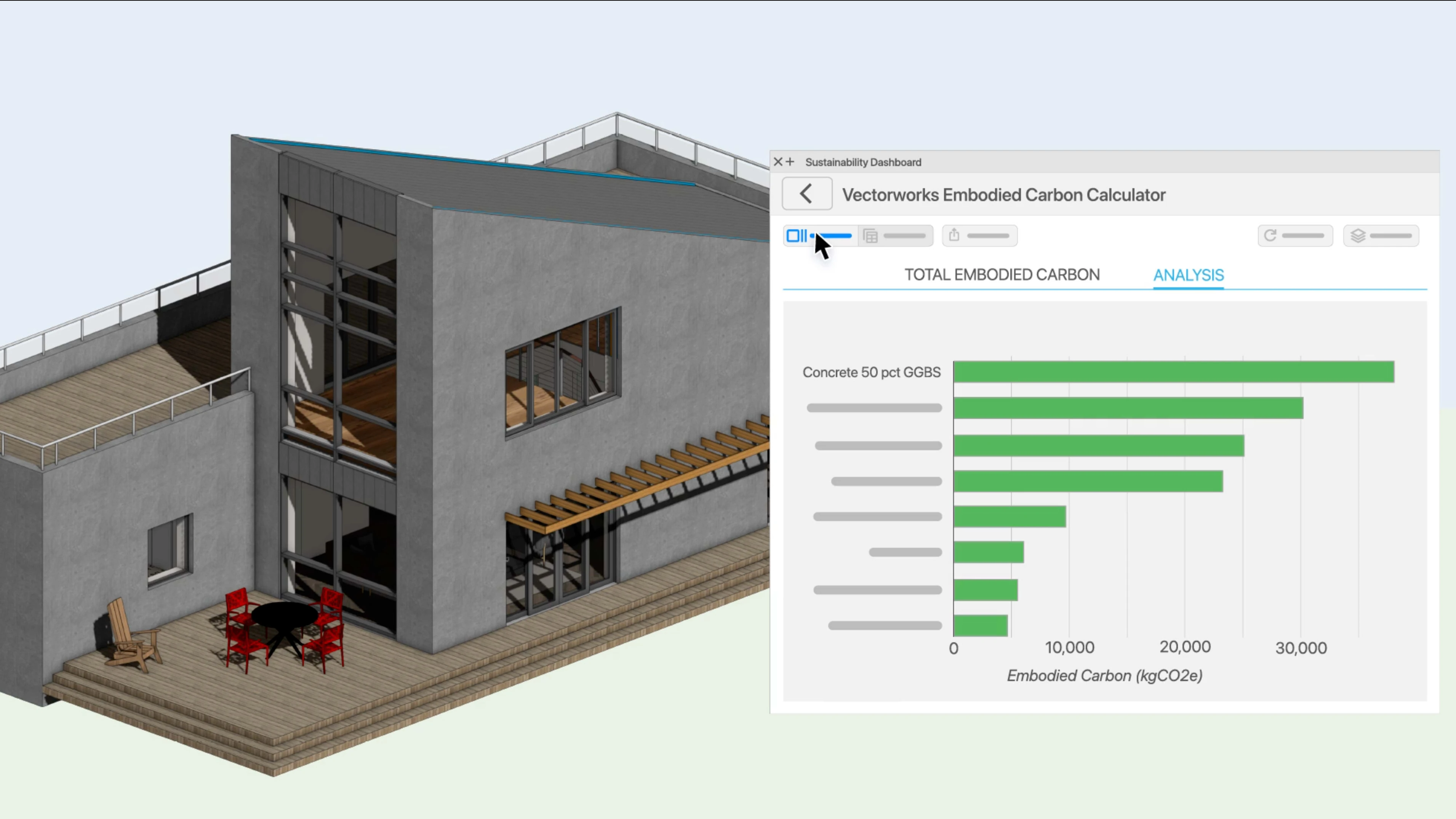
Vectorworks Architect 2026 可持续性仪表板功能展示图,可在设计环境中查看隐含碳、城市绿化和生物多样性等指标。
适用人群
该软件主要服务于建筑师、建筑设计事务所、室内设计师、BIM设计与协调人员,以及需要兼顾图形表达和项目数据的高校师生。对小型团队而言,一套软件即可承担方案、制图和演示等多项任务;对参与复杂项目的团队而言,它又能借助项目共享、开放BIM和丰富的交换格式融入既有协作体系。
如果工作内容仅是浏览图纸或进行简单二维标注,其功能规模可能超出实际需求。对于希望建立完整建筑模型、制作成套施工文档,或需要在设计自由度与BIM数据之间保持平衡的用户,Vectorworks Architect 更能体现价值。
核心设计与建模能力
二维与三维融合
软件提供完整的二维绘图和三维建模工具,设计者既可以从线、面和草图入手,也可以直接操作实体、曲面、NURBS及细分几何。二维视图与三维模型处于统一项目环境中,模型发生变化后,相关视图和文档可以随之更新。这种方式尤其适合需要反复比较体量、空间和立面方案的设计阶段。
面向建筑的智能对象
墙、门、窗等对象不仅表现几何外形,还可携带尺寸、构造、材料和分类信息。参数化对象便于统一修改和复用,也可用于生成门窗表、材料统计及工程量相关报表。自定义构件和算法辅助设计工具则为异形建筑、复杂幕墙与非标准室内构件提供了更大的造型空间。
文档与详图
Vectorworks Architect 能够从模型组织平面图、剖面图、立面图和视口,并支持注释、图框、详图及图纸发布。图纸与模型之间保持关联,有助于降低方案调整后人工重画和漏改的风险。对于仍以二维成果为主要交付物的项目,用户也可以采用二维或二维与BIM混合的工作方法,而不必一次性改变全部生产流程。
BIM数据与协作
软件支持数据丰富的BIM工作流,可以把构件属性映射到模型对象,并通过工作表形成门窗、房间、饰面或材料数量等报告。内置的数据可视化与质量检查手段适合核对分类、参数完整性和项目要求。可持续设计方面,官方还提供能源、隐含碳及相关环境指标分析能力,帮助团队在设计推进过程中观察方案影响。
在外部协作方面,软件强调开放式数据交换,可处理 IFC、BCF、DWG、RVT、SKP、3DM、OBJ 和 PDF 等常见资料。建筑团队可以接收测绘、结构、机电或顾问模型,也能输出行业常用格式交付给其他参与方。项目共享功能允许多名成员围绕同一项目协同工作,但实际体验会受网络带宽、文件规模和团队管理规范影响。
可视化与表达
从早期方案到客户汇报,用户可以在项目中创建渲染图、漫游动画、展示板及沉浸式内容。着色、材质、灯光和相机工具便于快速检查空间效果,也可连接 Twinmotion、Enscape、Lumion 等外部可视化方案。云端服务还能承担部分渲染、动画和文件导出任务,并用于向浏览器或移动设备分享项目成果。
主要优势
- 流程集中:概念设计、CAD制图、三维模型、BIM数据和展示输出可在同一项目中连续完成。
- 造型方式灵活:既有建筑专用参数对象,也保留自由曲面、实体和细分建模能力。
- 图形表达可控:适合制作具有明确线型、层次和版式要求的建筑图纸与汇报材料。
- 兼容范围较广:能够通过多种行业格式与顾问、施工方及其他设计软件交换资料。
- 工作流可渐进调整:团队可以从二维制图或混合流程开始,再逐步增加BIM数据深度。
典型使用场景
在住宅、商业、教育及公共建筑项目中,设计团队可以先导入场地测绘、图像、PDF或顾问提供的DWG资料,建立场地和概念体量,再把方案细化为智能建筑构件。进入深化阶段后,可利用模型生成图纸和报表,检查空间、构件和材料数据;汇报时则可输出渲染、动画或交互式成果。
室内项目可以利用橱柜、木作、家具和厂商资源建立准确布置,同时生成平面、立面、详图及饰面表。需要跨软件合作时,可通过开放BIM和常见CAD、三维格式与结构工程师、顾问或可视化人员传递资料。大型团队还可结合项目共享制定签出、提交和刷新规则。
使用前的注意事项
- 当前官方购买页列出的 Windows 系统为 Windows 11;正式部署前应再次检查处理器、内存、显卡和项目规模对应的完整系统要求。
- 简单项目虽然可在较低配置上运行,但复杂BIM、点云、高质量渲染和多显示器环境更依赖充足内存、独立显卡及显存。
- 订阅许可首次启动和后续周期性验证需要连接 Vectorworks 服务器;官方说明并不要求始终保持联网。
- 单个许可可以安装在最多两台计算机上,但同一时间只能在一台设备上实际使用。
- 导入外部模型前应统一单位、坐标、图层、分类和交换标准;格式受支持并不意味着所有对象属性都能无损转换。
- 安装程序会部署完整的 Vectorworks 产品套件,最终可使用的产品和工作空间由许可编号及许可描述文件决定。
总体而言,Vectorworks Architect 的特点不是单独强化某一个建模环节,而是把设计自由度、建筑对象、图纸表达和信息交付连接起来。它尤其适合希望从草图持续工作到施工文档,同时又要保留个性化造型和视觉表达能力的建筑设计团队。
下载信息
- 当前版本:2027
- 更新日期:2026年9月16日
- 界面语言:英文版已发布;其他本地化语言版本自2026年10月起分阶段发布,具体语言须向当地经销商确认
- 授权方式:月度或年度订阅;提供免费试用
- 系统架构:x64、ARM64
- 安装包类型:Vectorworks Install Manager、VWIM离线更新包
- 下载方式:登录 Vectorworks Customer Portal 获取安装程序,并通过 Vectorworks Install Manager 完成下载安装。
- 账户要求:购买和从 Customer Portal 获取安装程序需要 Vectorworks 账户;激活还需要有效许可证,并在首次启动及之后定期联网验证。
- 资料核验日期:2026年10月12日
Windows 系统要求
- 操作系统:Windows 11。
- 处理器:Intel Core i5、AMD Ryzen 5、Snapdragon X Elite、Snapdragon X2 Elite或更高型号。
- 内存:至少8GB。
- 显卡:兼容 DirectX 11,至少配备2GB显存;多显示器或4K及更高分辨率建议至少4GB显存。
- 显示分辨率:建议1440×900或更高。
新版变化与更新日志
- 更新图形模块,在 Windows 上通过 Vulkan 更充分利用现代GPU,提高模型导航性能并降低内存占用。
- 加入具备当前许可证和活动文件上下文感知能力的应用内 AI Assistant。
- 新增 The Exchange,可在应用内浏览、下载和分享用户及行业合作伙伴资源。
- 增强 Revit族与DXF/DWG动态块导入,使外部内容能够作为更具智能性的动态对象使用。
- 新增地理定位设置向导,可统一对齐测量数据、点云、GIS图层和位置影像,并为订阅用户提供Google Maps影像。
- 改进建筑空间面积与体积计算、数据标签关联、图形图例以及转角门窗组合等 Architect 工作流。
Vectorworks Architect Windows 官方安装教程
1. 确认系统与许可条件
安装前确认计算机运行 Windows 11,并满足官方公布的处理器、内存、显示分辨率和 DirectX 11 显卡要求。准备 Windows 管理员权限、Vectorworks 账户及有效许可信息,并保持网络连接。
2. 下载官方 Windows 安装包
通过 Vectorworks 官方发布服务器下载 Windows MSI 安装包。该下载面向美国英语版本,文件以压缩包形式提供;下载完成后先将内容完整解压到本地文件夹,不要直接在压缩包内运行安装文件。
Vectorworks Architect 官方页面,可从页面中的下载、试用或账户入口进入 Windows 安装流程。
3. 启动 MSI 安装程序
在解压后的目录中找到 Windows MSI 安装文件并运行。如系统显示用户账户控制提示,请核对发布者并允许程序使用管理员权限继续。
4. 按照安装向导部署
阅读安装界面中的许可和部署选项,按实际需求选择安装位置并开始安装。官方说明表明安装程序会部署完整的 Vectorworks 套件,可使用的 Architect 功能由后续加载的许可编号和许可描述文件决定。
5. 完成安装并首次启动
等待文件复制和组件配置完成,然后关闭安装向导并启动 Vectorworks。学生版或试用版首次运行时可能要求选择主要设计领域,选择建筑相关用途可载入更合适的默认工作空间。
6. 登录并激活 Architect
根据许可类型登录现有 Vectorworks 账户或创建账户,随后输入或读取许可信息完成验证。首次授权需要与 Vectorworks 服务器通信;进入软件后确认已启用 Architect 工作空间和对应建筑工具。
常见问题解答(FAQ)
如何购买 Vectorworks Architect 订阅许可?
可在 Vectorworks 官网或通过其销售团队购买。完成购买后,安装信息和许可资料会出现在客户门户中;订阅在取消前会按指定续订日期自动续费。
试用版能否转换为专业许可?
可以。试用期结束后,软件启动时会提示输入新许可编号;试用期尚未结束时,可在“工具—选项—Vectorworks 首选项”的会话面板中添加许可编号。
一个许可可以安装在几台计算机上?
官方允许最多安装在两台计算机上,但同一许可在任一时刻只能在一台设备上使用。
使用软件时必须持续联网吗?
不需要始终联网,但首次启动及后续定期授权验证需要连接 Vectorworks 服务器。订阅用户还需在续订日期前后满足官方规定的联网验证要求。
Windows 版的基本系统要求是什么?
当前官方购买页列出 Windows 11,建议使用 Intel Core i5、AMD Ryzen 5、Snapdragon X Elite 或更高等级处理器,至少 8GB 内存、1440×900 分辨率,以及兼容 DirectX 11 且具备至少 2GB 显存的显卡。
如何下载 Windows 版 Vectorworks Architect 2027?
购买或取得有效许可后,登录 Vectorworks Customer Portal 获取安装信息和安装程序,再按照 Vectorworks Install Manager 的提示安装。
可以在没有持续网络连接的情况下使用吗?
可以,不需要持续联网;但首次启动授权以及之后的定期许可证验证必须连接 Vectorworks 服务器。订阅用户还须在续订日期前后规定期限内联网。
能否离线安装更新?
可以。先在联网计算机上通过 Vectorworks Install Manager 下载.vwim文件,再复制到离线计算机,并在安装管理器中选择本地文件作为更新源。
一个许可证可以安装到几台计算机?
可以安装到最多两台计算机,但同一时间只能在一台设备上使用该许可证。
试用版能否直接转为正式版?
可以。获得正式许可编号后,可在试用版的Vectorworks首选项中添加许可编号;试用期结束后,软件也会提示输入新许可编号。
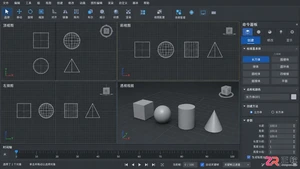
系统详解从零掌握Blender三维制作到进阶实战的完整过程,涵盖视图操作、多边形建模拓扑、修改器使用、EEVEE与Cycles引擎选型对比、PBR材质布光及进阶成长路径。
适合初学者的3ds Max建筑建模指南,通过实例讲解单位设置、样条线绘制、挤出成型及布尔运算等核心技巧,快速上手建筑外观制作。

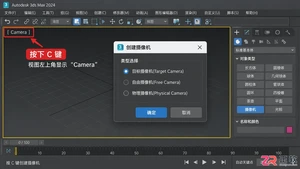
掌握3ds Max中按C键创建和切换摄像机的方法,结合视图导航与物理相机参数调整,解决场景浏览与最终出图视角不一致的问题,提升工作流效率。
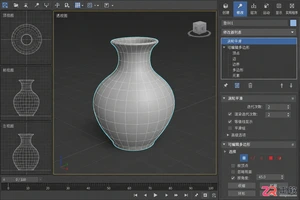
本文详细介绍在3ds Max中修改器列表意外消失后的恢复方法,包括通过菜单重置界面、手动调出修改面板以及检查视图配置等步骤,帮助用户迅速找回丢失的工具栏。
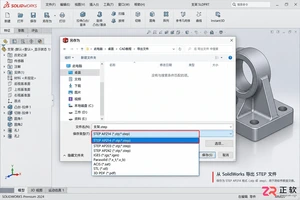

针对3ds Max中修改器面板意外关闭或消失的问题,提供通过右键菜单、主菜单自定义及重置界面三种快速恢复方法,帮助初学者和进阶用户迅速找回修改器堆栈,继续高效建模。
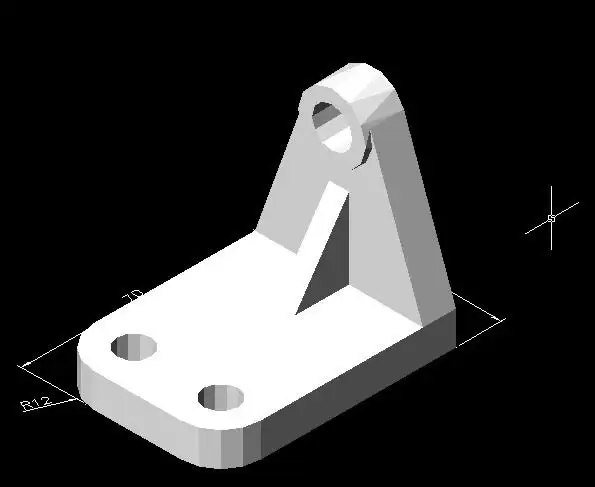
本文详解在AutoCAD中绘制三维机械零件的标准流程。通过顶视图与右视图的二维草图,利用面域(REG)命令生成封闭区域,结合拉伸(EXT)命令构建基础实体。核心步骤包括使用差集(SU)进行挖空、并集(UNI)合并主体,以及移动(M)工具调整位置。适用于需要掌握基础三维实体建模逻辑的CAD初学者及机械制图人员。




WPS Office是一款面向macOS用户的综合办公套件,将文字处理、电子表格、演示文稿、PDF工具、模板与云协作整合在同一应用中。它兼容常见Microsoft Office格式,支持Intel及Apple芯片Mac,基础功能可免费使用,

Shapr3D是一款面向工业设计、机械工程、建筑概念和三维打印工作流的CAD软件。Mac版采用Parasolid建模内核,支持草图约束、实体建模、工程图、可视化渲染及常见CAD格式交换,并可通过账户在多台设备之间同步项目。

REAPER是Cockos开发的数字音频工作站,提供多轨音频与MIDI录制、剪辑、处理、混音和母带制作工具。Mac版兼容Intel与Apple芯片,支持AU、VST、VST3、CLAP等插件格式,并提供高度可定制的工作流程。
SketchUp Pro 是面向建筑、室内、景观、施工和产品设计等专业场景的三维建模工具,提供桌面建模、LayOut 二维文档、模型资源库、扩展程序及云端协作能力。其操作逻辑直观,适合从概念推敲、空间规划到图纸表达和方案汇报的完整工作流程。

AutoCAD LT 是 Autodesk 推出的专业二维 CAD 软件,适合建筑师、工程师、施工人员和设计师完成精确绘图、标注及文档编制。它支持 DWG 工作流、智能块、图形比较、计数、表格和 AutoLISP 自动化,

Rhino 3D 是 McNeel 推出的专业三维建模工具,可创建、编辑和分析 NURBS 曲线曲面、实体、网格、SubD 与点云。Windows 版支持精确造型、工程制图、渲染、文件转换及 Grasshopper 参数化设计,