

PDF页面方向错了怎么转正?四种旋转方法对比
文章对比PDF.cn旋转PDF、极轻PDF在线编辑器与本地PDF软件三种路线,分别说明上传、选择旋转方向、处理下载和结果检查步骤,并补充适用场景、限制、判断表与常见排查方法,帮助处理整份PDF或个别页面横倒、颠倒的问题,提醒扫描件和复杂排版文件先备份、再校正,避免直接覆盖原文件。
PDF 页面方向错误时,可以按文件大小、需要调整的页面数量和使用环境选择在线旋转、在线编辑或本地处理。只想快速转正整份或部分页面,可直接使用 PDF.cn 旋转PDF工具;需要边看边改可使用极轻PDF在线编辑器;涉及较大文件、离线文件或特殊页面时,则适合使用本地 PDF 编辑器或工具箱。操作前建议先保留原文件,避免方向判断错误后覆盖唯一副本。
方法一:使用 PDF.cn 在线旋转工具快速转正
适用场景:适合临时处理横倒、颠倒的 PDF,以及只需统一调整部分页面方向的情况。在线处理依赖浏览器和网络环境,文件较大或网络不稳定时,上传与处理所需时间可能增加。
步骤 1:进入 PDF.cn 首页,在“PDF操作”分类中找到并打开 旋转PDF。确认进入的是旋转功能,而不是裁剪、拆分或其他工具。
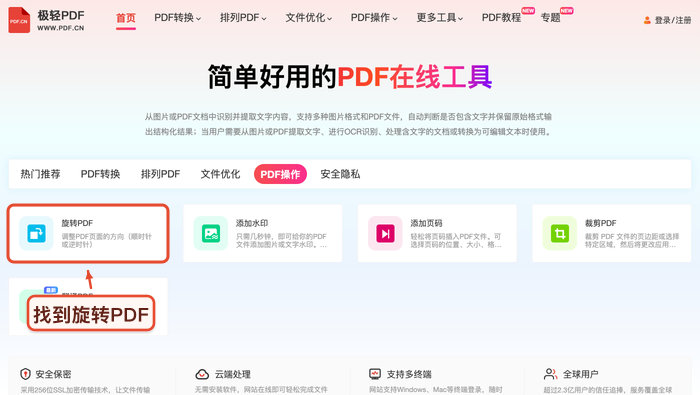
找到工具入口
步骤 2:点击页面中的“选择PDF文件”,添加需要调整方向的文档。上传前可先确认文件可以正常打开,并关闭可能正在占用该文件的其他程序。
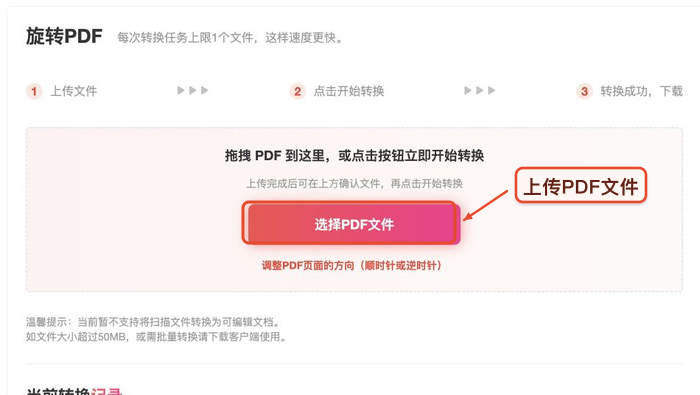
选择并上传文件
步骤 3:文件载入后查看页面缩略图、总页数和当前方向。根据预览选择需要转正的页面,再设置向左或向右旋转 90°;如果页面完全倒置,通常需要连续旋转两次,但应以预览结果为准。
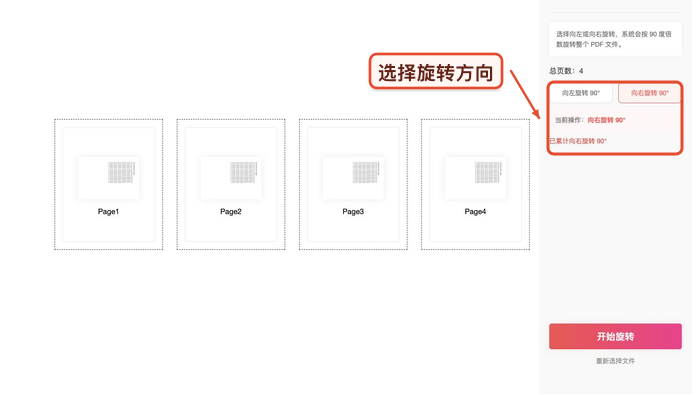
核对上传状态与旋转方向
步骤 4:再次核对已选页面和旋转方向,确认无误后点击“开始旋转”。不要只看某一页判断整份文件,横向表格页可能原本就应保持横向。
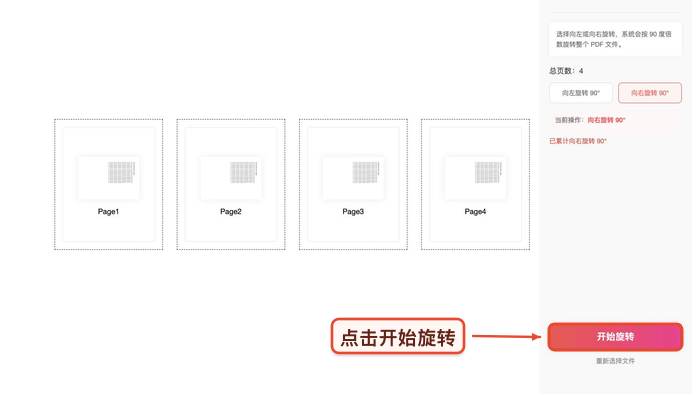
设置参数并开始处理
步骤 5:处理结束后点击“下载文件”。建议将结果另存为新文件,并抽查首页、末页、横向表格页以及刚刚修改的页面,确认阅读方向、页数和内容均正常。
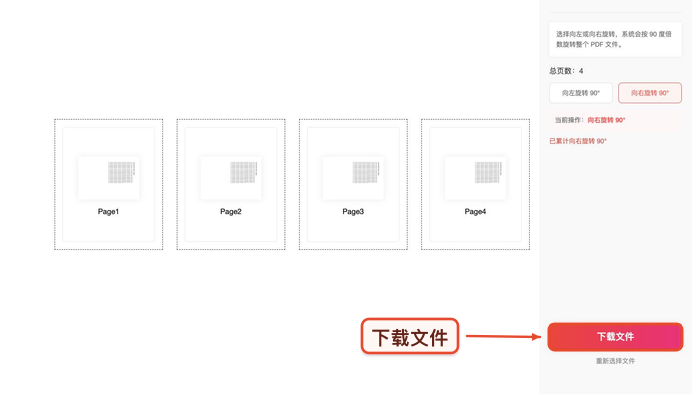
下载结果并检查
方法二:用极轻PDF在线编辑器边预览边旋转
适用场景:适合需要查看页面内容后再决定旋转方向,或者只调整少量指定页面的情况。它比直接批量旋转更直观,但页面较多时逐页确认会花费更多时间。
步骤 1:打开极轻PDF在线编辑器,将 PDF 拖入页面中的上传区域,或点击界面上可见的“添加文件”按钮选择文档。等待文件载入并出现页面内容后再继续操作。
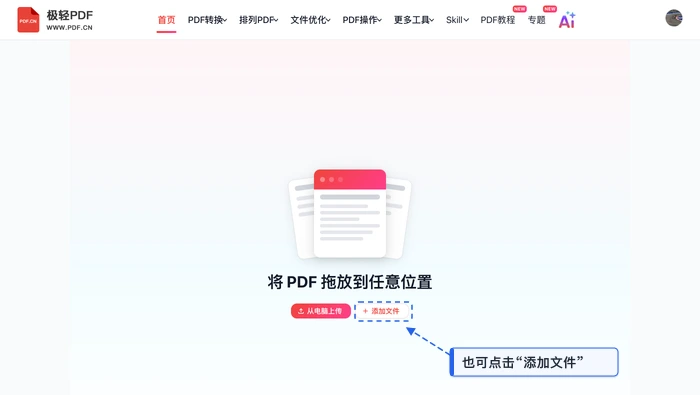
极轻PDF在线编辑器:上传PDF
步骤 2:在页面预览中选中方向错误的页面,使用顶部可见的“向右旋转”功能调整方向。每操作一次都查看页面内容是否正立;确认全部目标页面正确后,再使用界面中的保存功能生成结果。
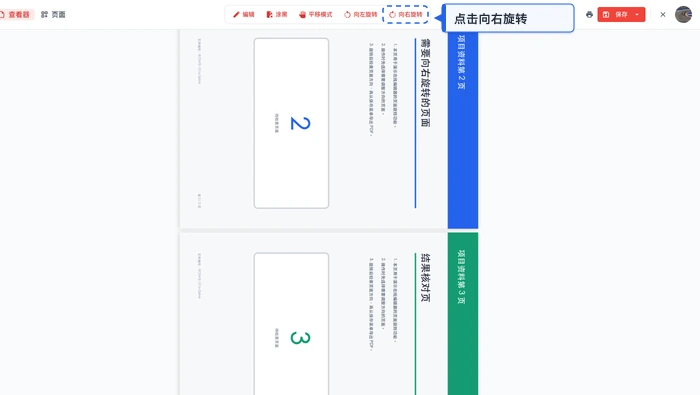
极轻PDF在线编辑器:向右旋转页面
完成后检查:重新打开保存后的文件,重点检查修改页前后是否仍按原顺序排列,并确认文字、图片和页面边界显示正常。旋转只能改变页面阅读方向,不能保证修复原文件中已经存在的字体、图层或复杂排版问题。
方法三:通过本地 PDF 编辑器或工具箱离线处理
适用场景:适合不便上传的内部资料、文件较大或经常需要批量处理的 PDF。本地软件的界面会因产品和版本不同而变化,因此应以当前软件实际显示的页面旋转命令为准。
步骤 1:在本地 PDF 编辑器中打开文件,进入页面相关功能,查找顺时针、逆时针或指定角度的旋转选项。先选中一个有明显文字方向的页面测试,确认方向正确后,再处理其余页面。
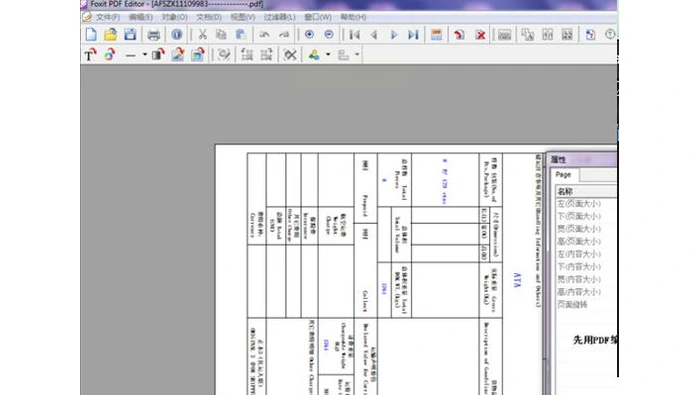
在本地 PDF 编辑器中选择页面旋转方向
步骤 2:如果使用的是本地工具箱,可先进入“PDF处理”分类,再选择其中的“PDF旋转”功能并添加文件。按照工具实际提供的页面范围和方向设置完成操作,输出时使用新文件名保留原稿。
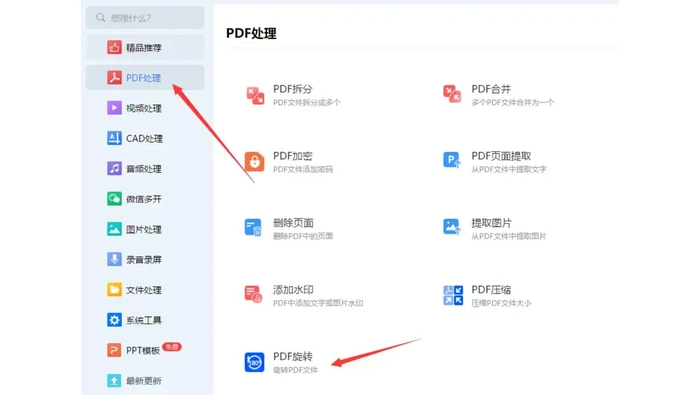
在本地工具箱中进入 PDF 旋转功能
完成后检查:保存副本并重新打开,检查旋转页、目录页、签章页和大尺寸页面。如果屏幕显示已经转正,但打印或导出后方向仍不正确,可换一个阅读器复核,判断是文件页面方向问题,还是当前阅读器仅临时改变了显示角度。
三种路线怎么选:
| 处理路线 | 更适合的情况 | 主要限制 |
|---|---|---|
| PDF.cn 在线旋转 | 快速调整整份文件或指定页面 | 依赖网络,上传前应确认文件是否适合在线处理 |
| 极轻PDF在线编辑器 | 需要查看内容并逐页判断方向 | 页面较多时逐页检查耗时更长 |
| 本地编辑器或工具箱 | 较大文件、内部资料或离线处理 | 不同软件的入口和选项可能不同 |
常见问题 1:为什么旋转后重新打开又恢复原方向?
有些阅读器的旋转命令只改变当前查看角度,没有把页面方向写入新文件。应使用带有保存或输出结果的页面旋转功能,并在关闭软件后重新打开文件验证。
常见问题 2:扫描版 PDF 可以旋转吗?
可以。扫描版通常是以图片形式保存的页面,旋转能够修正阅读方向,但不会自动校正倾斜拍摄、弯曲变形或识别文字,也不等于完成 OCR。
常见问题 3:只错了一页,是否需要旋转整份文件?
不需要。应先在缩略图或页面预览中选中错误页面,再设置旋转方向。处理后检查相邻页面,防止误选范围。
如果经常遇到单页横倒、扫描件颠倒或阅读方向混乱的问题,可以根据文件敏感程度和页数在三条路线之间切换,并关注极轻 PDF 网站中的相关处理工具。无论使用哪种方式,都建议保留原稿,并以重新打开后的实际结果作为最终判断依据。
围绕PDF页面方向与角度设置,介绍PDF.cn旋转PDF、极轻PDF在线编辑器和本地PDF编辑软件三条路线,分别说明上传、顺逆时针旋转、逐页调整、结果下载与方向检查,并区分90度整页旋转和任意角度内容旋转的适用边界,帮助处理横倒页面、局部页方向不一致及离线编辑需求。

调整PDF页面顺序通常不会降低文字或图片清晰度,关键是避免重新压缩。本文介绍PDF.cn在线排列、Windows桌面编辑器重排,以及Mac本地调整与独立阅读器复核三种路线,并列出重排前后的页码、方向、缩放清晰度、文件大小和完整性检查方法,帮助判断异常来自排序还是导出设置。
本文说明PDF转图片无需安装软件的可行做法,并对比PDF.cn网页版、本地PDF编辑器及桌面图像处理与工具箱三条路线,逐步讲清上传、格式选择、转换下载和结果检查,同时提示扫描件、批量文件、隐私材料及复杂页面的适用边界,方便按文件数量、保密要求与使用环境选择。
围绕PDF打开密码设置,介绍PDF.cn在线加密、极轻PDF在线编辑器双密码保护,以及WPS或福昕本地PDF编辑器方案,说明上传、设密、权限选择、下载复查和密码保管要点,帮助用户按临时分享、日常编辑、敏感文档等场景选择路线,减少密码遗漏与权限配置错误。
讲清Word另存为PDF的三条实用途径:先用PDF.cn在线转换,再按云端文档与备用网页流程处理,也可在Office中直接导出或借助本地转换器。内容覆盖Office、WPS常见导出思路、文件上传、转换下载、版式检查与异常排查,适合临时转换、协作分享和本地处理场景。
围绕PDF手写签名与电子印章的区别,分别演示PDF.cn在线签名、极轻PDF在线编辑器和桌面软件配合移动签约平台的操作路线,比较身份校验、适用文件、留痕能力与使用限制,并说明上传、放置、应用、下载后的逐项检查方法,帮助合同、审批单和日常文档选择合适方案。
本文梳理PDF/A-1、PDF/A-2、PDF/A-3与PDF/A-4的兼容差异,以及字体嵌入、色彩、加密、脚本和附件要求;再介绍PDF.cn在线转换、本地PDF软件预设转换、异常文件验证后中转重建三条路线,并补充结果检查、版本选择、失败排查与归档前复核要点。

本文对比PDF.cn在线转换、PDF编辑器另存为Excel、扫描件OCR后整理三种路线,分别说明适用场景、操作步骤、限制与结果检查。普通电子表格优先在线转换,需要离线处理可用本地软件,图片型或扫描型PDF则先识别再校对,并附选型表与常见问题排查。
PDF签名后被锁定或无法保存时,可先用PDF.cn重新签名并下载新文件,也可通过极轻PDF在线编辑器放置签名、生成副本;若本地软件提示已签名不可编辑,则应保留签名版,返回未签名原件修改后另存并重新签署。文中同时说明文件占用、权限保护、保存路径等原因及结果检查方法。

处理PDF复制出来是乱码,需先屏幕字形正常不代表PDF包含正确的字符映射。本文结合真实步骤图说明在不同阅读器中复制同一句,判断是软件还是PDF编码、搜索页面中已知文字,搜不到或选择顺序异常说明文字层不可靠、用OCR重建可搜索文字层,再复制到文本编辑器,并补充复制后抽查数字、姓名、特殊符号和换行。





火山引擎是字节跳动旗下企业级云与AI服务平台。聚焦大模型核心能力,依托字节自研豆包多模态大模型,凭借火山方舟一站式平台,提供模型精调、推理部署、智能应用搭建等全链路服务,结合高性能AI算力,助力各行业快速落地大模型数字化与智能化应用。


Autodesk Maya 是面向影视、电视、动画和游戏行业的专业三维制作软件,集多边形与 NURBS 建模、角色绑定、关键帧和动作捕捉动画、Bifrost 特效模拟、材质开发及 Arnold 渲染于一体,
火山引擎是字节跳动旗下企业级云与AI服务平台。聚焦大模型核心能力,依托字节自研豆包多模态大模型,凭借火山方舟一站式平台,提供模型精调、推理部署、智能应用搭建等全链路服务,结合高性能AI算力,助力各行业快速落地大模型数字化与智能化应用。


