

PDF手写签名和电子印章有什么区别?使用场景对比
围绕PDF手写签名与电子印章的区别,分别演示PDF.cn在线签名、极轻PDF在线编辑器和桌面软件配合移动签约平台的操作路线,比较身份校验、适用文件、留痕能力与使用限制,并说明上传、放置、应用、下载后的逐项检查方法,帮助合同、审批单和日常文档选择合适方案。
PDF 手写签名主要表达个人确认意愿,核心是签名笔迹或签名图形;电子印章通常代表单位或组织授权,更看重身份校验、证书、签署记录和文件完整性。把手写签名或红色印章图片贴进 PDF,只能形成可见标记,并不自然等同于可验证的电子印章。日常确认可使用 PDF签名,正式合同则要结合签署主体、单位制度及所用平台的验证能力判断。
方法一:使用 PDF签名 添加个人手写签名
适用场景:确认单、内部审批材料、说明文件等需要快速添加个人签名的 PDF。它便于完成可见签署,但不能仅凭签名图形代替机构电子印章,也不适合要求单位证书或完整验证记录的正式流程。
第 1 步:进入极轻 PDF 首页,在安全隐私分类中找到 PDF 签名入口,先核对工具名称,避免误入转换或页面处理功能。
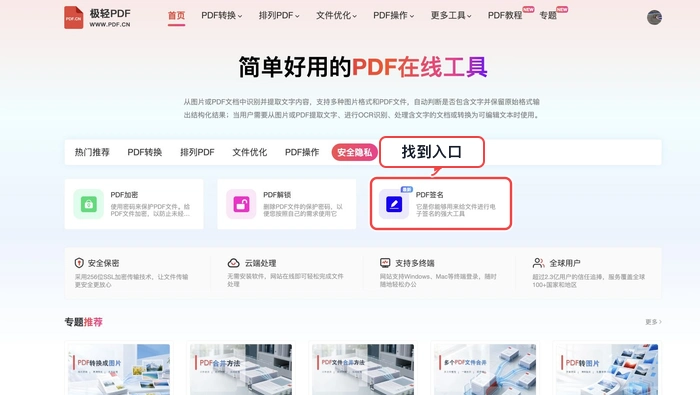
找到工具入口
第 2 步:在上传区域选择待签名的 PDF。上传前确认文件名和版本,含敏感信息的文档应先评估是否适合在线处理。
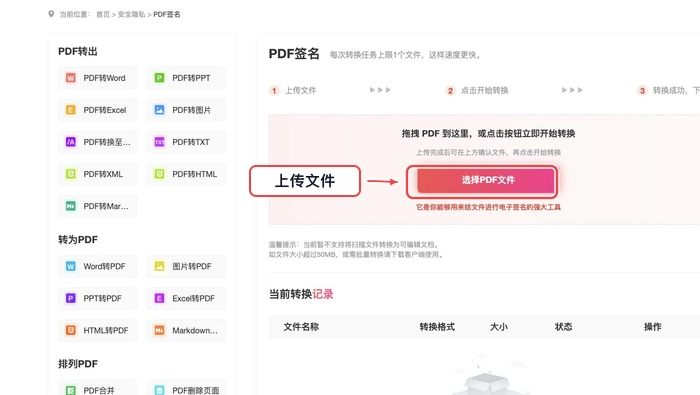
选择并上传文件
第 3 步:文件进入编辑界面后,先确认背景中显示的是目标文档,再在签名设置区填写名称并选择手写签名方式。签名字样应由本人确认,不要替他人制作或使用。
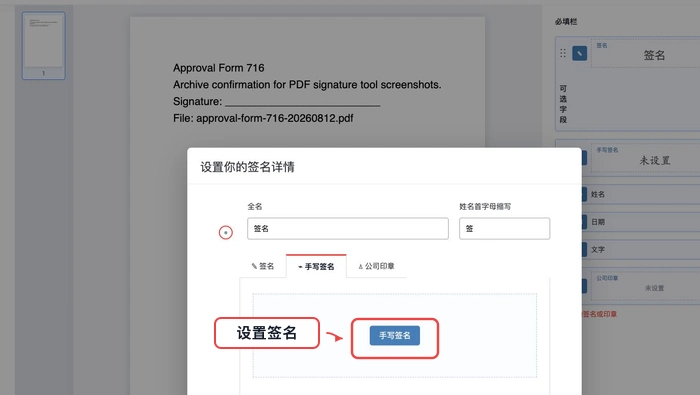
核对上传状态
第 4 步:将签名放到正文预留位置,检查页码、方向、大小以及是否遮挡姓名、日期或合同条款。位置确认后再继续处理。
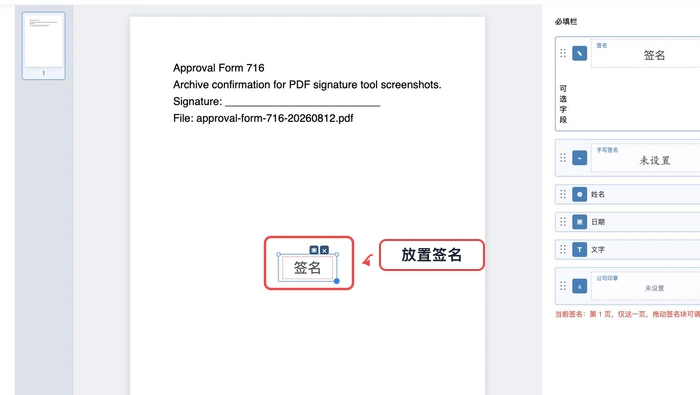
设置参数并开始处理
第 5 步:处理完成后下载文件,用新的文件名保存,避免直接覆盖未签署原件。重新打开结果,放大检查签名边缘、位置、页码和正文清晰度。
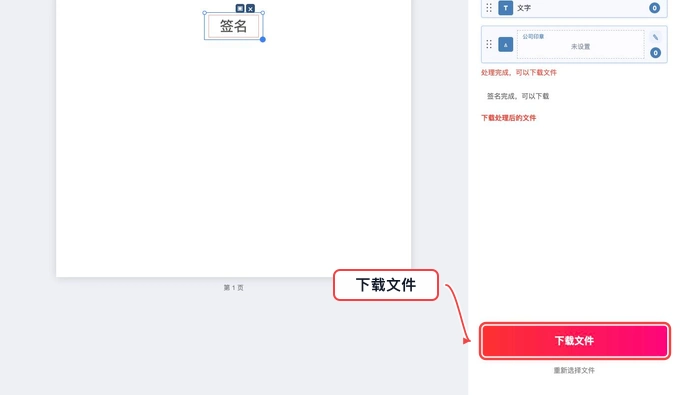
下载结果并检查
完成检查:至少抽查首页、签名页和末页,确认文件能正常打开、总页数未改变、签名未偏移且重要文字没有被覆盖。若接收方要求证书、时间戳或机构验证记录,应改走具备相应能力的签约平台。
方法二:使用极轻PDF在线编辑器放置并应用签名
适用场景:需要在编辑界面中查看整页内容、调整签名位置,并在应用前核对签名样式的协议或确认文件。它与专用签名向导不同,更适合需要边看页面边摆放签名的操作。
第 1 步:打开极轻PDF在线编辑器,通过“选择待签名文件”上传协议 PDF。上传后先核对文件标题、页数和待签区域,不要在尚未确认版本时直接签署。
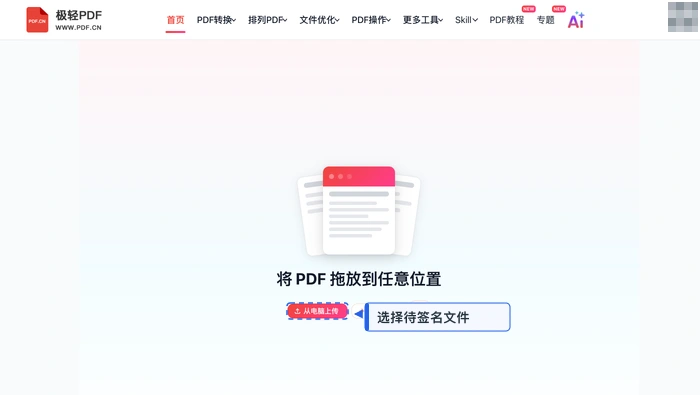
极轻PDF在线编辑器:上传协议PDF
第 2 步:在极轻PDF在线编辑器右侧签名区域选择需要的签名方式,核对姓名、字体、字号和颜色等当前设置;将签名放到文档预留位置,确认无误后使用界面中的“应用签名”。
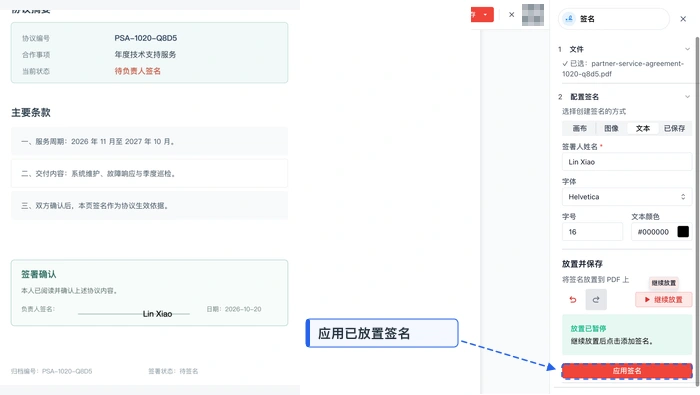
极轻PDF在线编辑器:放置并应用签名
限制与检查:应用签名前应保留原始文件;应用后重点查看签名是否落在正确签署人栏位、是否盖住日期和条款。若文档已经扁平化,原有对象层未必可以继续编辑,也不应承诺复杂排版能够百分之百恢复。
方法三:用桌面 PDF 软件配合移动签约平台完成正式签署
适用场景:合同、授权书或需要单位电子印章的文件。桌面 PDF 软件用于预览和定位签署区域,移动签约平台负责本人操作或机构授权流程;是否构成可验证的电子印章,要看签署主体、证书、平台记录及接收方要求。
第 1 步:先在 Adobe Acrobat 桌面界面打开目标 PDF,通过可见的“签名”功能检查待签页面和签署位置。此时应确认使用的是最终版本,不要把旧版合同误送入后续签署环节。
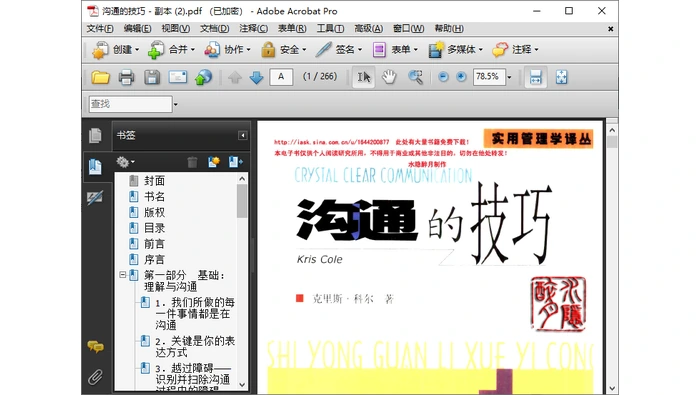
PDF签名替代方法操作示意
第 2 步:需要移动端本人签署时,在签约平台打开对应 PDF,进入签名操作区完成手写笔迹并提交。若需要单位电子印章,应由有权限的机构账号按平台流程用印,不能用个人手绘红章或普通图片替代。
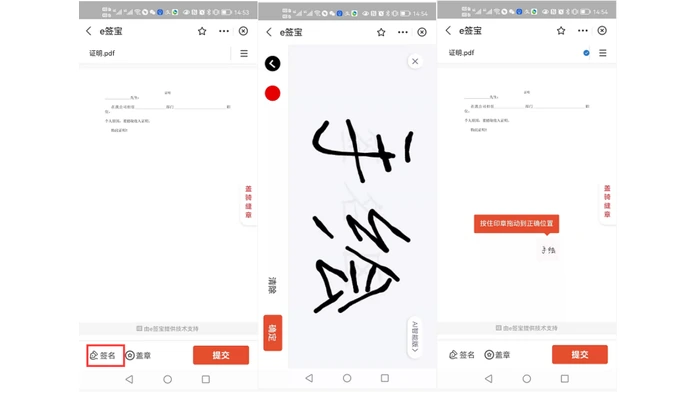
PDF签名替代方法操作示意
限制与检查:不同接收单位对实名认证、机构授权、证书和签署记录的要求可能不同。完成后应下载最终 PDF,并在平台提供相关功能时一并保存验证记录;同时检查签名或印章位置、文件页数、签署主体及文件是否还能正常打开。
手写签名与电子印章判断表
| 对比项 | PDF 手写签名 | PDF 电子印章 |
|---|---|---|
| 主要主体 | 通常是个人 | 通常是单位或组织 |
| 核心作用 | 呈现本人确认或签名字样 | 体现机构授权,并结合验证机制确认签署 |
| 常见场景 | 确认单、审批材料、个人声明 | 单位合同、证明、正式授权文件 |
| 验证重点 | 本人意愿、位置和文件版本 | 机构身份、用印权限、证书及签署记录 |
| 容易混淆之处 | 签名图片不等于完整的身份验证 | 红章图片不等于可验证的电子印章 |
常见问题:扫描后的签字盖章页还能验证吗?
扫描件通常只能保留可见外观,原文件中的证书、签署记录或可验证对象可能无法随扫描结果保留。收到扫描件时,应同时核对来源、原始文件和对方提供的验证材料。
参考来源
选择路线时,先判断是个人确认还是单位用印,再看接收方是否要求身份验证和签署留痕。后续还可关注极轻 PDF 网站的文档处理内容,按文件用途挑选更合适的操作方式。

规范签署 PDF 合同文件。详解在线签名、证书数字签名与合规电子签平台的操作流程,兼顾签署效率与法律效力,有效避免签后文档被随意篡改。
围绕PDF打开密码设置,介绍PDF.cn在线加密、极轻PDF在线编辑器双密码保护,以及WPS或福昕本地PDF编辑器方案,说明上传、设密、权限选择、下载复查和密码保管要点,帮助用户按临时分享、日常编辑、敏感文档等场景选择路线,减少密码遗漏与权限配置错误。
讲清Word另存为PDF的三条实用途径:先用PDF.cn在线转换,再按云端文档与备用网页流程处理,也可在Office中直接导出或借助本地转换器。内容覆盖Office、WPS常见导出思路、文件上传、转换下载、版式检查与异常排查,适合临时转换、协作分享和本地处理场景。
本文梳理PDF/A-1、PDF/A-2、PDF/A-3与PDF/A-4的兼容差异,以及字体嵌入、色彩、加密、脚本和附件要求;再介绍PDF.cn在线转换、本地PDF软件预设转换、异常文件验证后中转重建三条路线,并补充结果检查、版本选择、失败排查与归档前复核要点。

本文对比PDF.cn在线转换、PDF编辑器另存为Excel、扫描件OCR后整理三种路线,分别说明适用场景、操作步骤、限制与结果检查。普通电子表格优先在线转换,需要离线处理可用本地软件,图片型或扫描型PDF则先识别再校对,并附选型表与常见问题排查。
PDF签名后被锁定或无法保存时,可先用PDF.cn重新签名并下载新文件,也可通过极轻PDF在线编辑器放置签名、生成副本;若本地软件提示已签名不可编辑,则应保留签名版,返回未签名原件修改后另存并重新签署。文中同时说明文件占用、权限保护、保存路径等原因及结果检查方法。
围绕PDF页面方向与角度设置,介绍PDF.cn旋转PDF、极轻PDF在线编辑器和本地PDF编辑软件三条路线,分别说明上传、顺逆时针旋转、逐页调整、结果下载与方向检查,并区分90度整页旋转和任意角度内容旋转的适用边界,帮助处理横倒页面、局部页方向不一致及离线编辑需求。
处理PDF复制出来是乱码,需先屏幕字形正常不代表PDF包含正确的字符映射。本文结合真实步骤图说明在不同阅读器中复制同一句,判断是软件还是PDF编码、搜索页面中已知文字,搜不到或选择顺序异常说明文字层不可靠、用OCR重建可搜索文字层,再复制到文本编辑器,并补充复制后抽查数字、姓名、特殊符号和换行。
围绕Word能否拆分PDF,文章分别说明PDF.cn在线拆分、极轻PDF在线编辑器按页拆分,以及桌面PDF软件页面管理三种路线,涵盖上传、页码范围、开始处理、结果下载与逐页核对,并解释扫描件、复杂排版、大文件和隐私场景下的适用限制,帮助选择更稳妥的PDF拆分方式。

围绕PDF发票XML提取,说明如何用PDF.cn在线转换、桌面软件整理可见内容,以及通过批量助手或开票平台获取原始XML,并对比扫描件、复杂表格、敏感票据与多文件场景的适用边界,补充字段、金额、税号和文件完整性检查,避免把PDF转成的结构化文本误当成税务源文件。





火山引擎是字节跳动旗下企业级云与AI服务平台。聚焦大模型核心能力,依托字节自研豆包多模态大模型,凭借火山方舟一站式平台,提供模型精调、推理部署、智能应用搭建等全链路服务,结合高性能AI算力,助力各行业快速落地大模型数字化与智能化应用。


Autodesk Maya 是面向影视、电视、动画和游戏行业的专业三维制作软件,集多边形与 NURBS 建模、角色绑定、关键帧和动作捕捉动画、Bifrost 特效模拟、材质开发及 Arnold 渲染于一体,
火山引擎是字节跳动旗下企业级云与AI服务平台。聚焦大模型核心能力,依托字节自研豆包多模态大模型,凭借火山方舟一站式平台,提供模型精调、推理部署、智能应用搭建等全链路服务,结合高性能AI算力,助力各行业快速落地大模型数字化与智能化应用。


