

vegas怎么单独操作音频 音轨编辑技巧

一款功能强大的目前最新版本视频处理软件,内置丰富的视频转场特效供用户选择使用,支持多种主流音视频编码的转换功能。
学习如何在VEGAS Pro中单独编辑视频原声。掌握解除音画编组、使用忽略编组快捷键、独立分割音频及调整事件增益的方法,避免误动画面,确保后期剪辑灵活且音画同步。
在 VEGAS Pro 中处理带原声的视频素材时,画面和音频通常默认绑定在一起。如果只想调整声音的大小、裁剪某段噪音或单独移动音频位置,直接拖动往往会连带移动视频画面。通过合理管理“事件编组”关系,你可以轻松实现音画分离操作,既保留画面不动,又能精细修整音频。
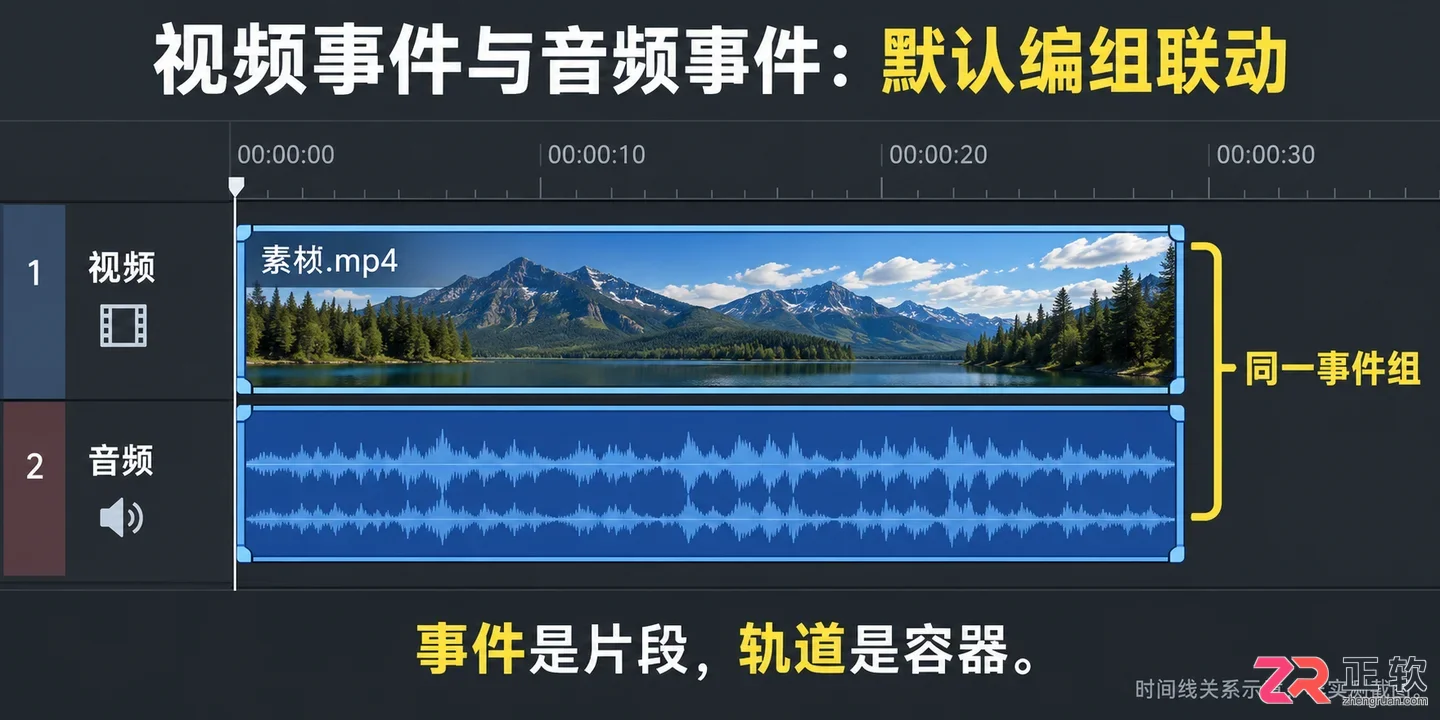
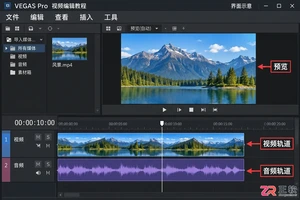
VEGAS Pro 时间线中,视频事件与下方的音频波形事件默认处于同一编组。
1. 先另存工程,认清音频事件和音轨
将视频素材拖入时间线后,你会看到上方是视频事件,下方紧跟着带有波形的音频事件。在开始任何破坏性编辑前,请先另存一份 .veg 工程文件作为备份。
时间线上的每一个片段称为“事件”,而左侧的轨道则是承载这些事件的容器。理解这一点很重要:修改单个事件的属性(如增益)只影响该片段,而调节整条轨道的音量推子则会影响该轨道上的所有内容。操作前,建议从头播放一遍,记住关键动作与声音的对应位置,以便后续校对同步。
2. 长期独立编辑时,把音频移出事件组
如果你需要频繁地独立移动、分割或删除这段音频,最彻底的方法是解除它与视频的编组关系。
- 单击选中目标音频事件。
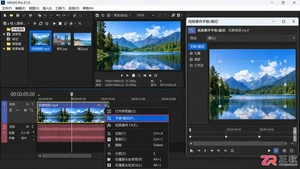
- 右键点击,在菜单中选择【组】>【从中移除】(Remove From Group)。
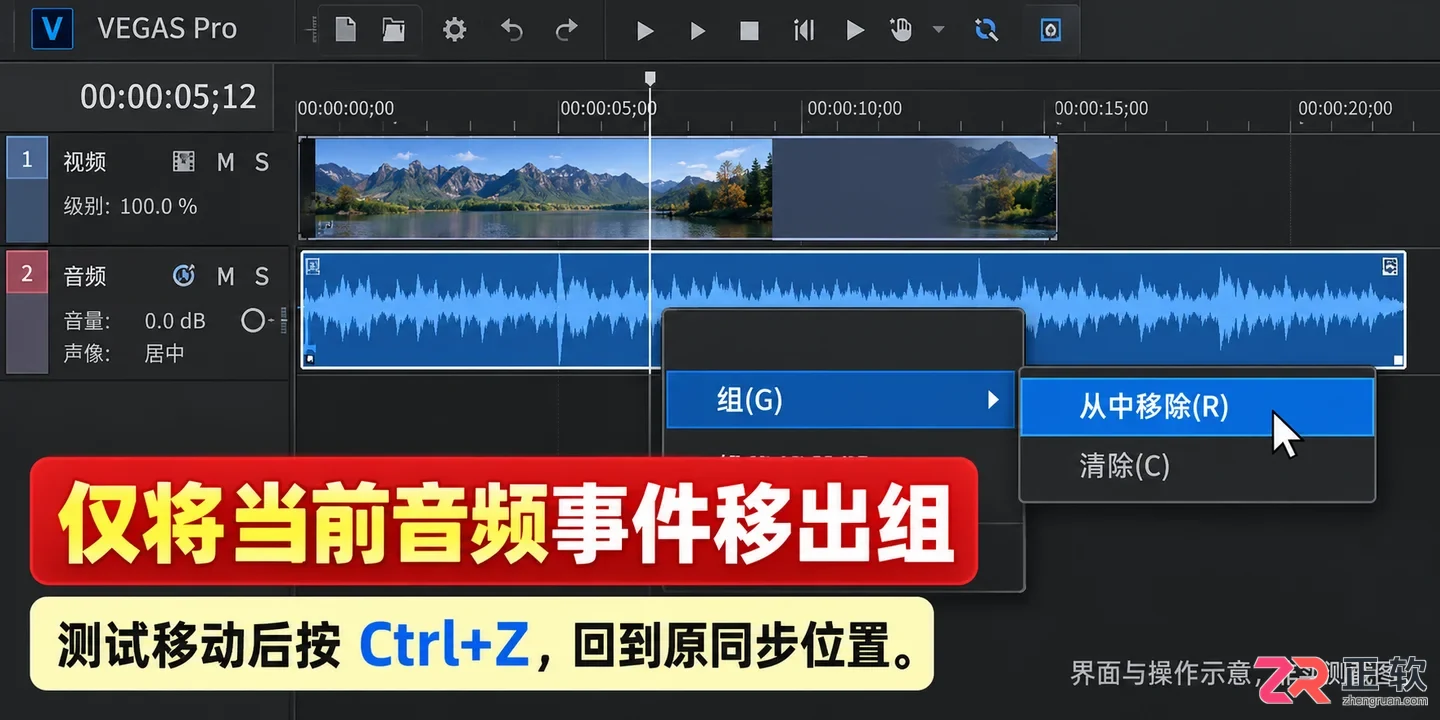
右键点击音频事件,在【组】子菜单中选择【从中移除】以解除编组。
执行此操作后,音频事件不再受原编组约束。你可以尝试小幅左右移动音频,观察上方的视频事件是否保持静止。确认独立选择正常后,请按 Ctrl+Z 撤销这次测试移动,让音频回到原始同步位置。
注意区分“从组移除当前事件”与“清除组”。后者会解散整个编组,可能影响同组内的字幕或其他音效;本例仅针对当前原声进行解绑。如果解除编组后仍无法移动,请检查事件左上角是否有锁形图标,若有,需先点击解锁。
3. 只临时处理时,使用忽略事件编组
若你只是偶尔需要单独调整一下音频,不想破坏原有的编组结构,可以使用“忽略事件编组”功能。
点击工具栏上的【忽略事件编组】按钮,或使用默认快捷键 Ctrl+Shift+U。开启该功能后,VEGAS 会暂时越过编组限制,允许你单独选中并操作音频或视频,而无需真正解散编组。
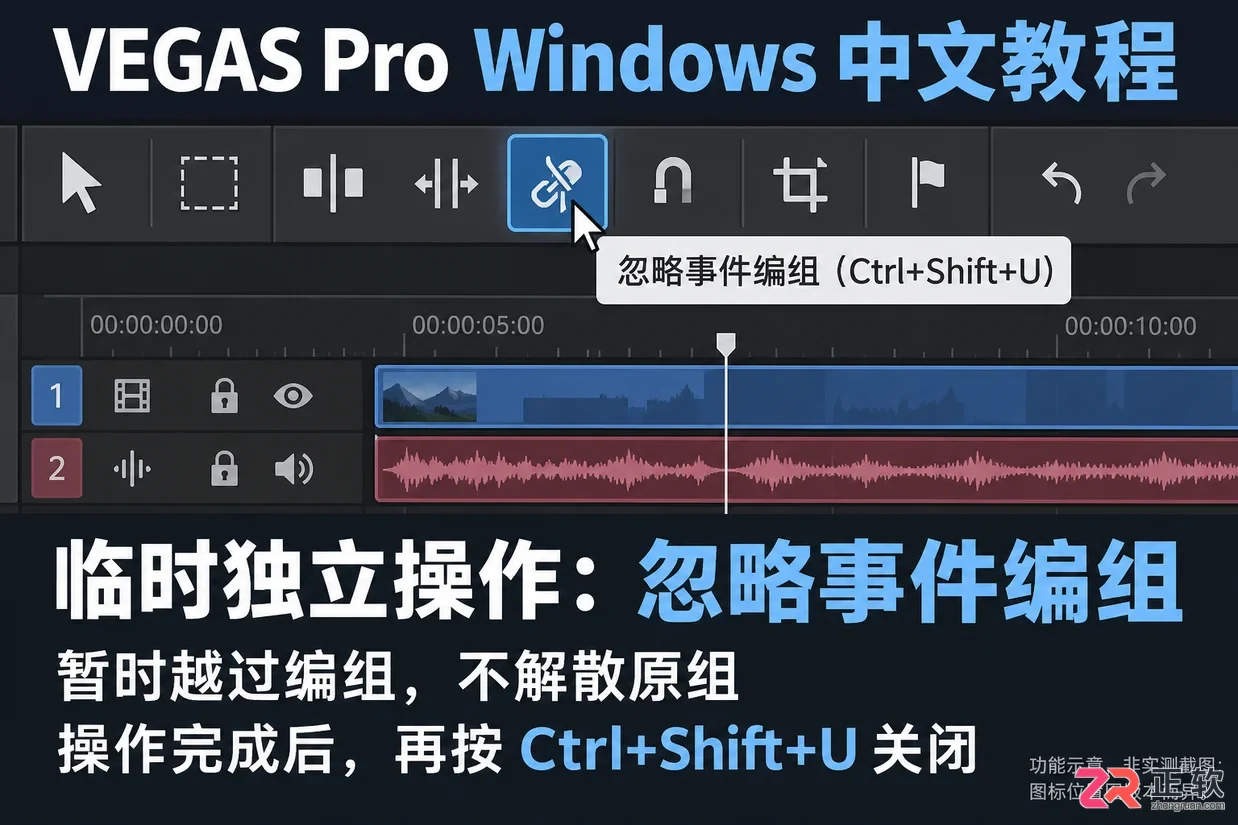
点击工具栏上的【忽略事件编组】按钮或按 Ctrl+Shift+U 临时解除联动。
完成本次独立操作(如微调位置或修剪)后,务必再次按下 Ctrl+Shift+U 关闭该功能。否则,在后续常规编辑中,移动视频时音频可能不会跟随联动,导致音画不同步。这是一种非破坏性的临时解决方案,适合快速调整。
4. 分割或修剪音频时,确认只选中了目标声音
在对音频进行切割时,选择状态至关重要。
- 将播放头移动到需要分割的位置。
- 确保只选中了音频事件(视频事件未被选中)。
- 按下键盘上的 S 键进行分割。
此时检查上方视频,它应保持完整未被切开。若要缩短声音长度,直接拖动音频事件的边缘进行修剪。请注意,不要按住 Ctrl 键去拖动边缘,那会触发“时间伸缩”功能,改变音频的播放速度和音调,而非简单的裁剪。
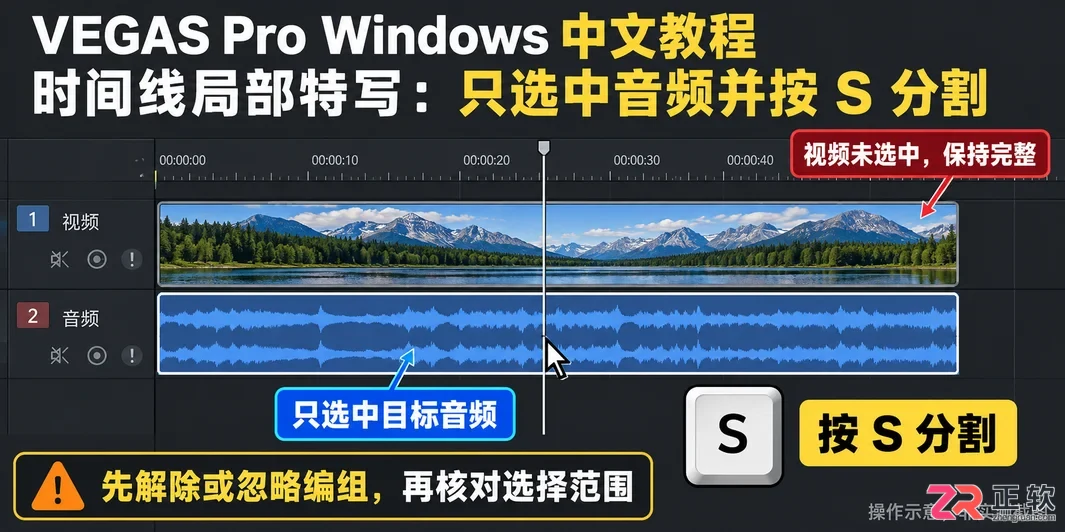
确保只选中音频事件,按下 S 键进行分割,避免误切视频。
删除不需要的音频片段前,请留意左下角的“自动波纹”模式。如果希望删除音频后,后面的素材自动前移填补空白,可开启波纹;如果希望保留时间轴上的空白区域以保持画面节奏不变,则应关闭波纹。删除对白中间的一段声音后,画面仍在继续播放,这会导致“人物张嘴却无声”的现象,这是正常的编辑结果,需根据内容决定是保留静音、插入其他音效还是重新剪辑画面。
5. 单段音量用事件增益,头尾用淡入淡出
调整音量时,优先使用“事件增益”而非轨道推子,这样更精准。
将鼠标悬停在音频事件的顶部边缘,光标变为双向箭头或音量包络形状时,向下拖动即可降低增益。观察出现的 dB 数值提示,例如降低 3-6 dB 通常能有效平衡过大的原声。0 dB 表示原始音量,并非静音。
对于音频的起始和结束部分,为了避免突兀的切断声,可以使用淡入淡出。
- 将鼠标移至音频事件的左上角,出现弧形手柄时向右拖动,创建淡入。
- 将鼠标移至右上角,向左拖动创建淡出。
淡化的长度应适中,以不吞掉句子开头或结尾的字音为准。如果同一轨道上的所有片段都需要统一降低音量,才考虑使用左侧轨道的音量推子。
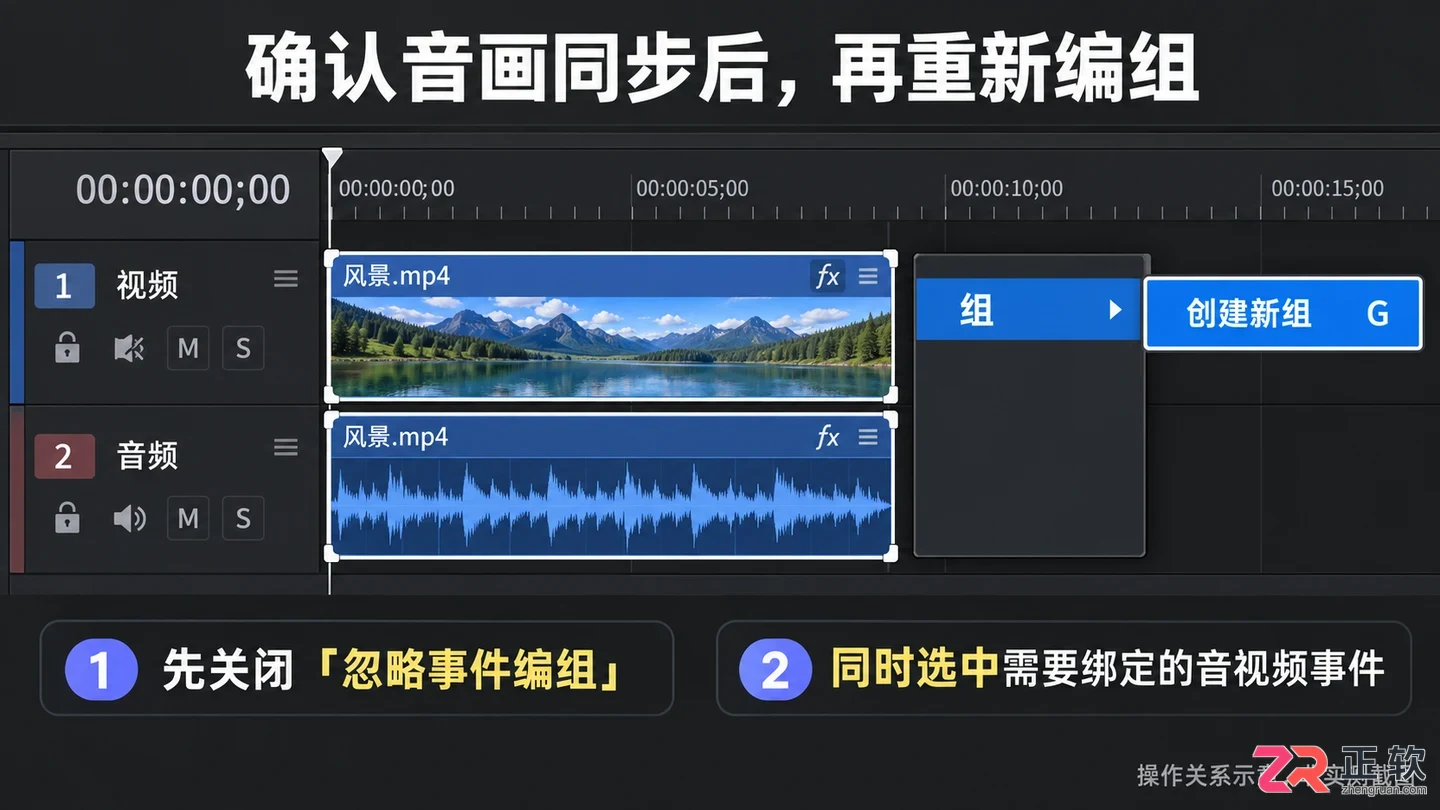
6. 确认同步后再重新编组
完成所有音频编辑后,必须重新检查音画同步。
关闭【忽略事件编组】功能,从片头、关键对白处及片尾分别试听。观察人物的口型、击掌或关门等具有明确声音特征的动作,判断音频是否错位。如果发现偏移,及时使用 Ctrl+Z 撤销比手动拖回更可靠。
确认音频与视频需要再次绑定后,同时选中这两个事件,右键选择【组】>【创建新组】,或使用快捷键 G。重新编组能确保后续移动素材时音画保持一致。最后保存工程,即可按需求输出视频。记住,单独操作音频的核心在于控制“选择范围”与“编组状态”,而非简单地切断联系。
6. 确认同步后再重新编组
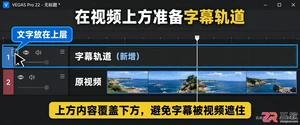
学习如何在 VEGAS Pro 中使用 Titles & Text 插件添加中文硬字幕。涵盖轨道创建、字体样式调整、时间轴对齐及渲染输出 MP4 的完整步骤,适合短视频固定字幕制作。
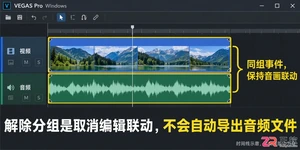
详解VEGAS Pro中解除音视频自动分组的三种方法:使用U键移出单个事件、Ctrl+U清除整组以及启用忽略事件分组。帮助剪辑师在不破坏原始素材的前提下,灵活调整音画同步关系。
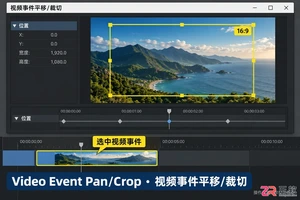
想在VEGAS Pro中放大视频主体或缩小画面?本教程详解Windows版VEGAS Pro的【视频事件平移/裁切】功能,包括锁定宽高比、设置关键帧及制作平滑缩放动画,避免画面变形。
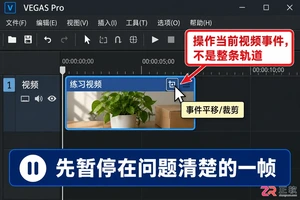
详解VEGAS Pro中如何取消画面锁定比例,通过事件平移/裁切工具关闭保持纵横比并启用拉伸填充,实现视频画面的非等比拉伸效果,同时提供关键帧管理与效果验证方法。
学习在Windows版VEGAS Pro中去除视频多余内容。通过事件平移/裁剪调整画幅排除边缘杂物,利用蒙版工具隐藏局部区域。包含关键帧检查、蒙版正反向设置及隐私遮挡注意事项,保留工程可编辑性。
在 VEGAS Pro 中把视频转换成 MP4 或其他格式,需使用【渲染为】功能而非直接修改后缀。本教程详解从导入素材、核对项目属性、选择 AVC/AAC 模板到设置渲染范围的完整步骤,确保导出的视频音画同步且兼容主流播放器。
学习在VEGAS Pro中使用复制轨道、Video FX模糊效果及Pan/Crop Bezier蒙版,对视频中的水印或敏感区域进行局部虚化。涵盖固定位置与移动物体的关键帧跟踪技巧。
在Vegas中设置素材运动路径:打开视频事件平移/裁切面板,勾选使用关键帧,在不同时间点添加关键帧并调整位置生成轨迹,最后将插值模式设为平滑以避免卡顿。

对于刚接触非线性剪辑的新手来说,Vegas确实是个不错的选择——轻量化、高效,剪辑逻辑也相对直接。不过,很多人刚上手时,最头疼的往往是裁剪视频这个操作。其实,Vegas的裁剪可以分成两大类:裁剪视频时长和裁剪画面尺寸。两者的操作逻辑都很简单,一步步来,很快就能上手。 导入素材并准备裁剪 打开Vega
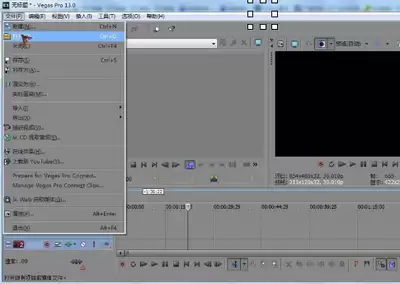
说到视频编辑,Vegas这个工具相信不少朋友都用过。不管是做剪辑、加特效,还是单纯想从视频里把音频抽出来,它都挺顺手。今天就来聊聊一个很基础但非常实用的操作——怎么把视频和音频分离开。其实步骤很简单,看完你就能上手。 第一步:把素材请进来 先把你要处理的视频文件导入到Vegas里。这一步没什么好说的





火山引擎是字节跳动旗下企业级云与AI服务平台。聚焦大模型核心能力,依托字节自研豆包多模态大模型,凭借火山方舟一站式平台,提供模型精调、推理部署、智能应用搭建等全链路服务,结合高性能AI算力,助力各行业快速落地大模型数字化与智能化应用。



