

coreldraw怎么编辑图片 常用编辑技巧

CorelDRAW X8一款平面设计软件,目前新增了支持4k显示屏功能,其高水准的工艺能让你在设计过程中灵活多变,保证图像画质不失真。
学习在 CorelDRAW 中高效编辑图片:掌握等比缩放、安全裁剪、图像调整实验室调色技巧,以及调用 PHOTO-PAINT 进行精细修图的方法,保留可编辑源文件并正确导出。
在 CorelDRAW 中处理图片,核心在于区分“版面排版”与“像素修图”。对于产品宣传页或画册,我们通常只需要对照片进行缩放、裁剪和基础的光影校正,这些操作在 CorelDRAW 内部即可快速完成;若涉及复杂的像素级修饰,则需联动套件中的 PHOTO-PAINT。下面以 Windows 版 CorelDRAW Graphics Suite 2026 为例,使用一张自有的 RGB 产品照片,演示从导入到导出的完整编辑流程,确保最终效果清晰且源文件可再次修改。
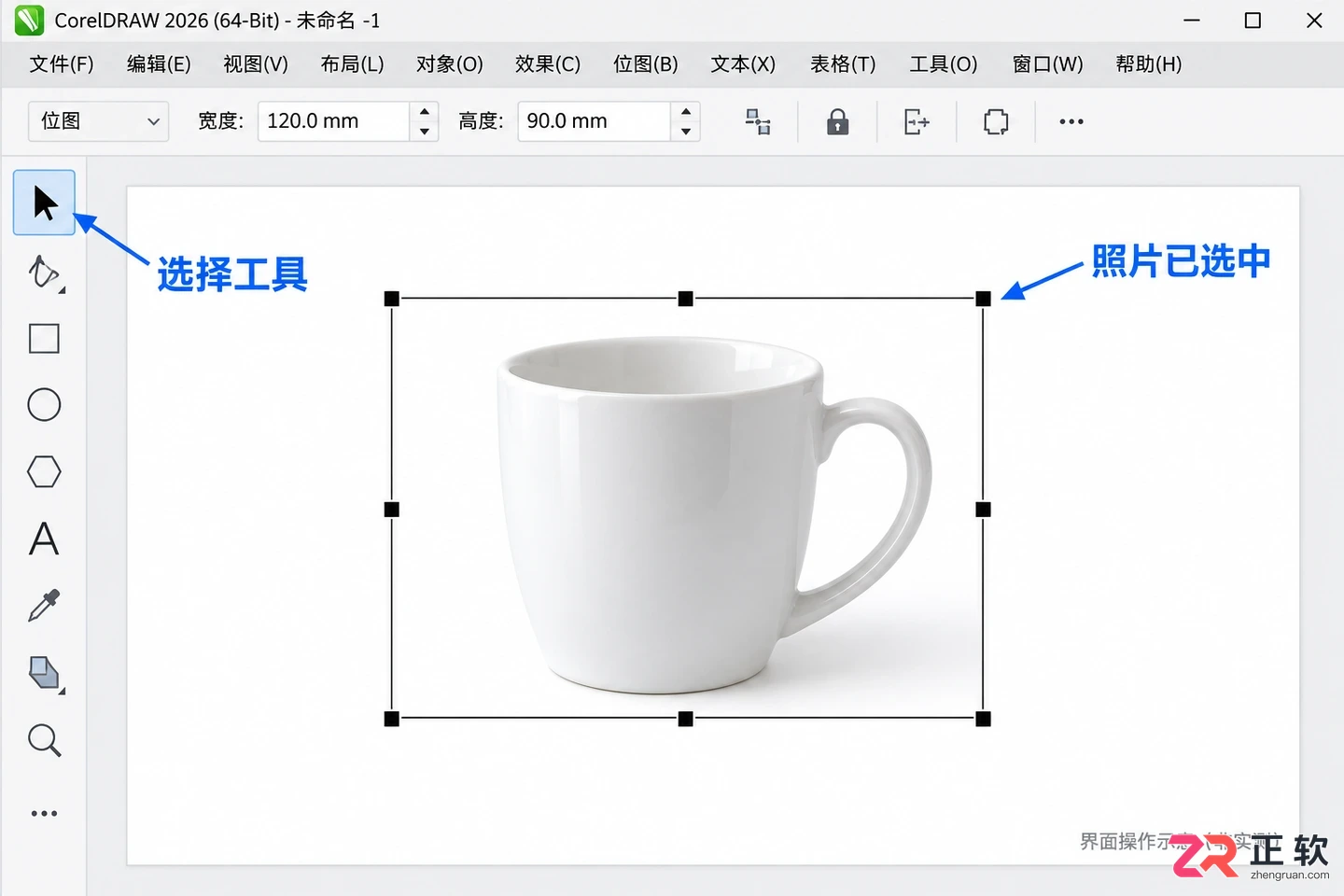
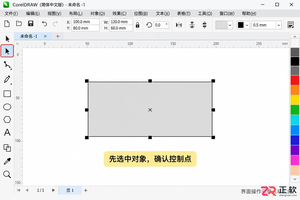
导入照片后,使用选择工具确认对象选中状态
1. 导入照片,保留原始素材
新建文档后,点击菜单栏的【文件】→【导入】(快捷键 Ctrl+I),选择本地的产品照片并放置在页面上。请注意,导入后的照片是版面中的一个独立对象,移动它并不会影响磁盘中的原始文件,因此务必另行备份原图,工作文件建议另存为新的名称。
使用【选择工具】单击照片,确认四周出现选择框,且仅选中了这一张图片。后续的裁剪与调整都将基于此对象进行,避免误选背景或其他装饰元素。
2. 等比缩放,让图片先适应版面
选中照片后,观察顶部属性栏中的宽高数值。确保“锁定比例”图标处于按下状态,然后在宽度输入框中输入目标尺寸,例如 80 毫米。此时高度会自动等比变化,保证图片不被拉伸变形。
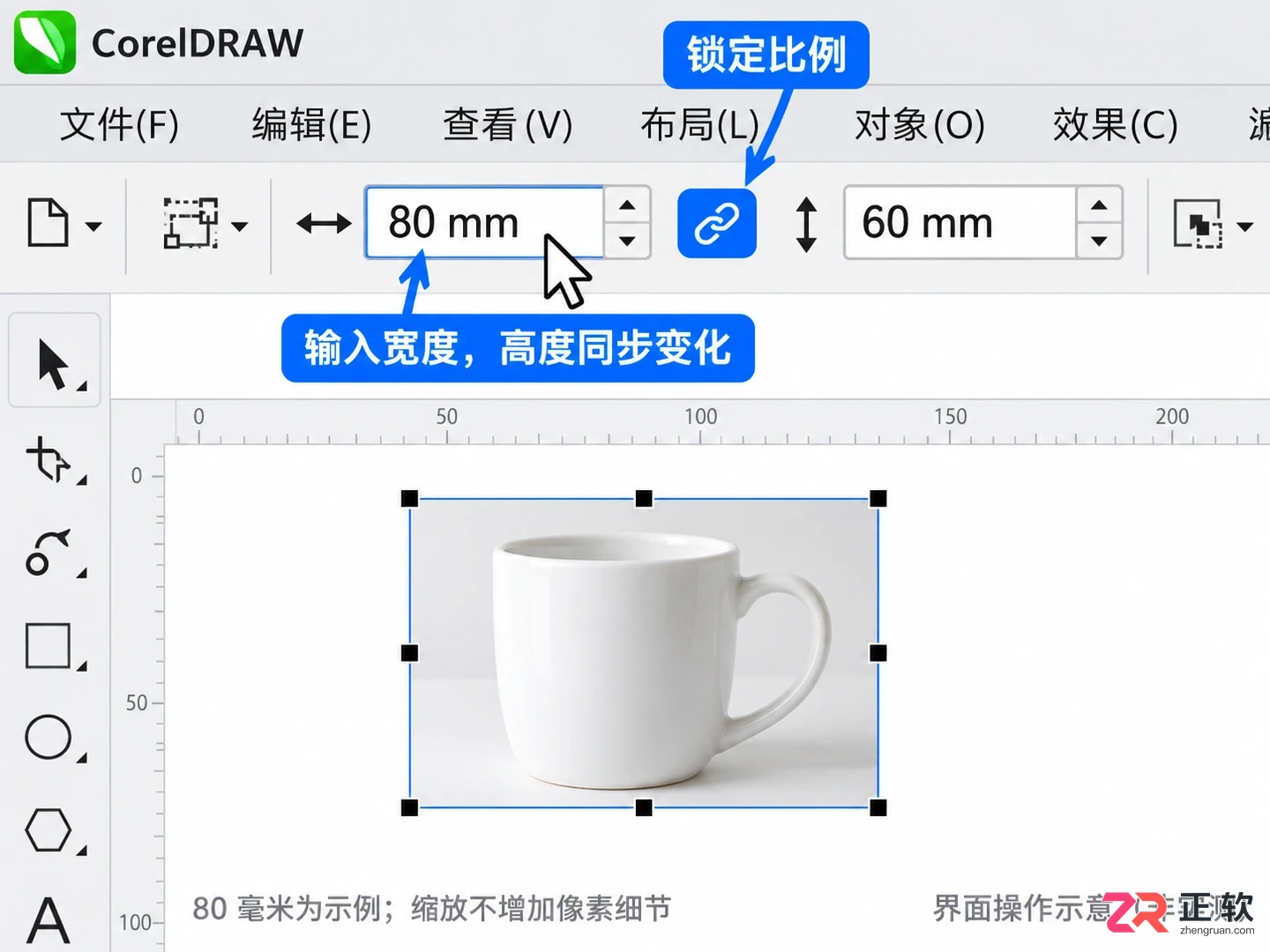
锁定比例后输入宽度,高度自动等比变化
这里的 80 毫米仅为示例,实际数值应根据页面留白和设计需求调整。需要改变位置时,直接使用【选择工具】拖动对象即可。需注意,改变页面上的物理显示尺寸并不增加像素细节,将小图强行放大仍会导致模糊,不能通过调高分辨率数值来“制造”高清细节。
3. 先选中图片,再裁掉无关边缘
保持照片处于选中状态,在左侧工具箱中选择【裁剪工具】。在照片上拖出一个矩形框,框住希望保留的产品主体,确保关键部位未被切掉。双击裁剪区域内部或按 Enter 键确认裁剪,框外内容将被永久移除。
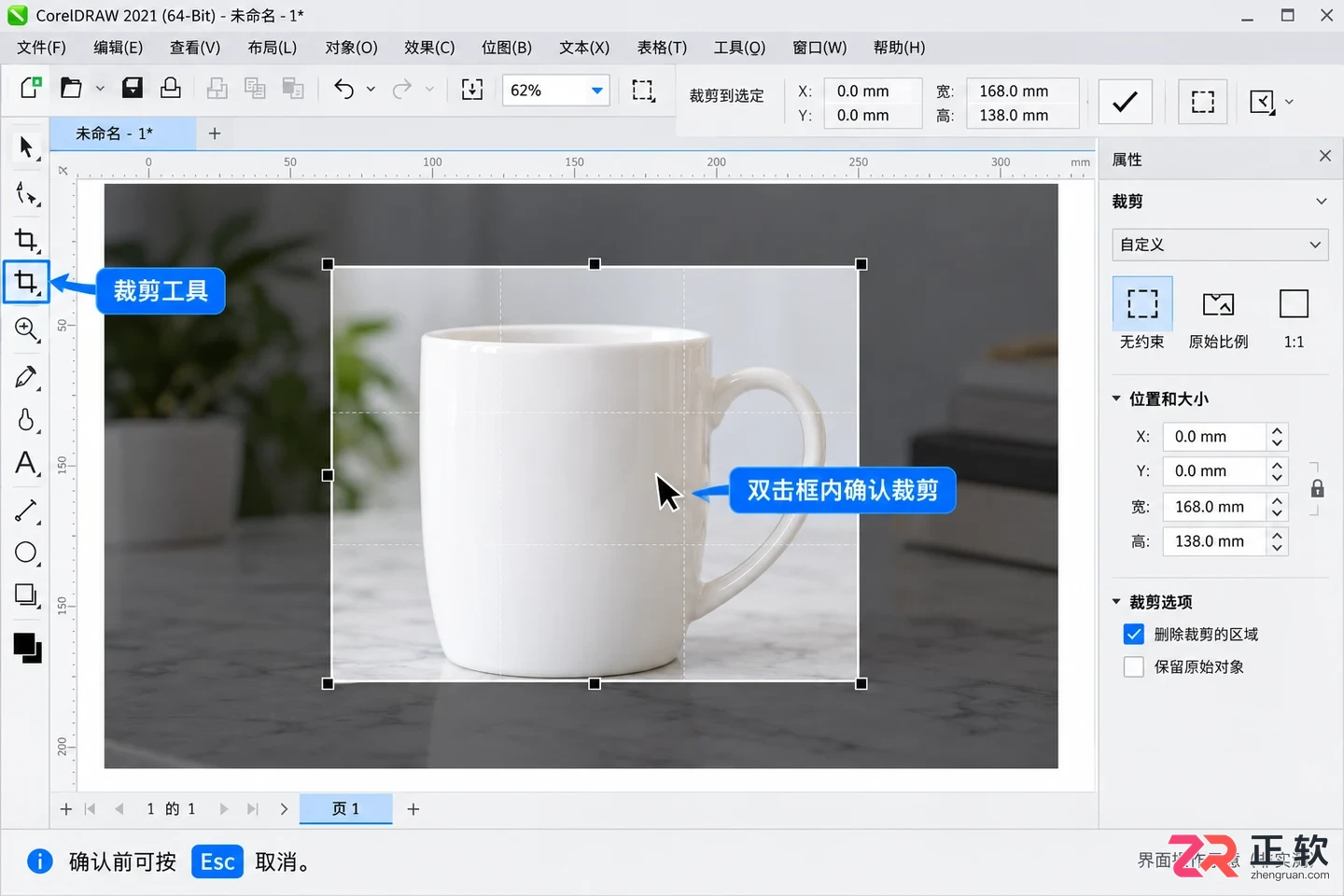
拖出裁剪框保留主体,双击确认裁剪
若在确认前发现裁剪范围有误,可按 Esc 键取消当前操作。特别要注意,执行裁剪前必须选中目标图片,若未选中任何对象,裁剪工具可能会作用于页面上的多个重叠对象,导致旁边的文字或图形被意外切割。完成后检查四周留白是否均衡,如需重做,可使用 Ctrl+Z 撤销,但请勿直接覆盖磁盘上的原始照片文件。
4. 用图像调整实验室修正明暗
选中裁剪后的 RGB 照片,点击菜单栏的【位图】→【图像调整实验室】。在弹出的面板中,首先观察原图直方图或预览效果。如果整体偏暗,可小幅向右拖动“亮度”滑块;若仅暗部细节丢失,可单独调整“阴影”控制,避免整体提亮导致高光过曝。
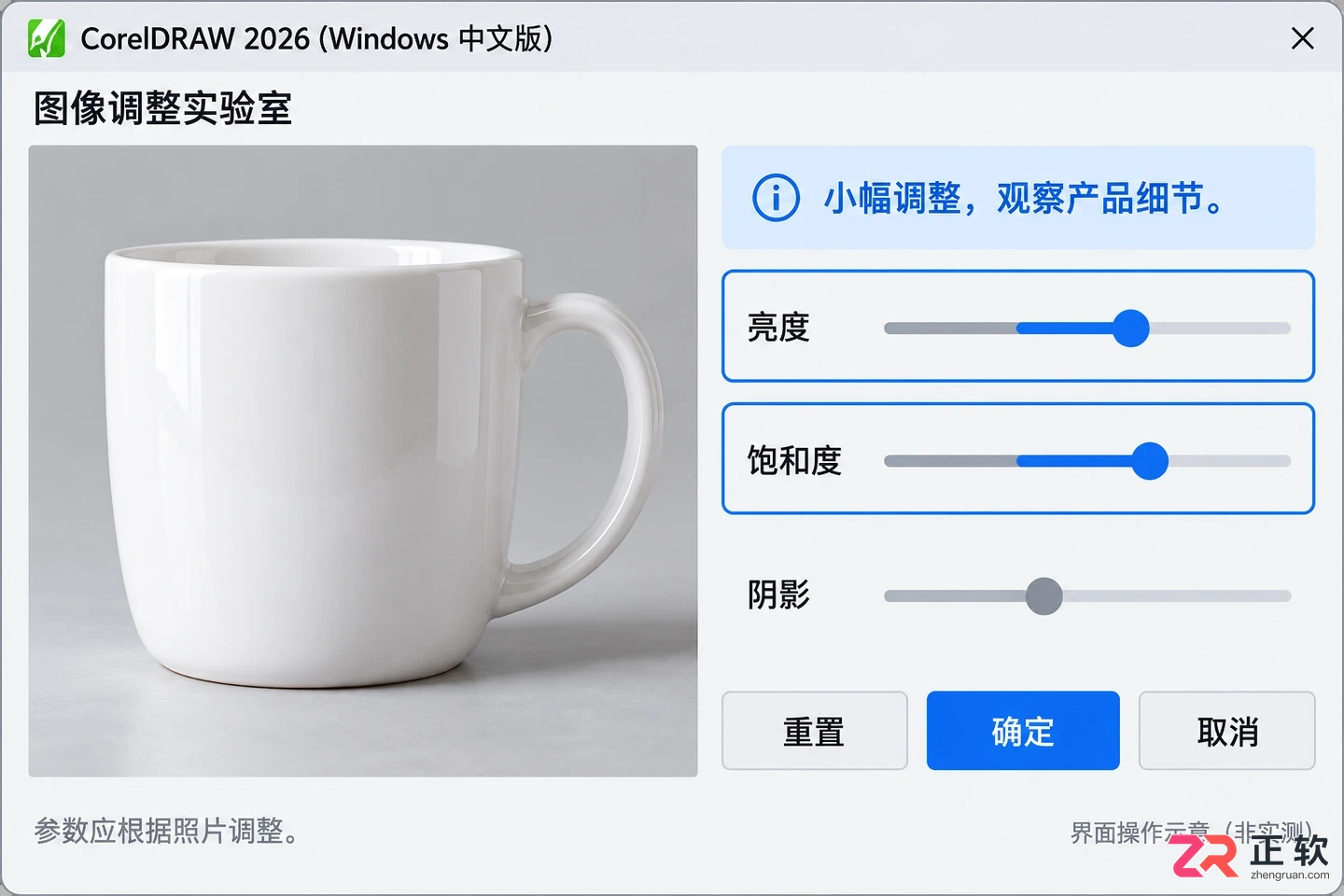
在图像调整实验室中微调亮度和饱和度
对于颜色偏淡的照片,可适当增加“饱和度”,但需以还原产品真实色彩为准,避免过度鲜艳失真。由于不同照片的光线条件各异,不存在通用的固定参数,调节时应始终关注主体细节的清晰度。若发现高光发白或颜色严重偏离,可点击“重置”或撤销操作。请注意,该功能主要适用于 RGB 模式图片,CMYK 模式下部分调整选项可能受限。
5. 需要细修时打开 PHOTO-PAINT
如果基础调整已满足需求,可跳过此步。若需进行去污点、复杂抠图等精细位图编辑,且电脑已安装 Corel PHOTO-PAINT,可选中照片后点击属性栏上的【编辑位图】按钮,或通过【位图】菜单进入同名命令。
照片将在 PHOTO-PAINT 中打开,利用其专业的像素编辑工具完成修改后,点击工具栏上的【完成编辑】按钮。系统会自动保存更改并返回 CorelDRAW 界面,版面中的图片将同步更新。切勿将此功能误解为打开 Photoshop,它是 Corel 套件内部的无缝联动机制。若未安装 PHOTO-PAINT,建议仅在 CorelDRAW 内完成基础调整,或提前在其他软件中处理好图片再导入。
6. 保存工作文件,再导出交付图片
编辑完成后,首先将文件保存为 .cdr 格式,以便保留所有图层、对象位置和可编辑属性。随后,点击【文件】→【导出】(快捷键 Ctrl+E),选择所需的交付格式。
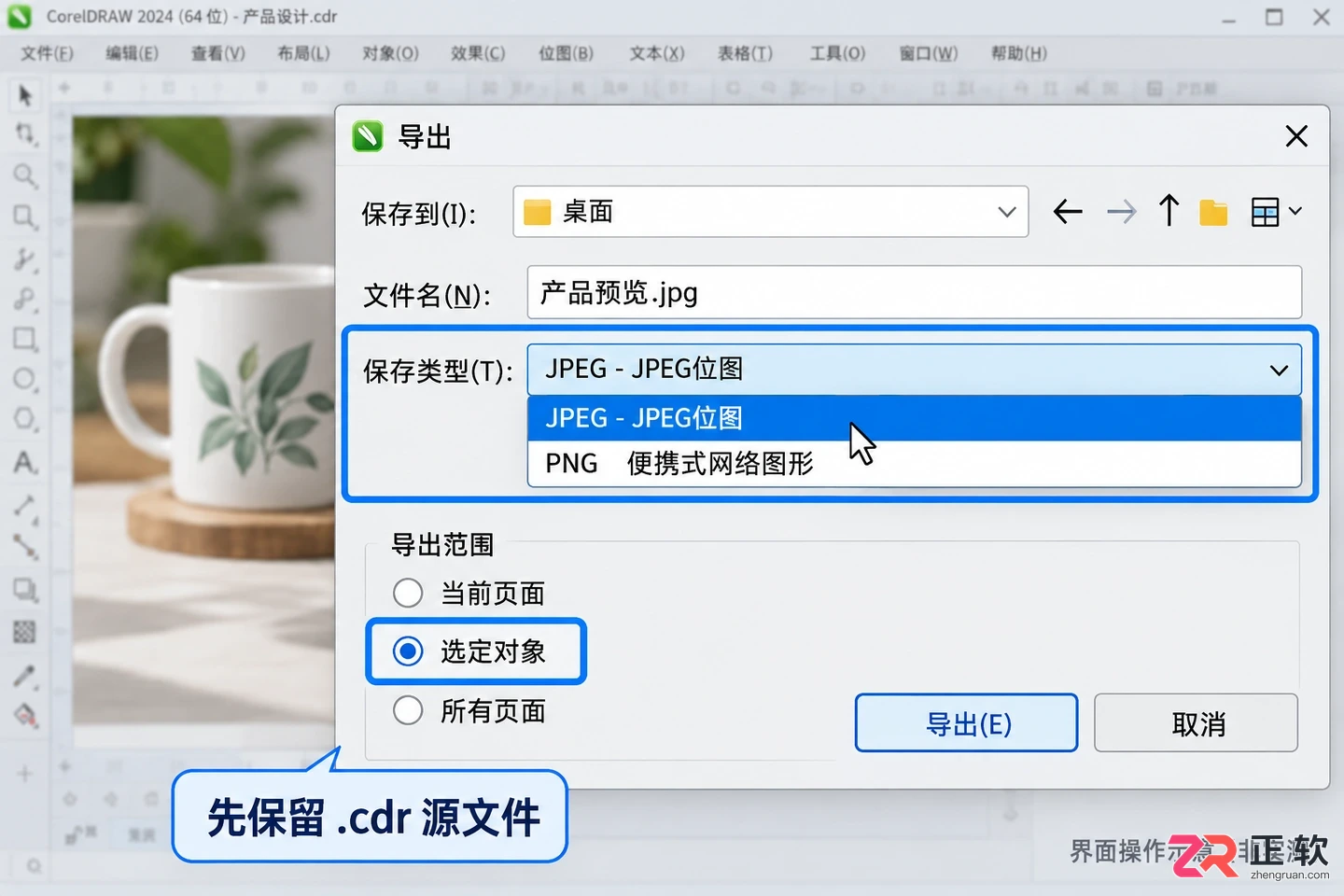
导出时选择合适格式并检查范围
用于网页展示或普通预览时,可选择 JPEG 格式并调整压缩质量;若需保留透明背景或用于后续合成,应选择 PNG 格式并勾选透明度选项。需注意,如果原图本身带有实色背景,导出为 PNG 并不会自动去除背景,需先在编辑阶段完成抠图。导出后,建议重新打开图片文件核对裁剪范围、尺寸和色彩,同时保留好 .cdr 源文件,以便后续随时调整尺寸或重新调色。
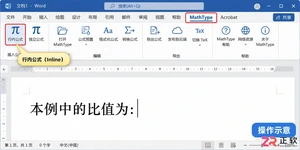
想知道MathType公式编辑器怎么用?本教程基于Windows版MathType 7和Word 2021,详细讲解从插入行内公式、使用快捷键建立分式结构,到关闭回填及双击再次编辑的全过程,确保公式始终保持可编辑状态。
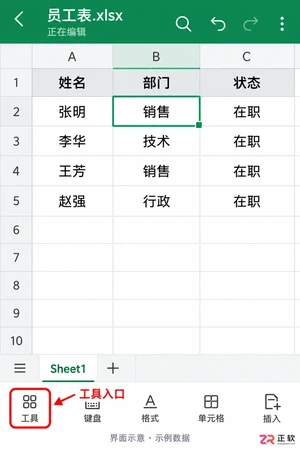
在手机WPS Office中快速开启表格筛选:进入编辑模式,点击左下角工具-数据-筛选,通过列标题箭头选择条件查看特定数据,支持清除筛选恢复原状。

复制QQ邮箱到报名表提示格式错误?可能是开头、结尾或@附近混入了空格。本文教你快速识别并清理多余空白,区分全角半角符号,避免误删联系人信息,确保邮件顺利发送。
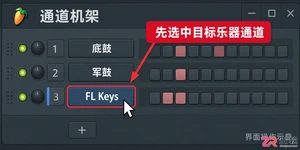
在FL Studio中,钢琴窗是编写旋律的核心工具。本教程演示如何在Windows环境下,通过选中FL Keys等乐器通道,利用F7快捷键或通道右键菜单准确打开钢琴窗,并验证音符播放效果,避免误操作导致的无声问题。

不清楚QQ邮箱VIP地址怎么写?正确格式是“英文账号@vip.qq.com”。本文教你区分用户名与域名,避免填错后缀,并指导如何在写信时核对真实发件地址,确保邮件准确送达。
想知道PS怎么快速填充颜色?掌握Alt+Backspace填前景色、Ctrl+Backspace填背景色及Shift+F5高级填充设置。本教程通过实操步骤,教你在Windows版Photoshop中高效完成局部与全局填色,避开常见误区。
写音述AI提示词时总出偏差?本文教你用“主曲风+乐器动作+人声结构”的公式,把抽象感觉变成清晰的声音指令,快速提升生成准确率。
在 Windows 上使用 Overture 5 导出 PDF 乐谱的详细步骤。利用 Microsoft Print to PDF 虚拟打印机,无需额外插件即可生成高质量 PDF,适合乐谱分享与存档。
学习 CorelDRAW 基础换色技巧:选中对象后,左键点击调色板改填充,右键点击改轮廓。本文详解如何为矩形设置蓝色填充和深灰外框,并通过均匀填充输入精确 RGB 颜色值,确保设计色彩准确。
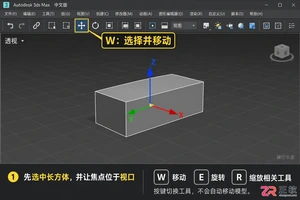
掌握3ds Max常用快捷键能显著提升建模效率。本文详解W/E/R变换工具、Alt+W视口切换及F3/F4显示模式等核心快捷键,配合实操步骤与注意事项,助你快速上手3D建模基础操作。





火山引擎是字节跳动旗下企业级云与AI服务平台。聚焦大模型核心能力,依托字节自研豆包多模态大模型,凭借火山方舟一站式平台,提供模型精调、推理部署、智能应用搭建等全链路服务,结合高性能AI算力,助力各行业快速落地大模型数字化与智能化应用。



