

如何在WPSOffice2019筛选开启后清除筛选条件

WPS Office 是金山办公推出的一体化办公套件,在 Windows 上提供文字处理、电子表格、演示文稿和 PDF 工具,并支持常见 Microsoft Office 文件格式。个人用户可以免费使用基础功能,
在WPS Office 2019中开启筛选后,如何只清除某一列限制或恢复所有数据?本文详解表头菜单与开始选项卡的操作区别,助你快速管理表格视图而不误删内容。
在WPS Office 2019表格中开启自动筛选后,数据视图会根据设定的条件隐藏不匹配的行。许多用户在需要查看完整数据时,容易混淆“清除特定列条件”与“恢复全部显示”的操作入口,甚至误用删除键导致数据丢失。其实,只要认清表头下拉按钮与上方功能区的分工,就能轻松恢复数据视图,同时保留筛选功能以便后续使用。
概述
筛选状态下的表格界面主要涉及三个关键区域:列标题右侧的下拉箭头、顶部“开始”选项卡中的筛选命令组,以及中间的数据显示区。下拉箭头用于管理单列的筛选逻辑,而功能区命令则控制整个数据区域的显示状态。
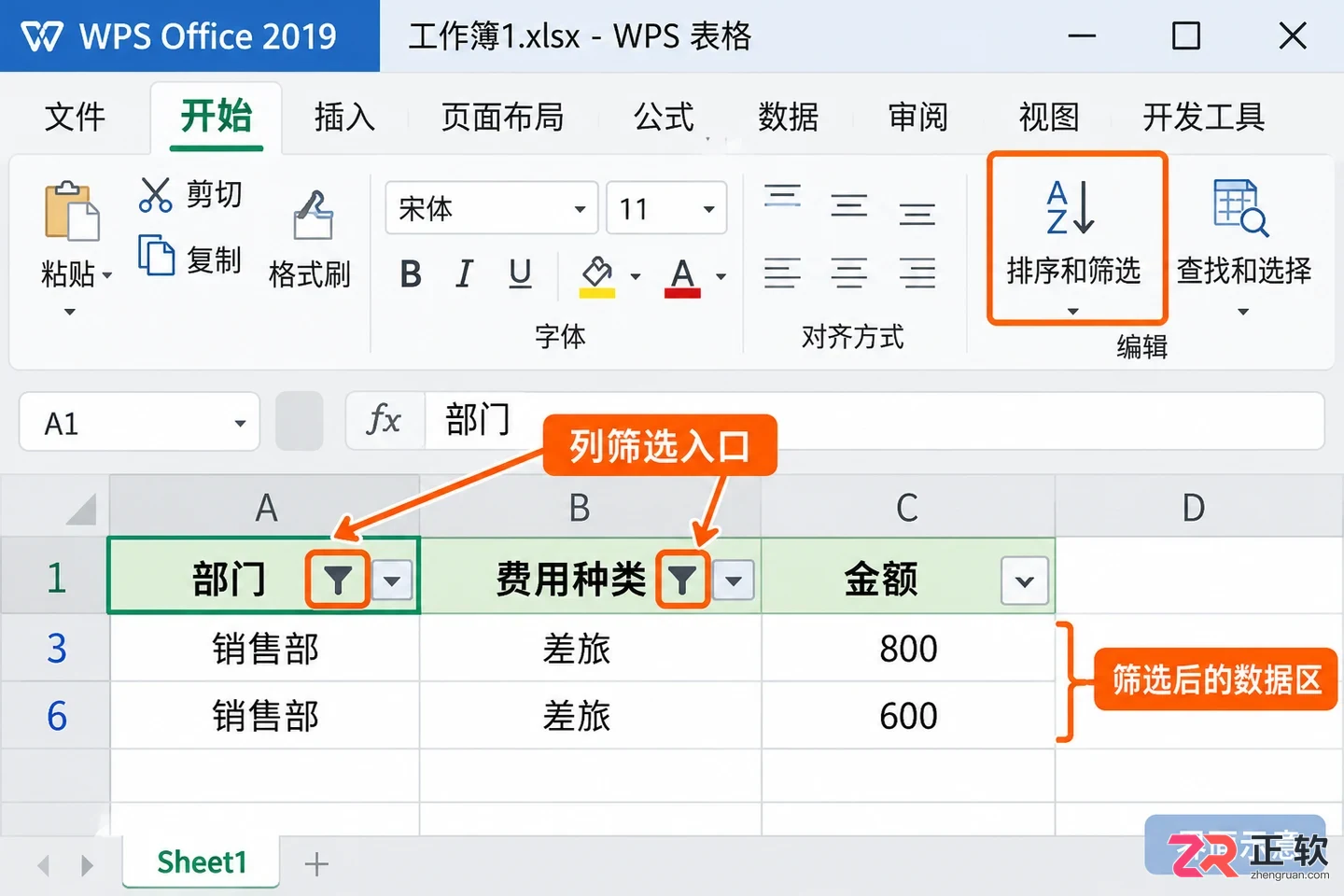
WPS Office 2019表格筛选界面整体概览
例如,当一张费用表同时按“部门”和“费用种类”进行了筛选,当前可见的记录必须同时满足这两个条件。如果只想取消“部门”的限制,应操作该列的下拉菜单;若想一次性让所有被隐藏的记录重新出现,则应使用功能区的“全部显示”命令。需要注意的是,筛选只是暂时隐藏行,并未从文件中删除任何数据。
关于表头下拉菜单
参与筛选的列标题右侧会出现一个下拉按钮。单击该按钮,可以看到针对该列内容的复选框列表以及文本、数字等高级筛选选项。在WPS Office 2019版本中,若要取消当前列的筛选限制,需在菜单中选择“清空条件”(部分更新版本可能显示为“清除筛选”)。
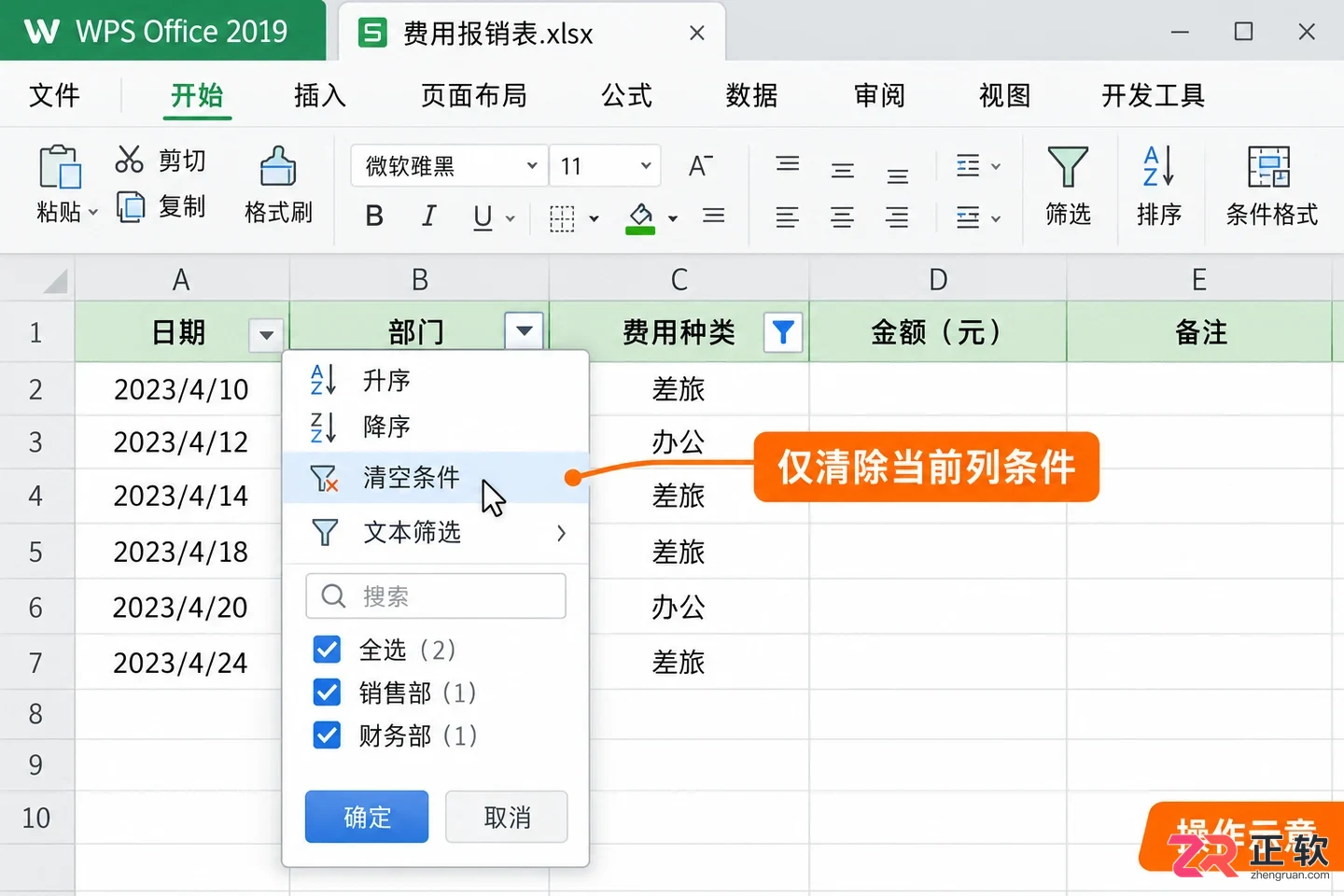
点击表头下拉按钮选择清空条件
此操作仅解除当前列的限制,其他列的筛选条件依然有效。例如,清除了“部门”列的条件后,如果“费用种类”仍限定为“差旅”,表格中将只显示所有部门的差旅费用记录。请勿选中单元格后按Delete键或使用右键菜单中的“清除内容”,这些操作会直接修改或删除数据,而非解除筛选视图。
关于“开始”中的筛选菜单
若希望快速恢复当前数据区域的所有记录,而不必逐列检查哪一列设置了条件,可以使用顶部功能区的方法。首先单击数据区域内的任意单元格,确保当前活动范围正确,然后切换到“开始”选项卡。
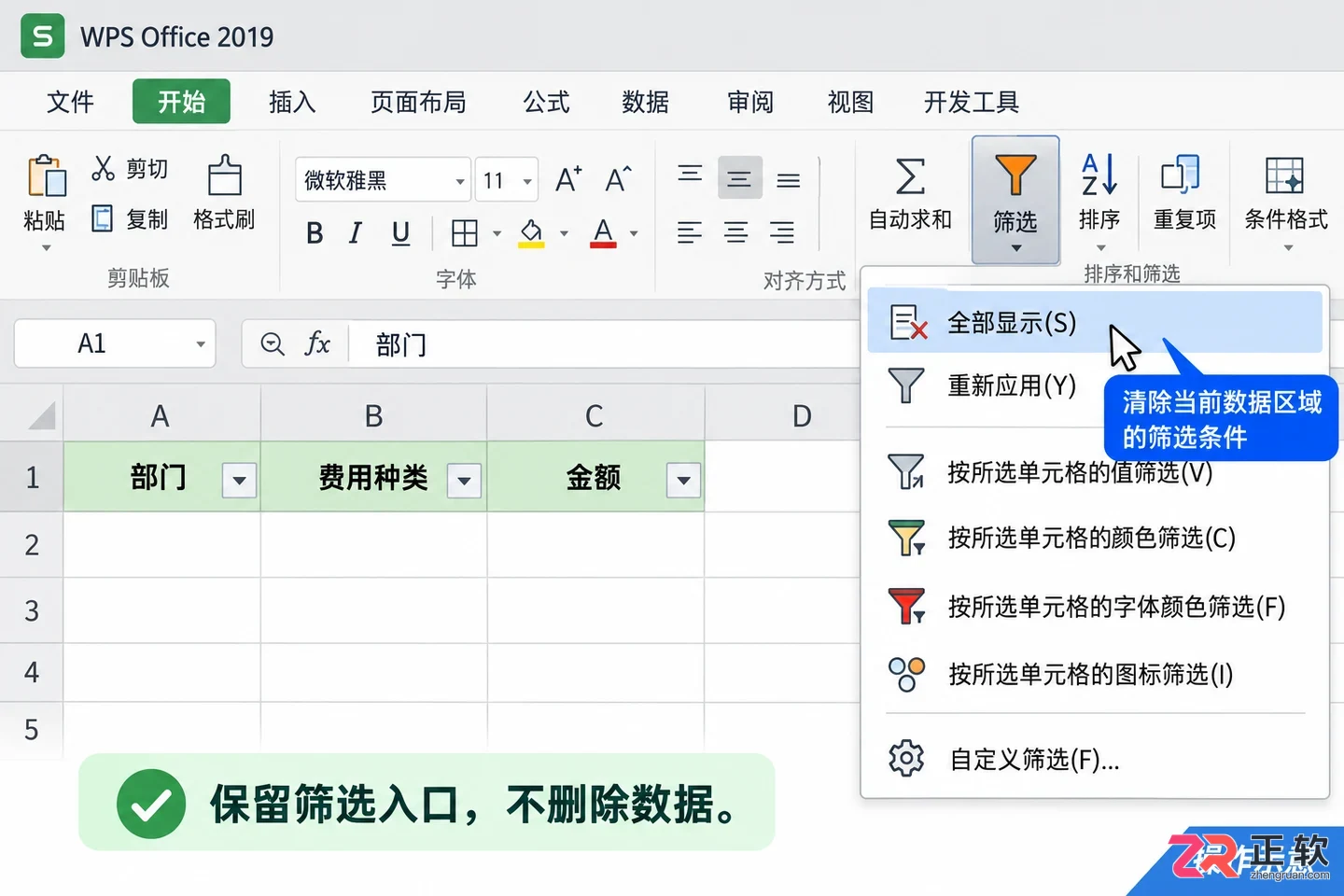
开始选项卡中的全部显示命令位置
在“排序和筛选”组中,点击“筛选”下拉菜单或直接寻找相关命令,选择“全部显示”。这一操作会立即展示所有被自动筛选隐藏的行,但表头的下拉按钮依然存在,意味着自动筛选功能仍处于开启状态,方便用户接着进行新的筛选操作。
这与直接再次点击“筛选”按钮不同:后者会完全关闭自动筛选功能,表头的下拉箭头也会消失。如果后续还需要对数据进行筛选,建议使用“全部显示”而非关闭功能,以减少重复开启的步骤。
关于工作表的数据区与行号
执行清除操作后,观察中间的数据区和左侧的行号可以确认结果。当筛选条件被清除或执行“全部显示”后,此前不可见的记录应重新出现在列表中。此时表头仍保留下拉按钮,说明筛选入口未被移除。
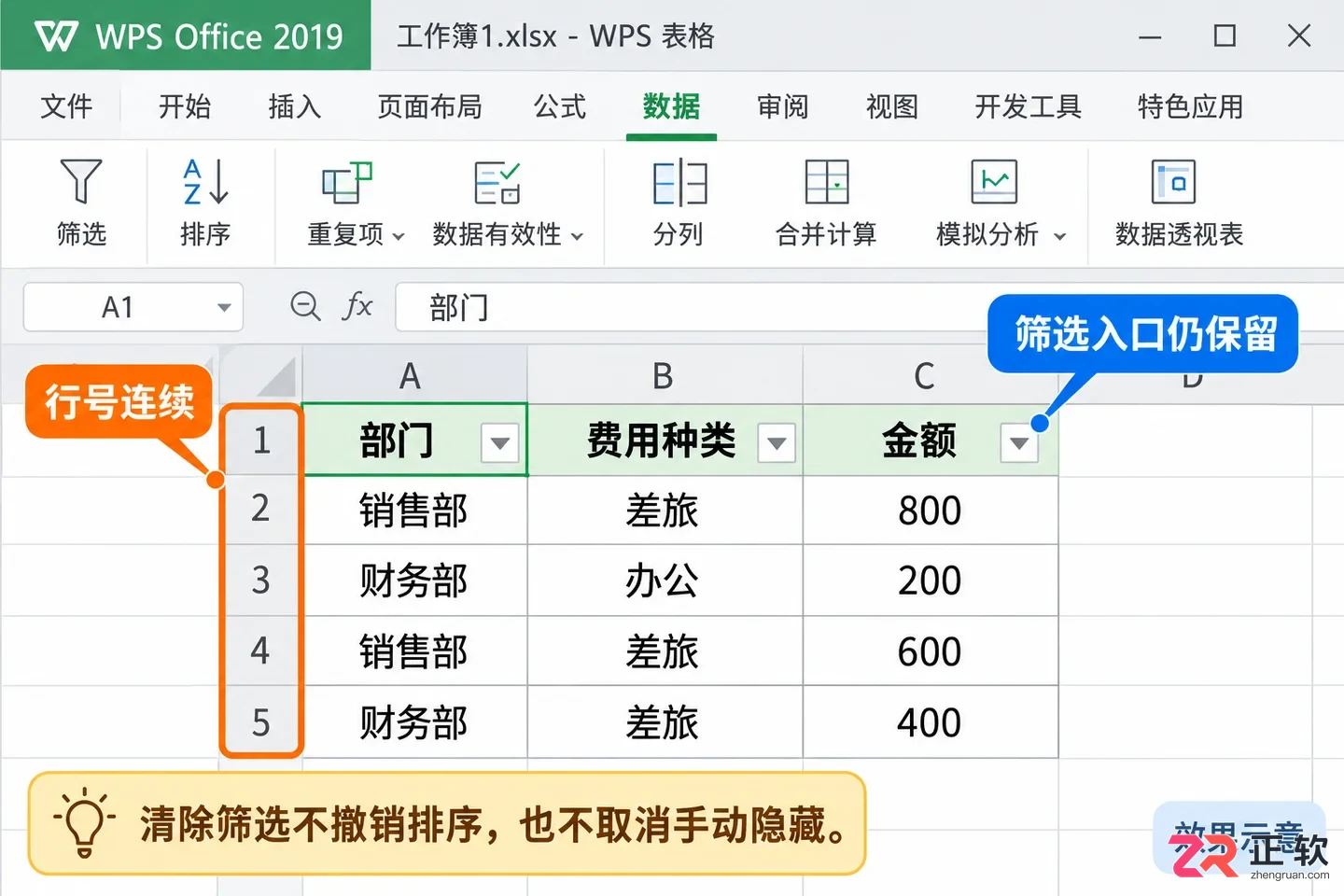
清除筛选后数据区与行号显示状态
左侧行号的连续性有助于判断行的显示状态,但需注意,手动隐藏的行与筛选隐藏的行是两种不同的状态,清除筛选条件不会自动取消手动隐藏。此外,清除筛选也不会撤销之前执行的排序操作。如果数据已完整显示但顺序与原始录入不同,这是排序留下的结果,不应通过删除数据来尝试“复原”顺序。分清显示范围与排序顺序,能更准确地管理表格视图。
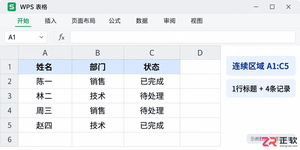
在WPS Office 2023中开启数据筛选时,仅点击行号选中整行往往不够准确。本文详解如何正确选定包含标题和全部数据的区域,开启自动筛选,并通过部门与状态的多重条件过滤记录,确保数据不丢失、显示更精准。
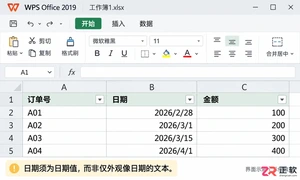
学习如何在WPS Office 2019 Windows版中对日期列开启自动筛选。通过真实订单表示例,掌握按年份和月份分组勾选技巧,快速隐藏非目标月份记录,同时保持订单号与金额的对应关系,支持随时恢复全部视图。
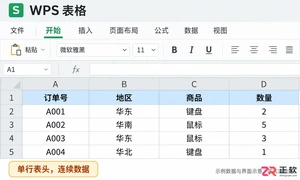
详解Windows版WPS Office 2021中如何开启自动筛选功能。通过订单表示例,逐步演示选中区域、设置地区与商品组合筛选条件,以及清除筛选恢复数据的方法,帮助新手快速掌握数据查看技巧。
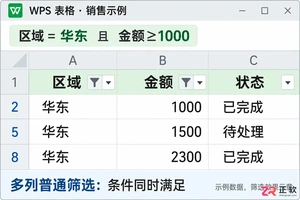
想在WPS Office 2023表格中进行多条件筛选?本教程演示如何在不安装插件的情况下,通过普通筛选实现“且”逻辑,利用高级筛选处理“或”逻辑。包含数据整理、条件区域设置及结果验证步骤,适合处理销售明细等复杂数据场景。
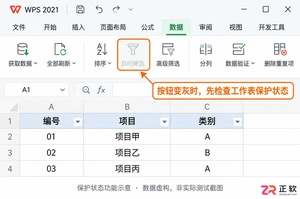
解决WPS Office 2021表格因工作表保护导致筛选按钮变灰或无法使用的问题。详解通过审阅选项卡解除保护、输入密码及重新应用自动筛选的步骤,并提示工作簿保护的区别。
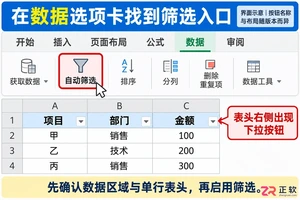
在 WPS Office 2023 中找不到表头筛选箭头?只需选中数据区域,点击【数据】选项卡下的【自动筛选】即可。本文详解操作入口、表头规范及常见问题处理,助你快速掌握数据筛选功能。
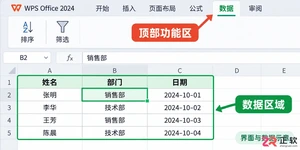
学习如何在 WPS Office 2024 中通过菜单栏启用表格筛选。只需点击数据区域并选择【数据】-【筛选】,即可利用表头下拉箭头按条件查看特定记录,提升数据处理效率。
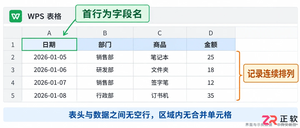
详解WPS Office 2024表格中同时使用冻结窗格和筛选的方法。包括如何正确选中数据区域、设置冻结位置以及验证筛选下拉菜单在冻结状态下的可用性,确保数据查看高效且准确。
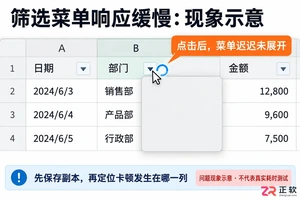
解决WPS Office 2021表格点击筛选下拉箭头卡顿问题。本文介绍如何缩小筛选范围、清理列中异常数据及减少工作簿复杂对象,帮助快速恢复筛选菜单的流畅响应。
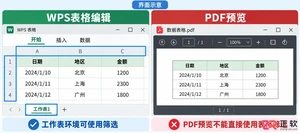
WPS Office 2024表格中找不到筛选按钮?本文详解如何正确进入电子表格编辑界面、选中数据区域,并通过功能区或快捷键Ctrl+Shift+L快速开启自动筛选,解决入口隐藏或误操作问题。





火山引擎是字节跳动旗下企业级云与AI服务平台。聚焦大模型核心能力,依托字节自研豆包多模态大模型,凭借火山方舟一站式平台,提供模型精调、推理部署、智能应用搭建等全链路服务,结合高性能AI算力,助力各行业快速落地大模型数字化与智能化应用。



