

listary怎么关闭鼠标双击 禁用双击触发功能
Listary 5是一款最快的文件搜索工具之一。跟其他工具相比Listary更强大的的地方是跟您工作流程的无缝集成:无论您是在资源管理器中整理文件,或者是正在Photoshop中进行设计,任何情况下只要您需要访问文件,Listary就能将您需要的结果通过您喜欢的方式快速且精确的展示
在文件夹空白处双击总是弹出Listary菜单?本教程演示如何在Listary 6中进入【集成】设置,精准关闭资源管理器或桌面的“鼠标双击空白区域显示弹出菜单”选项,保留正常文件打开与搜索功能。
在文件夹空白处双击,总是不小心弹出 Listary 菜单,可以只关闭这一个鼠标触发动作,保留搜索和其他入口。下面以 Windows 上的 Listary 6 为主线,完成后应当是空白处双击不再弹出菜单,但文件本身仍能正常双击打开。
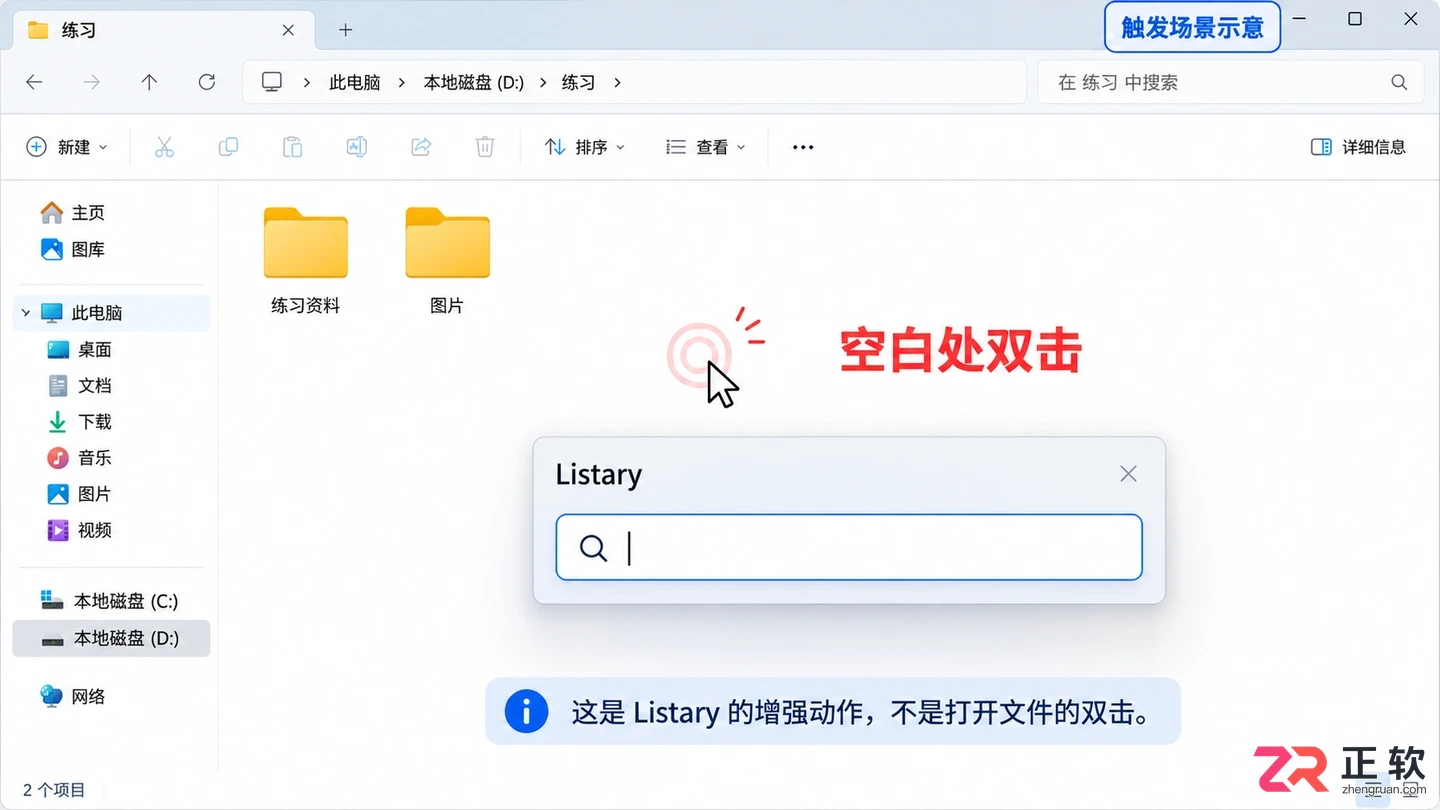
在文件夹空白处双击弹出 Listary 菜单
1. 确认触发的是空白处双击菜单
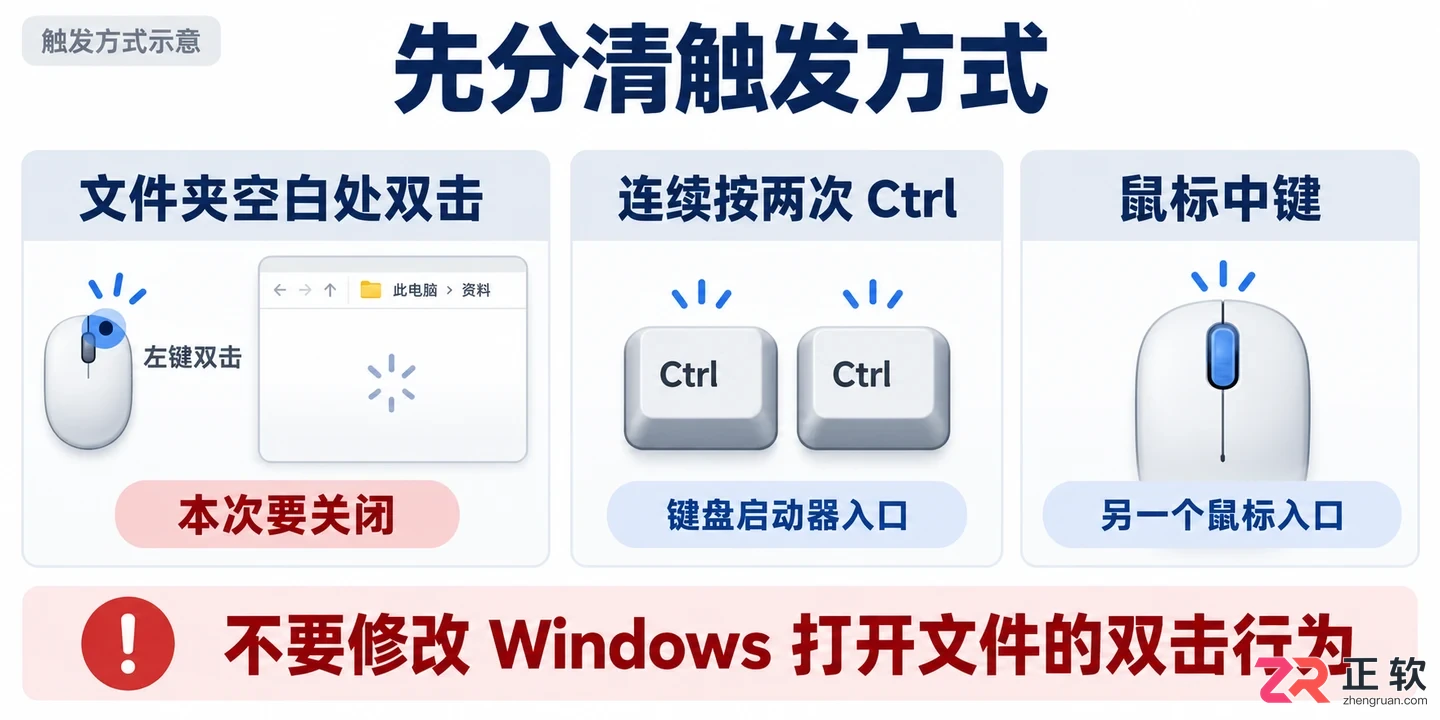
先打开一个普通文件夹,在没有文件图标、文件名的位置双击,确认弹出的确实是 Listary 菜单。这里要关闭的是 Listary 对空白区域的增强动作,不是 Windows 用来打开文件的双击。
键盘连续按两次 Ctrl 出现启动器,属于另一个入口;按鼠标中键出现菜单,也不是本篇要关闭的动作。先分清触发方式,避免改完鼠标设置后,又用键盘入口判断它没有生效。
1. 确认触发的是空白处双击菜单
2. 从托盘进入集成设置
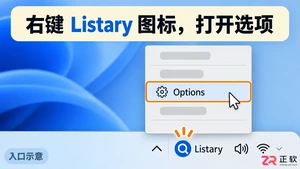
在 Windows 任务栏右侧找到 Listary 托盘图标;如果图标被收起,先展开隐藏图标区域。右键单击 Listary 图标,打开【选项】,再进入【集成】。
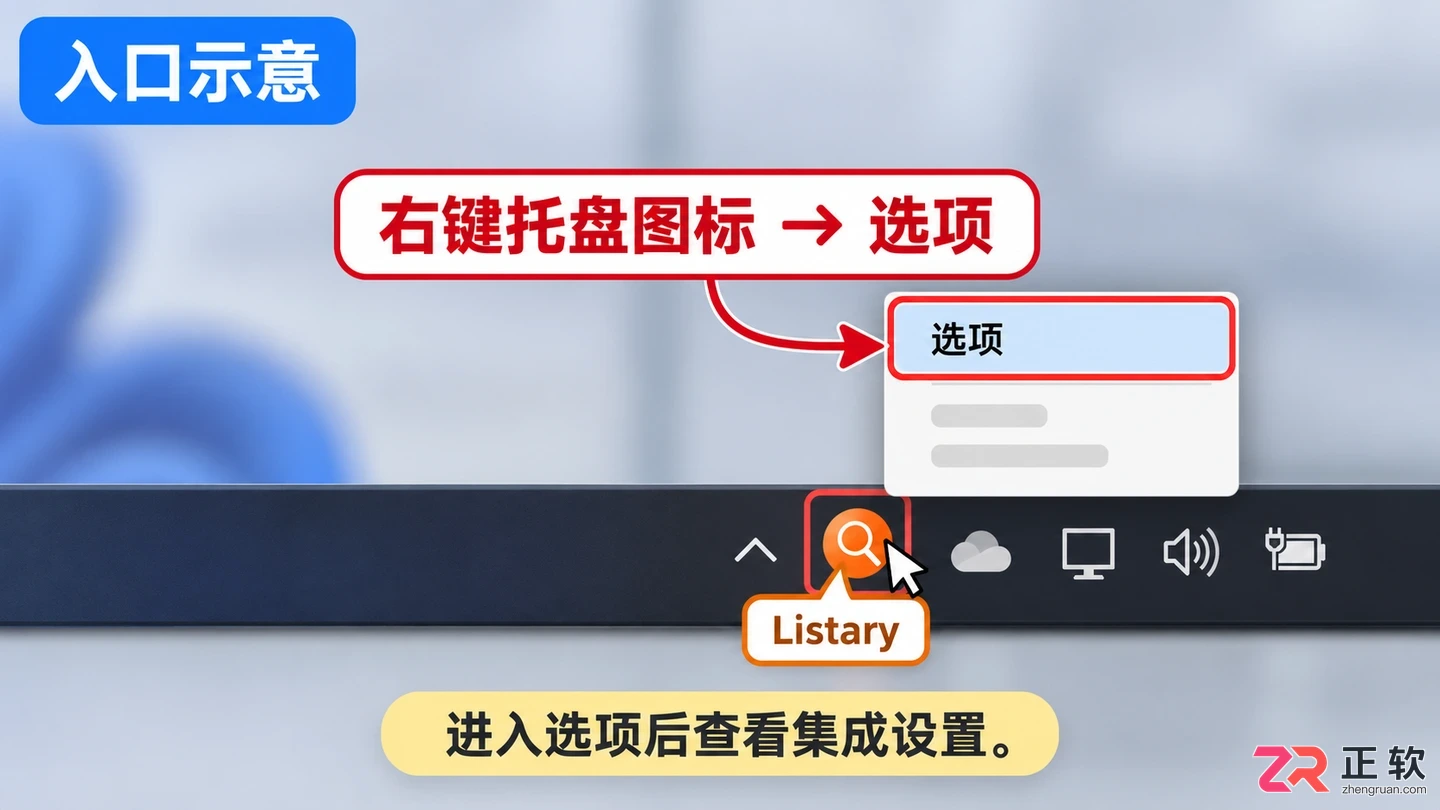
右键点击托盘图标进入【选项】
Listary 6 在这里按应用或 Windows 组件管理增强功能。设置不是简单的一个全局鼠标开关,所以应先选中实际发生误触的位置。
如果使用的是旧版 Listary,相关页面可能叫【应用程序设置】而不是【集成】。不要照着新版位置找不到就修改 Windows 鼠标属性,应先核对当前软件版本。
3. 选中资源管理器,只取消双击显示菜单
在集成列表中选中【文件资源管理器】,找到含义为【鼠标双击空白区域显示弹出菜单】的复选项,取消勾选。不同中文翻译可能略有差异,识别重点是‘鼠标双击’、‘空白区域’和‘弹出菜单’同时对应。
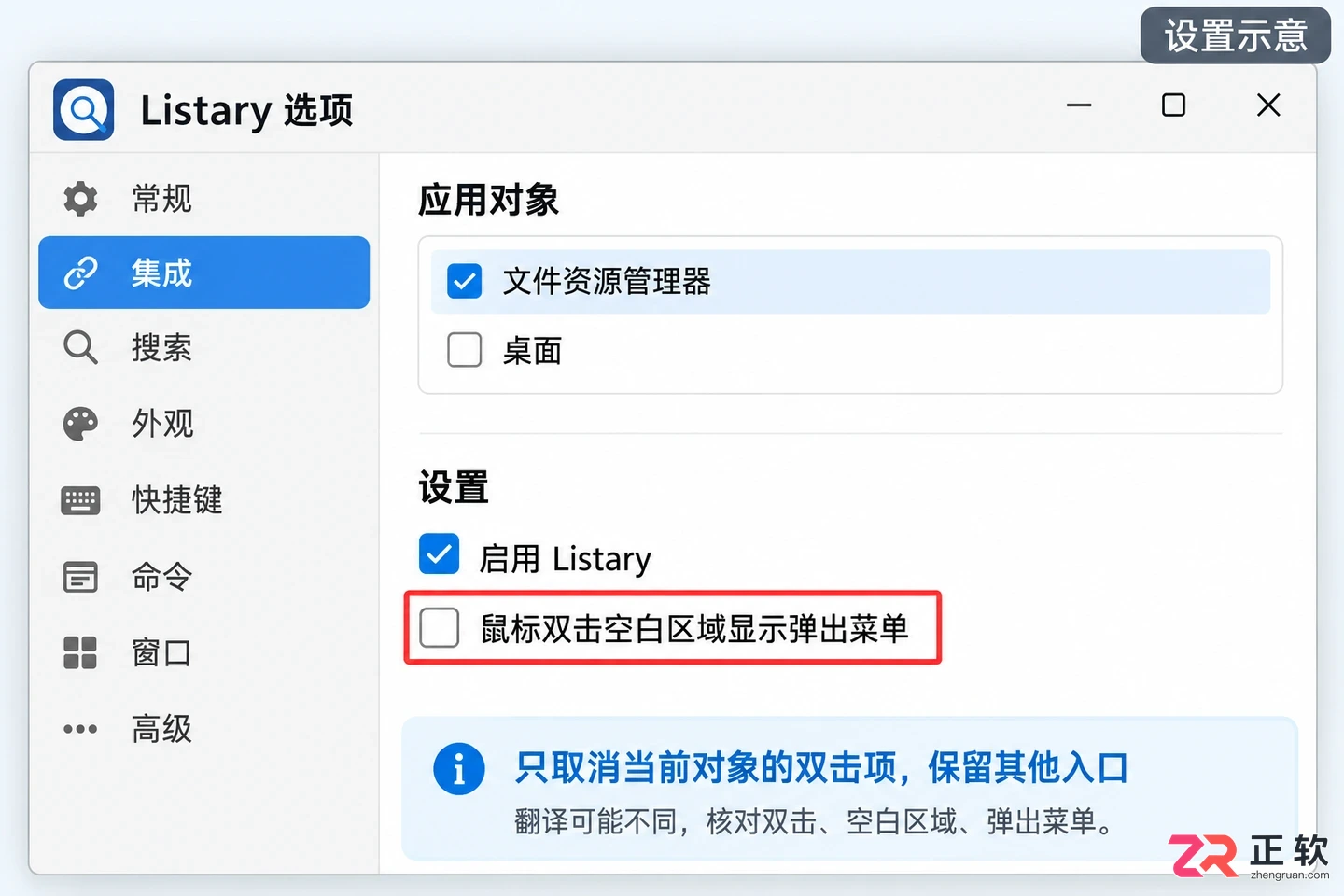
在【集成】中取消资源管理器的双击选项
如果只是想去掉双击触发,保留【启用 Listary】等其他项目原有状态,也不要顺手取消鼠标中键选项。这样修改范围才与目标一致。
若误触发生在桌面,改为选中列表里的【桌面】,取消该对象对应的双击项。资源管理器和桌面是两个对象,关闭其中一个,不应直接当作另一个也已关闭。
需要两个地方都关闭时,分别选中它们核对一次。使用第三方文件管理器时,同样应选择自己的文件管理器,而不是把所有应用的增强功能全部禁用。
4. 保存后,在同一个位置验证
确认修改已保存,再回到刚才测试的文件夹,在空白处重新双击。预期是 Listary 菜单不再由这个动作唤出;随后双击一个文件夹,确认正常打开行为没有被影响。
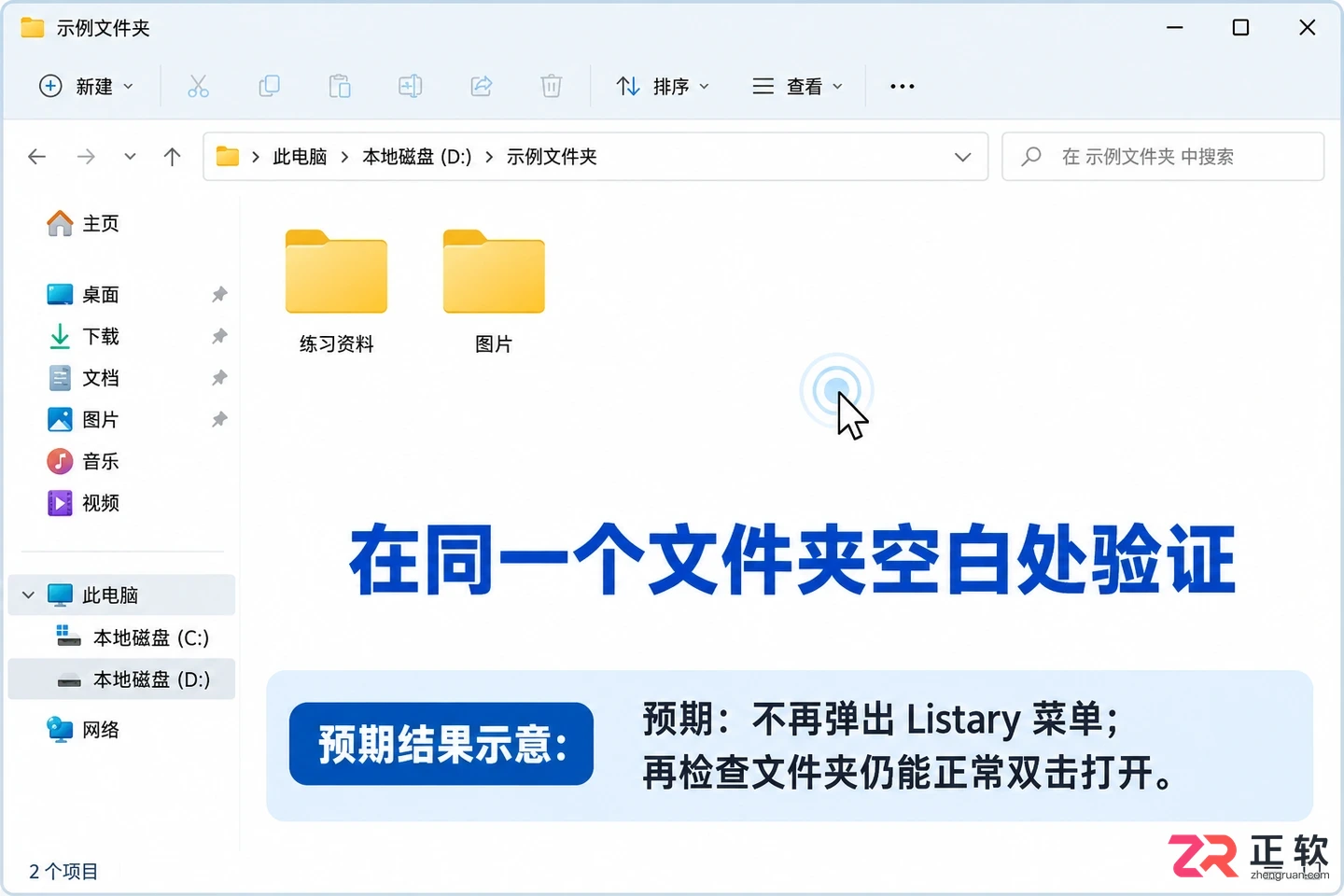
验证空白处双击不再触发菜单
若菜单仍然出现,重新检查刚才选中的对象,以及双击项是否仍保持取消状态。特别注意不要在资源管理器里改设置,却只到桌面验证,或把中键点击当成双击测试。
还想保留快捷搜索,可以继续使用自己原有的键盘入口。双击菜单和搜索入口不需要一起关闭;以后想恢复,只需回到相同对象,重新勾选双击显示菜单选项即可。
在Listary中如何只搜索D盘ProjectA文件夹下的文件?本教程演示使用反斜杠和盘符限定路径的搜索语法,帮助你在Windows上快速排除同名干扰,精准打开目标文件。
学习如何在Listary 6中设置自定义命令调用Everything。通过配置关键词、程序路径和搜索参数,实现快速启动Everything并传递搜索词,优化Windows文件搜索体验。
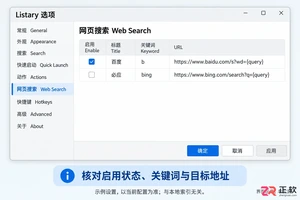
详解 Listary V6 如何启用网页搜索功能。通过任务栏选项进入 Web Search 设置,启用百度、必应等内置项目,掌握“关键词+空格”触发技巧,并指导正确配置自定义搜索 URL 中的 {query} 占位符,实现高效网络检索。
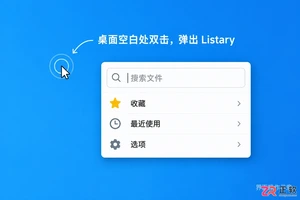
解决Listary在Windows桌面空白处双击弹出菜单的困扰。本教程演示如何在Listary选项中仅关闭桌面鼠标双击触发,保留全局搜索和其他集成功能,适用于Listary 5及6版本。
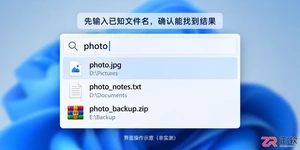
学习如何在 Listary V6 中使用反斜杠路径语法限定搜索范围。通过添加盘符和父文件夹条件,快速在特定目录中查找文件,无需调整全局索引设置。
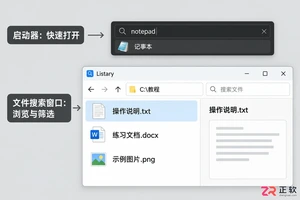
想将Listary的大搜索窗口变为小巧的启动器?本教程详解如何通过双击Ctrl键唤出迷你搜索框,并指导在选项中调整快捷键,避免启动器与文件搜索窗口混淆,实现快速应用启动。
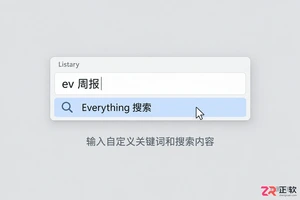
详细讲解如何在 Listary V6 中配置自定义命令以联动 Everything。包含程序路径设置、参数占位符 {query} 的使用方法及故障排查步骤,实现快速文件名搜索。
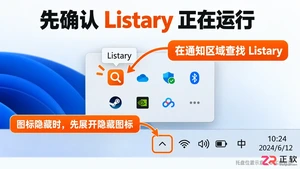
详解Listary中“按两次Ctrl”启动搜索栏的正确操作方法。包括确认后台运行、掌握按键节奏、检查热键设置及处理全屏应用冲突,无需复杂配置即可实现快速唤醒。
想知道电脑上安装的 Listary 具体是哪个版本?本教程演示如何通过系统托盘、快捷键进入选项查看完整版本号,以及在软件无法启动时通过文件属性核对版本的方法,避免混淆安装包与运行版本。
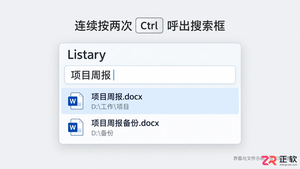
掌握 Listary V6 核心用法:双击Ctrl呼出搜索,使用doc:筛选文档,一键启动记事本等程序,并在文件保存对话框中快速跳转目标文件夹。包含索引设置与排错指南。





火山引擎是字节跳动旗下企业级云与AI服务平台。聚焦大模型核心能力,依托字节自研豆包多模态大模型,凭借火山方舟一站式平台,提供模型精调、推理部署、智能应用搭建等全链路服务,结合高性能AI算力,助力各行业快速落地大模型数字化与智能化应用。


Autodesk Maya 是面向影视、电视、动画和游戏行业的专业三维制作软件,集多边形与 NURBS 建模、角色绑定、关键帧和动作捕捉动画、Bifrost 特效模拟、材质开发及 Arnold 渲染于一体,
火山引擎是字节跳动旗下企业级云与AI服务平台。聚焦大模型核心能力,依托字节自研豆包多模态大模型,凭借火山方舟一站式平台,提供模型精调、推理部署、智能应用搭建等全链路服务,结合高性能AI算力,助力各行业快速落地大模型数字化与智能化应用。


