

listary怎么设置在路径以内搜索
Listary 5是一款最快的文件搜索工具之一。跟其他工具相比Listary更强大的的地方是跟您工作流程的无缝集成:无论您是在资源管理器中整理文件,或者是正在Photoshop中进行设计,任何情况下只要您需要访问文件,Listary就能将您需要的结果通过您喜欢的方式快速且精确的展示
学习如何在 Listary V6 中使用反斜杠路径语法限定搜索范围。通过添加盘符和父文件夹条件,快速在特定目录中查找文件,无需调整全局索引设置。
在 Listary 中查找文件时,如果全盘搜索结果太多,往往需要手动筛选。其实无需为了单次搜索去调整复杂的索引排除规则,直接利用 Listary 的路径匹配语法,就能将搜索范围锁定在特定的磁盘或文件夹内。这种方法响应快、不改变系统设置,适合日常快速定位项目文件。
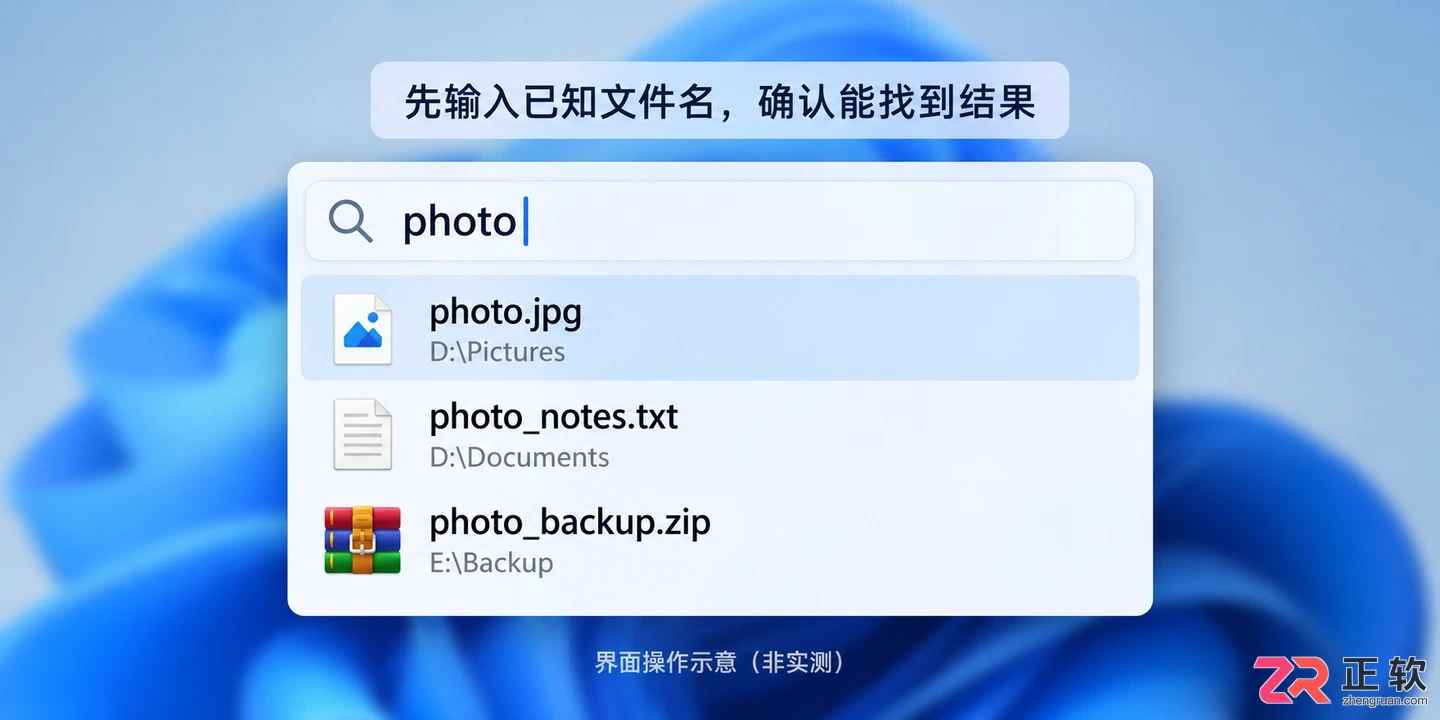
Listary 搜索框界面,显示输入关键词后的基础搜索结果列表
以下操作基于 Windows 平台的 Listary V6 版本。请注意,路径匹配针对的是文件名及其所在路径,而非文档内部文字;不同版本间的语法可能存在差异,使用前请确认软件版本。
1. 呼出搜索框并测试基础功能
连续按两次 Ctrl 键,呼出 Listary 搜索框。先输入一个你确定存在的文件名关键词,例如“photo”,观察是否能正常列出结果。这一步是为了确认搜索服务运行正常,避免后续因基础故障导致路径语法失效。
如果结果过多,可以点击搜索框右侧的图标或按下对应快捷键进入完整的文件搜索窗口,以便更清晰地查看文件列表和路径信息。
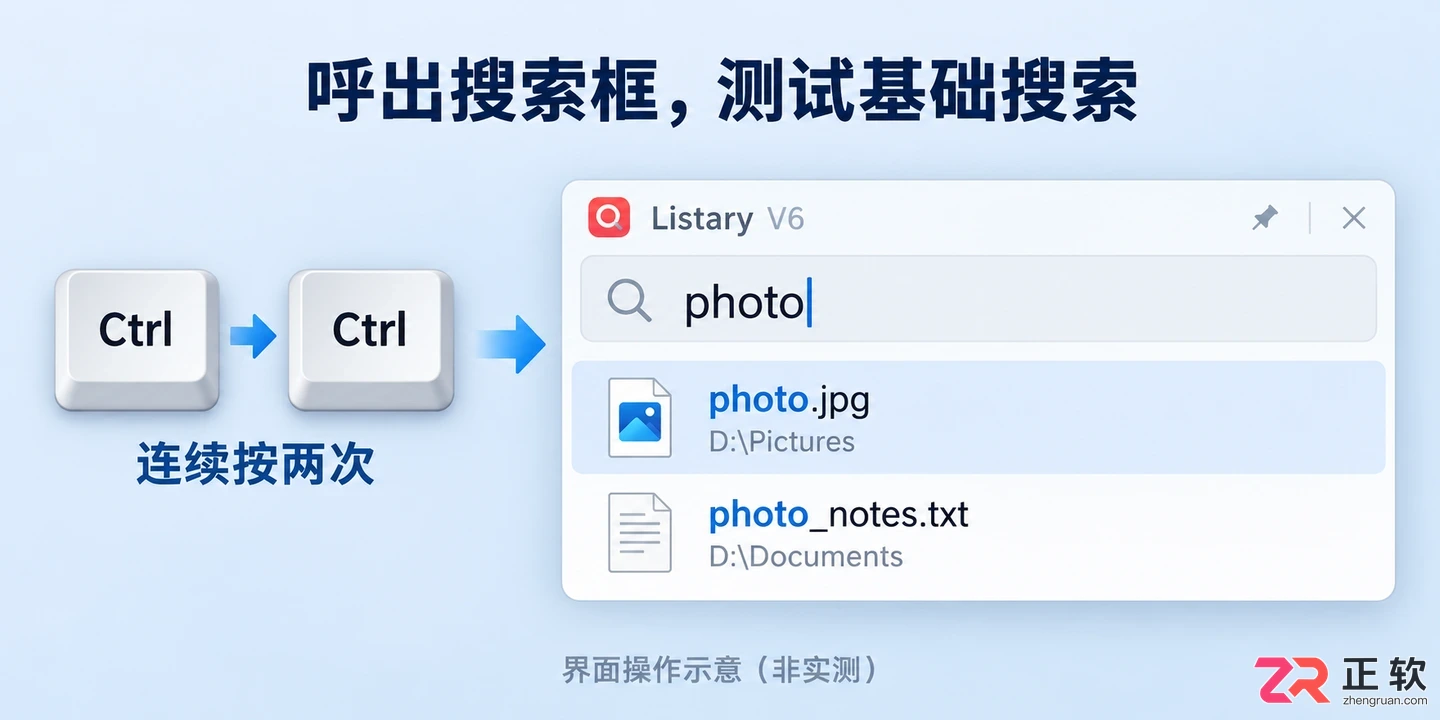
1. 呼出搜索框并测试基础功能
2. 加入盘符限制搜索磁盘
在搜索词中加入盘符和反斜杠,可以将结果限制在特定磁盘。例如,只想在 D 盘查找包含“photo”的文件,输入以下内容:
d:\photo
也可以写成 photo d:\。这里的反斜杠是 Windows 标准的路径分隔符,必须保留。如果省略反斜杠,Listary 可能会将其视为普通关键词的一部分,从而失去路径限定的作用。
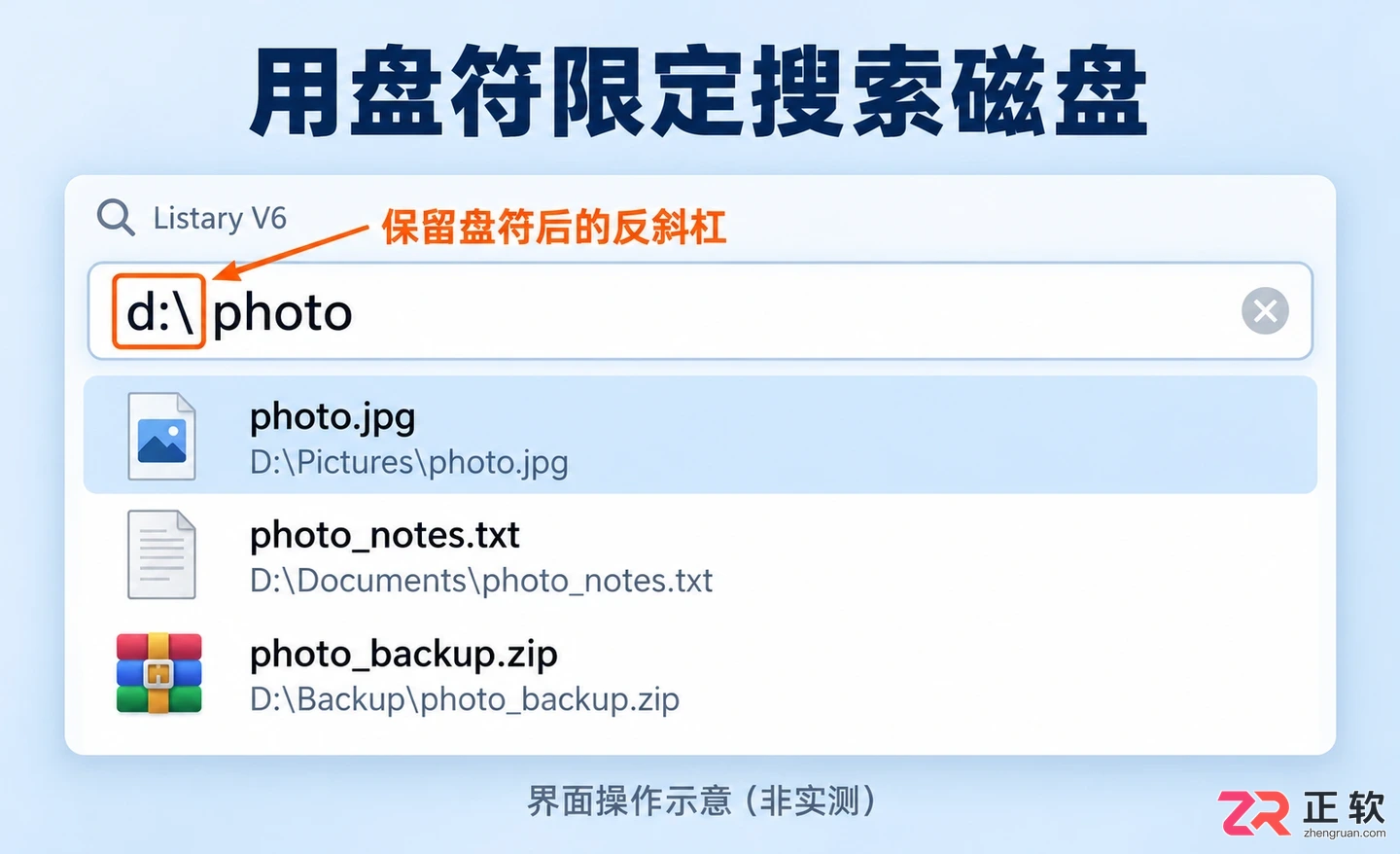
在搜索框中输入 d:\photo 以限制在 D 盘搜索
输入后,观察结果列表中的文件路径,确认它们都位于 D 盘。如果同名文件分布在多个目录,此时结果仍可能较多,需要进一步缩小范围。
3. 使用父文件夹片段精确定位
若知道文件位于某个特定文件夹或其子文件夹中,可以在关键词后加上父路径片段和反斜杠。例如,要在 Documents 相关目录下查找“photo”文件,输入:
photo doc\
注意 doc\ 中的反斜杠是关键,它告诉 Listary “doc”是路径的一部分,而不是文件名。这与单纯输入 photo doc 有本质区别,后者只是同时匹配两个关键词,无法保证文件位于含“doc”的目录中。
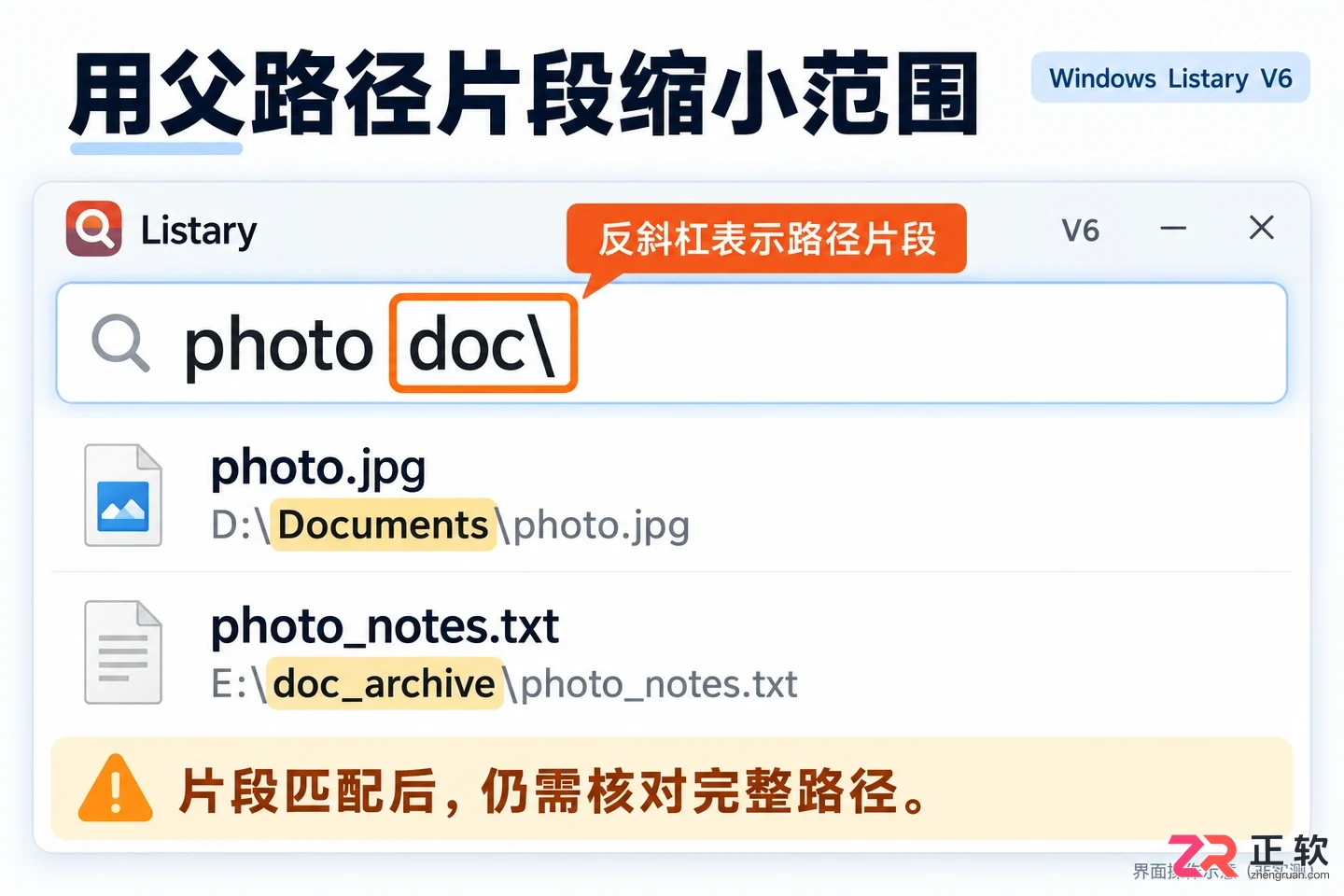
输入 photo doc\ 将搜索范围缩小到包含 doc 的父目录
如果需要更精确的路径,可以继续添加更多层级片段。但需注意,这种匹配是基于路径中包含该字符串,并非严格的绝对路径锁定。如果多个父目录都包含“doc”,结果仍可能来自不同位置。
4. 验证结果并打开所在文件夹
选中搜索结果中的目标文件,不要直接双击打开,而是先核对它的完整路径。可以使用默认快捷键 Ctrl+Enter 执行“打开所在文件夹”动作,或者在右键菜单中选择该选项。
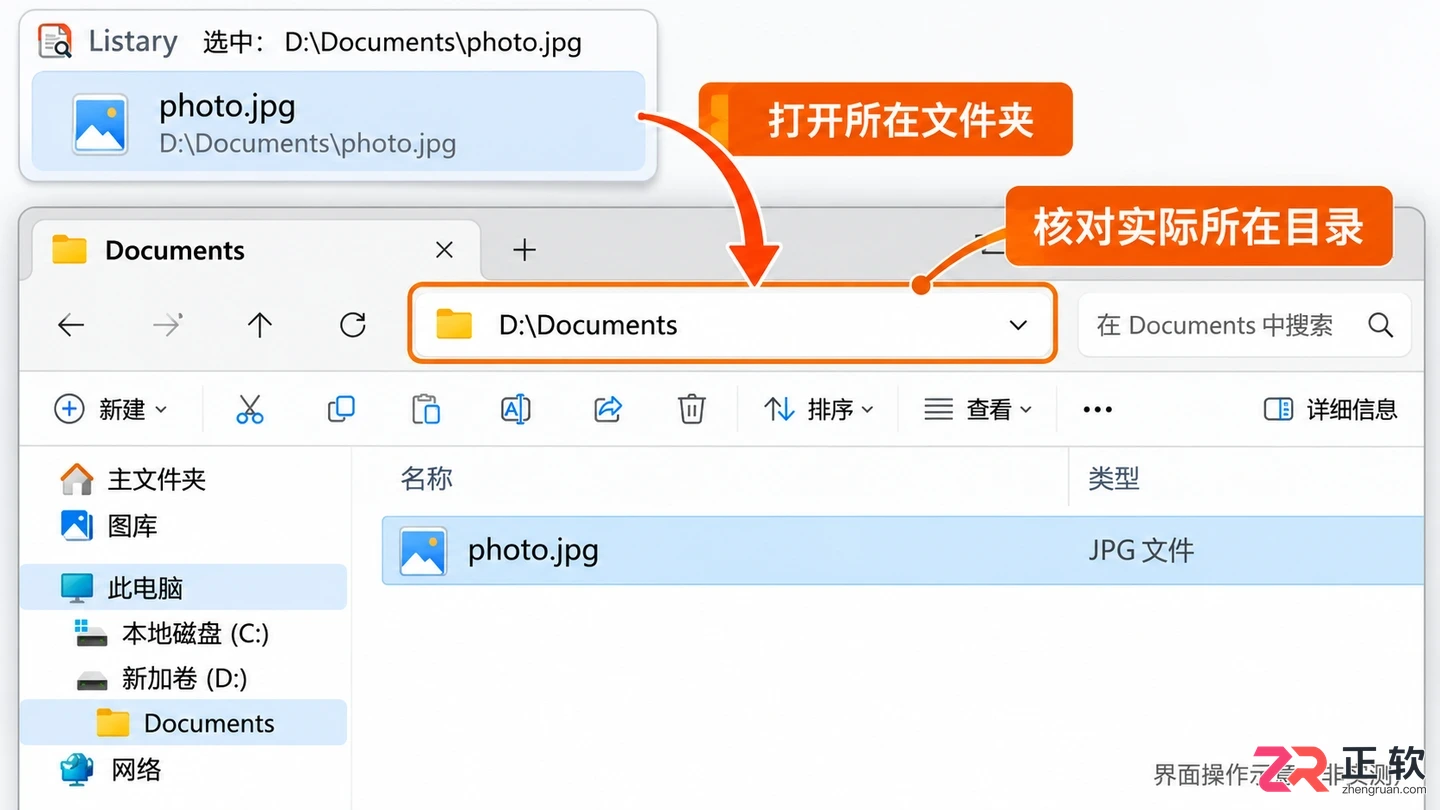
在资源管理器中确认文件的实际存储路径
在资源管理器中确认文件确实位于预期目录后,再进行打开或编辑操作。这一步能有效避免因同名文件导致的误操作。
如果在预期路径下始终搜不到结果,可以检查 Listary 的索引设置。点击托盘图标进入【选项】→【文件搜索】→【索引】,确认目标文件夹未被排除在索引范围之外。对于网络驱动器或特殊目录,可能需要专业版支持或手动添加索引路径。
通过“盘符+父路径片段”的组合,配合“打开所在文件夹”的验证习惯,即可在不改动全局设置的前提下,高效完成特定路径内的文件查找任务。
解决Blender版本不兼容问题,详解如何利用中间版本(如3.6)将高版本(4.0)工程文件安全转换为低版本(3.3)可用格式,包含关键设置检查与数据完整性验证。
新手如何设置 Guitar Pro?本文详解 Windows 版 GP8 的音频设备选择、相对速度练习法及节拍器预备拍设置,助你快速进入高效练琴状态。

了解 Harness Engineering 的核心定义及其与提示词工程、上下文工程的关系。文章通过分层视角,解释如何从问题表达、信息组织到系统搭建,全面理解智能体的运行机制。
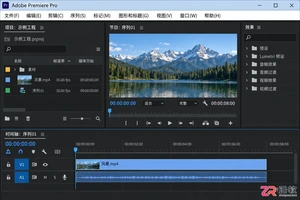
想在Windows上将Premiere Pro菜单改为中文?只需在Creative Cloud中修改默认安装语言并重新安装软件。本文提供详细的备份、设置及验证步骤,避免误删工程或插件冲突。
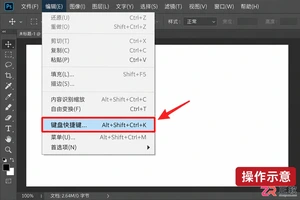
想保存一份准确的 PS 快捷键大全图片?不要盲目搜索网络图表。本文教你如何在 Windows 版 Photoshop 中通过【键盘快捷键】窗口查看本机设置,导出 HTML 摘要列表,并截取清晰可用的快捷键图片,确保内容与你的软件版本及自定义设置完全一致。
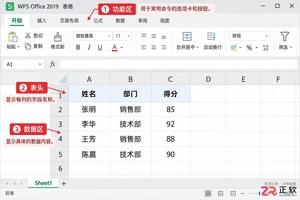
学习在WPS Office 2019 Windows版中如何使用筛选功能。了解开始选项卡按钮、Ctrl+Shift+L快捷键及表头下拉菜单的作用,快速切换筛选开关并核对显示结果。
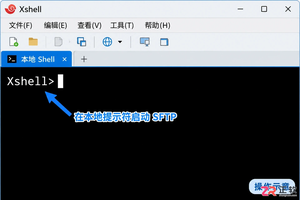
详细讲解如何在Xshell中利用SFTP协议将Linux服务器上的日志文件(如app.log)安全下载到Windows本地指定文件夹。包含cd、lcd、get等关键命令的使用方法及会话日志记录的替代方案。
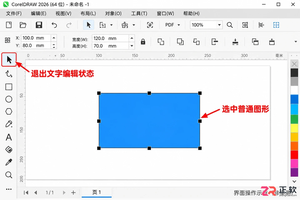
CorelDRAW快捷键没反应?可能是处于文字输入状态或快捷键表选择错误。本文详解如何检查Current shortcut keys、解决按键冲突及排除输入法干扰,快速恢复CorelDRAW高效操作。

详解如何在Windows系统中安全下载并安装ChatGPT官方桌面应用。包括核对官方来源、执行安装程序、登录账号及验证聊天功能的完整步骤,避免使用非官方客户端或绕过系统安全设置。
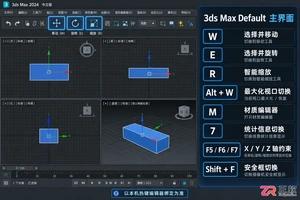
想知道3DMax快捷键表格有哪些?本文基于3ds Max 2024 Windows版,演示W/E/R等核心按键的实际效果,并指导用户在热键编辑器中查找完整绑定,解决快捷键冲突与版本差异问题。





火山引擎是字节跳动旗下企业级云与AI服务平台。聚焦大模型核心能力,依托字节自研豆包多模态大模型,凭借火山方舟一站式平台,提供模型精调、推理部署、智能应用搭建等全链路服务,结合高性能AI算力,助力各行业快速落地大模型数字化与智能化应用。



