

vegas怎么模糊水印 局部遮挡技巧
一款功能强大的目前最新版本视频处理软件,内置丰富的视频转场特效供用户选择使用,支持多种主流音视频编码的转换功能。
详解如何在 VEGAS Pro 23 中利用 Event Pan/Crop 遮罩和 Pixelate 插件对视频局部水印进行像素化遮挡。包含遮罩绘制、Apply to FX 设置及关键帧跟踪步骤,帮助快速隐藏画面中的测试标记或多余文字。
在视频剪辑中,如果测试标记、临时水印或多余文字已经直接合成在视频画面上,无法通过简单关闭图层移除,可以使用局部模糊或像素化的方式进行遮挡。VEGAS Pro 提供了基于事件遮罩(Mask)的效果应用机制,能够精确控制模糊范围,只处理标记区域而保持周围画面清晰。这种方法适合处理自有素材中不可避免的覆盖物,操作直观且无需额外插件。
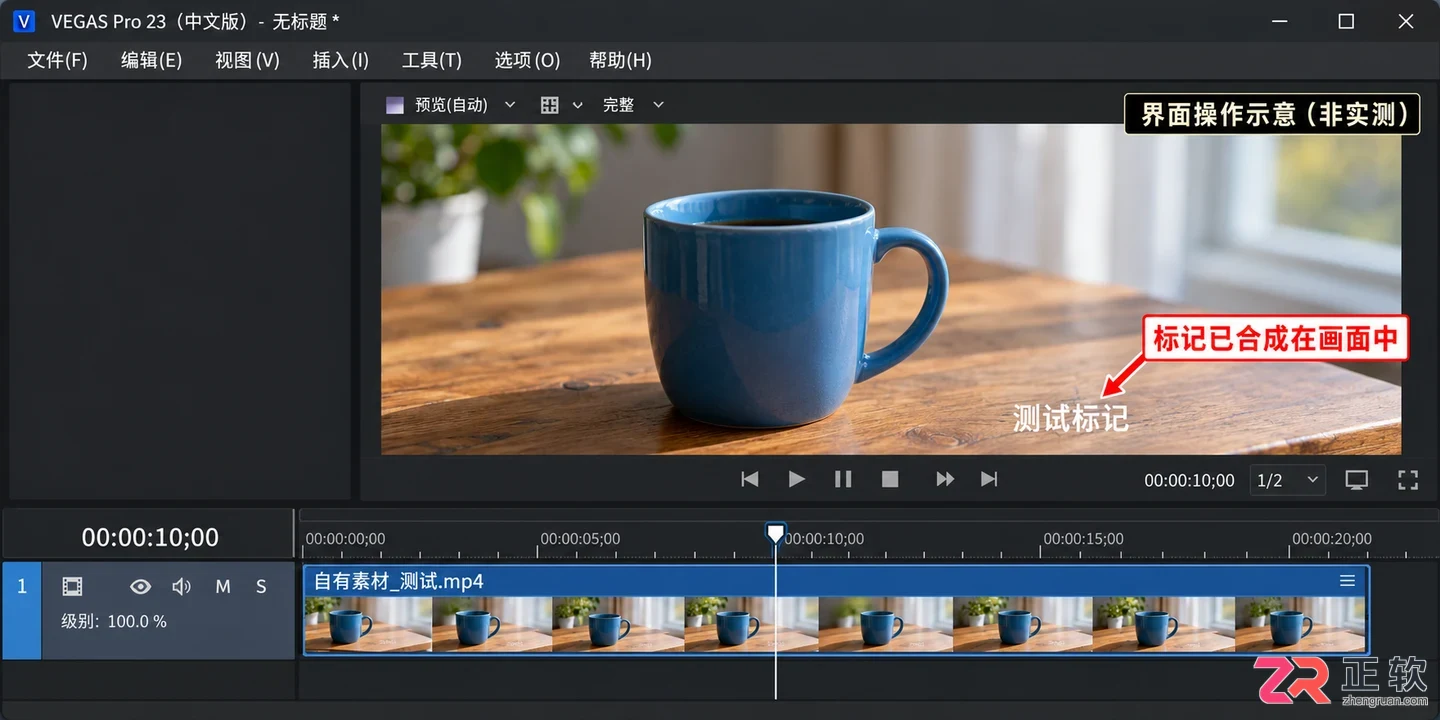
时间线上包含已合成测试标记的视频素材
1. 先确认是否能直接关闭标记层
在处理之前,首先检查时间线上的素材结构。如果标记是作为独立的文本事件或图片事件叠加在视频上方,直接删除或隐藏该上层事件即可恢复干净画面,无需进行复杂的模糊处理。
本教程针对的是标记已经“烧录”进视频画面的情况。建议先另存项目副本,将包含标记的视频素材放置在时间线上。播放头停在标记最清晰、最具代表性的一帧,暂停播放。此时暂时不要添加调色、缩放或其他全局效果,专注于解决局部遮挡问题,避免效果链冲突干扰判断。
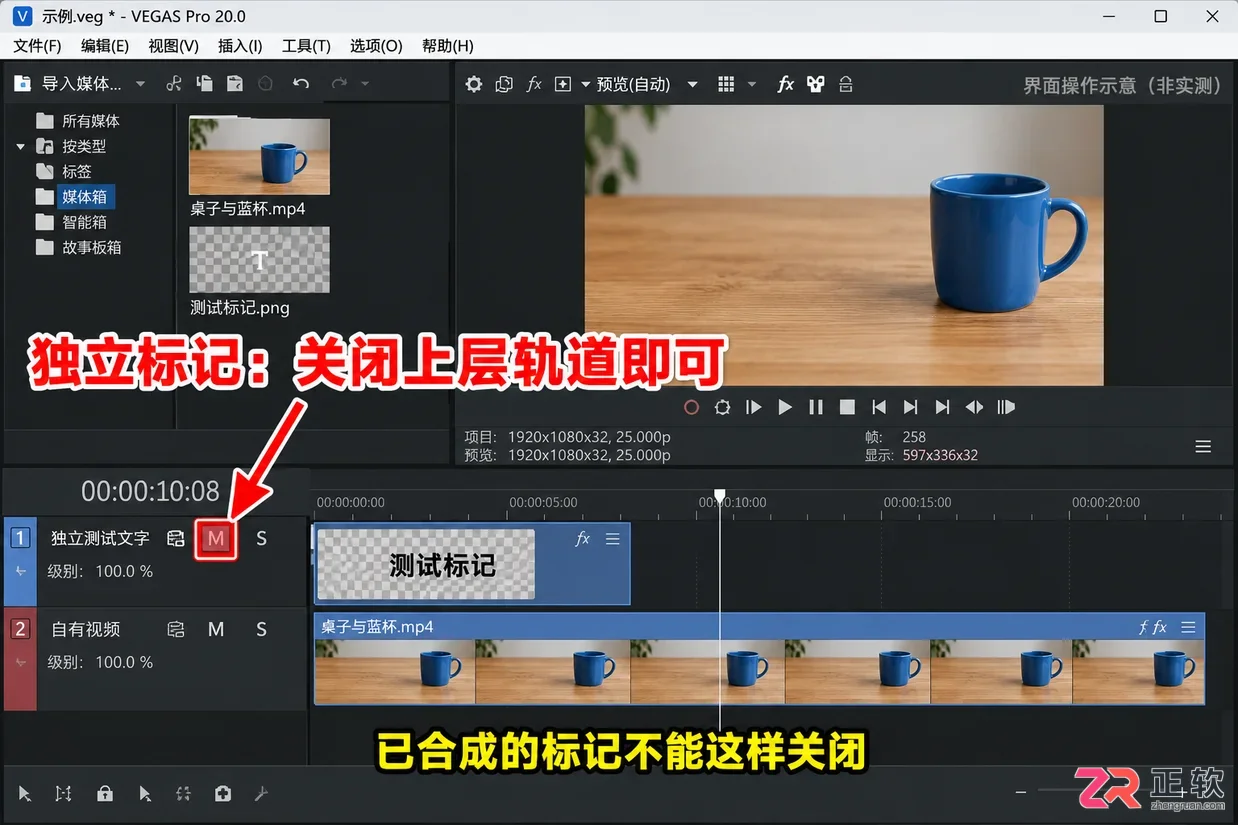
1. 先确认是否能直接关闭标记层
2. 在事件平移裁切中框出标记
右键点击时间线上的视频事件,选择【Event Pan/Crop/事件平移与裁切】打开设置窗口。在窗口底部的工具栏中,找到并勾选【Mask/遮罩】选项,激活遮罩编辑功能。
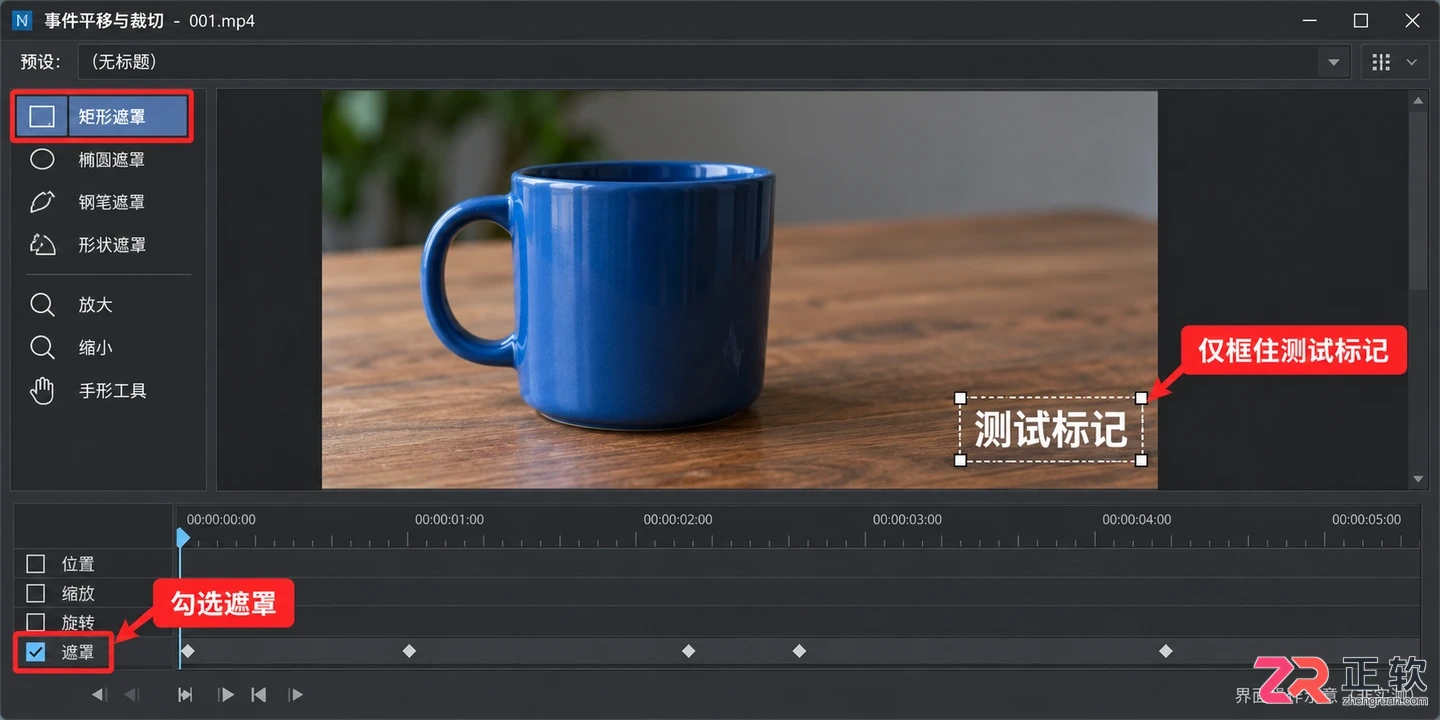
在事件平移与裁切面板中绘制矩形遮罩
在左侧遮罩工具组中,选择【Rectangle Mask/矩形遮罩】工具。在预览窗口中,沿着测试标记的外缘拖动鼠标,绘制一个矩形框。为了确保完全覆盖,矩形应略大于标记本身,留出少量余量,但不要过大以免遮挡过多背景内容。注意区分遮罩编辑状态与普通的画面裁切,确保操作的是遮罩路径而非整个事件的裁剪框。
3. 添加像素化,并让遮罩作用于效果
保持【Event Pan/Crop/事件平移与裁切】窗口开启,在遮罩设置区域,将遮罩模式设置为【Positive/正向】,这意味着遮罩选中的区域将被保留或应用效果,而未选中区域不受影响。
接着,点击视频事件左上角的【Plug-in Chain/插件链】按钮,在视频特效列表中找到并添加【Pixelate/像素化】效果。添加后,回到【Event Pan/Crop/事件平移与裁切】窗口,在遮罩属性的底部找到【Apply to FX/应用到效果】选项,将其设置为【Yes/是】。
此时观察预览窗口,应该只有矩形遮罩范围内的画面变成了像素块,而周围区域保持原样。如果整个画面都变模糊,或者只有矩形外变透明,请重新检查【Apply to FX】是否开启以及遮罩模式是否为【Positive】。调整【Pixelate/像素化】效果参数中的强度滑块,直到标记文字完全不可辨认。如果需要边缘更柔和,可以微调遮罩的羽化值,但需注意羽化过大会导致标记边缘漏出。
4. 播放整段,必要时补遮罩关键帧
如果标记在视频中是静止不动的,上述设置通常足以覆盖全程。但如果摄像机有移动或标记位置发生变化,则需要使用关键帧跟踪。
在【Event Pan/Crop/事件平移与裁切】窗口中,确保【Keyframe/关键帧】记录功能开启。沿时间线播放,当发现遮罩偏离标记时,暂停播放,手动拖动遮罩矩形到新位置,系统会自动在该时间点生成一个新的关键帧。重复此过程,直到视频结束。
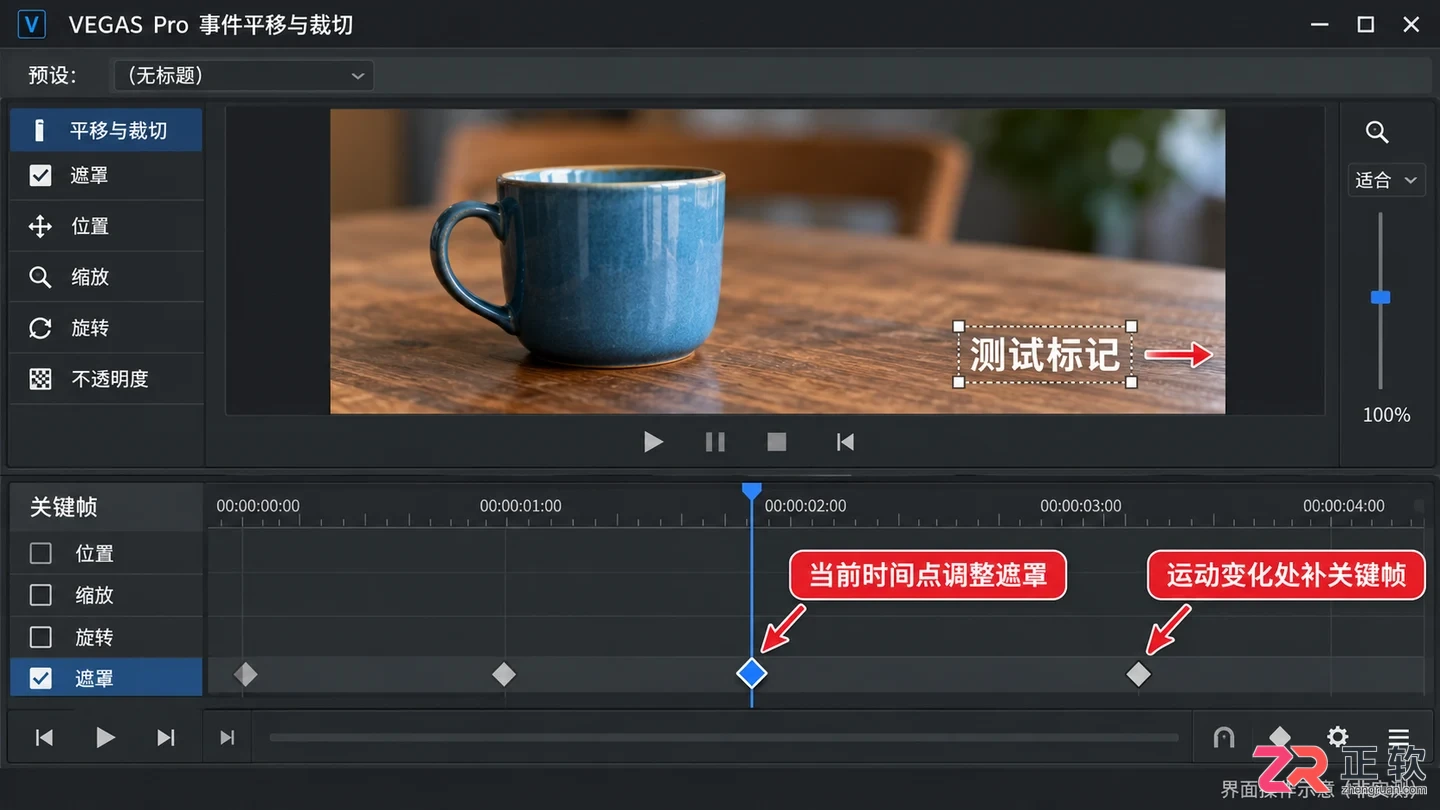
在不同时间点调整遮罩位置以跟踪移动标记
特别注意转场、镜头跳跃或快速运动片段,这些地方的自动插值容易出错。不要仅依赖首尾关键帧,建议在动作变化剧烈处密集打点。手动关键帧虽然繁琐,但比自动追踪更可控,能确保标记在任何时刻都被有效遮挡。
5. 导出副本,检查是否还有漏帧
完成所有调整后,保存项目。使用与原素材相同的分辨率和帧率导出视频副本,切勿直接覆盖原始文件。导出完成后,使用播放器全屏检查导出视频,重点观察标记区域在转场和运动过程中是否有短暂露出,以及遮挡区域是否意外覆盖了周围的重要主体。
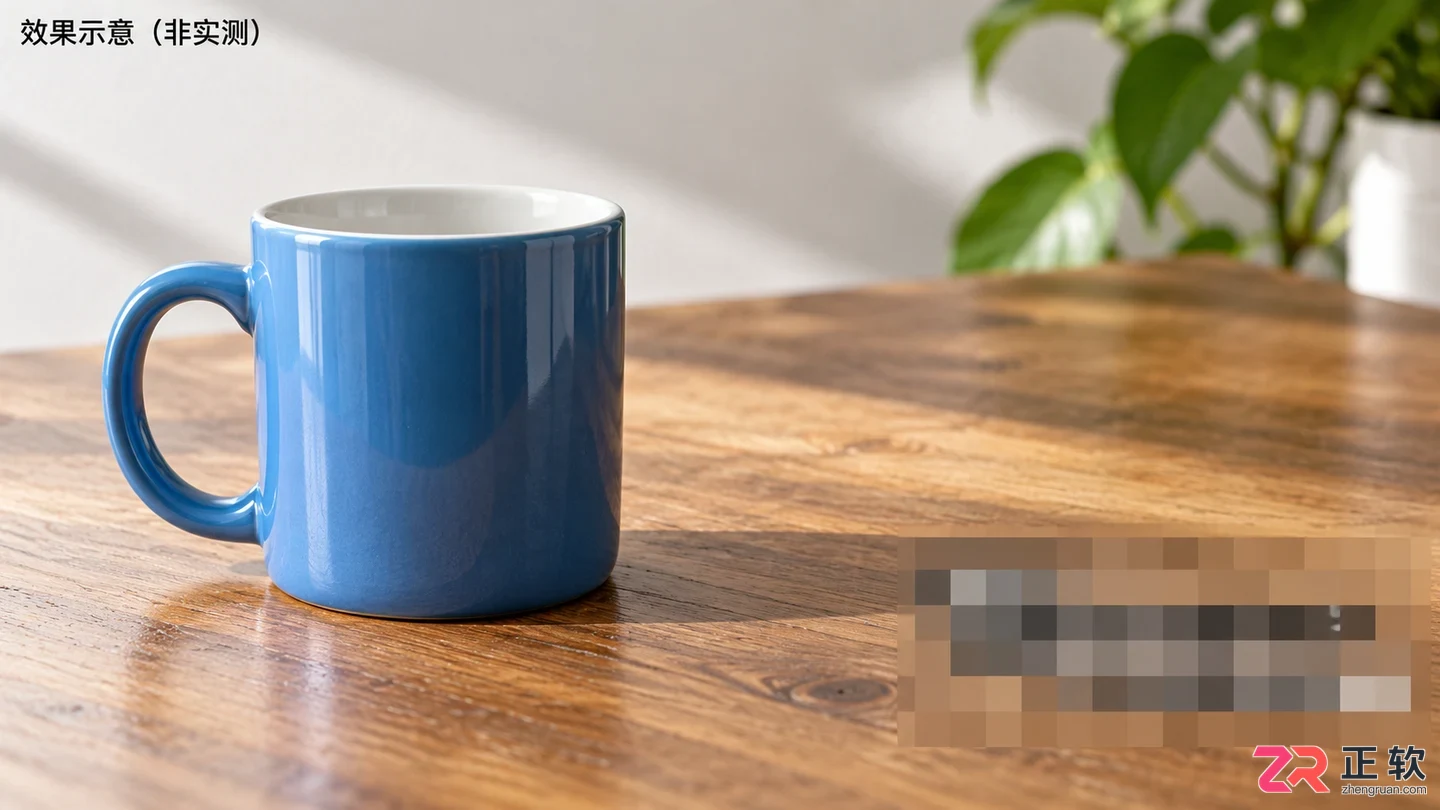
最终导出视频中标记被有效遮挡的效果
需要明确的是,像素化或模糊只是视觉上的遮挡,无法还原被标记覆盖的真实背景细节。对于版权保护严格的内容或必须保留的 AI 生成标识,请遵守相关使用规范。此方法仅适用于处理自有素材中误入或需临时隐藏的测试标记。
学习如何在 VEGAS Pro 22 中正确导出视频。从核对项目帧率尺寸,到自定义 MAGIX AVC/AAC MP4 模板的码率与分辨率,再到检查渲染范围,确保输出文件清晰且无黑边或变形。
在VEGAS Pro中如何将工程导出为MP4格式?本文详解Windows版VEGAS Pro 22的渲染设置,包括选择MAGIX AVC/AAC编码器、调整1920x1080分辨率与30fps帧率、核对音频及渲染范围,确保输出高质量且可播放的视频文件。
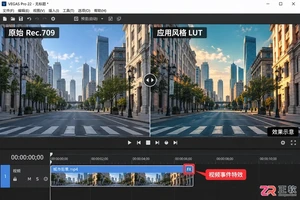
在 VEGAS Pro 中为视频片段添加 .cube 格式 LUT 的完整操作指南。涵盖从准备素材、添加 LUT Filter 滤镜、浏览加载文件到调整 Strength 混合强度的全过程,帮助新手快速实现风格化调色并避免常见错误。
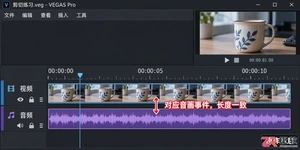
想在VEGAS Pro中剪掉视频中间一段?本教程演示如何通过两次分割、删除多余片段并手动对齐后续内容,实现干净的视频剪切。包含音画同步选择、自动波纹设置及渲染输出检查,帮助新手避免常见剪辑错误。
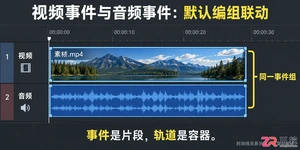
学习如何在VEGAS Pro中单独编辑视频原声。掌握解除音画编组、使用忽略编组快捷键、独立分割音频及调整事件增益的方法,避免误动画面,确保后期剪辑灵活且音画同步。
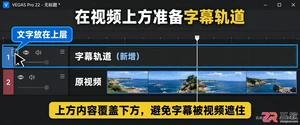
学习如何在 VEGAS Pro 中使用 Titles & Text 插件添加中文硬字幕。涵盖轨道创建、字体样式调整、时间轴对齐及渲染输出 MP4 的完整步骤,适合短视频固定字幕制作。
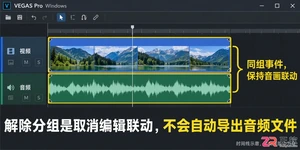
详解VEGAS Pro中解除音视频自动分组的三种方法:使用U键移出单个事件、Ctrl+U清除整组以及启用忽略事件分组。帮助剪辑师在不破坏原始素材的前提下,灵活调整音画同步关系。
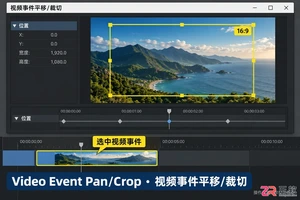
想在VEGAS Pro中放大视频主体或缩小画面?本教程详解Windows版VEGAS Pro的【视频事件平移/裁切】功能,包括锁定宽高比、设置关键帧及制作平滑缩放动画,避免画面变形。
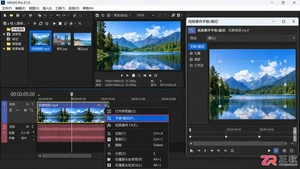
详解VEGAS Pro中如何取消画面锁定比例,通过事件平移/裁切工具关闭保持纵横比并启用拉伸填充,实现视频画面的非等比拉伸效果,同时提供关键帧管理与效果验证方法。
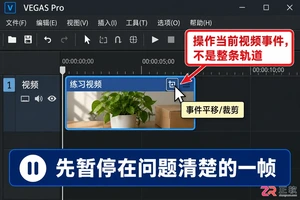
学习在Windows版VEGAS Pro中去除视频多余内容。通过事件平移/裁剪调整画幅排除边缘杂物,利用蒙版工具隐藏局部区域。包含关键帧检查、蒙版正反向设置及隐私遮挡注意事项,保留工程可编辑性。





火山引擎是字节跳动旗下企业级云与AI服务平台。聚焦大模型核心能力,依托字节自研豆包多模态大模型,凭借火山方舟一站式平台,提供模型精调、推理部署、智能应用搭建等全链路服务,结合高性能AI算力,助力各行业快速落地大模型数字化与智能化应用。



