

vegas怎么把视频剪辑 新手剪切步骤

一款功能强大的目前最新版本视频处理软件,内置丰富的视频转场特效供用户选择使用,支持多种主流音视频编码的转换功能。
想在VEGAS Pro中剪掉视频中间一段?本教程演示如何通过两次分割、删除多余片段并手动对齐后续内容,实现干净的视频剪切。包含音画同步选择、自动波纹设置及渲染输出检查,帮助新手避免常见剪辑错误。
在VEGAS Pro中剪掉视频中间不需要的片段,最稳妥的方法是先在两个切点分别分割,再删除中间部分,最后将后半段视频向前移动以消除空隙。这种方法能确保画面与声音同步移除,且不会破坏原始素材文件。下面以Windows版VEGAS Pro为例,演示如何从一段带声音的视频中精确删除第5秒到第8秒的内容。
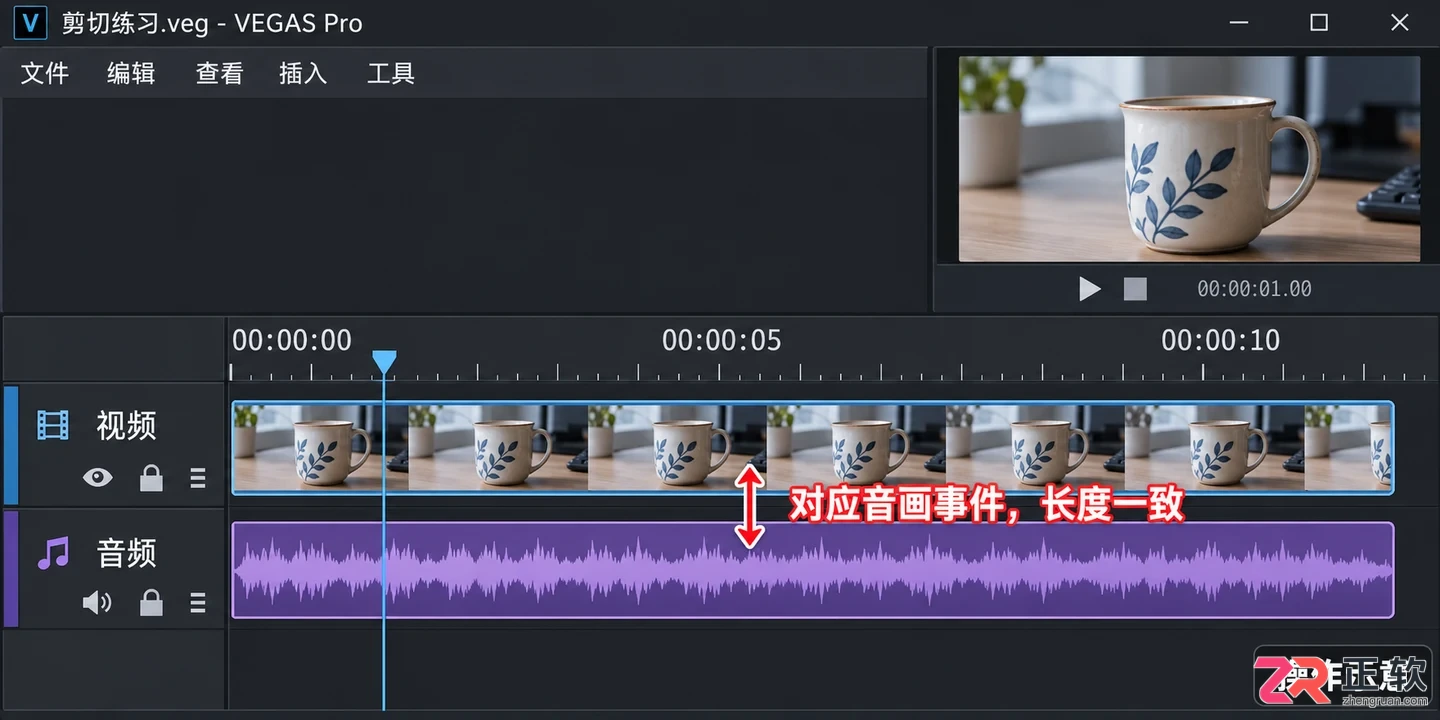
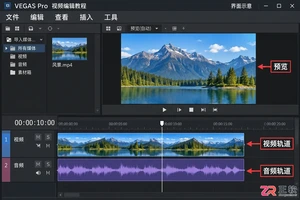
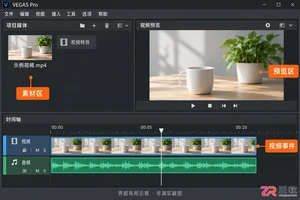
VEGAS Pro时间线界面,显示已导入的视频及对应音频轨道
开始之前,请准备一段本地播放正常的视频素材。实际项目中切点位置应根据画面内容决定,此处时间仅为示例。
1. 导入视频并保存工程
打开VEGAS Pro,点击菜单栏【文件】—【导入】—【媒体】,选择目标视频文件。将导入的媒体直接拖拽到时间线轨道上。如果视频包含音频,通常会自动生成对应的视频事件和音频事件,请观察两者是否位于对应轨道且长度一致。
若首次建立工程时弹出匹配媒体设置对话框,可根据最终输出需求选择,或直接使用素材默认规格。先播放几秒预览,确认画面与声音同步且正常,随后立即将工程保存为“剪切练习.veg”。
需注意,VEG工程文件仅记录剪辑关系和引用路径,并不嵌入原始视频数据。在练习期间,切勿移动或删除硬盘上的源素材,否则工程将无法读取媒体。
2. 关闭自动波纹,确认音画一起选择
在进行分割前,先检查工具栏中的【自动波纹(Auto Ripple)】功能状态。本例建议先将其关闭,以防止删除或移动某一段落时,软件自动带动后方所有未知范围的内容发生位移,造成排版混乱。切换该功能后,请务必观察图标状态确认已关闭。
保持视频与音频事件的默认编组关系,不要启用“忽略事件编组”。在准备分割时,必须确保视频及其对应的音频同时被选中。若不确定,可按住Ctrl键分别点击视频和音频事件进行多选,避免只切割了画面而声音仍连成一体。
将时间线视图适当放大,以便清晰查看第5秒和第8秒附近的帧细节。停止播放,将编辑光标(当前时间指示器)精确定位到第一个切点位置,操作中避免拖动事件本身导致位置偏移。
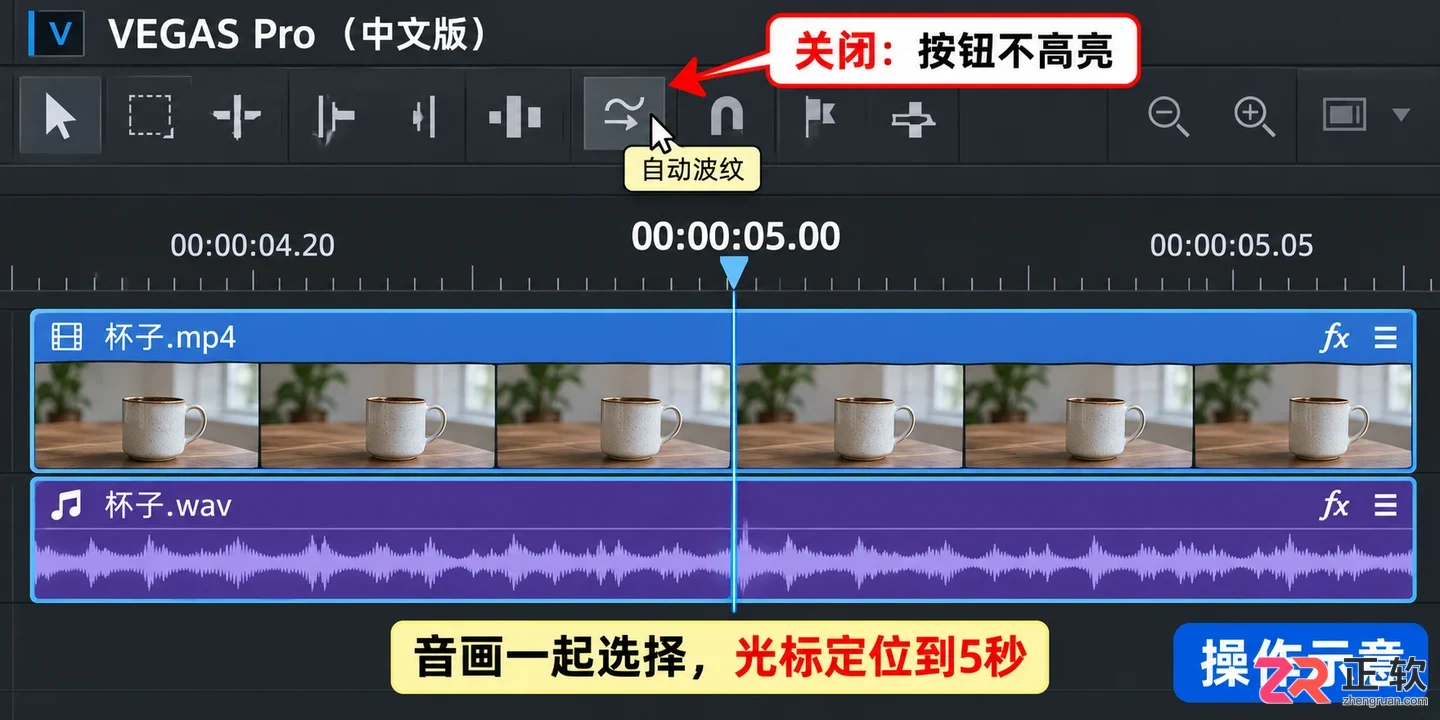
关闭自动波纹功能并放大时间线视图
3. 在两个切点分别分割
将编辑光标定位到第5秒处,选中需要处理的音视频事件,使用菜单【编辑】—【分割】或直接按下默认快捷键S。检查视频轨道和音频轨道是否在同一垂直位置都出现了新的边界断点。
接着,将光标移动到第8秒处,再次选中光标下方的视频和音频事件,执行第二次分割。完成后,时间线上应呈现出三段独立的事件:前段(0-5秒)、中段(5-8秒)和后段(8秒以后)。
分割操作仅在时间线上将事件划分为可独立编辑的部分,并不会将硬盘上的原始视频文件物理切割成三个文件。若发现切点位置偏差,可直接撤销重做,无需重新导入素材。
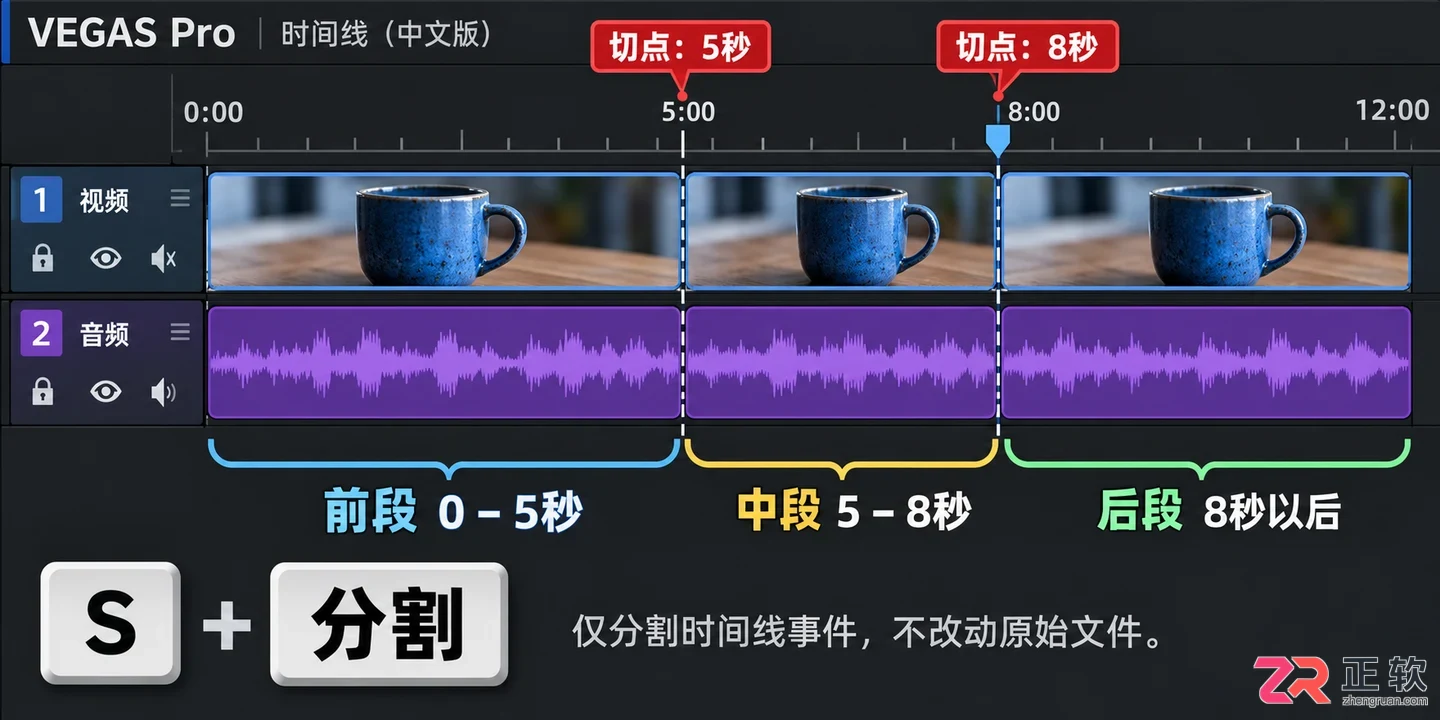
3. 在两个切点分别分割
4. 只删除中间的音画片段
点击选中第5至8秒的中间段事件,务必确认视频和音频部分均处于选中状态,同时检查是否误选了前后相邻的片段。清除其他无关选择后,按下Delete键删除目标事件。
由于此前已关闭自动波纹,删除后时间线中间会留下约3秒的空隙。播放经过该区域时,画面将显示黑场或无内容状态,这是正常删除结果,原始素材并未受损。
若发现删除后只剩画面空白而声音仍在,请立即撤销操作,重新检查音画选择状态及编组设置。切忌通过零散删除音频来尝试修正,这极易导致不同位置的事件被误删,增加修复难度。
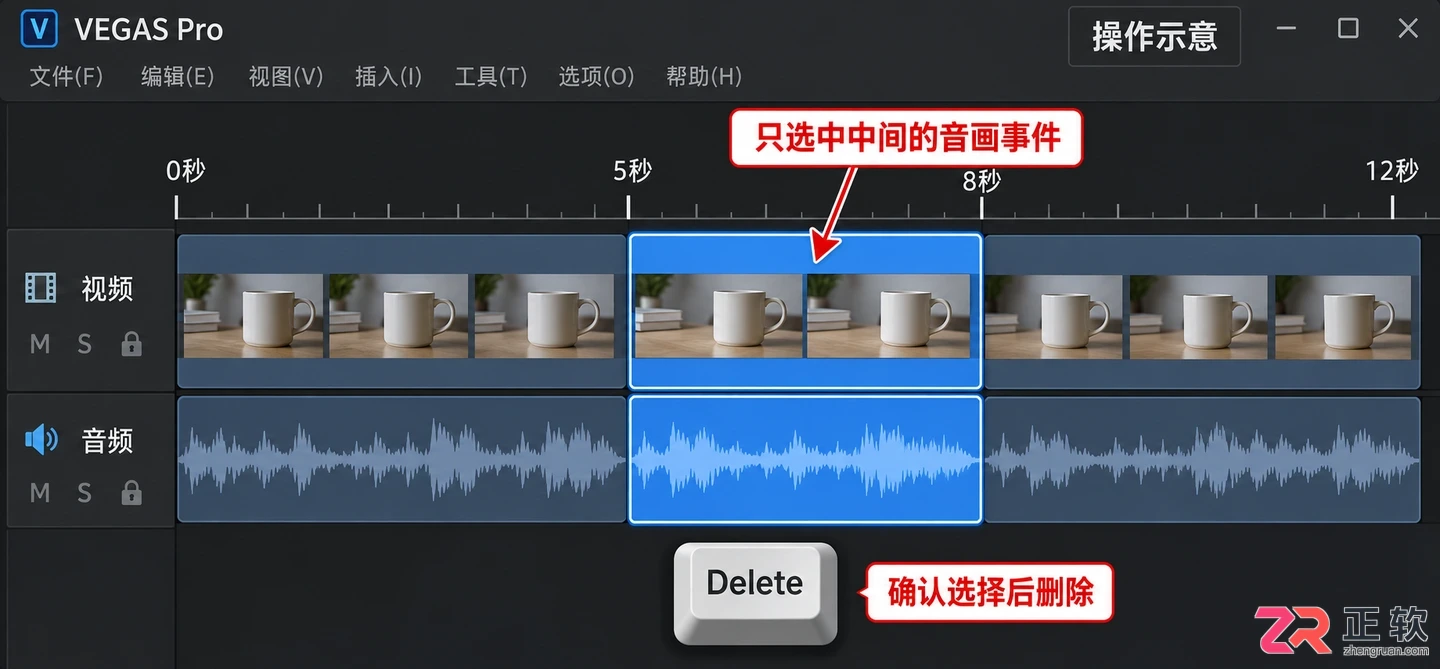
在第5秒和第8秒处分割后,选中中间片段
5. 移动后段,合上空隙
选中第8秒之后的剩余视频和对应音频事件,将它们整体向左拖动,使其左边缘紧密贴合前段事件的结尾。利用软件的吸附功能辅助对齐,并在放大视图下仔细检查接缝处是否严丝合缝。
注意不要将后段事件覆盖到前段事件之上。若两个事件发生重叠,VEGAS可能会自动生成交叉淡化转场,导致画面出现叠化效果,而非本例所需的直接硬切。若已产生意外转场,请撤销移动操作,重新进行边界对齐。
本例仅涉及单段原视频的简单处理。若正式工程中包含字幕、背景音乐或多条轨道,移动范围会更复杂,需先确认哪些内容需要同步移动,必要时再开启波纹编辑功能,切勿将简单案例的操作逻辑直接套用于复杂多轨工程。
6. 检查接缝、保存并输出
在切口前后反复播放,检查是否存在残留黑场、声音突然中断或音画错位现象。本例删除了约3秒内容,整体时长应相应缩短,具体时长以实际切点和帧边界为准。
若听到轻微的声音突变或爆音,先判断是否切在了音频波形的非零点位置,可考虑微调切点或为音频添加极短的淡入淡出效果,切勿通过降低整段音量来掩盖问题。
确认无误后保存.veg工程文件。若需生成普通播放器可观看的视频,点击【文件】—【渲染为】,选择与目标分辨率、帧率匹配的输出模板。渲染前请检查是否意外启用了“仅渲染循环区域”的限制,以免输出片段不全。
渲染完成后,建议重新打开成品视频,检查开头、切口和结尾的质量。请记住,工程保存成功与视频输出成功是两回事,妥善保留原始素材、工程文件和导出文件,能为后续修改留有余地。
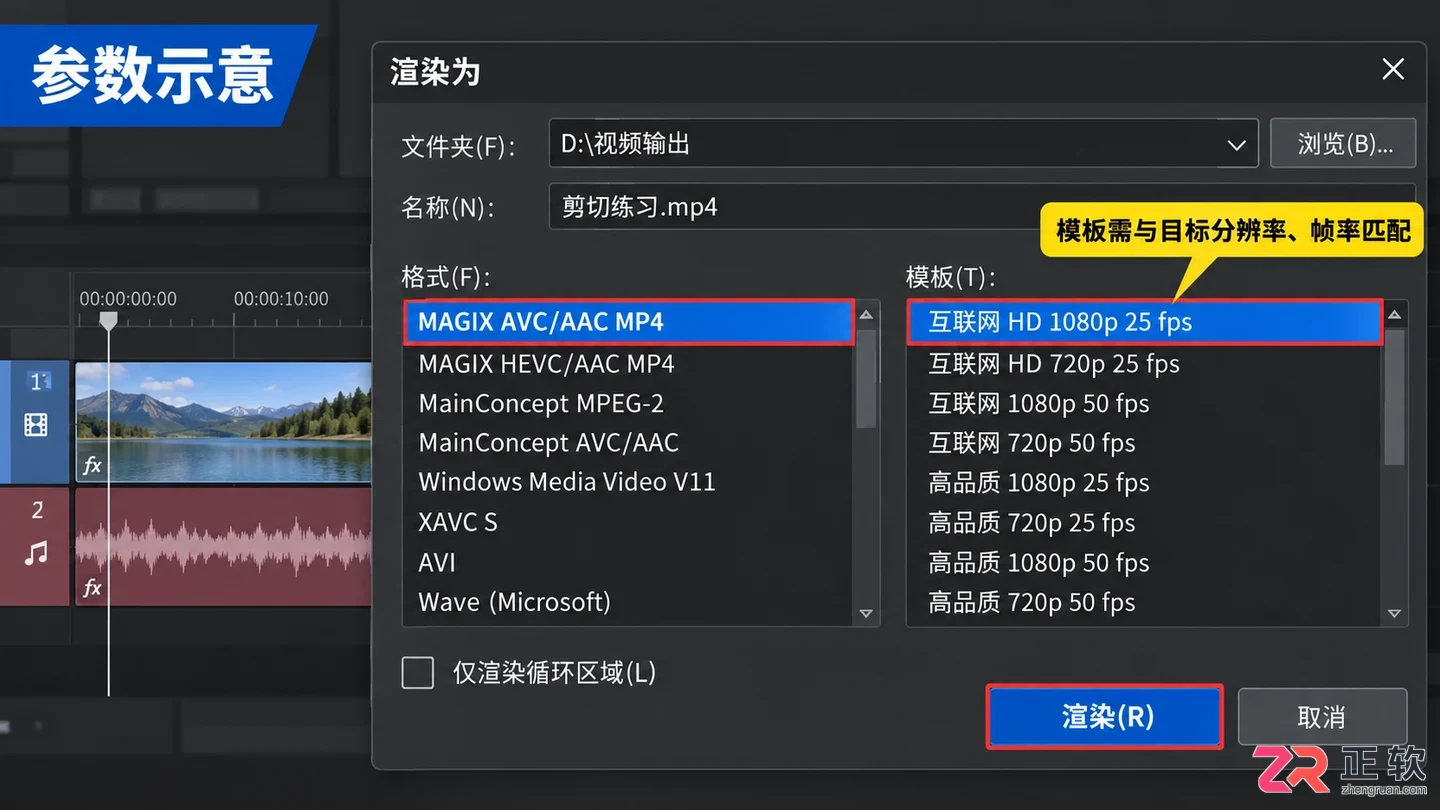
通过渲染为功能输出最终视频文件
学习如何在VEGAS Pro中单独编辑视频原声。掌握解除音画编组、使用忽略编组快捷键、独立分割音频及调整事件增益的方法,避免误动画面,确保后期剪辑灵活且音画同步。
学习如何在 VEGAS Pro 中使用 Titles & Text 插件添加中文硬字幕。涵盖轨道创建、字体样式调整、时间轴对齐及渲染输出 MP4 的完整步骤,适合短视频固定字幕制作。
详解VEGAS Pro中解除音视频自动分组的三种方法:使用U键移出单个事件、Ctrl+U清除整组以及启用忽略事件分组。帮助剪辑师在不破坏原始素材的前提下,灵活调整音画同步关系。
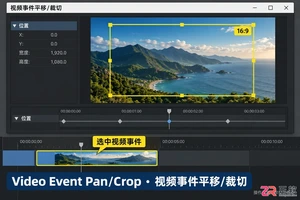
想在VEGAS Pro中放大视频主体或缩小画面?本教程详解Windows版VEGAS Pro的【视频事件平移/裁切】功能,包括锁定宽高比、设置关键帧及制作平滑缩放动画,避免画面变形。
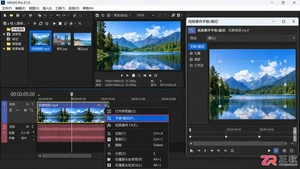
详解VEGAS Pro中如何取消画面锁定比例,通过事件平移/裁切工具关闭保持纵横比并启用拉伸填充,实现视频画面的非等比拉伸效果,同时提供关键帧管理与效果验证方法。
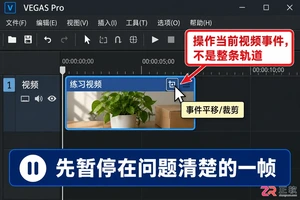
学习在Windows版VEGAS Pro中去除视频多余内容。通过事件平移/裁剪调整画幅排除边缘杂物,利用蒙版工具隐藏局部区域。包含关键帧检查、蒙版正反向设置及隐私遮挡注意事项,保留工程可编辑性。
在 VEGAS Pro 中把视频转换成 MP4 或其他格式,需使用【渲染为】功能而非直接修改后缀。本教程详解从导入素材、核对项目属性、选择 AVC/AAC 模板到设置渲染范围的完整步骤,确保导出的视频音画同步且兼容主流播放器。
学习在VEGAS Pro中使用复制轨道、Video FX模糊效果及Pan/Crop Bezier蒙版,对视频中的水印或敏感区域进行局部虚化。涵盖固定位置与移动物体的关键帧跟踪技巧。
在Vegas中设置素材运动路径:打开视频事件平移/裁切面板,勾选使用关键帧,在不同时间点添加关键帧并调整位置生成轨迹,最后将插值模式设为平滑以避免卡顿。

对于刚接触非线性剪辑的新手来说,Vegas确实是个不错的选择——轻量化、高效,剪辑逻辑也相对直接。不过,很多人刚上手时,最头疼的往往是裁剪视频这个操作。其实,Vegas的裁剪可以分成两大类:裁剪视频时长和裁剪画面尺寸。两者的操作逻辑都很简单,一步步来,很快就能上手。 导入素材并准备裁剪 打开Vega





火山引擎是字节跳动旗下企业级云与AI服务平台。聚焦大模型核心能力,依托字节自研豆包多模态大模型,凭借火山方舟一站式平台,提供模型精调、推理部署、智能应用搭建等全链路服务,结合高性能AI算力,助力各行业快速落地大模型数字化与智能化应用。



