

keyshot怎么弄成中文 语言切换步骤
在Windows版KeyShot中,通过编辑菜单进入首选项的界面设置,选择Chinese语言并保存更改,重启软件即可实现全中文菜单显示,无需重装或覆盖文件。
KeyShot 自带中文界面支持,不需要下载来历不明的汉化补丁或覆盖安装目录文件。通过软件内部的首选项直接切换语言,既能保证程序稳定,又能让菜单、面板和提示文字变为熟悉的中文,降低操作门槛。切换过程不影响已建立的模型、材质和灯光设置,只需几分钟即可完成。
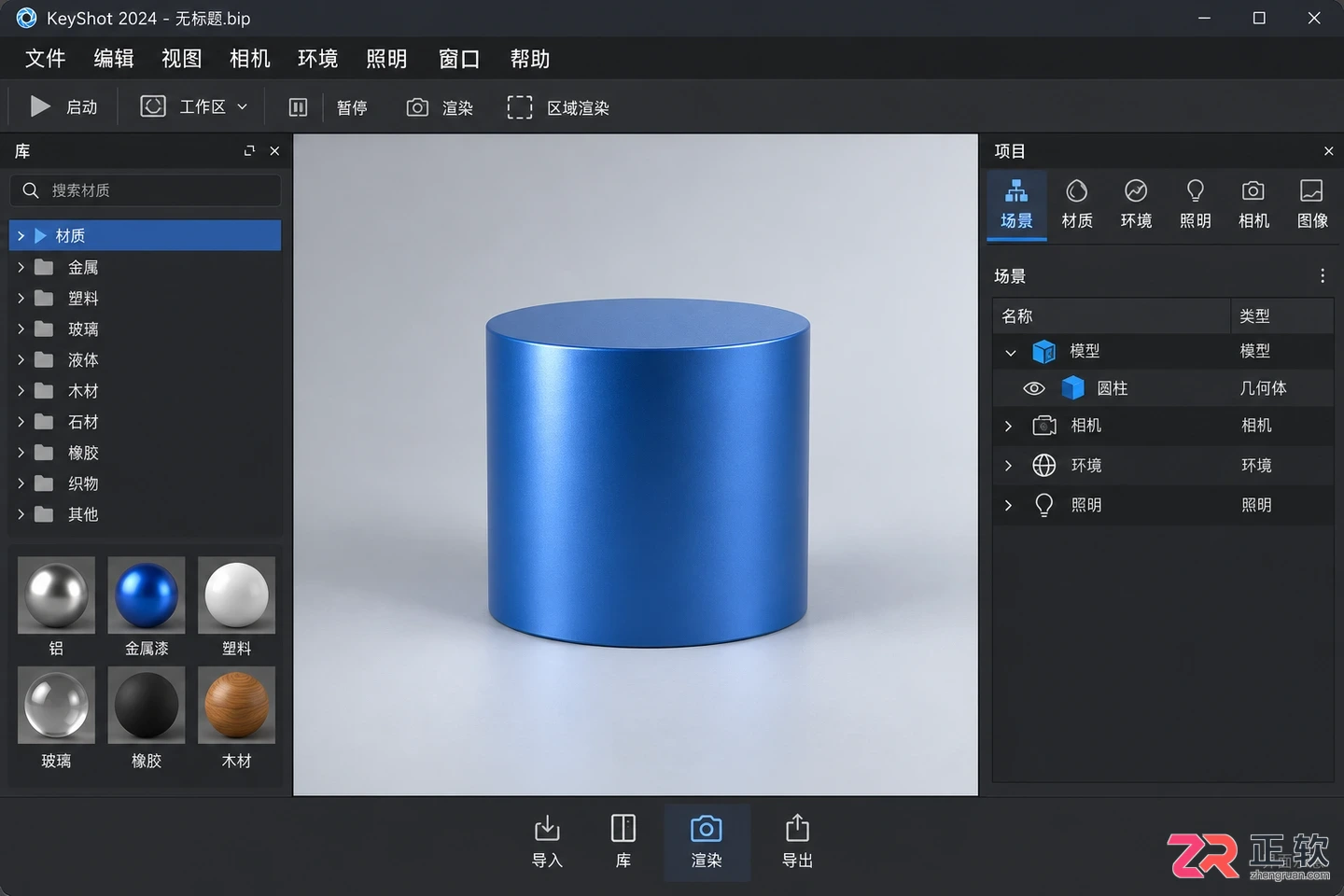
KeyShot 切换为中文后的主界面,菜单和面板均显示简体中文
1. 保存当前场景并定位编辑菜单
如果正在编辑模型,先点击顶部菜单【File】(文件),选择【Save】保存当前场景。语言切换属于软件全局偏好设置,部分版本在应用新语言时需要重启程序,提前保存可以避免未完成的修改丢失。
回到 KeyShot 主窗口,观察顶部菜单栏。找到并点击【Edit】(编辑)菜单。这是 Windows 版本的标准入口,不需要去 Windows 系统控制面板更改显示语言,也不需要寻找所谓的“中文专用安装包”。
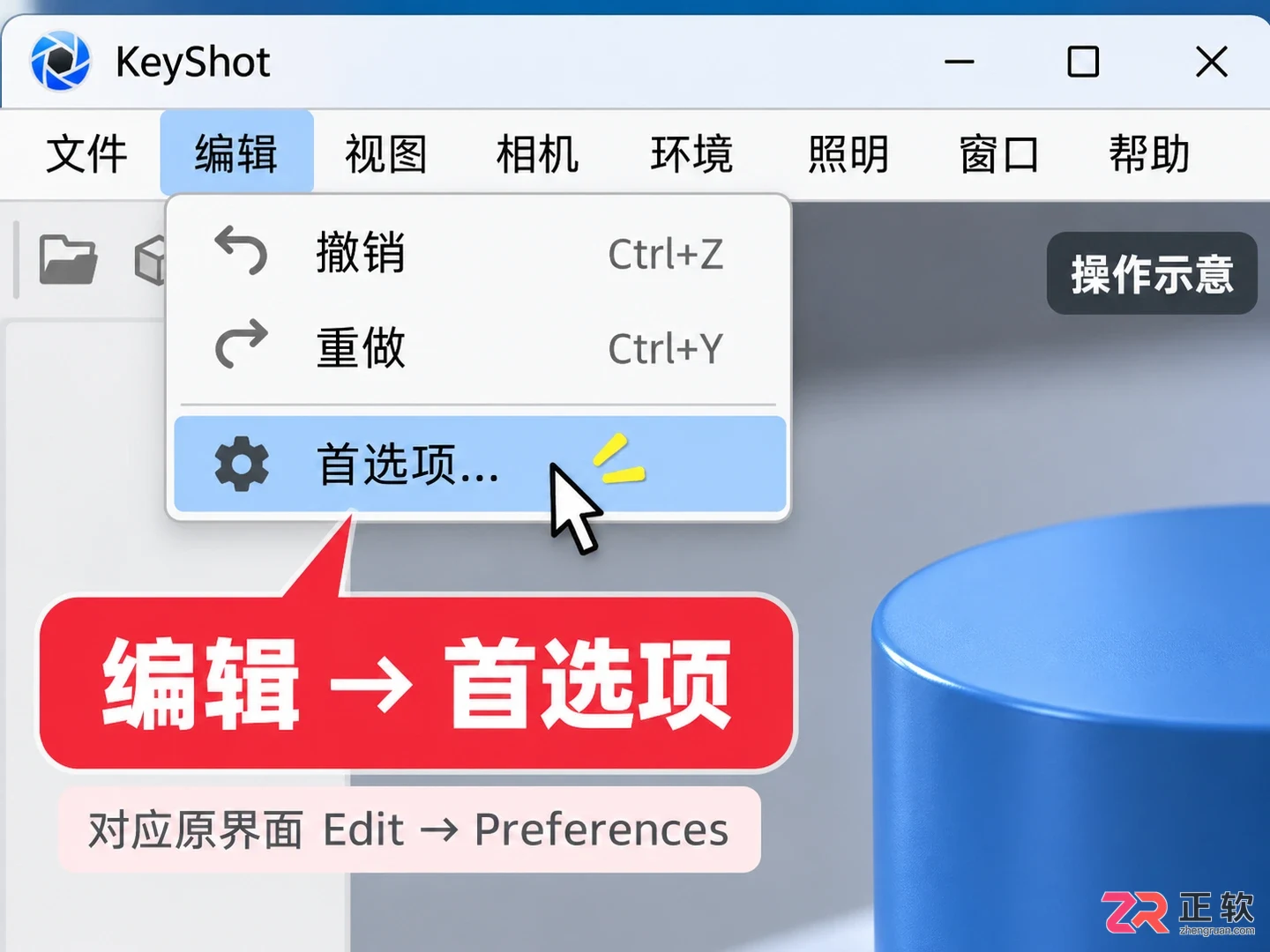
在顶部菜单栏点击 Edit 进入设置入口
2. 进入首选项的界面设置页
在【Edit】下拉菜单中,选择【Preferences】(首选项)。这将打开一个包含多个分类的设置窗口。
在左侧或顶部的分类标签中,找到并点击【Interface】(界面)。注意不要停留在【General】(常规)或【Render】(渲染)等其他页面,语言选项专门位于界面设置中。同一页面中的【Theme】用于调整深色或浅色主题,【Font Size】用于调整字体大小,它们都无法改变界面语言。
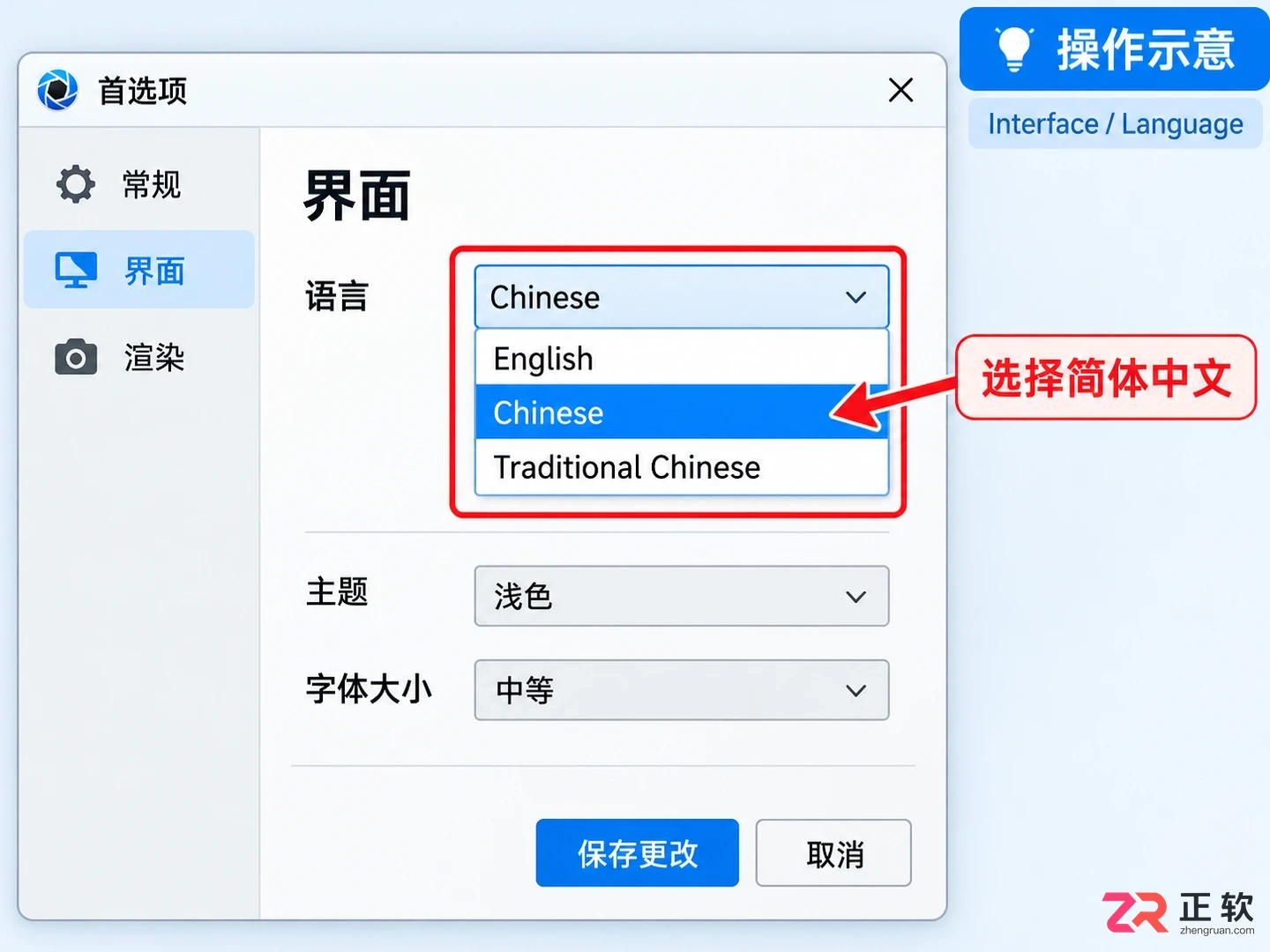
在 Preferences 的 Interface 页面找到 Language 下拉菜单
3. 选择 Chinese 语言选项
在【Interface】页面中,找到【Language】(语言)下拉菜单。点击展开列表,选择【Chinese】。
官方语言列表中通常还包含【Traditional Chinese】(繁体中文)。如果需要简体中文界面,请确保选择的是【Chinese】而非繁体选项。具体显示的文字可能随 KeyShot 版本略有差异,但应选择对应中文的语言项,而不是手动修改任何资源文件夹名称。
选中后,再次确认下拉框中显示的值已变为 Chinese。如果只是鼠标悬停而未点击确认,或者点击了窗口外部导致焦点丢失,设置可能并未生效。
4. 保存更改并重启软件
点击首选项窗口底部的【Save Changes】(保存更改)按钮。切勿直接点击【Cancel】或关闭窗口右上角的叉号,否则刚才的选择不会被记录。
大多数情况下,KeyShot 会提示需要重启才能完全应用语言更改。确认场景已保存后,正常退出 KeyShot 程序。不要通过任务管理器强制结束进程,以免损坏配置文件。
重新启动 KeyShot。从桌面快捷方式或开始菜单打开同一个版本即可,不需要重新导入素材或重置软件配置。
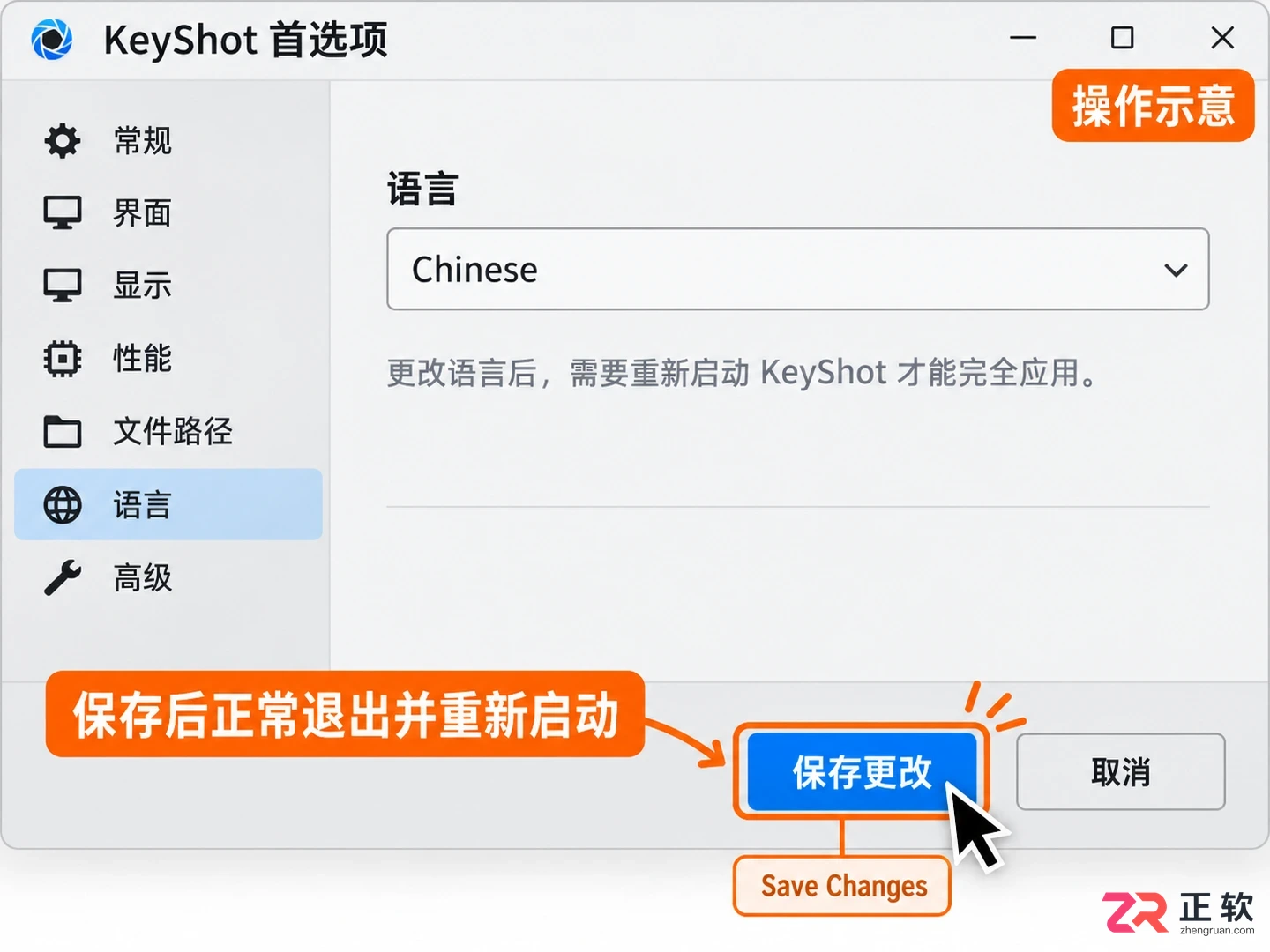
点击 Save Changes 保存设置并重启软件
5. 验证中文界面是否生效
软件重启后,观察顶部主菜单。如果【File】、【Edit】、【View】等菜单项已变为“文件”、“编辑”、“视图”,且右侧属性面板的标签也显示为中文,说明切换成功。
为了双重确认,可以再次进入【编辑】>【首选项】>【界面】,查看【语言】下拉框中是否仍保留为“Chinese”。如果主要菜单仍是英文,请检查是否打开了另一个未设置的 KeyShot 版本,或重新执行上述保存步骤。
界面语言的切换不会自动翻译用户自定义命名的模型零件、材质名称或工程文件名。这些内容保持原名是正常的,只要软件自身的菜单和操作提示变为中文,即达到使用目的。以后若需恢复英文,沿同一路径选择 English 并保存重启即可。
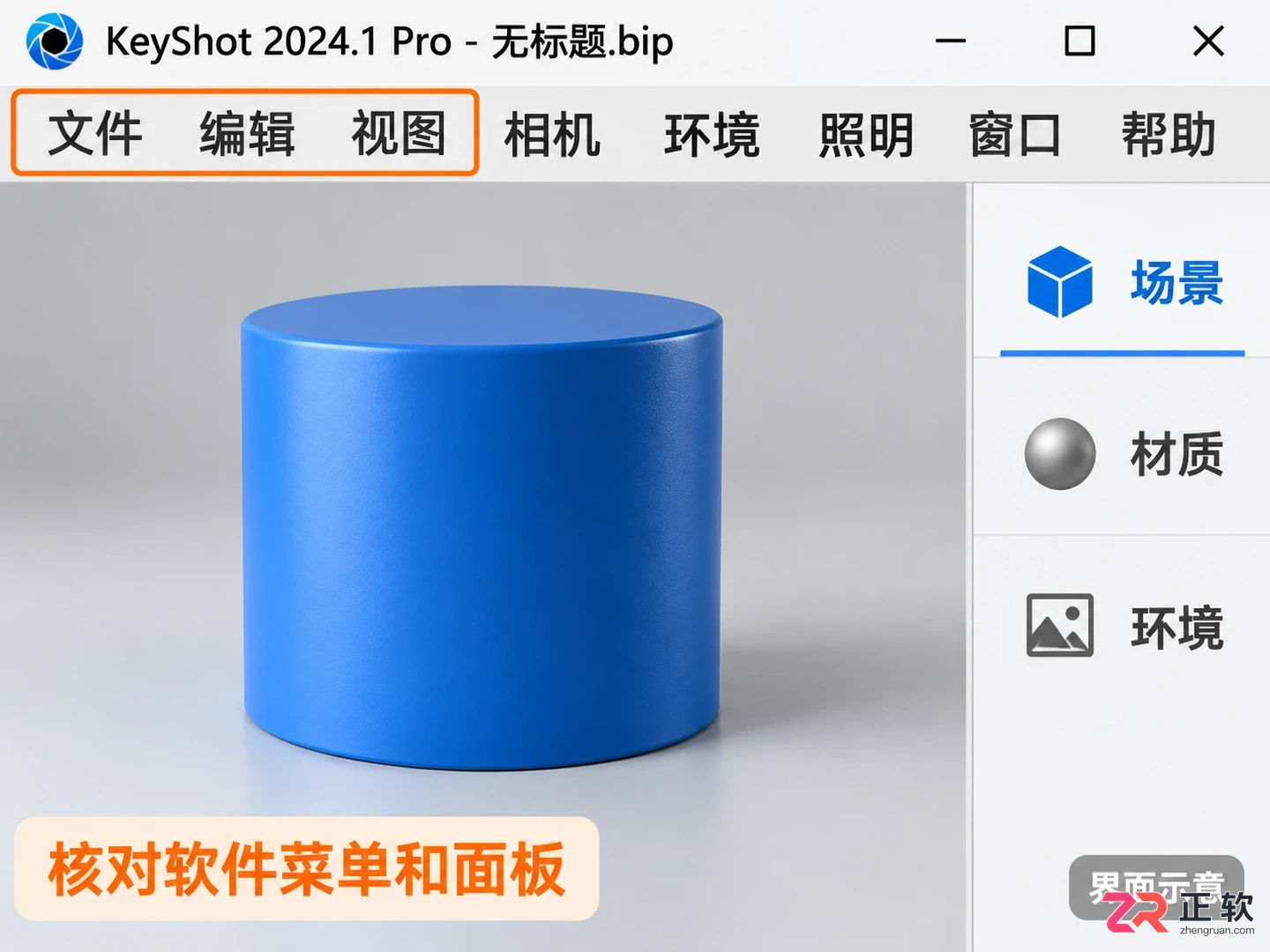
重启后主菜单显示为中文,确认切换成功
KeyShot实时视图中物理光源的线框遮挡模型怎么办?本文详解Windows版KeyShot中使用L键切换显示光源辅助图形的方法,区分视图显示与照明开关,并结合灯光管理器高效调整布光。
学习在 KeyShot 中为模型不同零件赋予独立材质。掌握从材质库拖放、场景树精准选择、取消材质链接以及保存 KSP 资源包的完整操作流程,避免误操作导致外观统一化。
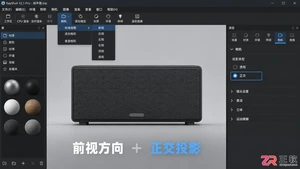
本文介绍在Windows版KeyShot中将模型视角复位至标准前视的操作步骤,包括切换正交镜头、居中适配画面及保存命名相机,帮助用户快速建立规范的正面展示视图。
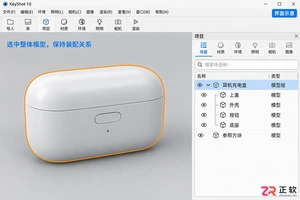
在KeyShot中如何准确移动模型?本教程详解Windows版KeyShot 10的操作流程,包括选中整体模型、使用Move工具平移、全局坐标设置、Position数值精调及一键贴地技巧,帮助新手避免误触旋转或缩放,快速掌握模型位置调整方法。
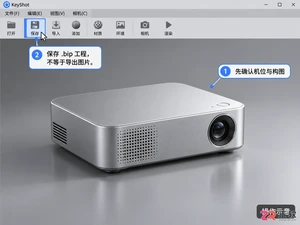
学习KeyShot导出高清产品图的规范操作。涵盖静帧图像模式选择、PNG透明通道设置、分辨率调整及区域渲染检查,帮助设计师准确输出可用于网页或印刷的高质量渲染图。
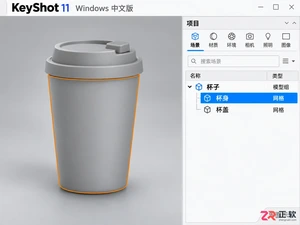
学习在 KeyShot 中为模型添加材质的标准流程。涵盖从库窗口选择预设、拖放到实时视图或场景树、在项目面板调整颜色,以及如何通过复制与粘贴链接材质来控制零件间的颜色联动,适合初学者快速上手。
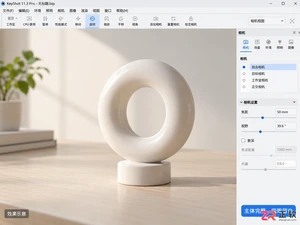
在 KeyShot 2024 中导出清晰静态图片的步骤指南。涵盖 PNG 格式选择、2400x1600 分辨率设置、最大采样数调整以消除噪点,以及如何在 100% 比例下验收渲染结果。
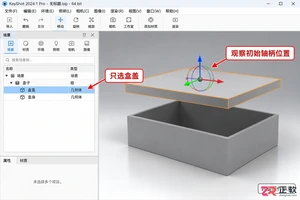
在KeyShot中如何正确调整坐标轴方向与旋转轴心?本文基于KeyShot 2024 Windows版,通过盒盖开合实例,逐步讲解移动工具的高级设置,包括参考轴切换、轴心点选择及指定参照对象,助你精准控制模型变换。
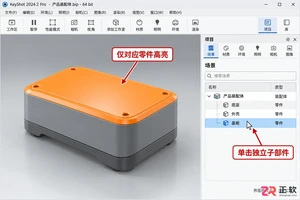
学习如何在 KeyShot 中制作模型爆炸图。涵盖场景树检查、Split Separate Objects 分离合并几何体、Move Tool 移动部件及 Local/Global 轴向设置,保留可编辑工程文件。
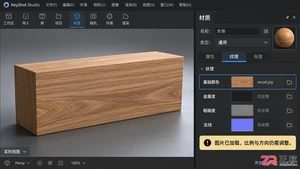
学习在 KeyShot 中为模型贴图的正确流程。从加载颜色纹理到选择 Box 映射,再到调整 Size and Mapping 比例及 Move Texture 方向,逐步解决纹理拉伸、错位问题,适用于 Windows 版 KeyShot Studio 用户。





火山引擎是字节跳动旗下企业级云与AI服务平台。聚焦大模型核心能力,依托字节自研豆包多模态大模型,凭借火山方舟一站式平台,提供模型精调、推理部署、智能应用搭建等全链路服务,结合高性能AI算力,助力各行业快速落地大模型数字化与智能化应用。


Autodesk Maya 是面向影视、电视、动画和游戏行业的专业三维制作软件,集多边形与 NURBS 建模、角色绑定、关键帧和动作捕捉动画、Bifrost 特效模拟、材质开发及 Arnold 渲染于一体,
火山引擎是字节跳动旗下企业级云与AI服务平台。聚焦大模型核心能力,依托字节自研豆包多模态大模型,凭借火山方舟一站式平台,提供模型精调、推理部署、智能应用搭建等全链路服务,结合高性能AI算力,助力各行业快速落地大模型数字化与智能化应用。


