

goodsync安装配置步骤新手图文操作教程
详细图解GoodSync在Windows下的安装及首次配置流程。通过创建单向备份作业,演示如何指定源与目标文件夹、使用Analyze预览变更、执行Sync同步并验证结果,帮助新手安全掌握文件备份核心操作。
第一次配置 GoodSync,最稳妥的方式是先用两个测试文件夹完成一次手动单向备份:左边放原文件,右边放接收副本,先分析再执行。这样能直观看清文件往哪里走,理解“备份”与“同步”的区别,避免把双向同步误当成不会传播删除的保险箱。
以下以 Windows 桌面版为例,不涉及云盘、NAS 或服务器部署。请准备两个互不包含的文件夹,放入少量无关紧要的练习文件;切勿直接拿唯一一份重要资料进行测试。
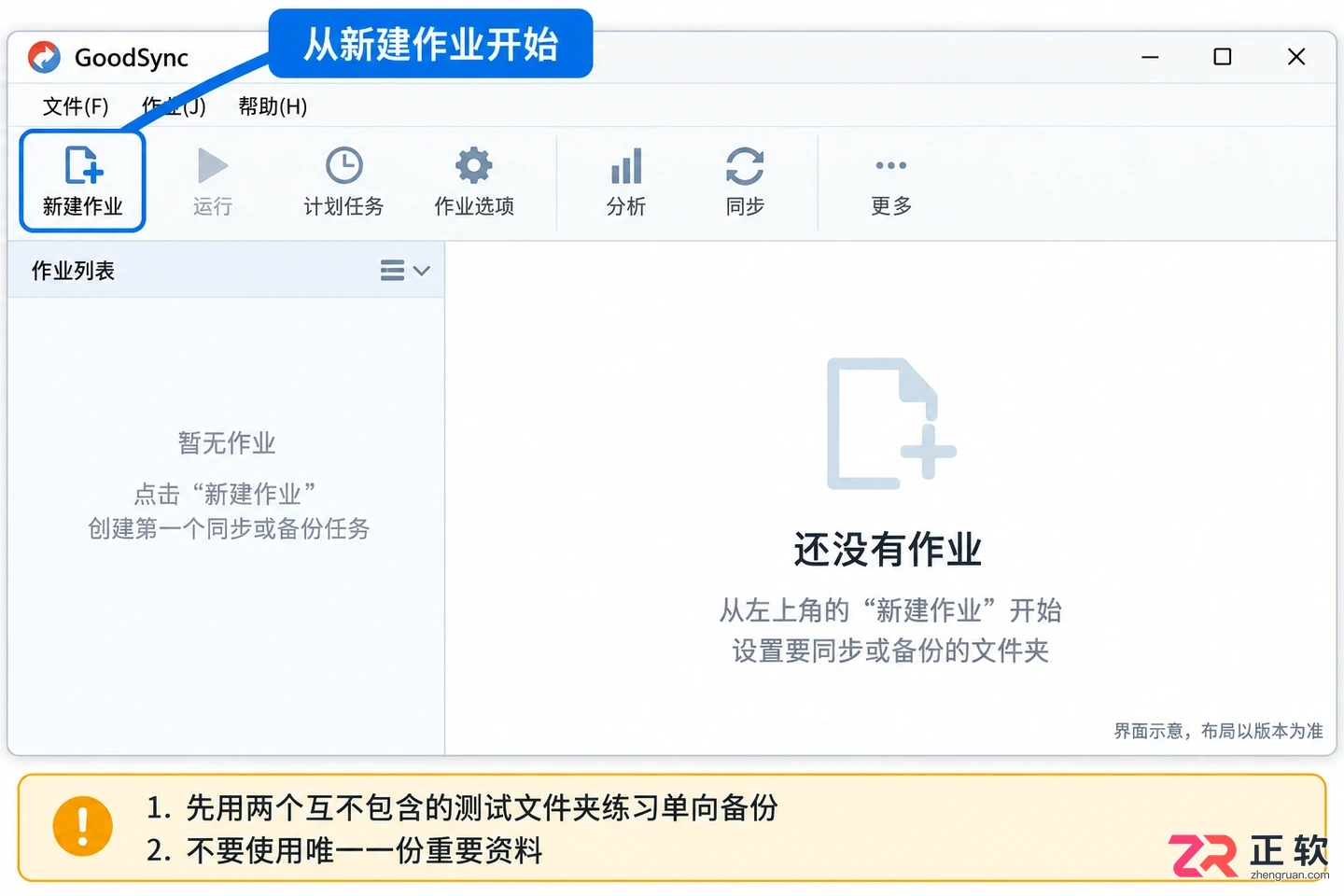
GoodSync 安装完成后的主界面,显示作业列表为空,顶部有新建作业按钮。
1. 从官方 Windows 下载页安装
进入 GoodSync 官方下载页,选择适用于 Windows 桌面的安装程序。核对系统要求后下载,运行安装向导,按提示完成协议确认、安装位置选择及账户设置。若软件要求登录或建立 GoodSync 账户,请使用自己的合法账户,不要借用他人凭据。
需注意,授权、试用和功能限制以当前官方页面及软件内提示为准,不要将“能安装”等同于“所有功能永久免费”。若为单位设备,请先按管理规定处理许可问题,不要通过关闭系统防护来强行运行。
安装完成后打开 GoodSync,确认进入作业管理主界面,即可开始创建第一个备份任务。
2. 创建单向备份作业
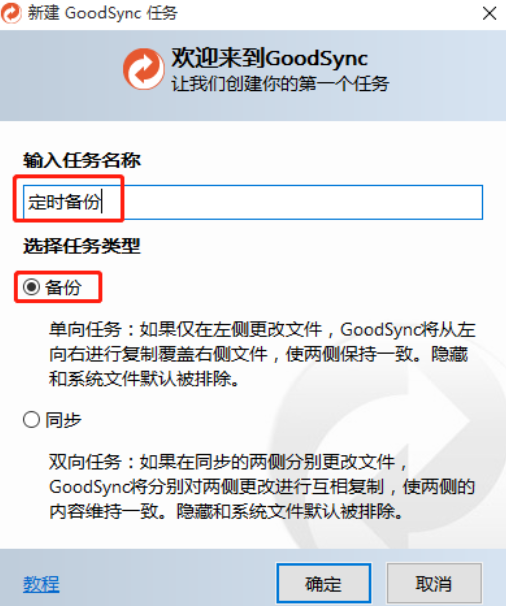
点击界面上的【New Job】(新建作业)按钮。在弹出的对话框中,将作业命名为“练习文件备份”,并在类型中选择【Backup】(备份),最后点击确认。
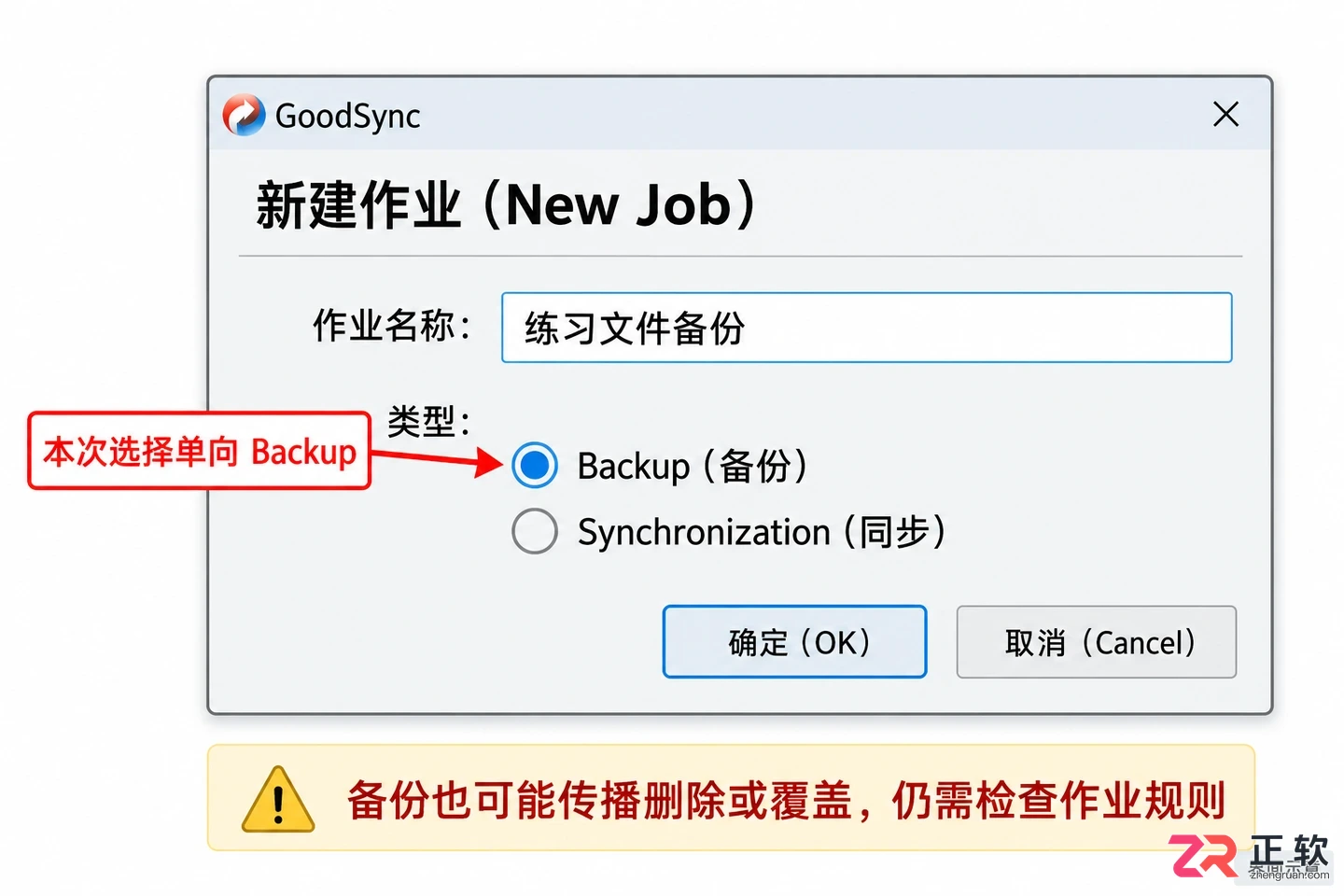
新建作业弹窗,输入名称并选择 Backup 类型。
务必注意不要选成双向的 Synchronization(同步)。单向备份以一侧作为来源,另一侧仅接收变化;而双向同步需要处理两边的变更冲突。初学者先掌握单向路径,能有效降低误删风险。即便名字叫“备份”,也要留意作业中的删除和覆盖规则,防止意外发生。
3. 指定左右文件夹,核对来源与目标
作业创建后,界面会显示左右两个面板。点击左侧文件夹图标,选中准备好的来源目录(例如命名为 PracticeSource);点击右侧文件夹图标,选择另一处空的测试目录作为目标(例如命名为 PracticeBackup)。
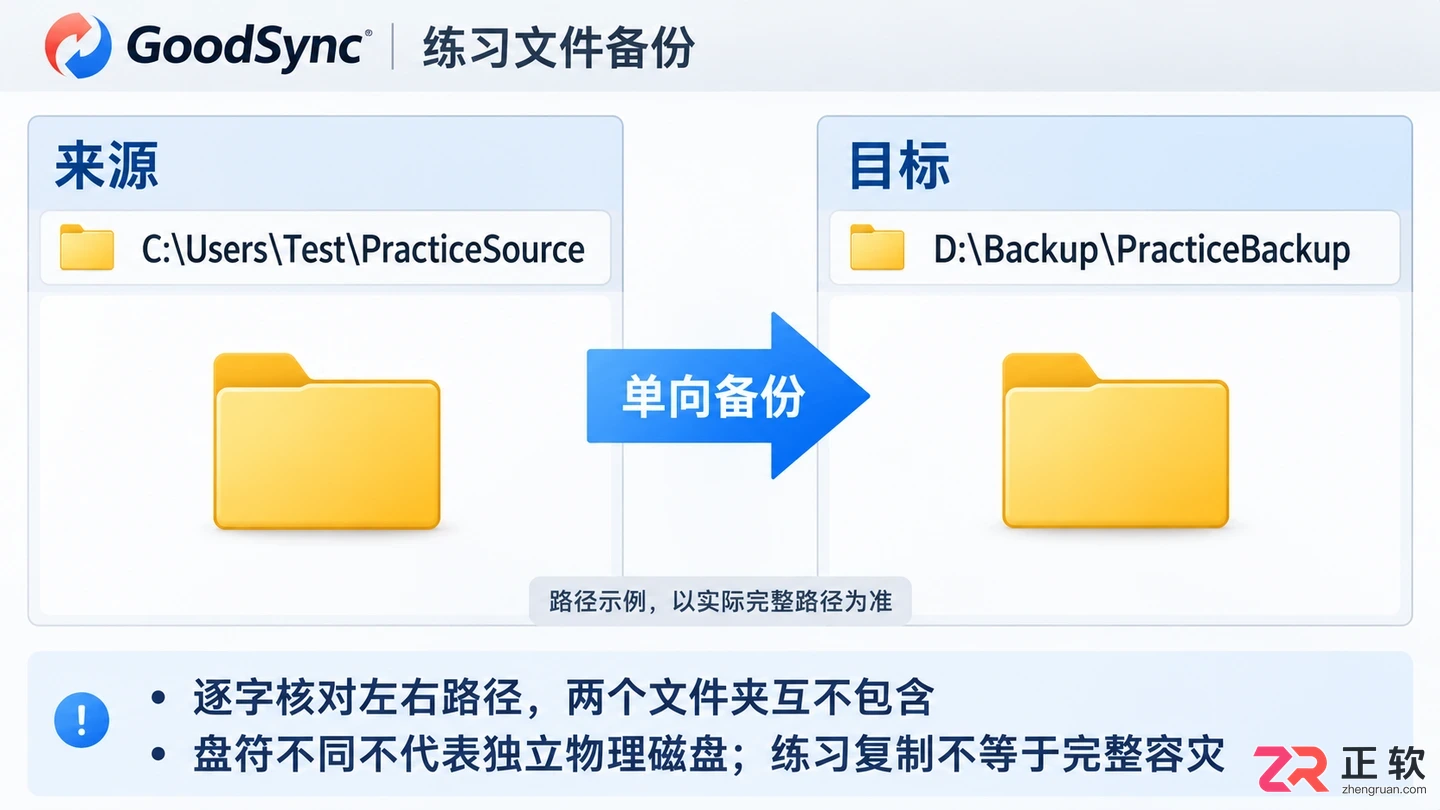
作业编辑界面,左侧设置为源文件夹,右侧设置为目标文件夹。
设置完成后,请逐字核对两侧显示的完整路径,确保没有左右颠倒。名称仅用于区分,实际存储位置由你决定。切记不要选择系统目录、整块磁盘根目录,或包含来源目录自身的目标位置,以免形成循环引用。若日后希望防范磁盘损坏,应使用独立存储设备,同一磁盘上的两个文件夹仅用于演示复制流程,并非完整的容灾方案。
4. 点击分析,先看计划变化
点击工具栏上的【Analyze】(分析)按钮。软件会比较左右两侧的文件状态,并在列表中列出准备复制、更新或删除的项目。此时请先仔细阅读结果,不要立即执行。
确认来源文件位于左侧,预期新增文件将从左侧进入右侧。若出现不理解的删除、覆盖或冲突提示,请立即停止并检查路径、作业类型及选项设置。不要为了清空警告就直接接受全部操作。
尤其要查看“删除传播”和“历史版本保留”相关设置。在单向作业中,若配置不当,来源端的删除操作可能会传播到目标端,因此不能简单认为右侧副本是永远不会变化的历史档案。
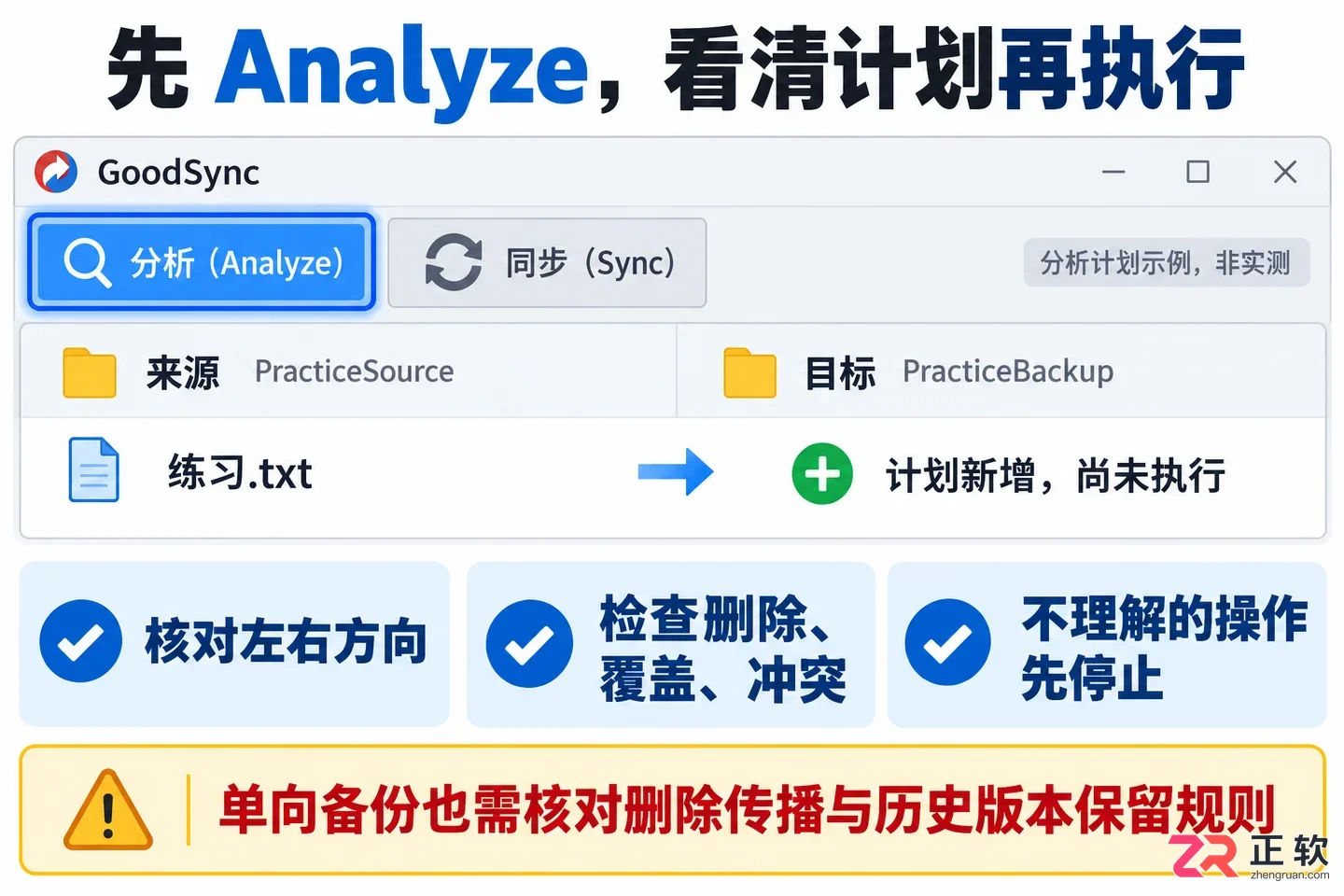
4. 点击分析,先看计划变化
5. 执行同步,在目标目录验证
当分析结果符合预期后,点击【Sync】(同步)按钮执行本次计划。等待进度条结束,检查日志中是否有失败或跳过的项目。
随后,打开 Windows 资源管理器,进入目标文件夹,核对练习文件是否存在并能正常打开。接着,只修改来源中的一份测试文件内容,再回到 GoodSync 同一作业执行 Analyze,确认识别出的更新正是这份修改过的文件,然后再次手动执行 Sync。
在初次验证阶段,不要同时在两侧编辑同名文件,这会引发不必要的冲突。若文件被占用、权限不足或存储断开,软件会给出具体提示,需按提示处理,不能只看任务停止就认定备份有效。
6. 先保留手动运行,再考虑自动化
完成两轮测试且验证无误后,保留这个作业。若需要自动运行,再进入作业选项中的自动运行设置,根据实际需求选择触发时机或计划任务,并确认目标存储在那个时间点可访问。首次练习不必立刻启用无人值守模式。
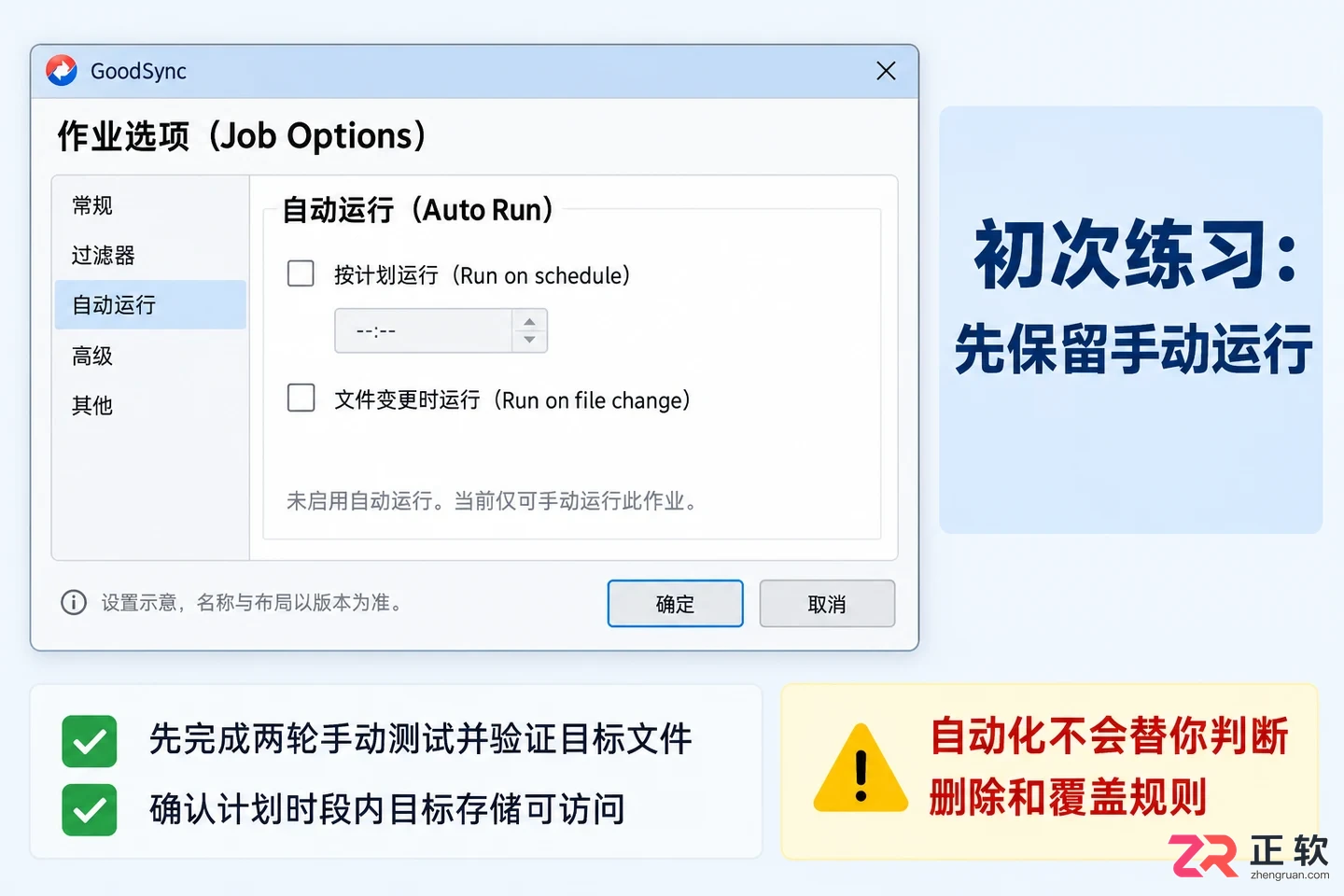
作业属性中的自动运行设置页面,展示计划任务选项。
自动化只是重复已经配置的规则,它不会替你判断左右路径、删除传播和覆盖行为是否正确。在正式投入使用前,建议用测试副本验证恢复过程,并另外保留重要文件的历史版本或独立备份。安装只是起点,通过 Analyze 看清计划、Sync 执行变化、并在目标端实际验证,才是第一次配置最需要完成的闭环。
学习GoodSync如何连接两个文件位置并执行同步或备份。本文详解任务列表管理、左右端路径设置、分析结果解读及同步方向选择,帮助初学者建立清晰的备份逻辑,防止数据丢失。
GoodSync如何创建自动备份任务?GoodSync是一款功能非常强大的电脑文件数据备份工具,通过这款工具用户能够备份电脑中的任何文件数据,接下来正软小编将带大家一起学习,希望大家喜欢。
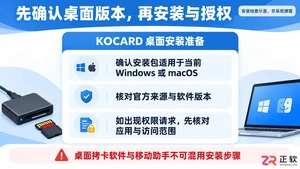
学习如何正确安装 KOCARD 并配置拷卡任务。涵盖来源卡识别、多目标备份设置、文件校验开启及进度监控,确保视频照片素材从存储卡到硬盘或 NAS 的完整、安全迁移。
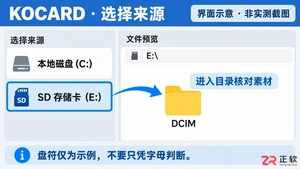
学习如何使用KOCARD拷卡软件将相机SD/CFexpress卡素材安全导入电脑。涵盖来源确认、多目标路径设置、文件校验开启及任务报告核对步骤,确保视频照片备份零失误。
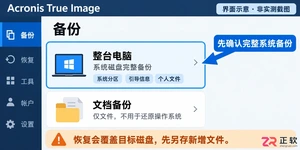
电脑无法进入Windows?本教程指导如何使用Acronis True Image通过USB启动介质恢复系统。涵盖创建可启动U盘、选择整盘备份、核对目标分区及执行恢复的关键操作,避免数据覆盖风险。
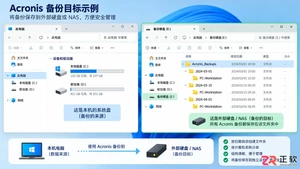
学习如何使用 Acronis True Image 备份 Windows 电脑的重要文件和系统镜像。本文详解备份目标设置、任务配置、自动计划、完整性验证及数据恢复步骤,帮助您建立可靠的数据保护方案。
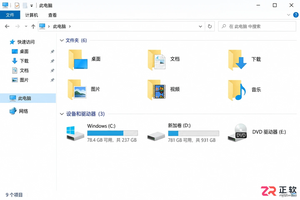
准备安装Windows12或其他新系统前,如何确保数据安全?本文详细梳理桌面文件、浏览器配置、工程素材及驱动信息的备份位置与验证步骤,提供一份实用的安装前检查清单,避免数据丢失风险。
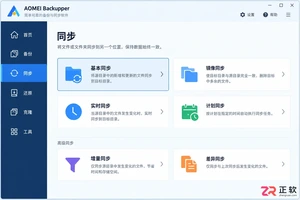
学习使用傲梅轻松备份进行文件同步。通过Basic Sync模式,快速将源文件夹复制到移动硬盘、U盘或网络位置,支持手动执行与计划任务,确保数据在多设备间保持一致。
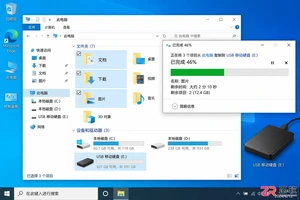
防止Win10重装导致数据丢失,本文提供从文件分类备份、账号密钥整理到网卡驱动离线保存的完整流程,强调独立验证与恢复顺序,确保重装后快速恢复工作状态。





火山引擎是字节跳动旗下企业级云与AI服务平台。聚焦大模型核心能力,依托字节自研豆包多模态大模型,凭借火山方舟一站式平台,提供模型精调、推理部署、智能应用搭建等全链路服务,结合高性能AI算力,助力各行业快速落地大模型数字化与智能化应用。


Autodesk Maya 是面向影视、电视、动画和游戏行业的专业三维制作软件,集多边形与 NURBS 建模、角色绑定、关键帧和动作捕捉动画、Bifrost 特效模拟、材质开发及 Arnold 渲染于一体,
火山引擎是字节跳动旗下企业级云与AI服务平台。聚焦大模型核心能力,依托字节自研豆包多模态大模型,凭借火山方舟一站式平台,提供模型精调、推理部署、智能应用搭建等全链路服务,结合高性能AI算力,助力各行业快速落地大模型数字化与智能化应用。


