

Exposure与Photoshop关联教程:插件安装、设置与调用全步骤
想在Photoshop中直接调用Exposure滤镜?本教程指导你在Windows环境下通过官方安装器正确关联Exposure与PS,解决插件不显示、路径错误等问题,实现无缝修图工作流。
把Exposure作为滤镜插件接入Photoshop,意味着你可以在PS的【滤镜】菜单中直接启动Exposure,处理完效果后自动返回PS继续编辑。这种关联不是简单地把照片默认打开方式设为PS,也不是只要安装了Exposure独立程序就能自动生效,必须通过正确的插件部署流程才能实现。
下面以Windows系统为主线,使用一张风景照片副本,按顺序完成从安装检查到实际调用的全过程。关键设置后立即观察界面变化,确保每一步都准确落地。
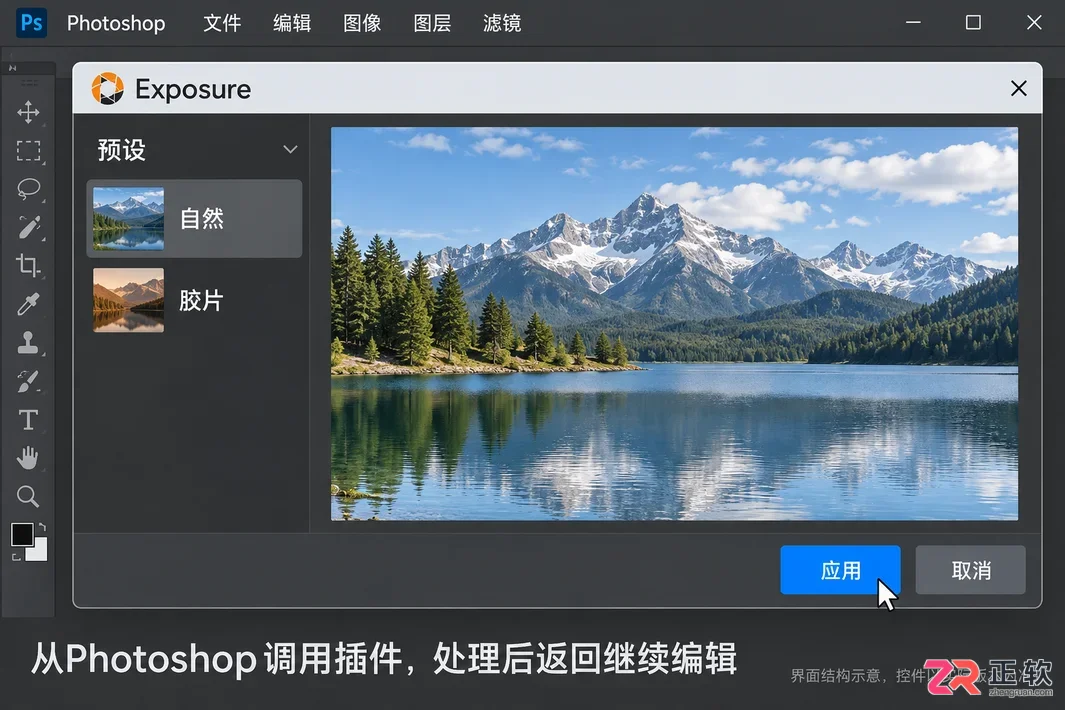
Exposure插件在Photoshop中的调用效果
1. 确认宿主版本并退出Photoshop
先明确你电脑里安装的Exposure具体版本,以及打算关联哪一版Photoshop。如果电脑里同时存在多个版本的PS(如2022和2024),需要确定此次操作的目标宿主,因为安装程序通常只识别并关联它检测到的特定版本。
在运行Exposure安装程序前,务必保存所有正在编辑的文件,并彻底退出所有Photoshop窗口。这是为了确保安装器能正确写入插件文件,且PS重启后能重新加载新插件。
如果Exposure之前已安装,但后来升级或新增了Photoshop,不要直接复制旧插件文件,而应重新运行Exposure官方安装程序,让它重新检测并注册新的宿主环境。
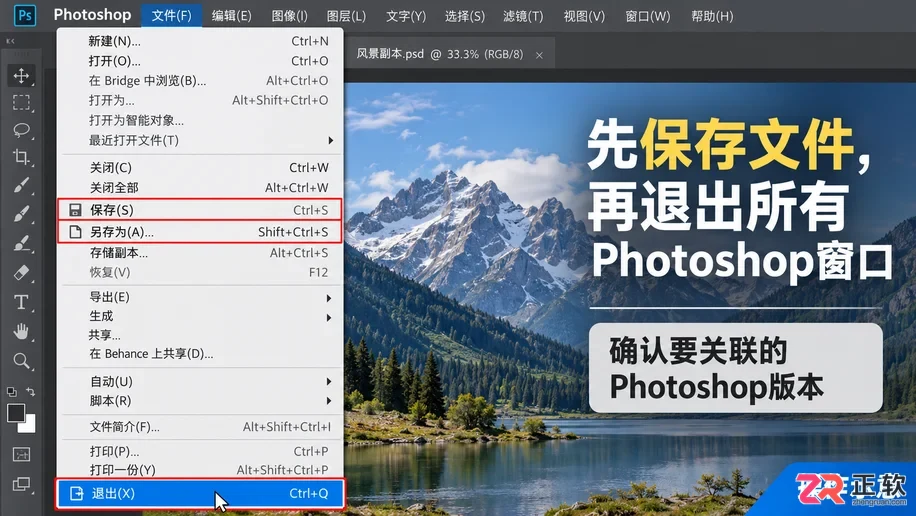
1. 确认宿主版本并退出Photoshop
2. 在安装器中选择目标Photoshop
启动Exposure官方安装程序,进入宿主选择(Host Selection)阶段。安装器会自动扫描电脑上受支持的Adobe软件。在列表中确认勾选了你要使用的Photoshop版本。
按提示完成安装过程。安装结束后,重新启动Photoshop。此时PS会重新扫描插件目录,加载新安装的Exposure滤镜。
注意:主程序安装路径和插件存放路径是两回事。即使Exposure主程序装在D盘,插件文件仍需放入PS能识别的特定插件文件夹中,这通常由安装器自动处理,无需手动干预。
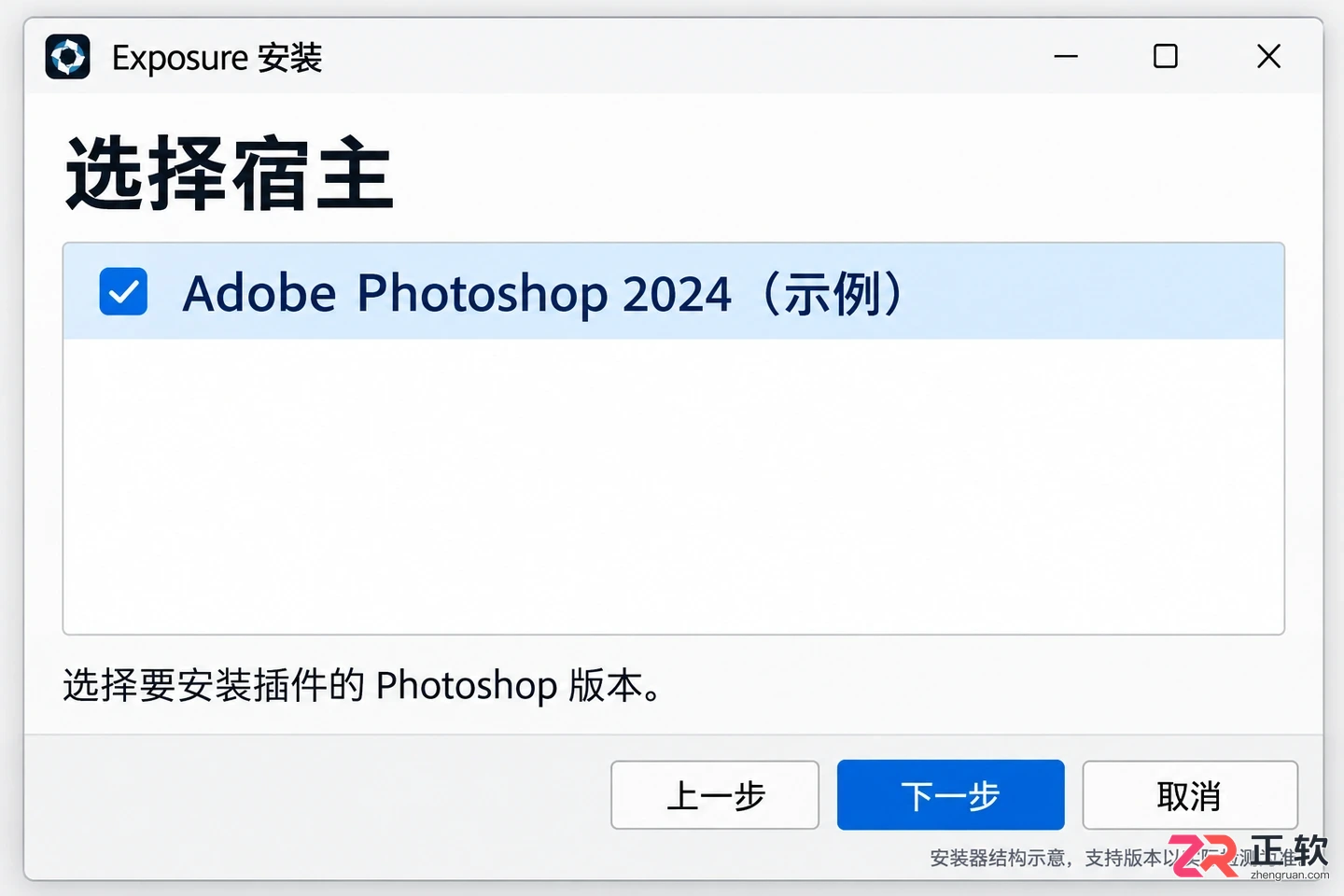
安装器中自动识别并选择Photoshop宿主
3. 自动识别失败时再检查自定义安装
如果安装器的宿主列表中没有出现目标Photoshop,或者你希望将插件安装到特定目录,可以使用自定义安装模式。
退出Photoshop,重新运行Exposure安装器。在许可协议页面,按住键盘上的Alt键并点击C键(Alt+C),进入自定义安装界面。确认条款后继续,直到看到Host Selection或Custom Install选项。
在此界面中,你可以手动指定插件的目标目录。例如,对于某些版本的Photoshop,共享插件目录可能位于:
C:\Program Files\Common Files\Adobe\Plug-Ins\CC
请注意,上述路径仅为示例,具体位置需根据你的Photoshop版本和Exposure官方说明确定。自定义安装仅改变插件文件的存放位置,不会让不受支持的PS版本强行兼容Exposure。
4. 从滤镜菜单打开Exposure
启动Photoshop,打开那张风景照片副本。选中需要处理的图像图层,点击顶部菜单栏的【滤镜】。
在新版Exposure集成中,菜单项可能显示为【Exposure Software】>【Exposure X】(X为版本号);在较旧版本或特定配置下,可能位于【Alien Skin】分类下。如果在其中一个分类没找到,不妨看看另一个,不要急于断定安装失败。
点击对应菜单项,Exposure插件窗口将在PS内部弹出。选择一个预设,观察照片预览效果的变化。确认满意后,点击插件界面上的【应用】或【OK】按钮,处理结果将作为新图层或智能对象返回到Photoshop中。
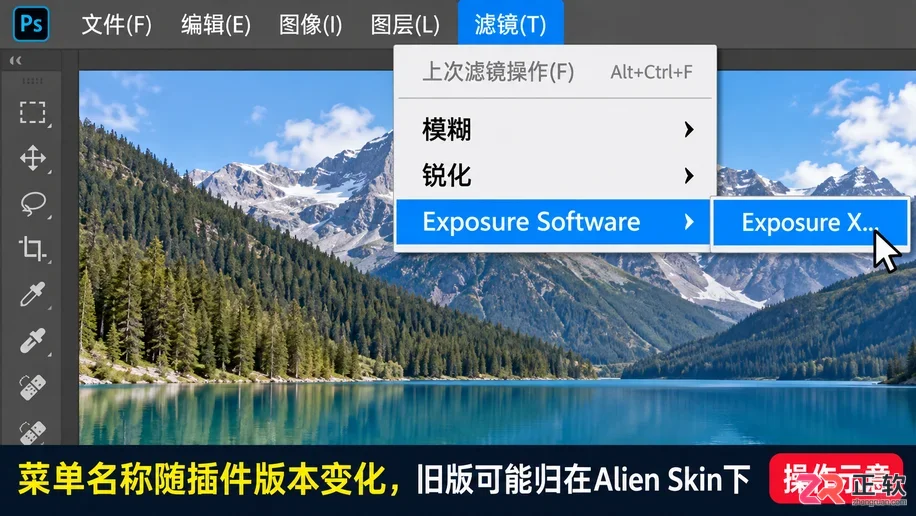
在PS滤镜菜单中找到并启动Exposure
5. 核对返回结果并保存PSD
回到Photoshop主界面,检查图层面板。确认Exposure的处理结果已正确应用,且原始照片图层未被破坏(建议使用副本操作)。不同版本的Exposure返回形式可能略有差异,有的生成新图层,有的作为智能滤镜,以实际文档状态为准。
确认效果无误后,将文件另存为PSD格式,保留图层信息以便后续调整。至此,Exposure与Photoshop的插件关联流程已验证完成。
日后若升级Photoshop导致插件消失,只需重新运行Exposure安装器并选择新版本的PS作为宿主即可,无需反复排查路径问题。
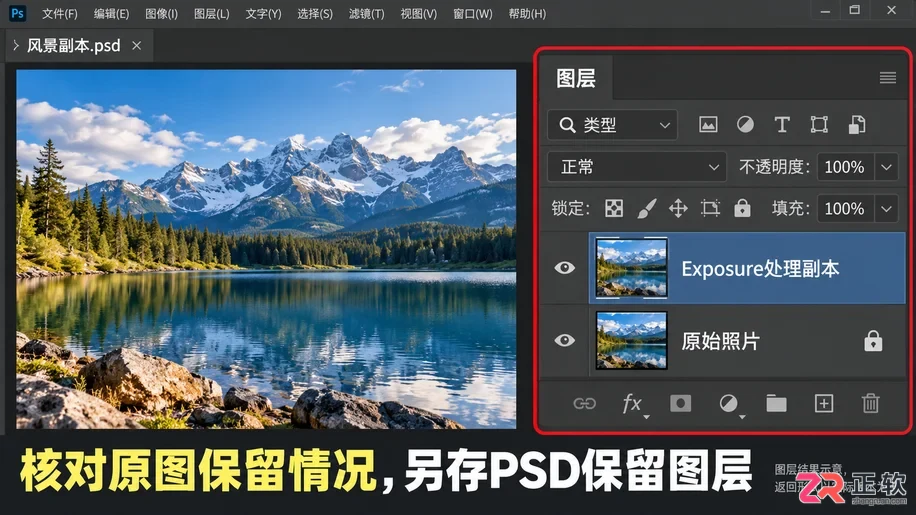
Exposure处理结果返回PS后的图层面板
详解Exposure X5从官网下载到安装的全过程,包括Windows/Mac双平台注意事项、插件集成验证及照片批处理工作流,助您快速掌握批量修图技巧。
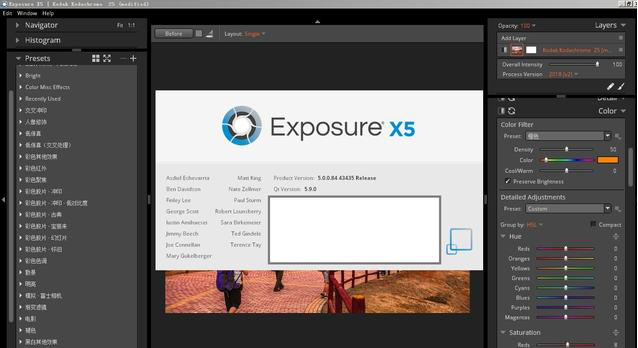
alien skin exposure x5简称exposure x5,这是一款专业强大的照片编辑器,也是非常使用于摄影师的无损RAW照片编辑器,同时还是适用于Lightroom和Photoshop的Exposure X5插件,一直以来都备受专业摄影师青睐。在该软件中,用户可以无限制的上传照片,无任何上传或带宽限制,同时会为用户自动调整图像大小,非常的方便,并支持用户根据自身的需求来自定义添加设置文字、3D彩色蒙版、人像修饰、虚拟副本、黑白处理等操作。
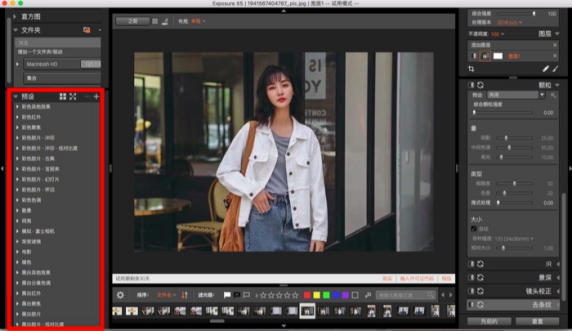
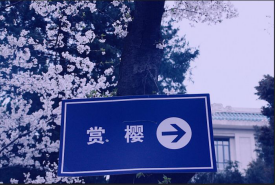
神剪手中的高级调色工具通过对色彩、光效、白平衡等的改变,使图片或视频形成与原来不同的风格和感觉,用户可以通过对各个参数的手动调节,或直接使用预设的色彩特效来对图片或视频矩形调色。今天小编带大家一起来了解一下exposure x5细节调色功能。

怎样调出电影色调又不改变人物对象的肤色呢?那么下面我就为大家讲解如何使用RAW后期处理软件ExposureX5色调曲线调整功能,制作出大片级的照片。
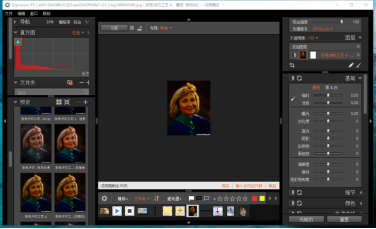
Exposure x5有哪些基本功能?Exposure 全称Alien Skin Exposure ,是一款能为数码照片提供胶片的曝光,还包括模仿胶片的颗粒感,并且可以控制胶片颗粒的分布,是模拟胶片效果的最佳数码摄影工具。
Exposure X5 简体中文如何下载安装?今天小编就给大家带来Exposure X5 简体中文 【标准版 + Win】的下载安装视频教程,下面正软小编将给大家详细介绍一下。
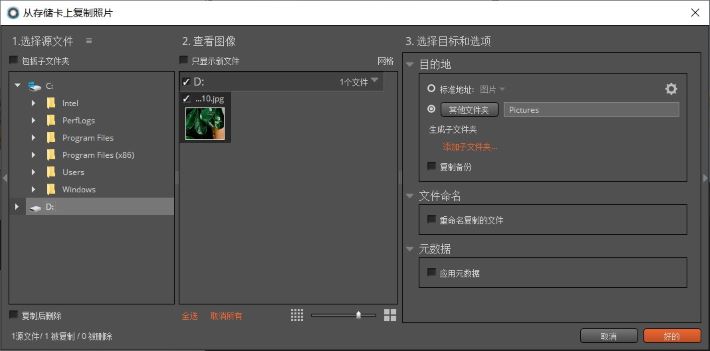
在之前的课程中,我们已经教大家如何将图片从SD卡转移到RAW后期处理软件 Alien Skin Exposure中,和大家一起打开了“从存储卡上复制照片”窗口,顺利了解如何选择源文件,而本期将和大家一起了解其他选项。
我们在平常生活中也会经常需要使用RAW后期处理软件处理图片,一款实用、称手的修图软件,一定程度上决定着我们的图片处理能力的高低。但是哪款RAW后期处理软件会更好、更实用呢?

EasyRecovery能恢复多长时间删除的文件呢?现在跟正软小编一起来看看吧





火山引擎是字节跳动旗下企业级云与AI服务平台。聚焦大模型核心能力,依托字节自研豆包多模态大模型,凭借火山方舟一站式平台,提供模型精调、推理部署、智能应用搭建等全链路服务,结合高性能AI算力,助力各行业快速落地大模型数字化与智能化应用。


Autodesk Maya 是面向影视、电视、动画和游戏行业的专业三维制作软件,集多边形与 NURBS 建模、角色绑定、关键帧和动作捕捉动画、Bifrost 特效模拟、材质开发及 Arnold 渲染于一体,
火山引擎是字节跳动旗下企业级云与AI服务平台。聚焦大模型核心能力,依托字节自研豆包多模态大模型,凭借火山方舟一站式平台,提供模型精调、推理部署、智能应用搭建等全链路服务,结合高性能AI算力,助力各行业快速落地大模型数字化与智能化应用。


