

WPS演示PPT改竖版教程:页面方向设置与排版调整步骤

WPS Office 是金山办公推出的一体化办公套件,在 Windows 上提供文字处理、电子表格、演示文稿和 PDF 工具,并支持常见 Microsoft Office 文件格式。个人用户可以免费使用基础功能,
详解WPS演示Windows版如何将PPT页面由横版改为竖版。涵盖另存副本、自定义幻灯片大小、选择纵向方向及后续图文重排技巧,避免内容变形或错位,适合制作手机海报或竖屏宣传页。
将WPS演示中的PPT页面从横版改为竖版,常用于制作手机海报、竖屏宣传页或特定打印需求。直接修改页面方向能从根本上改变画布布局,比单纯旋转图片或文本框更规范。需要注意的是,改为竖版后,原有横版内容可能需要重新调整位置和大小,以适应新的视觉重心。
以下操作基于Windows电脑版WPS演示,以“读书会通知.pptx”为例,展示如何安全地将页面设为纵向并优化排版。
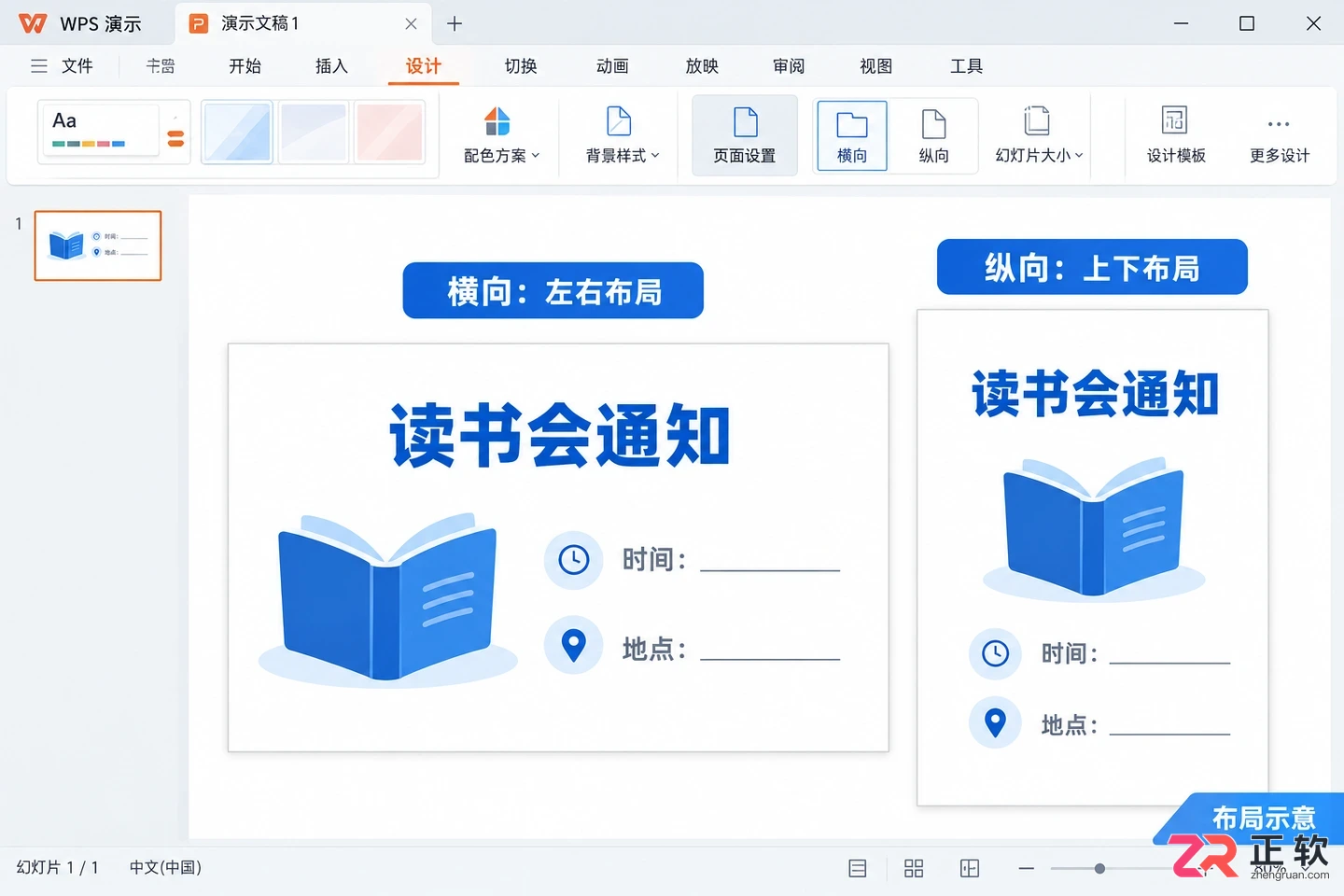
横版与竖版页面布局对比示意
1. 打开演示稿,另存一个竖版副本
在进行页面方向修改前,建议先备份原文件。因为横版转竖版会导致大部分对象的位置错乱,直接修改原稿风险较大。
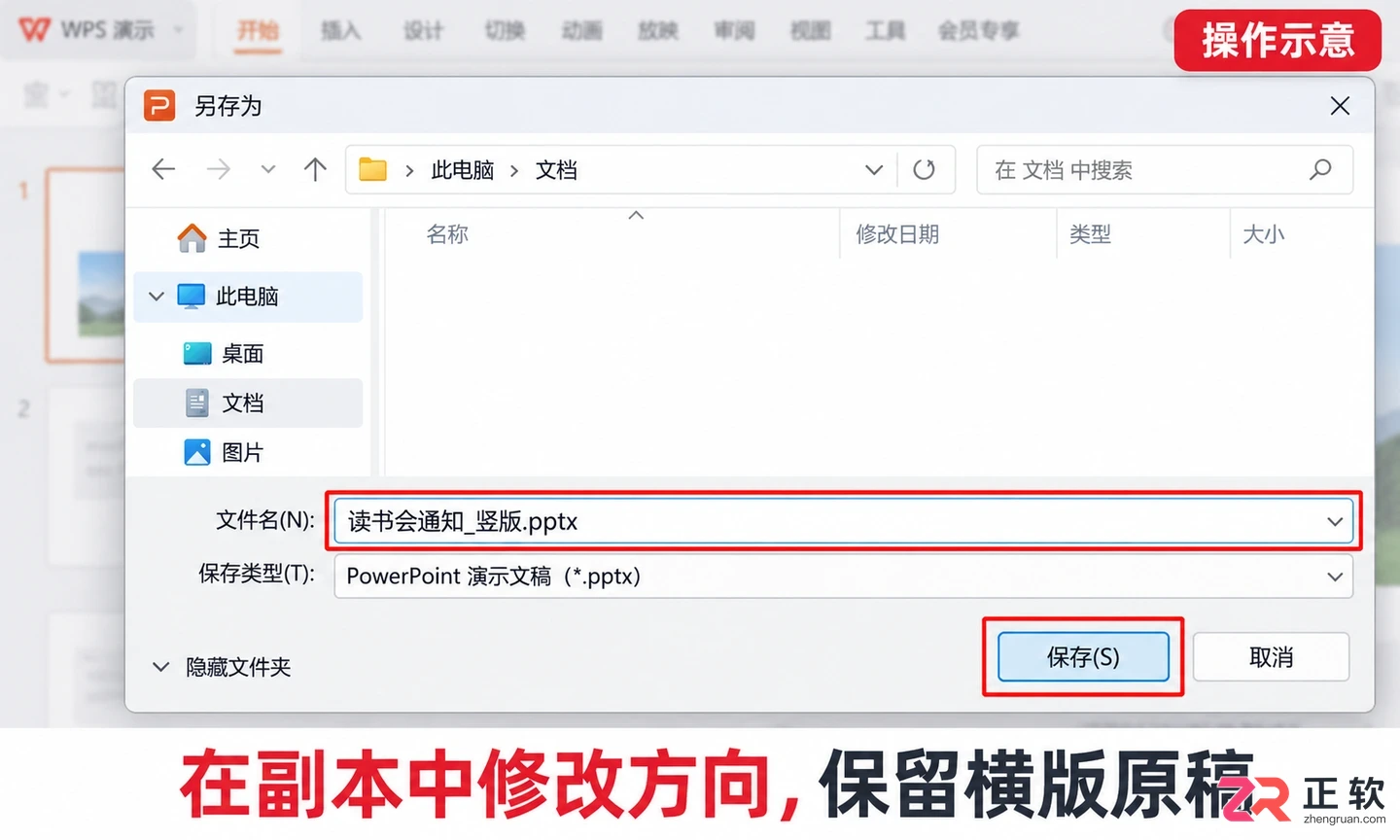
用WPS演示打开“读书会通知.pptx”,点击左上角【文件】菜单,选择【另存为】。将文件命名为“读书会通知_竖版.pptx”,确保后续所有操作都在这个副本上进行。这样即使排版效果不理想,仍可随时回到横版原稿。
1. 打开演示稿,另存一个竖版副本
2. 从设计进入页面设置,选择纵向
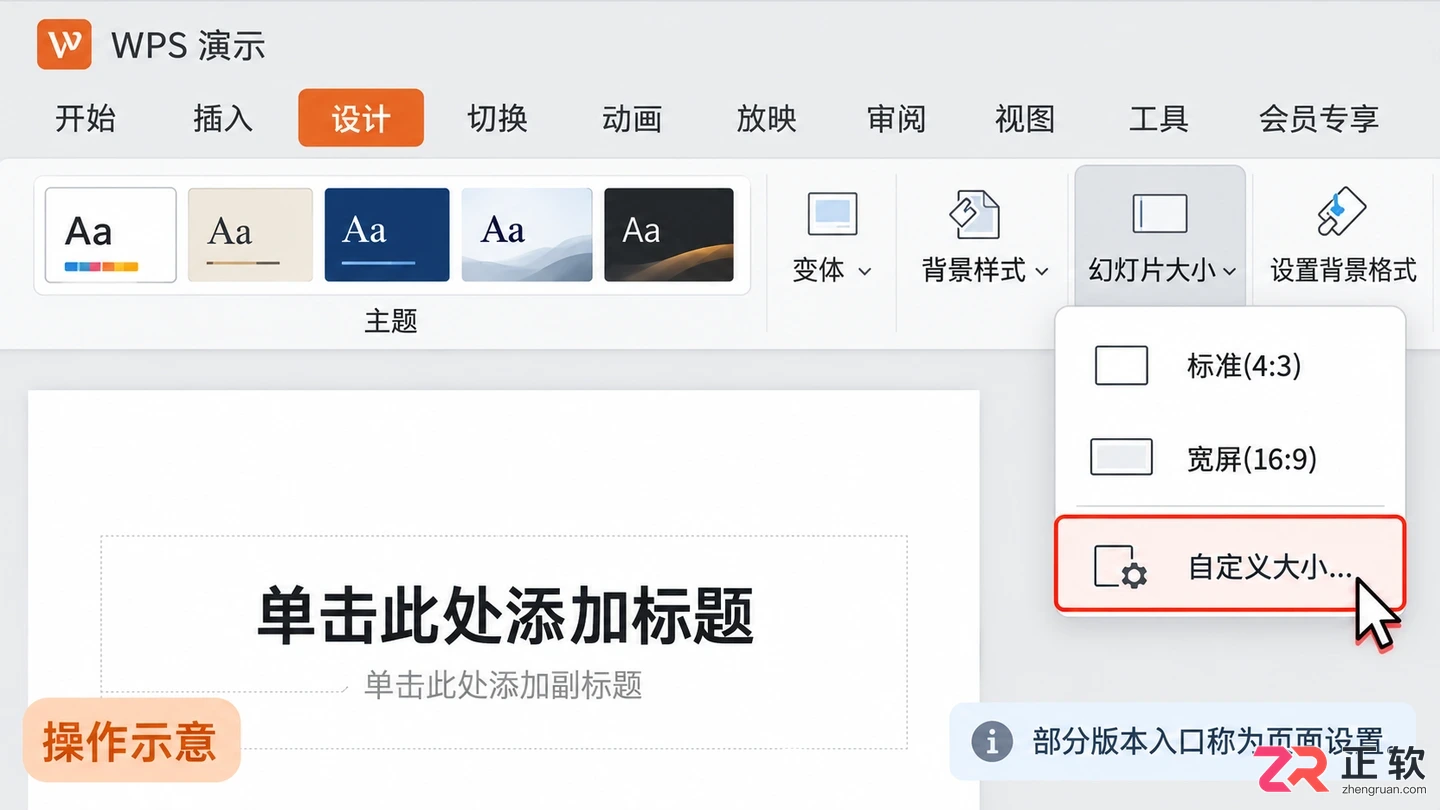
点击顶部功能区中的【设计】选项卡。在工具栏右侧找到【幻灯片大小】按钮,点击展开下拉菜单,选择【自定义大小】(部分版本显示为【页面设置】)。
在设计选项卡中找到幻灯片大小设置
在弹出的对话框中,找到“幻灯片方向”区域。这里通常有“横向”和“纵向”两个选项。选中【纵向】,然后点击【确定】。
系统可能会弹出一个提示框,询问是“最大化”还是“确保适合”。如果希望保留原有内容大小但可能超出边界,选“最大化”;如果希望所有内容自动缩放以适应新页面,选“确保适合”。对于需要精细排版的场景,建议选择“确保适合”或直接确认后手动调整,以避免内容被裁剪。
确认后,观察编辑区和左侧缩略图,页面已变为竖向布局。请注意,此设置针对整个演示文稿的所有幻灯片,而非仅当前选中页。
3. 需要固定比例时,同时核对宽高
默认的纵向尺寸可能不符合特定需求(如手机全屏9:16)。如果需要精确比例,可在【自定义大小】对话框中手动输入宽度和高度。
例如,制作手机海报时,可设置宽度为18厘米,高度为32厘米(接近9:16比例)。输入数值后再次确认。需注意,“纵向”仅代表方向,不等于特定的长宽比,务必根据最终输出设备的要求设定具体尺寸。
4. 重新安排标题、图片与正文
页面变竖后,原有的左右并列布局不再适用。以“读书会通知”为例,需将内容调整为上下结构:标题置于顶部,活动图片居中,时间和地点说明放在底部。
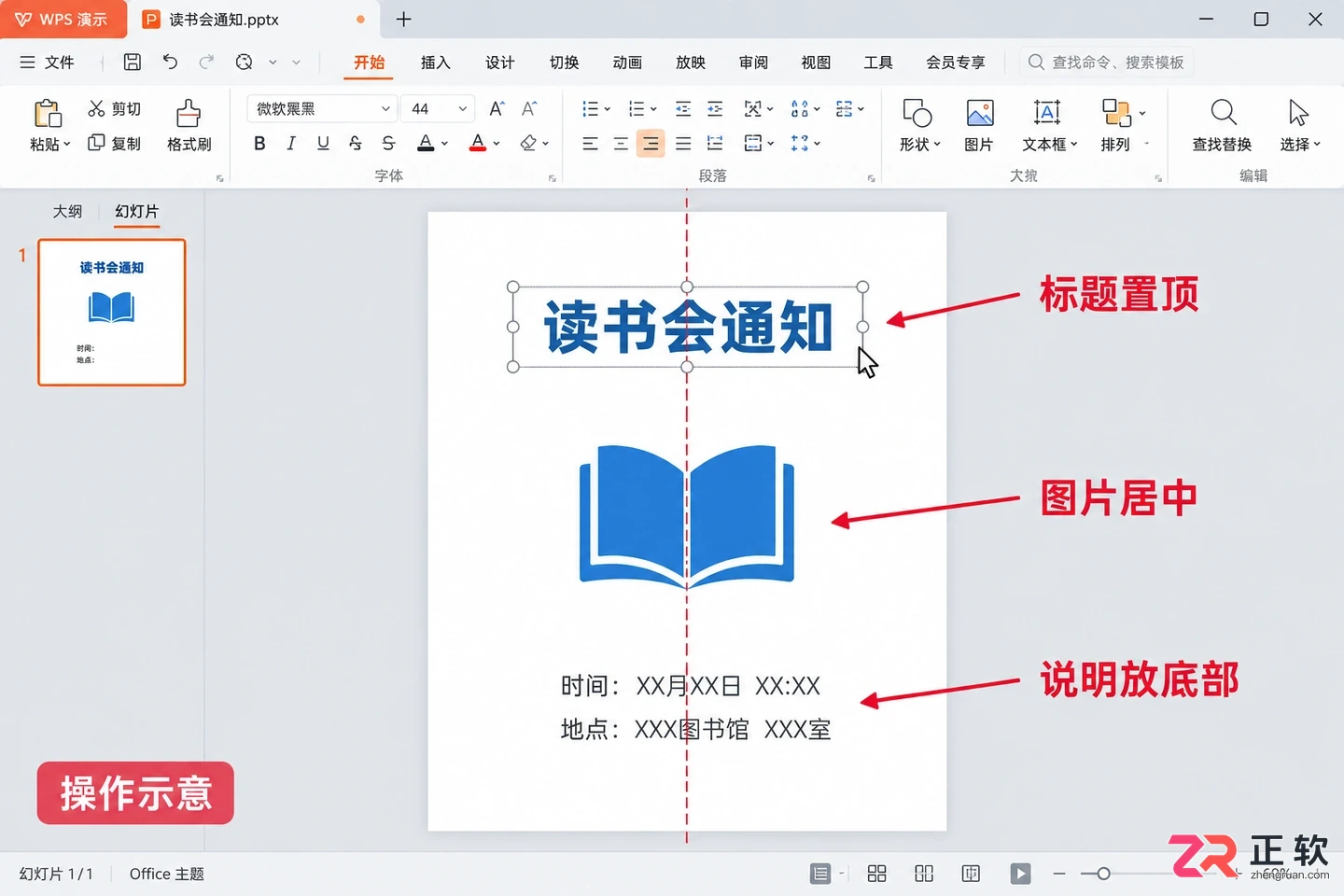
调整竖版页面中的图文布局
选中标题文本框,适当缩小字号或调整行距,使其在较窄的页面宽度中不换行过多。对于图片,使用【图片工具】中的【裁剪】功能,去除两侧多余背景,保留主体,避免直接拉伸导致变形。检查每一页的表格和图表,必要时拆分内容或简化元素,确保在竖屏下清晰可读。
5. 保存并放映,验证真正的竖版页面
完成排版后,按Ctrl+S保存文件。点击【幻灯片放映】预览效果。在电脑横屏显示器上,竖版PPT两侧会出现黑边或空白,这是正常现象,并非设置失败。
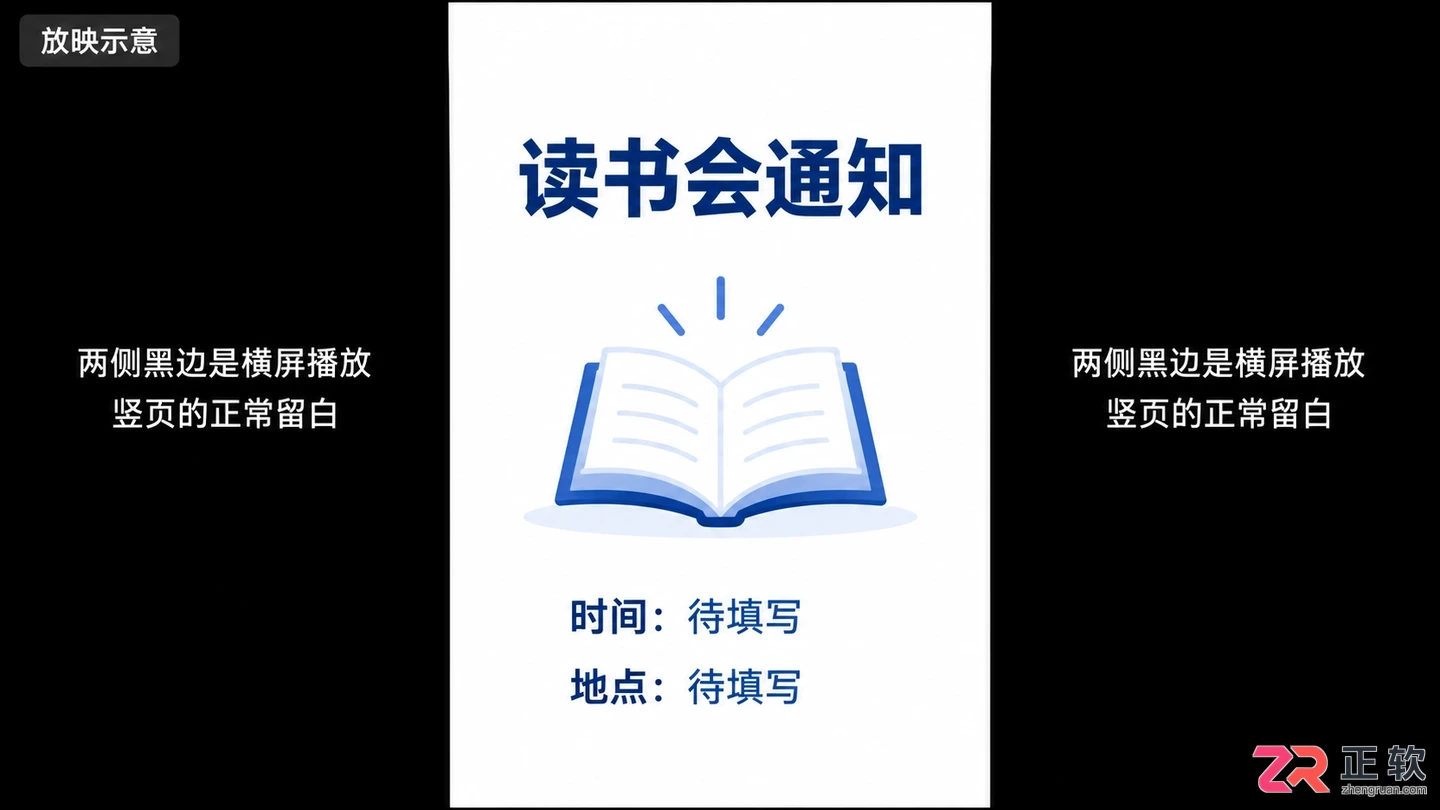
竖版PPT在横屏设备上的放映预览
退出放映,关闭并重新打开“读书会通知_竖版.pptx”,确认页面方向和排版均已保存。若需导出为PDF或图片,请在导出设置中再次确认页面方向为纵向,以保证输出结果与编辑视图一致。保留好横版原稿和竖版副本,以便后续根据不同场景灵活使用。
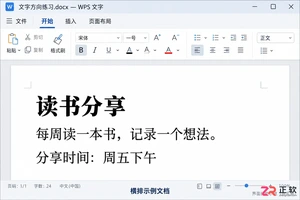
详解WPS文字中两种竖排场景的操作:一是通过页面布局将整篇文档改为垂直从右往左排列;二是利用竖向文本框在横排文档中插入独立竖排标题。避免手动回车换行,保持文字可编辑性。
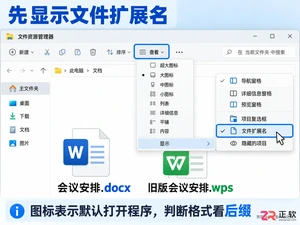
解决WPS文件在Office中无法打开或排版错乱的问题。详解如何在WPS中将.wps/.et/.dps另存为.docx/.xlsx/.pptx通用格式,并在Office组件中正确打开与验证关键内容。
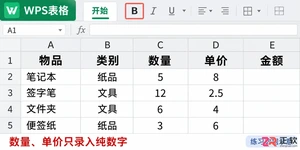
本文以Windows版WPS表格为例,通过制作一份办公用品采购表,演示数据规范录入、金额公式自动计算、SUM求和、多条件排序与筛选、以及冻结首行等实用技巧。步骤清晰,适合初学者快速上手并建立正确的表格处理习惯。
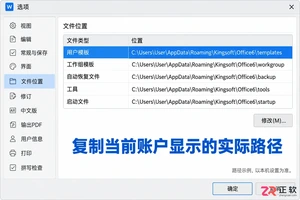
找不到WPS模板文件?不要盲目搜索C盘。本文教你通过WPS“选项”中的“文件位置”快速定位当前用户的模板目录,区分.wpt模板与.docx文档,并提供资源管理器搜索技巧,帮你准确找回本地存储的会议纪要等自定义模板。
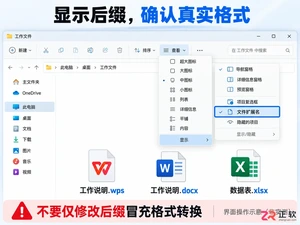
在Windows电脑上遇到Office无法打开WPS文件时,不要直接修改文件后缀。本教程指导您先确认文件完整性,再通过WPS另存为标准的DOCX或XLSX格式,最后使用Word的“打开并修复”功能解决兼容性与损坏问题,保留可编辑状态。
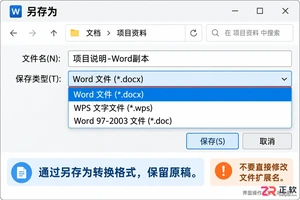
WPS文档转Word后页数变多或图片跑位?本文提供Windows环境下的标准排查流程:从确认DOCX格式、对齐页边距、统一字体段落到调整对象环绕方式,帮助你在保留可编辑性的前提下修复排版差异。
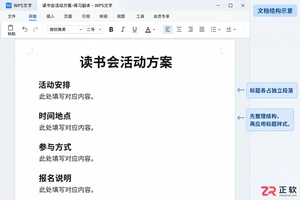
在WPS中自动生成目录前,需先为章节应用正确的标题样式。本教程详解如何设置标题1和标题2,插入两级目录,以及在修改内容后正确更新目录,避免手动维护的繁琐与错误。
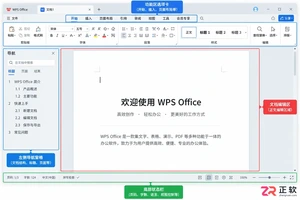
WPS Office点击没反应或闪退?本文介绍Windows环境下的高效排查方法:先结束后台残留进程,再区分是软件故障还是单个文档损坏,最后通过系统自带修复功能恢复组件。无需立即重装,保留个人数据与设置。

从Office转向WPS的核心操作肌肉记忆切换通常需3至7天,不影响正常办公。适应期长短取决于界面视觉差异与专属格式配置。通过切换“经典界面”、嵌入字体及开启云同步,可实现平滑过渡。本文详解格式兼容、数据迁移及AI功能适用场景,适用于需多端协同、成本控制及国产化兼容的办公人群。
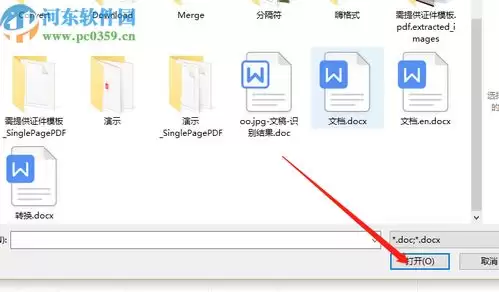
WPS这款办公软件,功能确实很能打。日常工作中,难免会遇到需要翻译文档内容的情况——怎么操作?翻译全部内容又该怎么搞定?下面直接说清楚。 打开WPS,找到要处理的文档。在编辑界面里,定位到“特色应用”这个选项卡,接下来就看你要翻译多少内容了。 如果只想翻译文档中的某一段或某几句话,操作很简单:先选中





火山引擎是字节跳动旗下企业级云与AI服务平台。聚焦大模型核心能力,依托字节自研豆包多模态大模型,凭借火山方舟一站式平台,提供模型精调、推理部署、智能应用搭建等全链路服务,结合高性能AI算力,助力各行业快速落地大模型数字化与智能化应用。


Autodesk Maya 是面向影视、电视、动画和游戏行业的专业三维制作软件,集多边形与 NURBS 建模、角色绑定、关键帧和动作捕捉动画、Bifrost 特效模拟、材质开发及 Arnold 渲染于一体,
火山引擎是字节跳动旗下企业级云与AI服务平台。聚焦大模型核心能力,依托字节自研豆包多模态大模型,凭借火山方舟一站式平台,提供模型精调、推理部署、智能应用搭建等全链路服务,结合高性能AI算力,助力各行业快速落地大模型数字化与智能化应用。


