

listary怎么使用 掌握文件查找和程序启动
Listary 5是一款最快的文件搜索工具之一。跟其他工具相比Listary更强大的的地方是跟您工作流程的无缝集成:无论您是在资源管理器中整理文件,或者是正在Photoshop中进行设计,任何情况下只要您需要访问文件,Listary就能将您需要的结果通过您喜欢的方式快速且精确的展示
掌握 Listary V6 在 Windows 上的核心用法:双击 Ctrl 唤出搜索,输入文件名或路径精准定位,Ctrl+Enter 查看目录,模糊匹配启动软件。解决搜索遗漏与索引设置问题,提升日常办公效率。
用 Listary 查文件和启动程序,核心逻辑非常统一:唤出搜索框、输入名称、选中结果并打开。你不必再记忆文件具体藏在哪个深层目录,也不用在开始菜单里翻找图标。下面以 Windows 系统的 Listary V6 为主线,通过查找一个已有文档和启动记事本这两个具体任务,带你跑通整个流程。其他版本的选项位置可能略有不同,但操作逻辑基本一致。
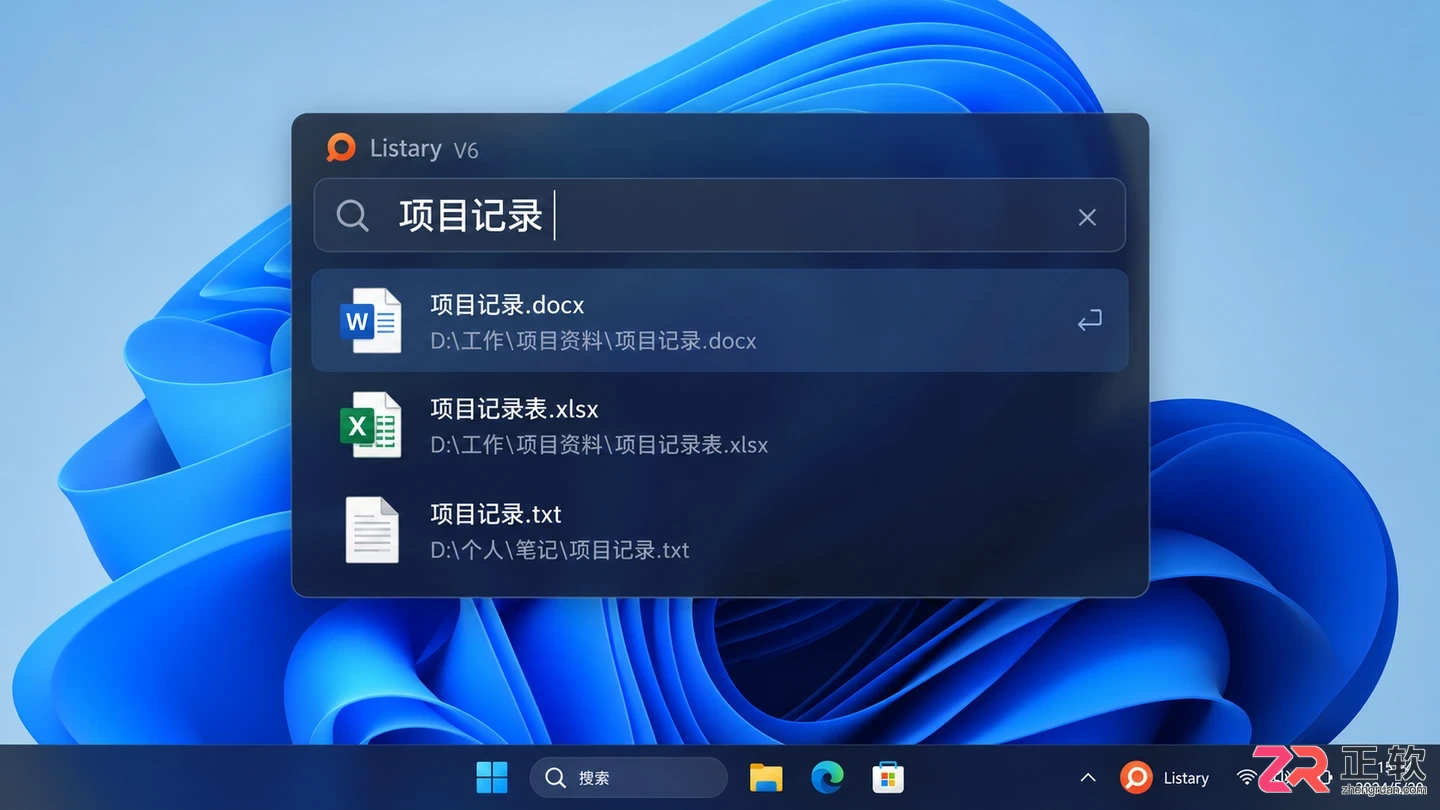
Listary 搜索框及初步搜索结果
1. 唤出搜索框,先找一个确定存在的文档
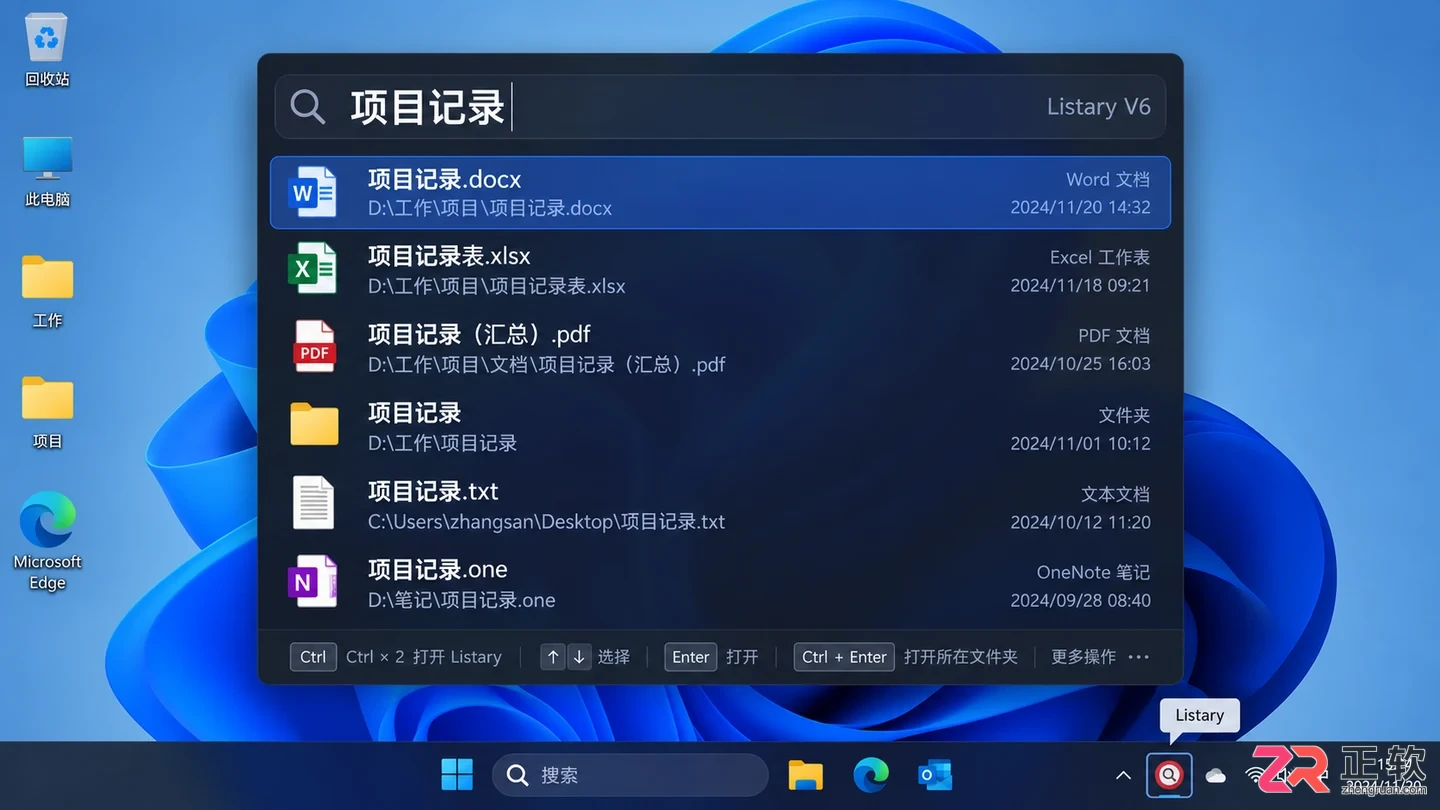
确认 Listary 已在后台运行,连续按两次 Ctrl 键,屏幕中央会出现搜索框。输入你电脑上确实存在的文档名称的一部分,例如“项目记录”。注意,这里输入的是文件名,而不是文档正文里的句子。
搜索结果出现后,先看清名称,再核对下方的路径信息,避免误开同名的旧副本。使用方向键上下选择正确的结果,按下 Enter 键,文档就会由系统关联的应用(如 Word 或 WPS)直接打开。如果文件格式没有关联默认程序,系统会提示选择打开方式,这属于系统设置问题,并不代表 Listary 没有搜到文件。
如果双击 Ctrl 没有反应,请先检查任务栏托盘区是否有 Listary 图标。若曾修改过快捷键,需右键点击托盘图标进入【选项】的热键设置,确认当前的唤出按键组合。
1. 唤出搜索框,先找一个确定存在的文档
2. 用目录路径区分同名结果
再次双击 Ctrl 唤出搜索框,保留刚才的文档名查询。如果你知道该文件位于 D 盘,可以在文件名前加上盘符和路径,例如输入 d:\项目记录。利用路径前缀可以迅速缩小候选范围,实际盘符请替换为你自己的存储位置。
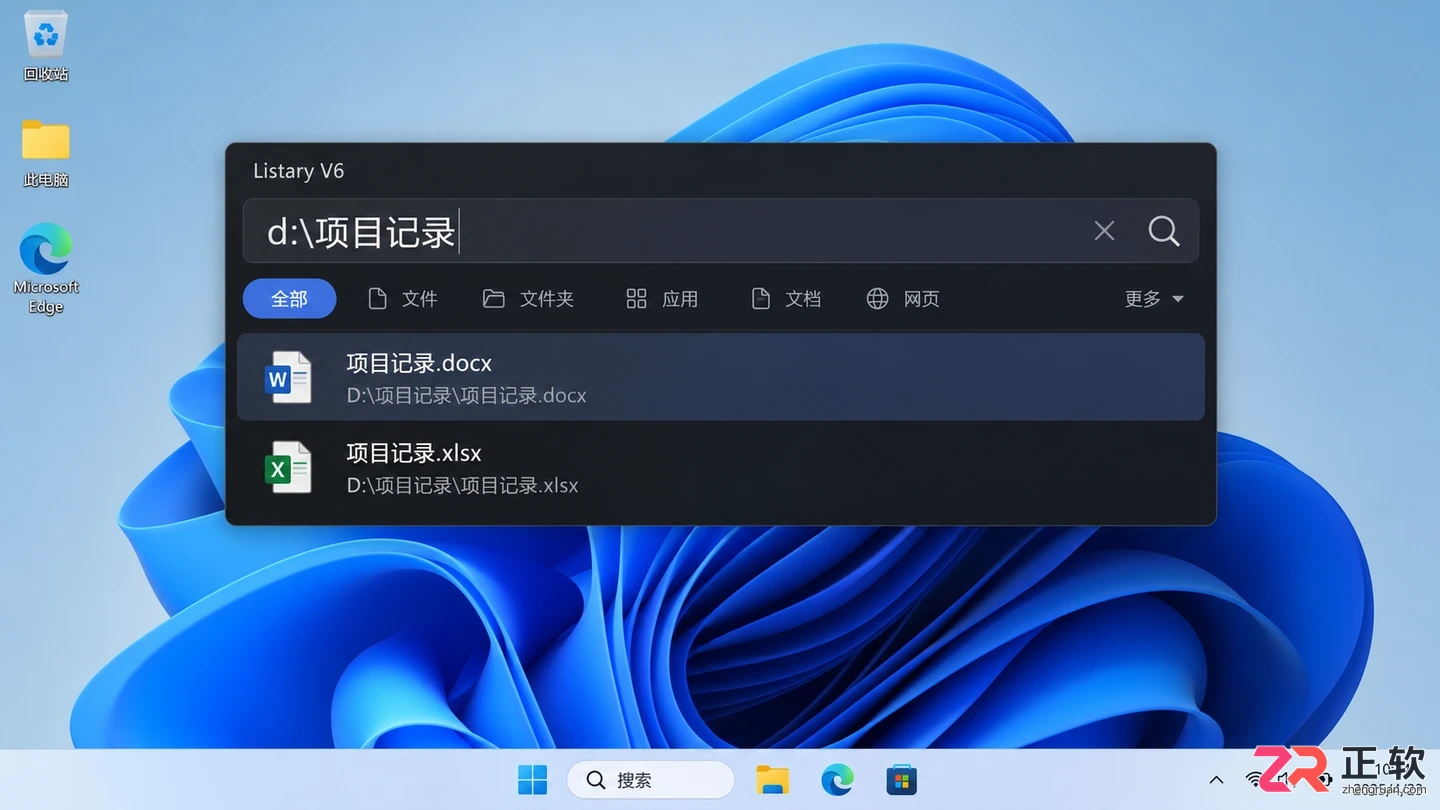
使用盘符路径缩小搜索范围
筛选后仍需检查完整路径。当你需要查看该文件周围的其他资料时,选中搜索结果并按下 Ctrl+Enter,系统会打开该文件所在的文件夹,而不是直接打开文档本身。这样可以直观确认文件是否位于预期的项目目录中。
注意,路径条件中的反斜杠 \ 不能随意替换为空格,否则查询含义会发生改变。初学时建议先用明确的文件名配合盘符进行练习,不必一开始就叠加多种复杂的搜索语法。
3. 从搜索结果启动记事本
双击 Ctrl 清空上一次查询,输入 notepad,在结果中找到记事本应用。务必核对结果图标和类型,确保选中的是应用程序而非同名文档,然后选中并按 Enter 键。
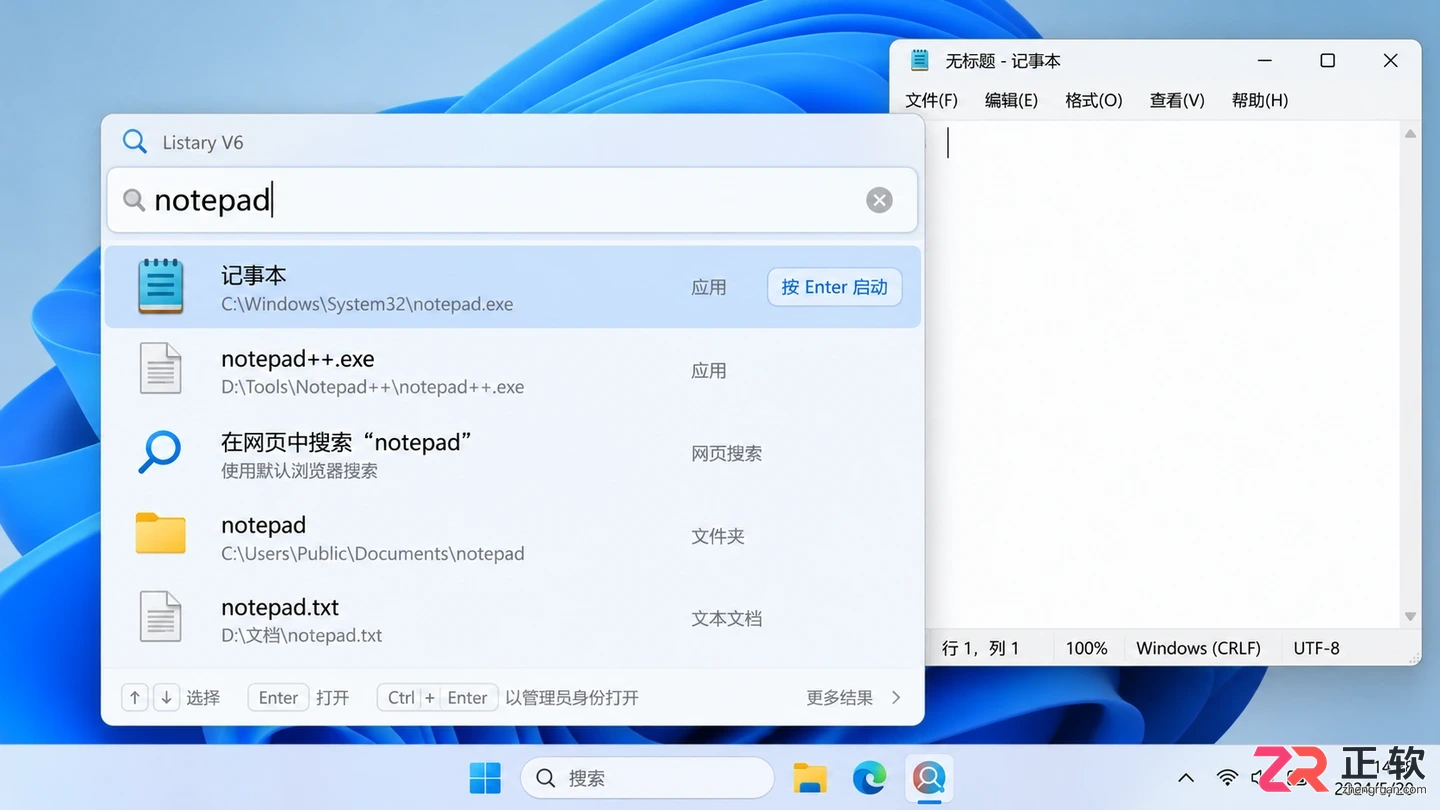
通过 Listary 启动记事本应用
记事本窗口顺利打开,说明程序启动路径已打通。你可以用同样的方法搜索其他已安装的常用软件。Listary 支持应用名称的模糊匹配,但输入缩写后仍应仔细查看候选列表,不要盲目认为排名第一的结果永远正确。
如果某款软件未出现在结果中,请先确认它已正确安装,且能从 Windows 开始菜单中正常打开。下载后的安装包不等于已安装的应用,二者状态不同,Listary 只能检索已注册或已索引的程序。
4. 用文件搜索窗口检查遗漏项
双击 Ctrl 唤出的快速搜索框适合立即打开目标。当需要同时比较多个文件或查看详细列表时,可以点击任务栏托盘区的 Listary 图标,进入独立的文件搜索窗口,这里会展示更完整的结果集。
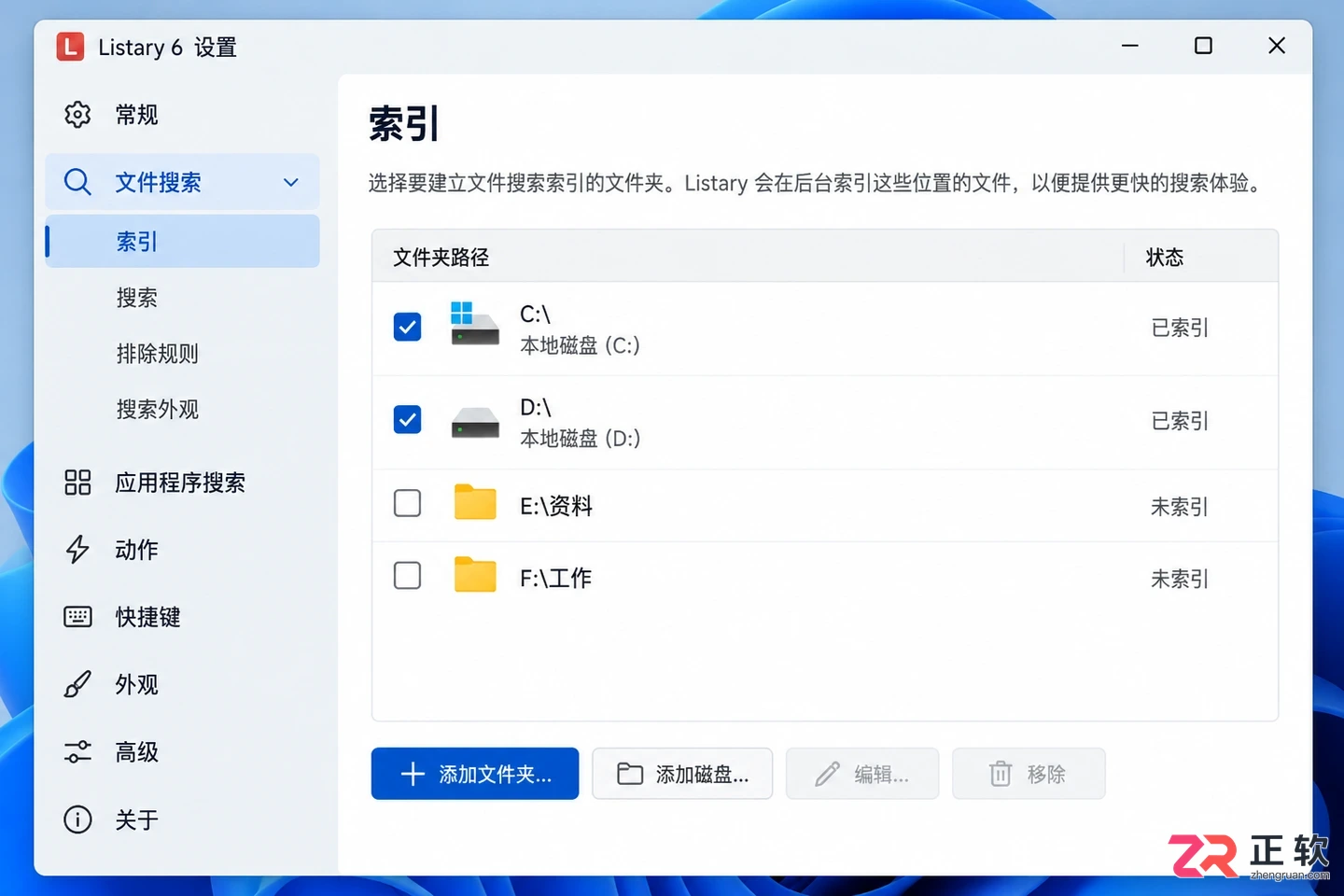
检查文件搜索索引范围
如果发现本地文件有遗漏,右键点击托盘图标进入【选项】→【文件搜索】→【索引】,检查相关磁盘或目录是否被意外排除。这里调整的是文件搜索的范围,而非给文档添加正文关键词。对于网络位置或特殊权限目录,还涉及版本授权与访问权限配置,不能简单套用本地磁盘的逻辑。
先确认搜索范围和路径设置,不要每次搜索不理想就急于重建索引。最后,再次搜索同一个“项目记录”文档,分别验证 Enter 能打开文件、Ctrl+Enter 能进入所在目录;再搜索并启动记事本。当这三个动作都能准确对应目标后,你就可以将这套流程应用到日常工作中;编辑文档后的内容保存仍由原应用软件负责,Listary 仅负责快速定位与启动。
解决Listary搜索同名文件过多的问题。学习在Windows Listary V6中使用反斜杠路径语法、盘符限定和file过滤器,精准锁定目标文件夹内的文件,并通过Ctrl+Enter快速核实位置。

想彻底关闭 Listary?本文教你区分收起界面与退出程序,通过托盘菜单正常退出,处理无响应情况下的进程结束,并管理开机自启,确保软件完全停止运行。
详解Listary在Windows 10/11上的安装步骤,包括获取官方安装包、配置双击Ctrl唤起搜索、设置开机启动,并通过实际文件搜索验证集成效果,帮助用户快速上手这款效率工具。
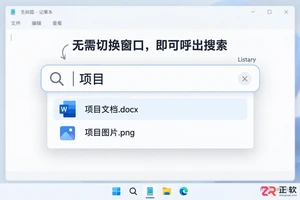
想知道Listary怎么打开?本文详解Windows版Listary V6的快速启动技巧,包括默认双击Ctrl键呼出启动器、单击托盘图标进入文件搜索窗口,以及自定义热键设置和常见故障排查方法。
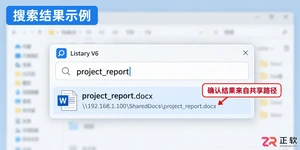
解决Listary无法搜索局域网共享文件的问题。教程涵盖确认共享访问权限、在Listary V6中添加网络驱动器或文件夹索引、处理首次索引延迟及验证搜索结果的具体操作步骤。适用于需要快速定位内网文件的Windows用户。
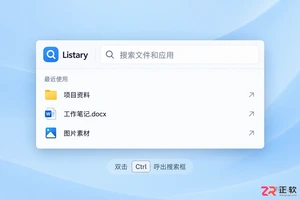
想让 Listary 随 Windows 登录自动运行?本教程详解通过系统启动列表和 startup 文件夹两种方法设置 Listary 开机自启,并包含验证与撤销步骤,适用于 Windows 10/11。
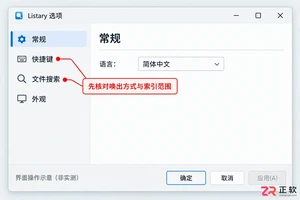
学习在Windows Listary V6中调整常用功能:从通知区域进入Options,自定义双击Ctrl等唤出热键,核对File Search索引范围及Pro版网络目录添加方法,并通过实际文件验证设置有效性。
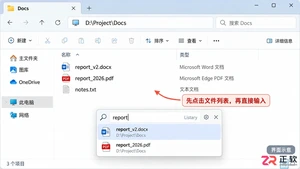
详解Listary V6在Windows当前文件夹中搜索文件的技巧。包括资源管理器内直接键入关键词、使用反斜杠路径条件缩小全局搜索范围,以及核对文件路径避免误操作的方法。
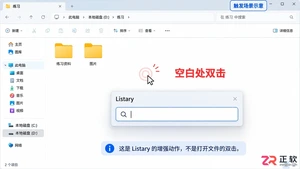
在文件夹空白处双击总是弹出Listary菜单?本教程演示如何在Listary 6中进入【集成】设置,精准关闭资源管理器或桌面的“鼠标双击空白区域显示弹出菜单”选项,保留正常文件打开与搜索功能。
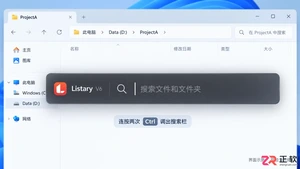
在Listary中如何只搜索D盘ProjectA文件夹下的文件?本教程演示使用反斜杠和盘符限定路径的搜索语法,帮助你在Windows上快速排除同名干扰,精准打开目标文件。





火山引擎是字节跳动旗下企业级云与AI服务平台。聚焦大模型核心能力,依托字节自研豆包多模态大模型,凭借火山方舟一站式平台,提供模型精调、推理部署、智能应用搭建等全链路服务,结合高性能AI算力,助力各行业快速落地大模型数字化与智能化应用。



Autodesk Maya 是面向影视、电视、动画和游戏行业的专业三维制作软件,集多边形与 NURBS 建模、角色绑定、关键帧和动作捕捉动画、Bifrost 特效模拟、材质开发及 Arnold 渲染于一体,


