

listary怎么设置 调整常用功能选项
Listary 5是一款最快的文件搜索工具之一。跟其他工具相比Listary更强大的的地方是跟您工作流程的无缝集成:无论您是在资源管理器中整理文件,或者是正在Photoshop中进行设计,任何情况下只要您需要访问文件,Listary就能将您需要的结果通过您喜欢的方式快速且精确的展示
学习在Windows Listary V6中调整常用功能:从通知区域进入Options,自定义双击Ctrl等唤出热键,核对File Search索引范围及Pro版网络目录添加方法,并通过实际文件验证设置有效性。
第一次调整Listary,核心目标只有两个:确定怎么顺手唤出搜索窗口,再确认哪些位置参与搜索。下面以Windows上的Listary V6为例,顺序完成启动热键和文件索引范围的设置,最后用一个已知文件验证结果。这种分步调整的方式,能避免一次性改动所有选项导致的问题难以排查。
本文保留官方文档中的英文项目名,中文版界面可对照相应的“选项”“快捷键”“文件搜索”“索引”。V7等后续版本界面布局可能有所变化,操作前请先确认正在使用的版本,不要将新旧版本的截图或设置逻辑混为一谈。
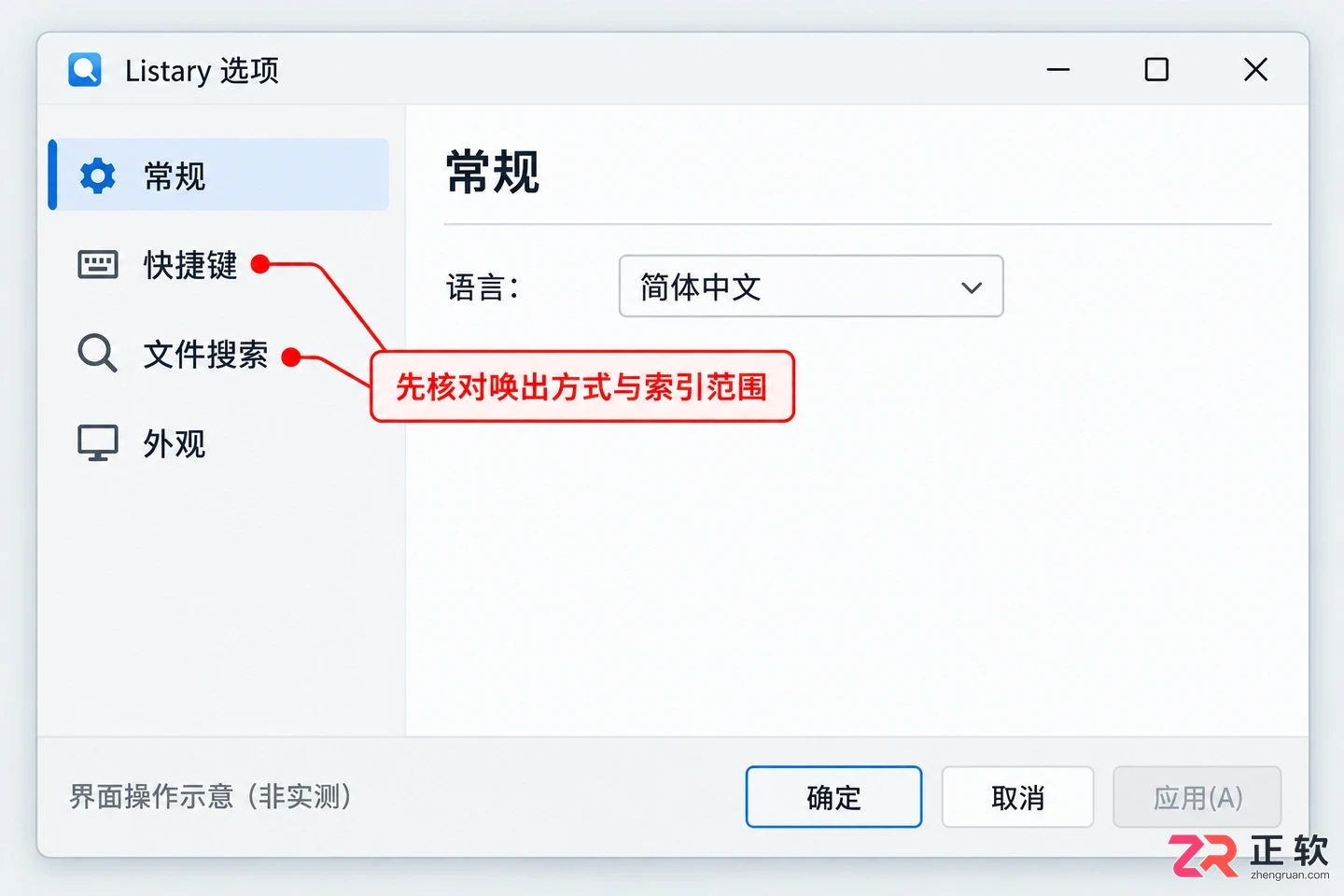
Listary Options主界面,展示左侧导航栏及常规设置区域
1. 从通知区域进入Options
找到Windows任务栏通知区域(系统托盘)中的Listary图标,右键点击打开菜单,选择【Options】。如果图标没有直接显示在外面,可以点击通知区域的向上箭头,展开隐藏图标查看。
注意不要把桌面或资源管理器中出现的普通搜索框当作全部设置的入口。打开Options面板后,先快速浏览当前设置,尤其是已有的热键组合和索引范围。如果是单位统一配置的电脑,不要直接清空原有项目;本次只调整自己需要的选项,并记下原值,方便后续恢复。
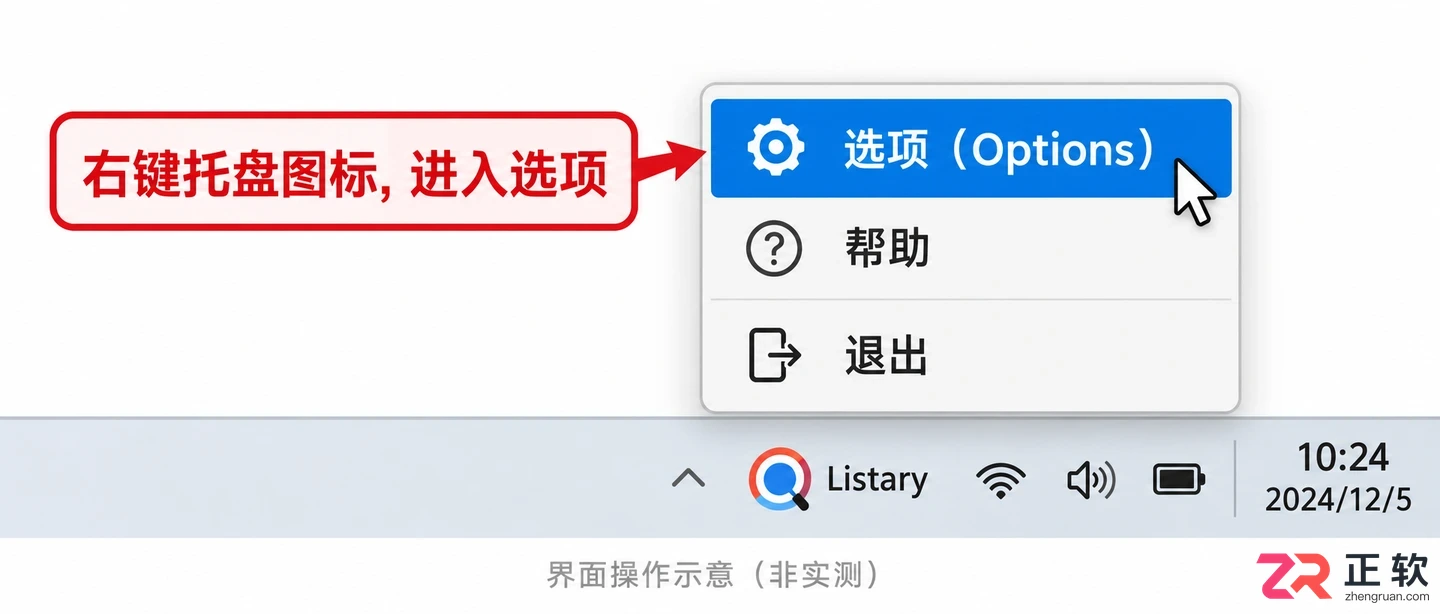
1. 从通知区域进入Options
2. 在Hotkeys里设置唤出方式
在左侧导航栏进入【Hotkeys】,找到需要调整的启动或显示Listary动作。默认的快速唤出方式是双击Ctrl,如果它与自己的操作习惯冲突,或者与其他软件(如截图工具、输入法切换)发生抢占,可在对应的热键设置中改成软件接受、且不与常用程序冲突的组合。
输入新组合后,按窗口提供的确认方式保留更改。先关闭设置窗口,再在桌面空白处按一次新热键,确认出现的是预期的Listary搜索入口,而不是其他工具的界面。切记不要直接覆盖Ctrl+C、Ctrl+V等日常编辑快捷键。
需要区分的是,Listary启动器(Launcher)与较大的文件搜索窗口用途不同。前者适合快速打开文件或应用,后者便于同时查看较多结果并进行筛选。若需要给文件搜索窗口单独配置热键,也在Hotkeys中对应的动作下设置,避免将两个入口误认成同一个窗口。
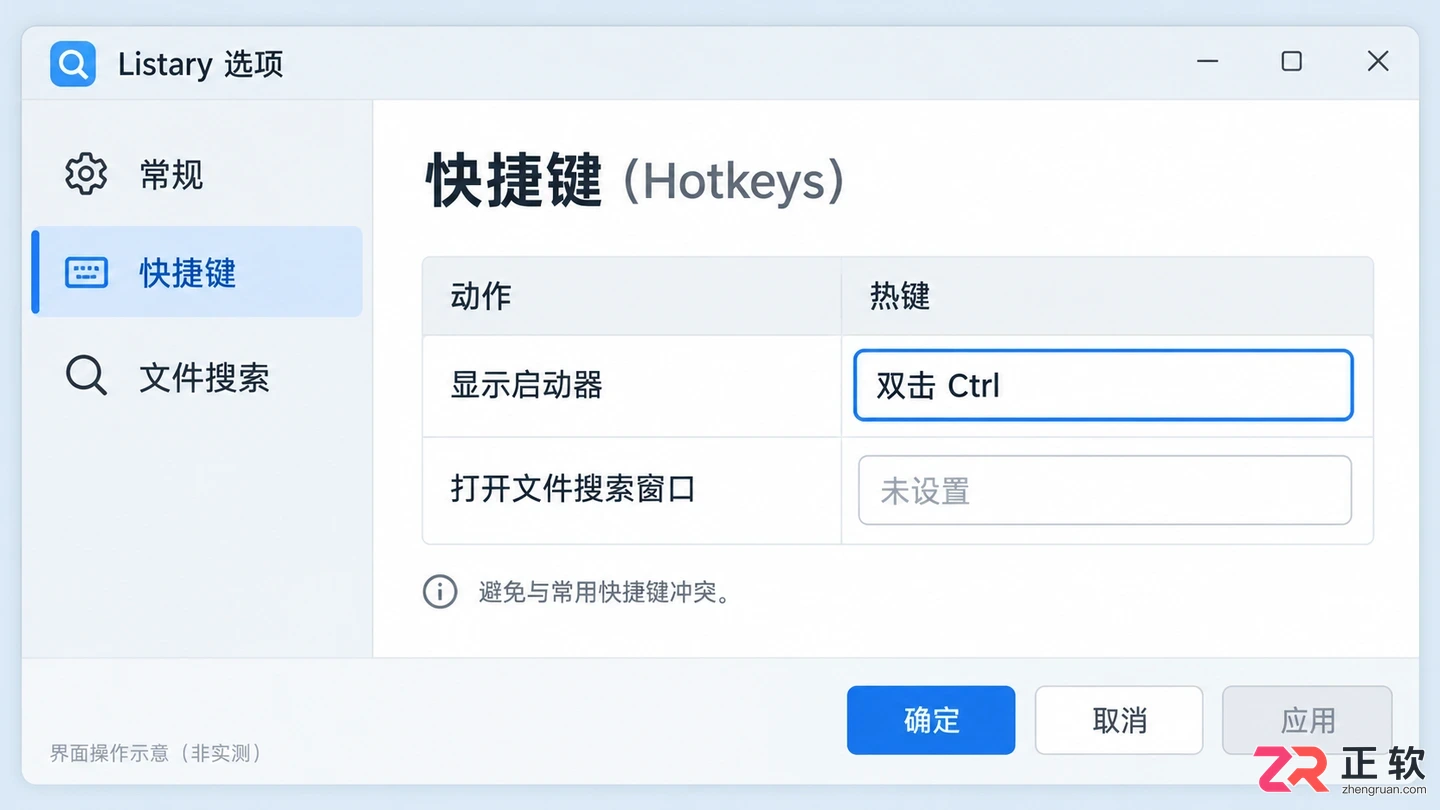
Hotkeys设置面板,显示双击Ctrl等热键配置项
3. 核对File Search中的索引范围
进入【File Search > Index】,查看当前参与搜索的位置。官方文档说明默认搜索本地NTFS磁盘;如果某个共享目录或特定文件夹不在默认范围,不应只靠重复输入关键词来等待它出现。
需要添加额外位置时,使用【Add a network drive or local folder】,选择实际要搜索的目录。需要注意的是,手动添加网络驱动器或本地文件夹属于Pro功能,先核对自己的授权是否提供该项,不要把功能不可用当成按钮失灵。
网络目录必须先能由当前Windows用户在资源管理器中正常访问。Listary索引不会替代服务器权限设置;首次索引也需要时间,文件多或目录层级深时,先耐心等待后台处理,不要连续点击重建。
4. 谨慎排除目录,不用重建代替筛选
同一索引页面也提供将磁盘或文件夹排除出搜索结果的设置。如果确实不想让某个目录(如临时缓存、大型素材库)参与全局搜索,先核对它的完整路径,再设置排除。排除整个磁盘的影响比排除单个目录大,不要随手把系统盘移出范围。
如果只是这一次想少看一些结果,应优先使用搜索窗口的筛选功能,而不是长期删除索引位置。改变索引范围会影响以后所有的搜索行为,这和临时筛选不是同一件事。
【Rebuild index】是重建索引的排错选项,正常调整热键或进行普通搜索时,通常不需要按它。不要把重建理解成“让搜索更快”的日常加速按钮,频繁重建反而会增加系统负载。
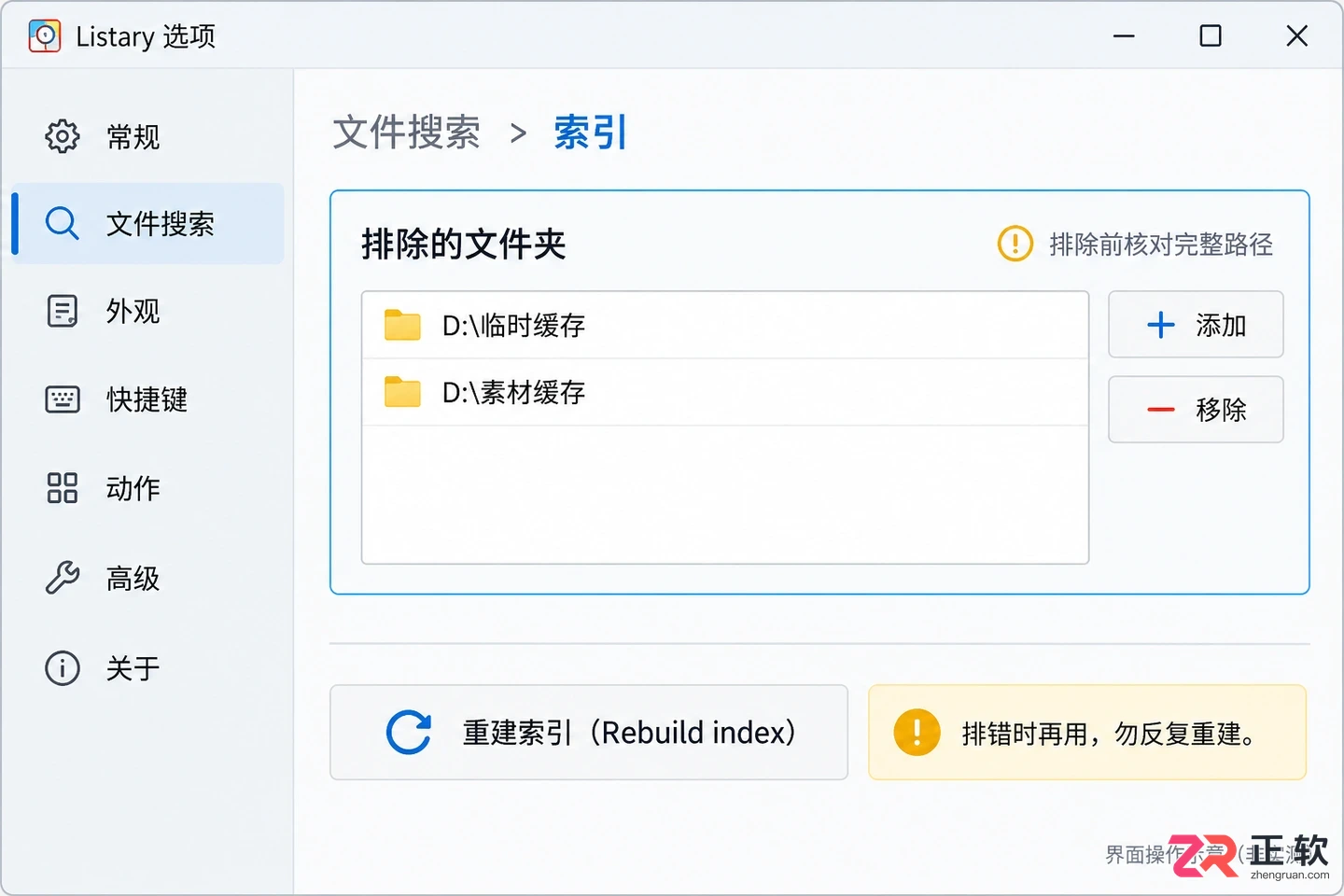
索引设置中的排除列表和Rebuild index按钮
5. 用同一个文件验证设置
准备一个自己知道名称和确切位置的文件,通过新设置的热键打开搜索入口,输入辨识度较高的文件名片段。检查结果的完整路径,确认它来自预期目录,而不是其他位置的同名副本。
再打开较大的文件搜索窗口,观察是否能继续查看和筛选结果。若新热键没有生效,回到Hotkeys核对动作绑定;若热键正常但文件找不到,则核对索引范围、访问权限和首次索引情况,不要将两类问题混在一起修改。
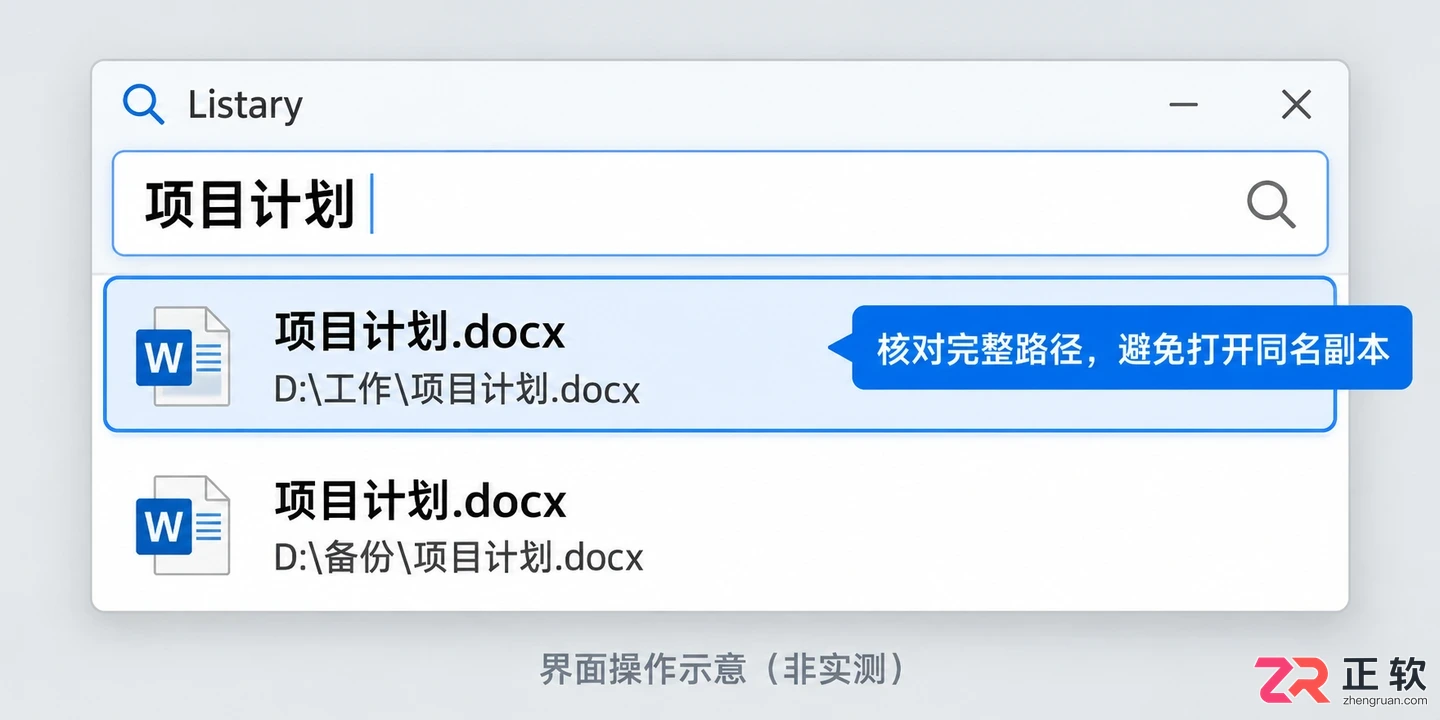
Listary搜索窗口显示文件搜索结果及完整路径
确认之后保留这套设置即可。热键负责顺手唤出,索引范围负责找得到,临时筛选负责缩小结果;先把这三者分清,再逐项尝试其他功能,会更容易知道每个选项改变了什么。
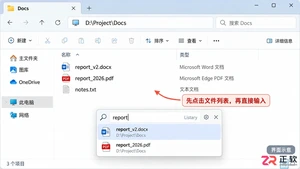
详解Listary V6在Windows当前文件夹中搜索文件的技巧。包括资源管理器内直接键入关键词、使用反斜杠路径条件缩小全局搜索范围,以及核对文件路径避免误操作的方法。
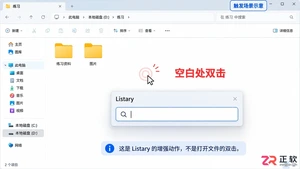
在文件夹空白处双击总是弹出Listary菜单?本教程演示如何在Listary 6中进入【集成】设置,精准关闭资源管理器或桌面的“鼠标双击空白区域显示弹出菜单”选项,保留正常文件打开与搜索功能。
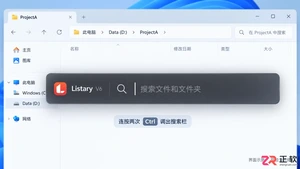
在Listary中如何只搜索D盘ProjectA文件夹下的文件?本教程演示使用反斜杠和盘符限定路径的搜索语法,帮助你在Windows上快速排除同名干扰,精准打开目标文件。
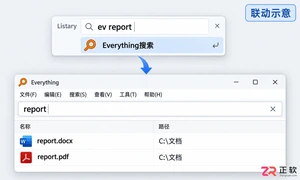
学习如何在Listary 6中设置自定义命令调用Everything。通过配置关键词、程序路径和搜索参数,实现快速启动Everything并传递搜索词,优化Windows文件搜索体验。
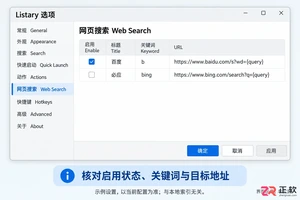
详解 Listary V6 如何启用网页搜索功能。通过任务栏选项进入 Web Search 设置,启用百度、必应等内置项目,掌握“关键词+空格”触发技巧,并指导正确配置自定义搜索 URL 中的 {query} 占位符,实现高效网络检索。
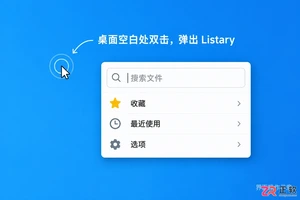
解决Listary在Windows桌面空白处双击弹出菜单的困扰。本教程演示如何在Listary选项中仅关闭桌面鼠标双击触发,保留全局搜索和其他集成功能,适用于Listary 5及6版本。
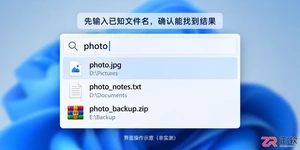
学习如何在 Listary V6 中使用反斜杠路径语法限定搜索范围。通过添加盘符和父文件夹条件,快速在特定目录中查找文件,无需调整全局索引设置。
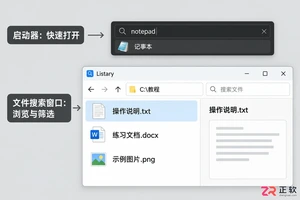
想将Listary的大搜索窗口变为小巧的启动器?本教程详解如何通过双击Ctrl键唤出迷你搜索框,并指导在选项中调整快捷键,避免启动器与文件搜索窗口混淆,实现快速应用启动。
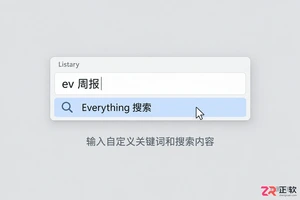
详细讲解如何在 Listary V6 中配置自定义命令以联动 Everything。包含程序路径设置、参数占位符 {query} 的使用方法及故障排查步骤,实现快速文件名搜索。
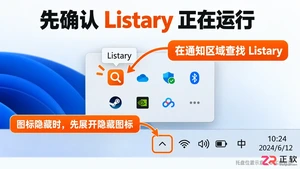
详解Listary中“按两次Ctrl”启动搜索栏的正确操作方法。包括确认后台运行、掌握按键节奏、检查热键设置及处理全屏应用冲突,无需复杂配置即可实现快速唤醒。





火山引擎是字节跳动旗下企业级云与AI服务平台。聚焦大模型核心能力,依托字节自研豆包多模态大模型,凭借火山方舟一站式平台,提供模型精调、推理部署、智能应用搭建等全链路服务,结合高性能AI算力,助力各行业快速落地大模型数字化与智能化应用。


Autodesk Maya 是面向影视、电视、动画和游戏行业的专业三维制作软件,集多边形与 NURBS 建模、角色绑定、关键帧和动作捕捉动画、Bifrost 特效模拟、材质开发及 Arnold 渲染于一体,
火山引擎是字节跳动旗下企业级云与AI服务平台。聚焦大模型核心能力,依托字节自研豆包多模态大模型,凭借火山方舟一站式平台,提供模型精调、推理部署、智能应用搭建等全链路服务,结合高性能AI算力,助力各行业快速落地大模型数字化与智能化应用。


