

立刻MV怎么把分镜图片转为动态视频

分镜图做好了却不会动?教你在立刻MV中设置视频脚本、单镜头生成动态片段,以及在导出时正确选择视频素材,避免成片仍是静态图片的常见误区。
分镜图都生成了,播放起来却还是一张张静止的幻灯片?这大概是很多刚接触立刻MV的朋友最常遇到的困惑。其实,图片就绪只代表画面构图完成了,要让它“活”起来,还得专门进入视频生成阶段,告诉系统每一帧该怎么动。
别急着点批量生成,先打开你的歌曲项目,跟着下面这几个关键步骤,把静态分镜变成流畅的动态视频。
先检查画面,再写清楚怎么动
在立刻MV的项目界面左侧,通常能看到【字幕】【画面】【视频】【导出】这几个标签。第一步不是直接去生成视频,而是先切到【画面】页,确认你的分镜图主体清晰、构图符合歌曲意境。如果原图里人物脸部模糊或者关键物体缺失,这时候就该重新生成或修改图片,因为底图质量直接决定视频上限。
确认图片没问题后,切换到【视频】页。在左侧分镜列表中选中你要处理的那个镜头,右侧预览区下方会显示对应的图片提示词和视频脚本输入框。这里是核心操作区:图片决定了长什么样,而视频脚本决定了怎么动。
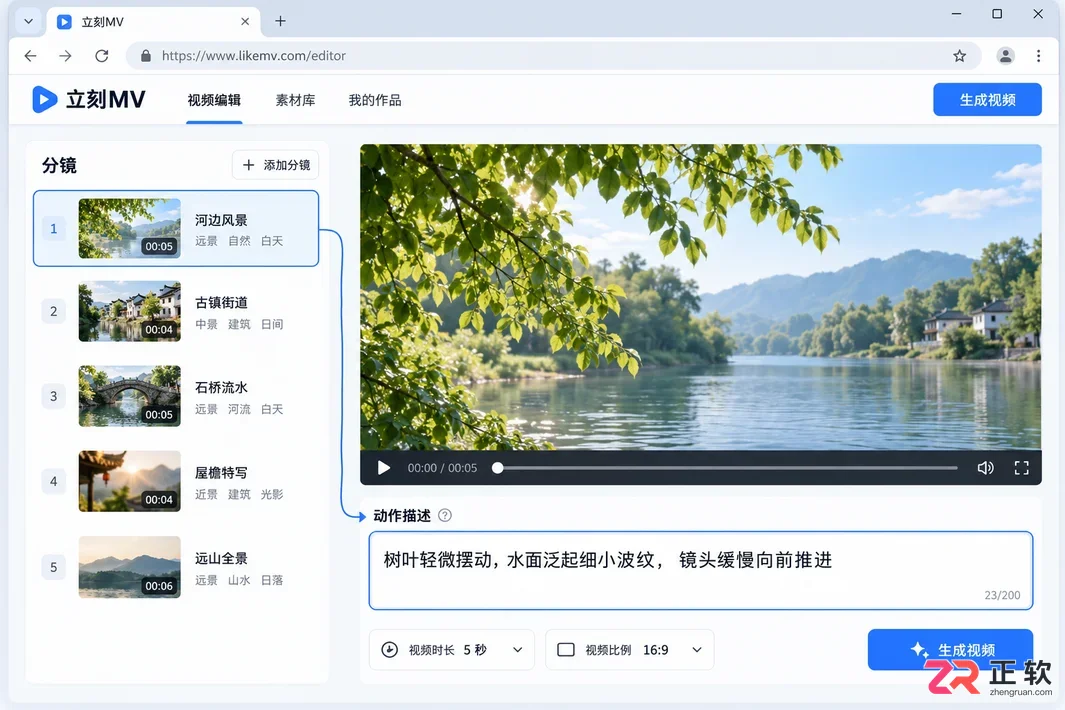
在视频页编写具体的动作描述,如树叶摆动和镜头推进
比如你有一张“河边树叶轻动”的分镜图,不要在脚本里写“一个人跑过来又跳进水里”,这会让AI混乱。正确的做法是约束动作:描述为“树叶轻微摆动,水面泛起细小波纹,镜头缓慢向前推进”。动作越具体、越单一,生成的动态效果就越自然,避免出现人物变形或背景乱飞的尴尬情况。
单个镜头试错,别一次性全提交
新手最容易犯的错误就是调整完所有脚本后,直接点击项目级的批量生成。一旦方向错了,消耗的点数和时间成本都很高。建议先拿一个典型镜头做测试。
在视频脚本编辑区旁边,通常有【修改】或【生成视频】的入口。先检查景别是否匹配:如果原图是远景,脚本里却要求看清手表细节,这种冲突会导致生成失败或效果诡异。统一好景别和动作重点后,选择适合的模型档位(具体选项和点数消耗以当前账号界面为准),提交当前单个镜头的生成任务。
等待状态从“待生成”变为“已完成”,这个过程需要一点耐心,不要频繁重复点击生成按钮,以免队列拥堵。
生成后仔细回放,看动态是否自然
列表里的状态变了,不代表效果就一定完美。选中已生成的镜头,在预览窗口完整播放一遍。重点观察两个地方:一是动作是否符合脚本描述,比如树叶是不是真的在动,而不是整个画面在平移;二是主体有没有发生严重变形,比如人脸扭曲或肢体断裂。
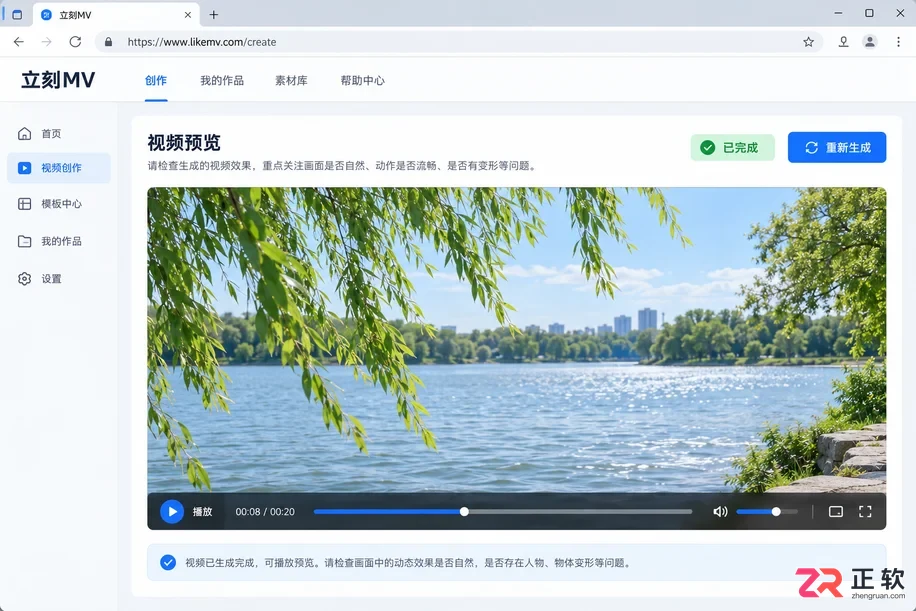
检查生成后的动态片段,确认动作自然且无变形
结合歌曲的节奏听一听,看看镜头推进的速度是否卡在鼓点上。如果发现动作太夸张,就回去精简视频脚本;如果画面本身有问题,就回到【画面】页重新生成底图。记住,一次只改一个变量,这样你才知道是哪一步出了问题。
导出时务必选中“视频”素材
这是最容易被忽略的一步,也是导致“明明生成了视频,成片却是静态”的罪魁祸首。当所有镜头都生成满意后,切换到【导出】页,查看【最终合成时间线】。
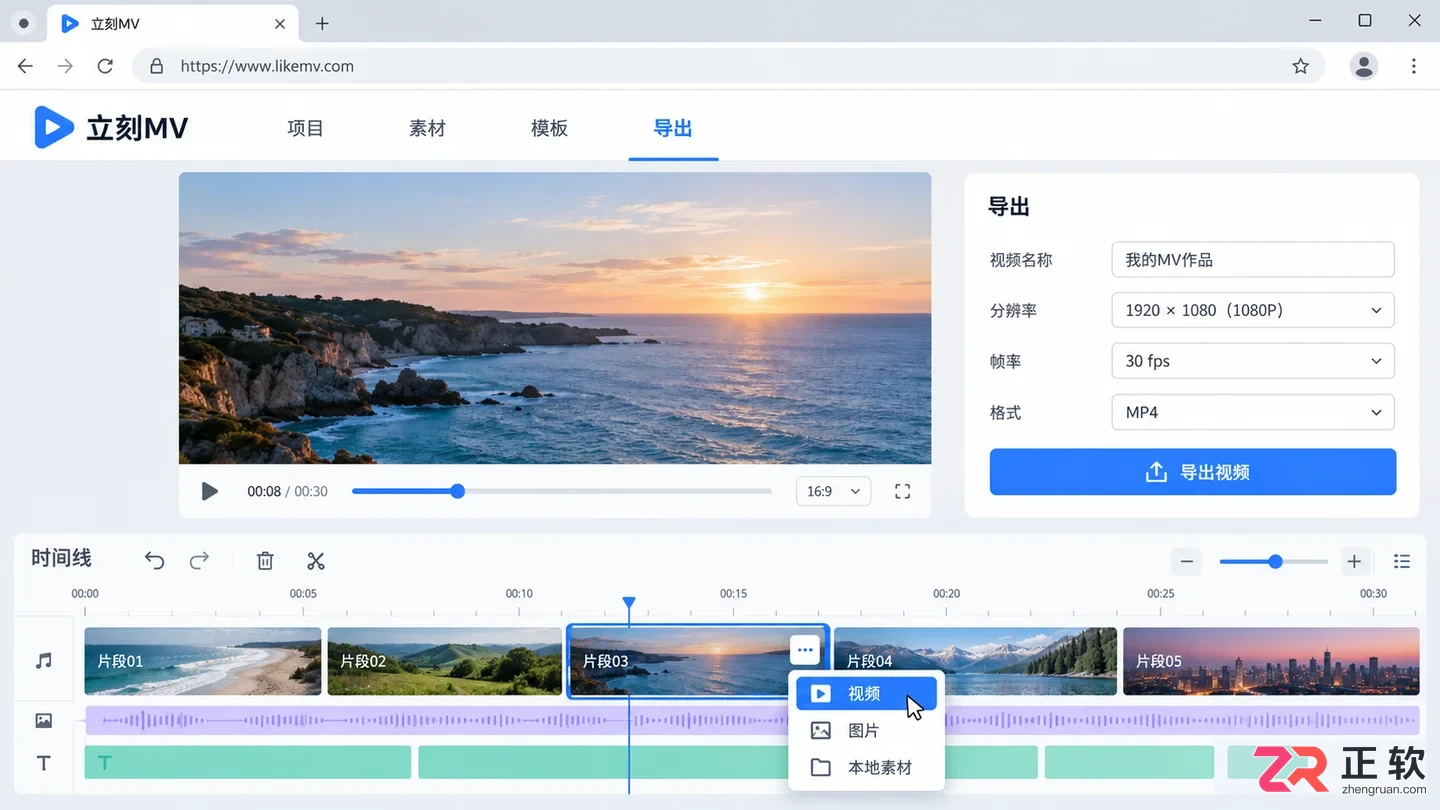
在导出时间线上将素材类型从图片切换为视频
在时间线上,每个镜头轨道通常允许你选择使用【视频】、【图片】还是【本地素材】。系统默认有时会保留初始的图片选项。你需要逐个检查,确保那些已经生成动态效果的镜头,其素材类型被明确选为了【视频】。如果这里还选着【图片】,哪怕你前面生成得再好,最终合成的MV依然只会展示静态图。
确认所有动态镜头的素材选择无误,字幕位置也调整好后,再点击【生成完整MV】。合成结束后,最后回放检查一遍音画同步情况。把“修图、写脚本、选素材”这三个环节串联好,你的分镜图才能真正变成生动的音乐视频。
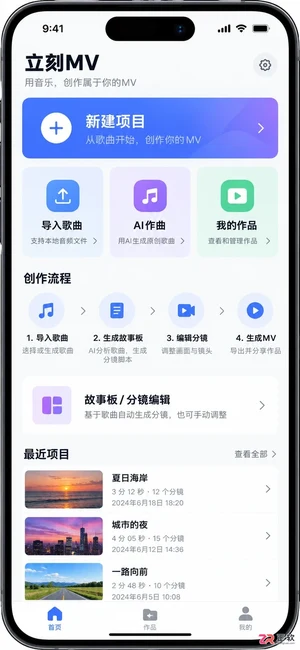
立刻MV苹果端更新至1.2.6版本,重点解决片段衔接突兀和音画不同步问题。本文详解新版AI合成优化、Seedance 2.5模型接入及歌词管理改进,提供从故事板设定到最终导出的高效工作流,避免反复修改。
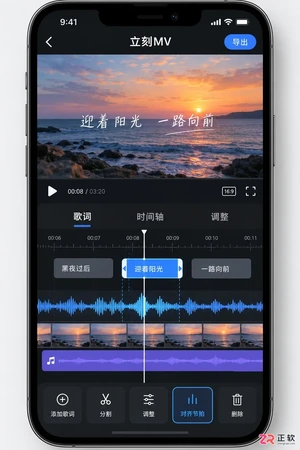
掌握立刻MV苹果端的进阶用法,从歌词时间轴校对到副歌视觉高潮设计,教你如何通过合理的分镜规划和适度的特效添加,制作出节奏感强、画面统一的音乐视频。
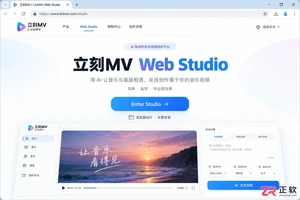
立刻MV确实提供官方网页版Web Studio,无需安装即可在浏览器中完成从歌曲生成、字幕编辑到分镜调整的全流程。本文指导用户如何识别官方入口,解析网页版与手机端在创作深度上的区别,并提供避免无效消耗的操作建议。

寻找立刻MV官网时容易遇到相似域名或第三方跳转。本文核实官方域名为www.lickmv.com,并提供从地址栏核对、工作室入口验证到应用商店开发者比对的四步辨别法,帮助用户安全访问官方创作平台。
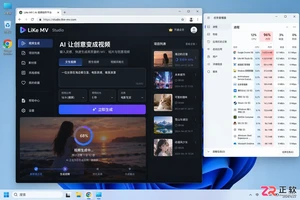
使用立刻MV制作视频时遇到页面卡死、浏览器闪退或导出找不到文件?本文详解Windows环境下如何区分生成等待与系统故障,保护项目素材,并正确识别剪映工程与视频成片,助你高效解决技术难题。
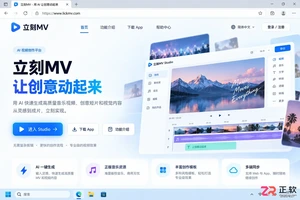
打开立刻MV官网后如何正确登录Studio?本文详解邮箱验证码填写误区、Google与微信扫码入口选择,以及登录后检查账户状态和找回作品的步骤,解决“未登录”提示与作品丢失疑虑。
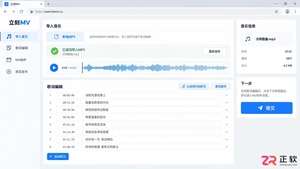
详细讲解如何在立刻MV中导入本地MP3文件。从确认音频可播放开始,指导用户找到正确的导入入口,处理歌词和字幕文件,并完成提交与核对,为生成MV画面做好准备。

详解立刻MV中文网页版的AI写歌功能,包括灵感写歌、看图写歌、歌词编辑及风格人声设置。适合希望通过简单描述快速生成原创音乐Demo的用户,助您轻松开启MV创作第一步。
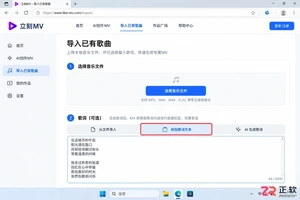
想知道立刻MV怎么让字幕跟着歌词走?本文详解Windows网页版操作:如何在导入歌曲时正确粘贴歌词文本,避免误入AI写歌界面,以及提交后如何检查字幕时间轴与人声的匹配情况。
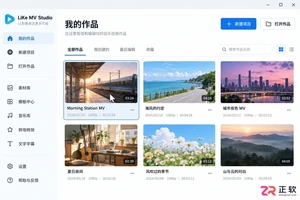
本教程演示如何在立刻MV Studio中预览分镜首帧图片。通过切换至图片模式,对照歌词检查站台、人物及光影的一致性,确保静态画面合格后再进行视频生成,提高制作效率。





火山引擎是字节跳动旗下企业级云与AI服务平台。聚焦大模型核心能力,依托字节自研豆包多模态大模型,凭借火山方舟一站式平台,提供模型精调、推理部署、智能应用搭建等全链路服务,结合高性能AI算力,助力各行业快速落地大模型数字化与智能化应用。


Autodesk Maya 是面向影视、电视、动画和游戏行业的专业三维制作软件,集多边形与 NURBS 建模、角色绑定、关键帧和动作捕捉动画、Bifrost 特效模拟、材质开发及 Arnold 渲染于一体,


