

Process Lasso 关闭开机自启教程:分别设置 GUI 与 Governor 启动项
Process Lasso是一款功能Windows进程管理工具,可有效避免电脑出现蓝屏、假死等情况。它更偏向把系统状态查看和常用调节动作放在一起,适合需要持续观察和微调设备状态的场景。
详解如何在 Windows 版 Process Lasso 中关闭开机自动启动。通过 Options 菜单进入启动配置,可选择仅不显示登录界面或完全停止后台 Governor 引擎运行,并提供重启后的验证方法。
Process Lasso 的开机启动机制分为两部分:一是用户可见的管理界面(GUI),二是后台运行的核心优化引擎(Governor)。如果你只是不想每次登录电脑时弹出软件窗口,可以单独关闭 GUI 的自启;如果希望彻底停止软件在后台运行以节省资源,则需要同时调整 Governor 的启动方式。以下操作均在 Windows 环境下进行,通过软件自带的配置入口完成,无需手动删除系统文件。
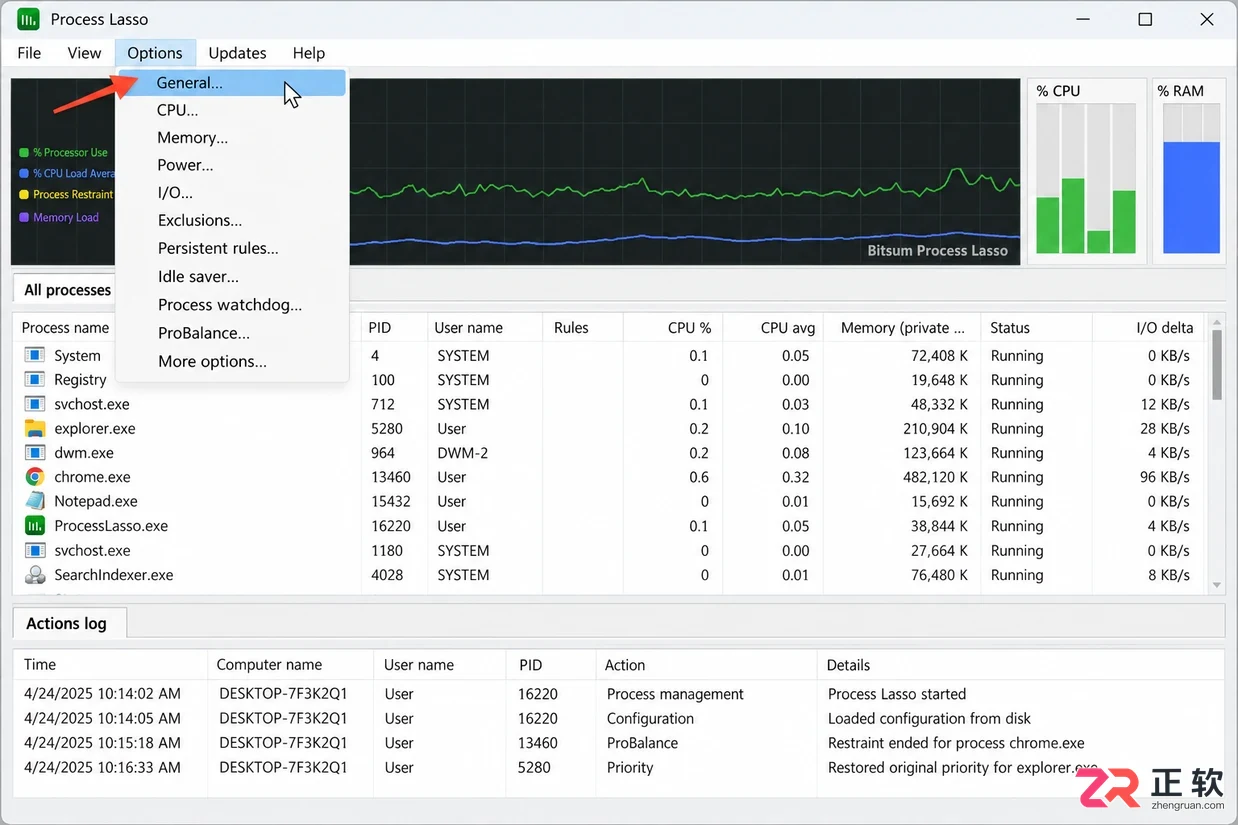
Process Lasso 主界面,箭头指向 Options 菜单下的 General 选项
1. 打开启动配置窗口
首先手动打开 Process Lasso 主程序。在顶部菜单栏点击【Options】,选择【General】,然后点击右侧的【Configure Startup...】按钮。这个入口专门用于管理软件不同组件的启动行为,比直接在任务管理器或注册表中修改更安全且不易出错。
在此界面中,你会看到针对“Management Console (GUI)”和“Core Engine (Governor)”的两组独立选项。修改前建议先记录当前的默认设置,以便后续需要恢复时使用。明确你的目标:是仅仅为了桌面清净,还是为了完全停止后台优化服务。
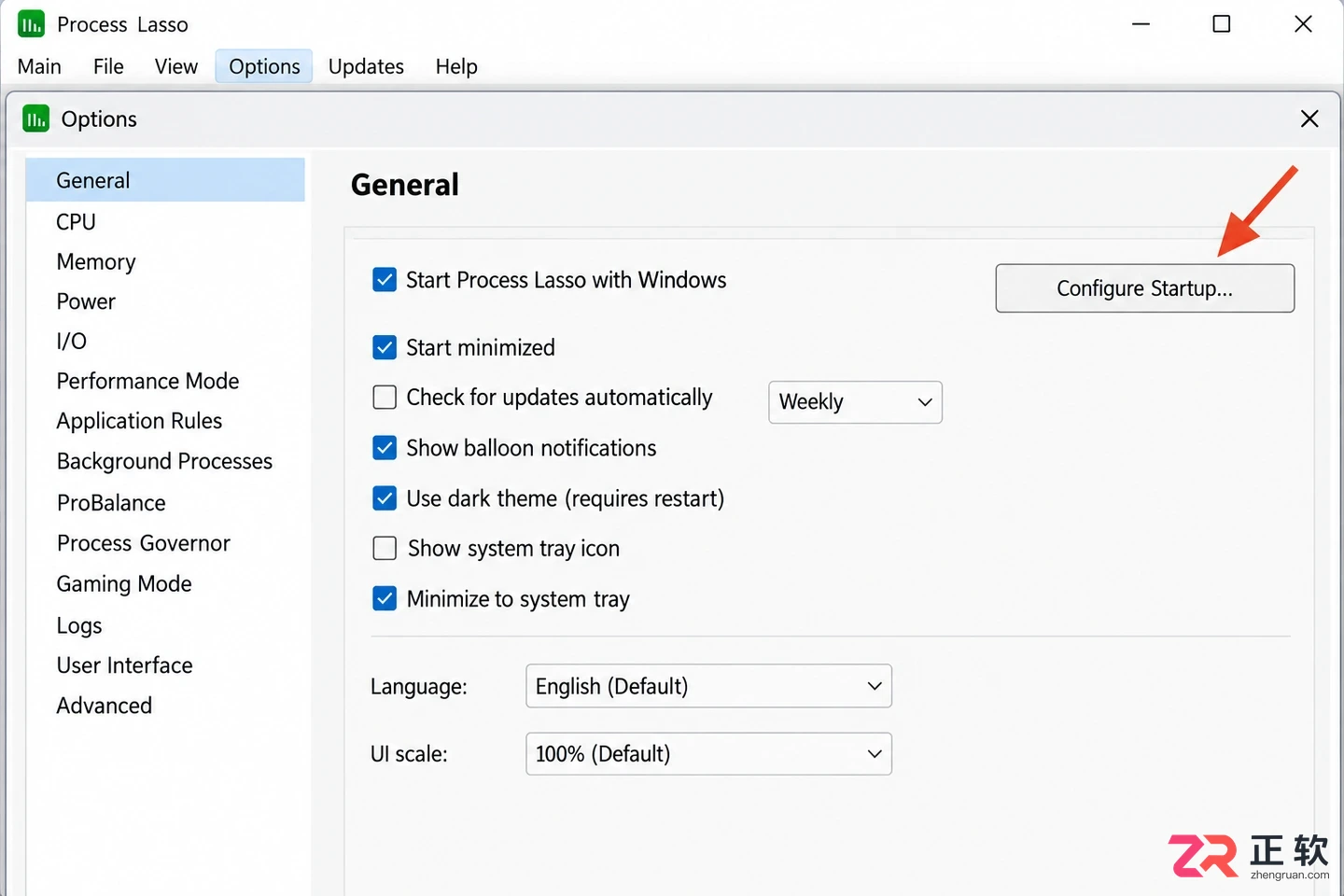
1. 打开启动配置窗口
2. 关闭 GUI 登录启动
若你希望保留后台优化规则,但不在登录时显示主窗口或托盘图标,只需调整第一部分的设置。在【Management Console (GUI) Startup】区域,选中【Do not start at login】选项。
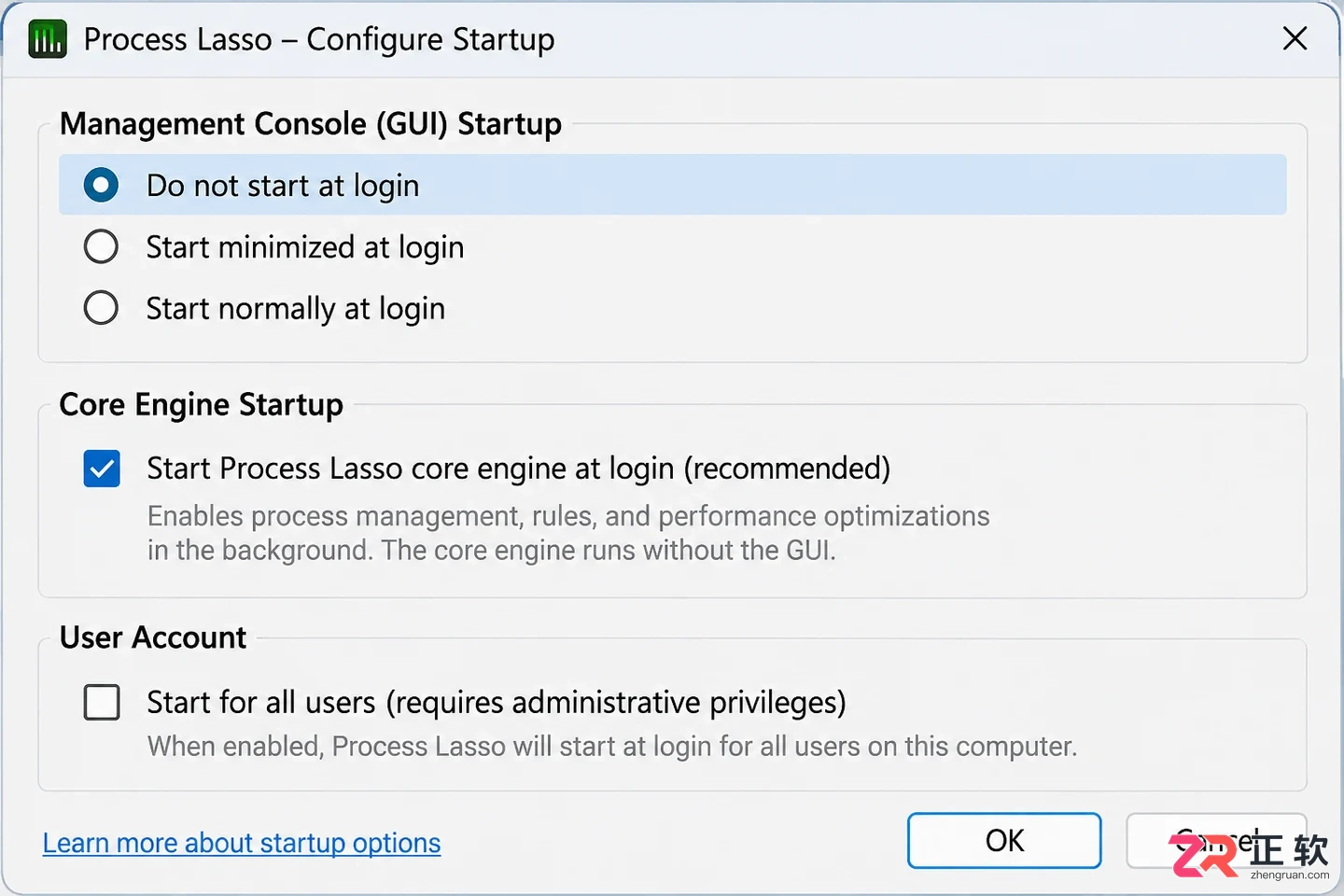
启动配置窗口,Management Console (GUI) Startup 区域选中 Do not start at login
点击窗口底部的保存或确认按钮。如果有多个配置弹窗依次出现,请逐一确认。完成此步后,下次登录 Windows 时,Process Lasso 的主界面将不会自动弹出,但你仍然可以通过开始菜单随时手动打开它。需要注意的是,此时后台的 Governor 引擎可能仍在运行,进程优先级等规则依然生效。
3. 完全取消自动运行时调整 Governor
若你的目标是让 Process Lasso 在电脑启动后完全处于静止状态,直到你手动打开软件才工作,则需要进一步调整核心引擎。在同一配置窗口中,找到关于 Governor 的选项。
根据官方社区的建议,将 Governor 的启动方式设置为【Have it launched by the GUI when run】。这意味着核心引擎将不再作为系统服务或独立进程随开机启动,而是只有当你手动运行管理界面时,它才会随之启动。这种设置适合那些不需要全天候后台优化,或希望完全掌控软件运行时间的用户。
请注意,不同版本的 Process Lasso 界面措辞可能略有差异,请以实际显示的选项为准。如果找不到完全一致的 wording,寻找含义为“由 GUI 触发启动”或“不随系统启动”的选项即可。
4. 在重新登录或重启后验证
配置保存后,仅关闭当前软件窗口无法立即验证自启是否已取消,因为当前运行的进程仍受之前设置的影响。建议保存其他工作后,重启电脑或注销并重新登录 Windows。
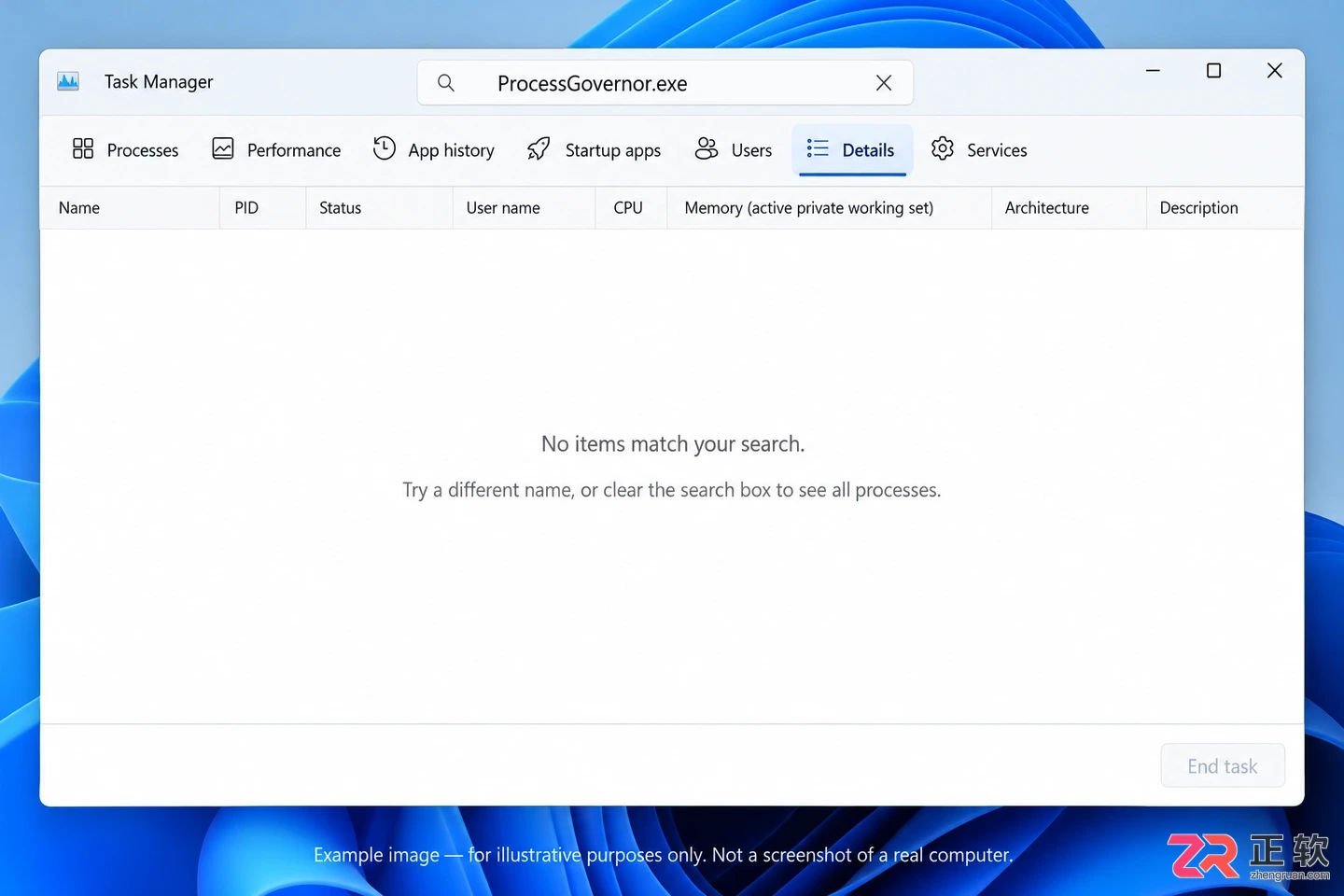
任务管理器详细信息页,搜索框输入 ProcessGovernor,列表为空或显示未运行
登录后,观察桌面是否有 Process Lasso 的托盘图标或主窗口。若你只关闭了 GUI 自启,托盘区可能仍有图标;若你同时也调整了 Governor,则不应看到任何相关进程。你可以打开任务管理器,在“详细信息”或“进程”标签页中搜索“ProcessGovernor.exe”。如果在未手动打开软件的情况下未发现该进程,说明完全取消自启的设置已生效。
5. 需要恢复时改回原设置
如果日后需要恢复开机自动优化功能,只需再次打开 Process Lasso,进入【Options】→【General】→【Configure Startup...】,将之前的选项改回【Start at login】或【Start as a service】(视版本而定),并保存设置。
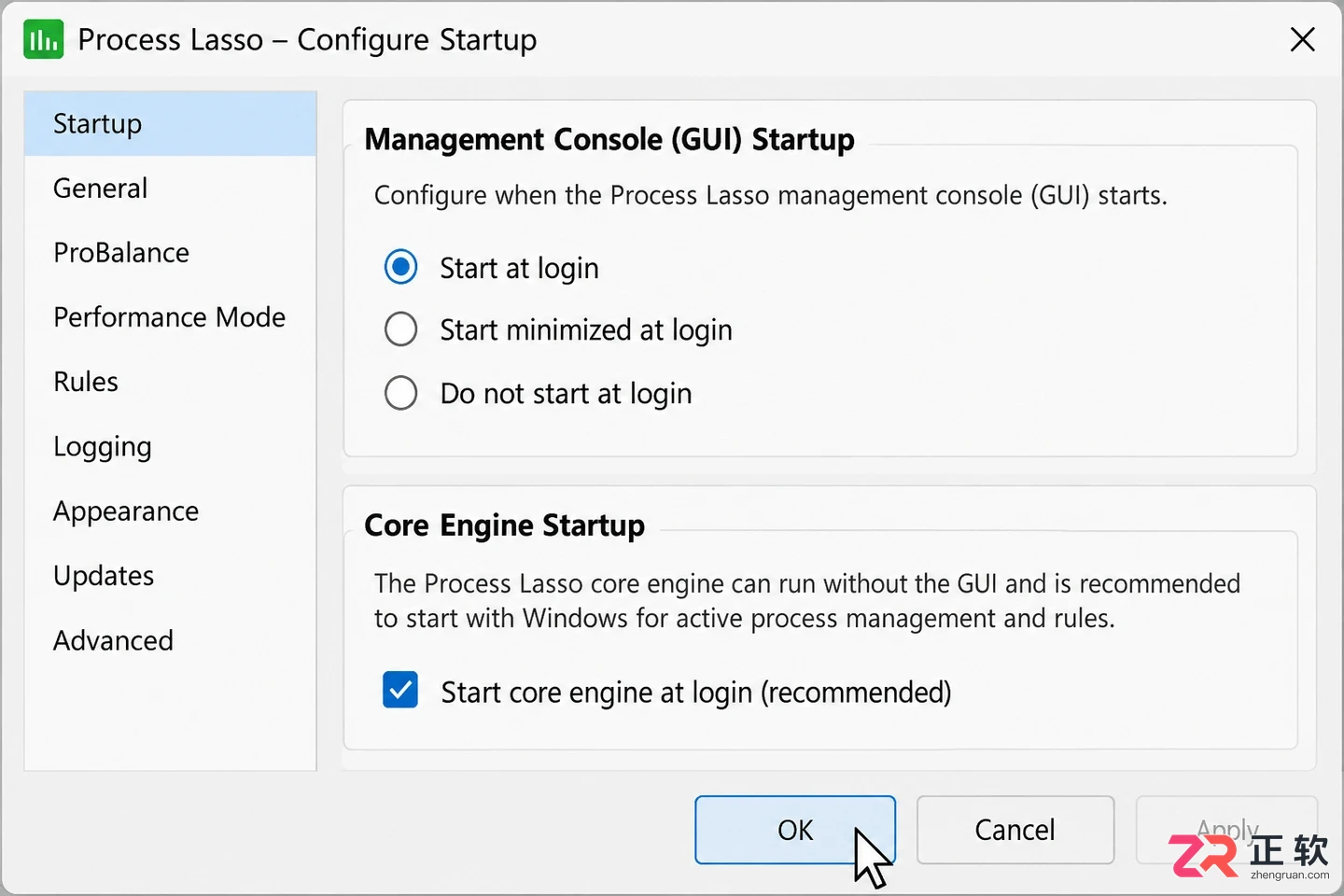
启动配置窗口,展示如何改回 Start at login 选项
若修改设置后效果不符合预期,请检查是否在其他地方(如任务计划程序或第三方启动管理软件)添加了 Process Lasso 的启动项。在企业或组织管理的电脑上,启动行为可能受组策略限制,此时需联系管理员处理,不要强行删除程序文件或服务注册表项。
遇到 Process Lasso 弹窗怎么办?本文详解如何区分免费版授权提醒、登录自启的管理控制台及 UAC 提权询问。通过激活 Pro 版本、调整 Options 中的启动设置或修复任务计划,精准关闭非必要窗口,同时保留后台性能优化功能。
学习 Process Lasso 的基础用法:理解 ProBalance 自动调整机制,掌握通过 Current 临时测试和 Always 永久保存进程优先级规则的操作流程,避免盲目优化导致系统不稳定。
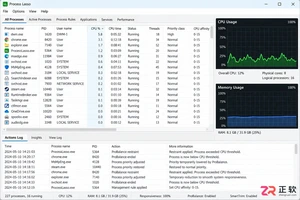
学习 Process Lasso 的基础操作:观察默认状态、定位目标进程、理解 Current 与 Always 规则区别、查看 ProBalance 日志及设置持久化规则。适合希望了解进程优先级和 CPU 亲和性管理的 Windows 用户。
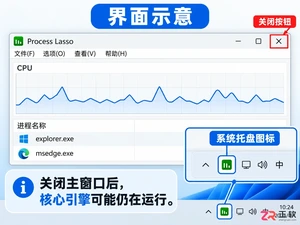
想彻底移除 Process Lasso?本教程详解 Windows 11 下通过设置应用卸载的正确步骤,区分 GUI 与后台引擎,指导重启后检查进程残留及电源计划恢复,确保干净移除。
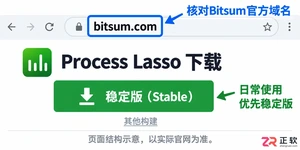
详解Process Lasso在Windows 11下的官方下载流程。包括如何辨别Bitsum官网、区分x64与ARM64架构版本、检查文件数字签名及安装后的启动验证,确保软件来源安全且功能正常。
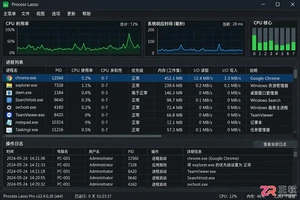
新手如何设置 Process Lasso 专业版?本文详解主窗口、ProBalance、性能模式、应用电源计划及效率模式的配置方法,助您优化系统响应与进程优先级。
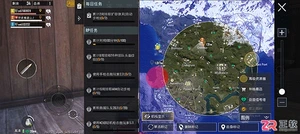
面向《和平精英》等移动端射击游戏玩家,GFX工具箱专业版提供突破硬件限制的画质调校方案。针对中低端机型画面模糊或帧率不稳的痛点,本文介绍如何通过该软件自定义分辨率、帧率及渲染细节。内容涵盖版本选择、画质档位调节、分辨率修改及抗锯齿开关等核心步骤,帮助用户在保障设备安全的前提下,实现高帧流畅与清晰画质的平衡体验。
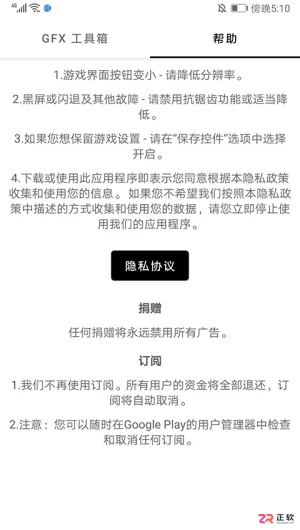
面向希望提升手游视觉体验的安卓玩家,GFX工具箱画质助手是一款无需Root即可优化游戏图形参数的实用工具。针对设备性能差异导致的画质受限或卡顿痛点,本文详解其核心功能与操作路径:智能分辨率适配确保画面清晰;多级画质自定义涵盖从流畅到HDR全高清选项;一键调节与GPU优化平衡帧率与负载。教程涵盖《PUBG Mobile》及国服版本选择、分辨率手动设置、60/120帧解锁及抗锯齿开启步骤,帮助中低端机型也能享受接近高端设备的沉浸式游戏体验。
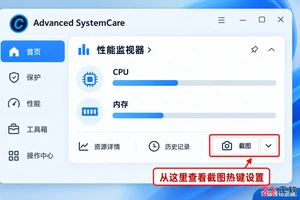
想在Advanced SystemCare中使用快捷键?官方手册指出截图热键需在性能监视器的Screenshot旁设置。本文详解查看入口、调整方法及按键冲突排查,助你准确掌握本机可用的快捷操作。
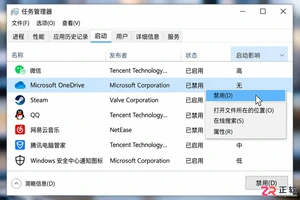
老旧电脑装完 Windows 10 变卡?别急着卸载系统组件。本文从真实使用场景出发,教你清理开机启动项、缓解机械硬盘并发读写压力、调整虚拟内存与视觉特效,以及改善轻度负载下的多任务习惯。不编造提速神话,只解决资源争用痛点,让老设备在办公和网页浏览中恢复可用状态。





火山引擎是字节跳动旗下企业级云与AI服务平台。聚焦大模型核心能力,依托字节自研豆包多模态大模型,凭借火山方舟一站式平台,提供模型精调、推理部署、智能应用搭建等全链路服务,结合高性能AI算力,助力各行业快速落地大模型数字化与智能化应用。



Autodesk Maya 是面向影视、电视、动画和游戏行业的专业三维制作软件,集多边形与 NURBS 建模、角色绑定、关键帧和动作捕捉动画、Bifrost 特效模拟、材质开发及 Arnold 渲染于一体,


